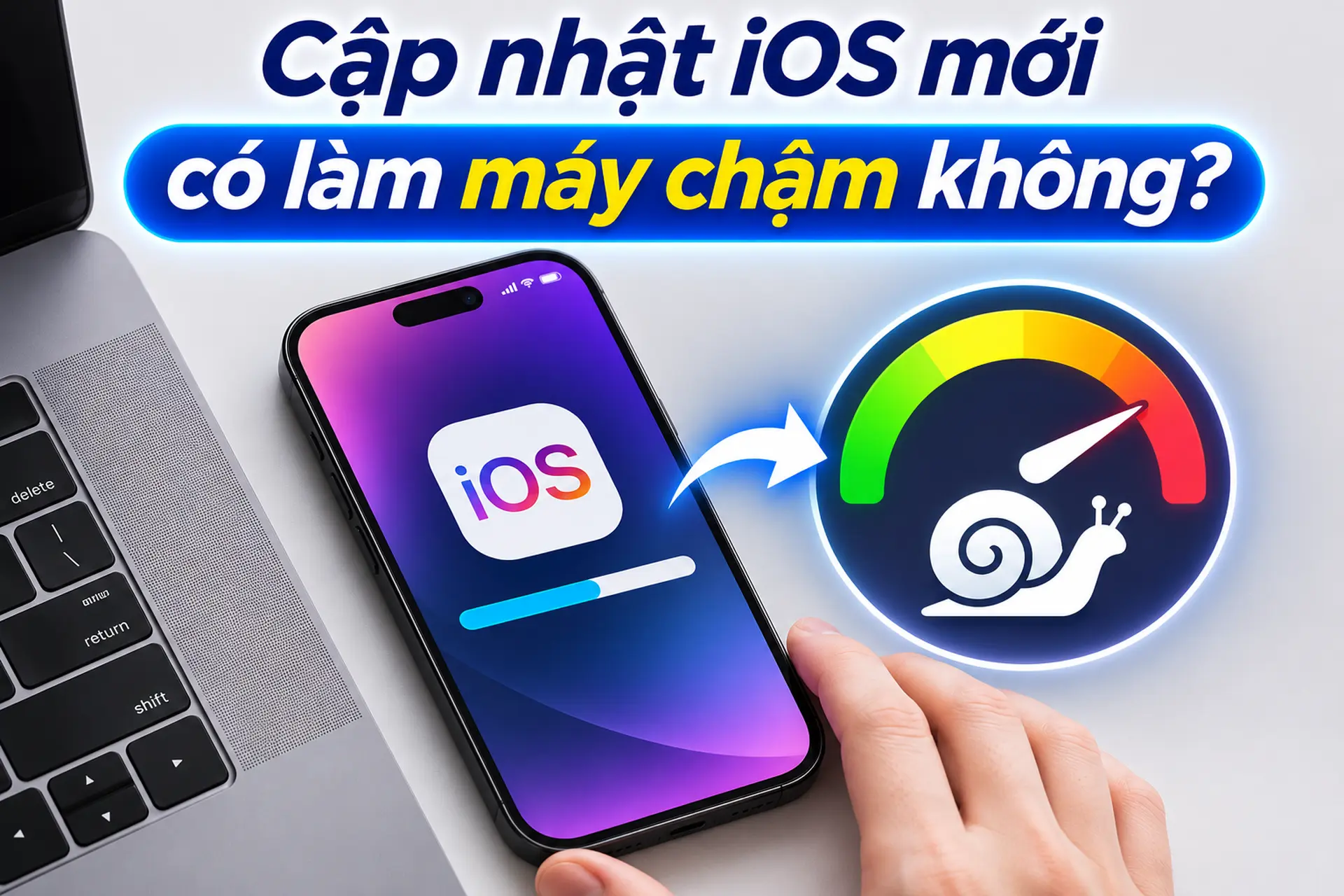

Cập nhật iOS mới có làm máy chậm không? Nguyên nhân, cách khắc phục và lưu ý
Sau khi nâng cấp iOS, một số iPhone có thể nóng hơn, hao pin nhanh hoặc phản hồi chậm trong thời gian đầu. Tuy nhiên, tình trạng đó không phải lúc nào cũng kéo dài và còn phụ thuộc vào tuổi đời thiết bị, tình trạng pin cũng như dung lượng lưu trữ. Vậy cập nhật iOS mới có làm máy chậm không và cần xử lý ra sao nếu iPhone hoạt động kém mượt sau khi nâng cấp? Cùng tìm hiểu nguyên nhân và các cách khắc phục trong bài viết dưới đây.
Cập nhật iOS mới có làm máy chậm không?
Có thể, nhưng không phải iPhone nào cũng chạy chậm sau khi cập nhật iOS. Tình trạng này phụ thuộc vào cấu hình thiết bị, tình trạng pin, dung lượng lưu trữ và khả năng tương thích của phần mềm. Một số máy có thể phản hồi chậm ngay sau khi nâng cấp, sau đó hoạt động ổn định trở lại khi hệ thống hoàn tất các tác vụ xử lý trong nền.
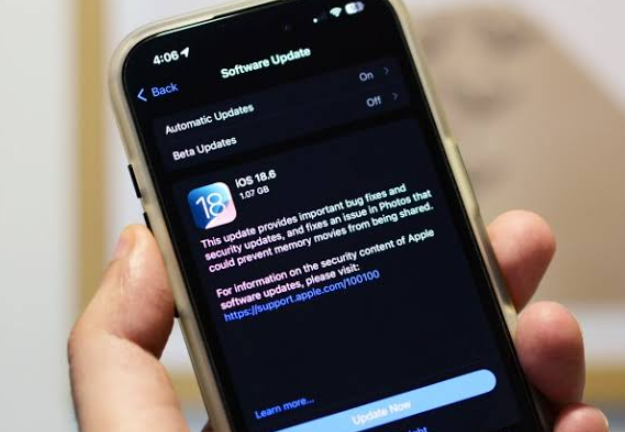
Theo Apple, những công việc liên quan đến bản cập nhật có thể tiếp tục diễn ra ngay cả khi người dùng đã sử dụng iPhone bình thường. Quá trình này có khả năng làm tăng mức tiêu thụ năng lượng và nhiệt độ thiết bị trong một khoảng thời gian.
Bên cạnh đó, các phiên bản iOS mới cũng có thể cải thiện hiệu suất, sửa lỗi và nâng cao tính ổn định. Vì vậy, việc nâng cấp không đồng nghĩa với việc iPhone sẽ bị giảm tốc độ xử lý vĩnh viễn.
Vì sao iPhone có thể chạy chậm sau khi cập nhật iOS?
Sau khi cập nhật iOS, một số iPhone có thể nóng hơn, hao pin nhanh hoặc phản hồi chậm hơn bình thường. Tình trạng này có thể xuất phát từ quá trình xử lý dữ liệu nền, pin xuống cấp, bộ nhớ gần đầy hoặc ứng dụng chưa tương thích với phiên bản mới.
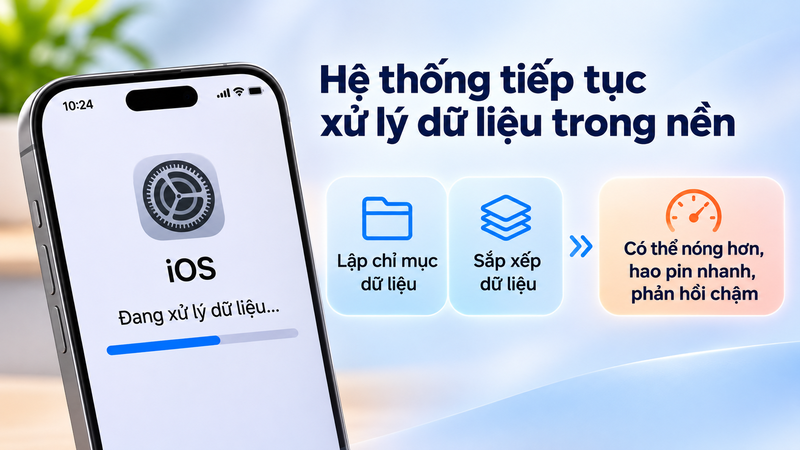
Hệ thống tiếp tục xử lý dữ liệu trong nền
Sau khi cài đặt iOS mới, iPhone cần thời gian để hoàn tất việc lập chỉ mục và sắp xếp dữ liệu. Các tác vụ nền tiêu thụ tài nguyên phần cứng, khiến máy nóng hơn, pin giảm nhanh hoặc phản hồi chậm trong thời gian ngắn.
Apple khuyến nghị chờ vài ngày sau khi cập nhật để hệ thống hoàn tất quá trình xử lý trước khi đánh giá lại thời lượng pin. Nếu đây là nguyên nhân chính, tình trạng thường giảm dần sau đó.
Pin xuống cấp khiến hiệu năng bị giới hạn
Sau nhiều chu kỳ sạc, pin iPhone suy giảm dung lượng và khả năng cung cấp công suất tức thời. Khi pin xuống cấp đáng kể, iOS có thể điều chỉnh hiệu năng để hạn chế nguy cơ tắt nguồn đột ngột.
Biểu hiện có thể gồm ứng dụng mở chậm, tốc độ khung hình giảm hoặc thao tác cuộn kém mượt. Vì vậy, nếu máy vẫn chậm sau vài ngày, bạn nên kiểm tra tình trạng pin thay vì mặc định lỗi do iOS mới.
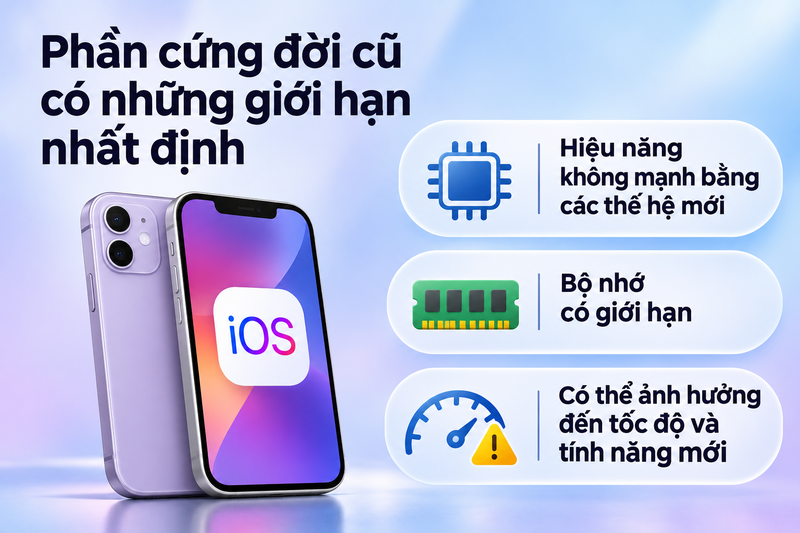
Phần cứng đời cũ có những giới hạn nhất định
iPhone đời cũ vẫn có thể tương thích với iOS mới nhưng bộ xử lý và bộ nhớ không mạnh bằng các thế hệ gần đây. Những khác biệt này có thể ảnh hưởng đến tốc độ chạy ứng dụng và các tính năng mới.
Tuy nhiên, không phải iPhone đời cũ nào cũng chậm đi sau khi nâng cấp. Hiệu năng thực tế còn phụ thuộc vào phiên bản phần mềm, ứng dụng và tình trạng thiết bị.
Dung lượng lưu trữ gần đầy
Bộ nhớ còn quá ít dung lượng trống có thể gây khó khăn cho việc cài đặt ứng dụng, quản lý dữ liệu và thực hiện tác vụ hệ thống. Apple khuyến nghị duy trì ít nhất 1 GB dung lượng trống để tránh tình trạng chậm máy.
Với bản cập nhật lớn, bạn nên kiểm tra yêu cầu dung lượng hiển thị trên iPhone và xóa bớt tệp không cần thiết nếu bộ nhớ gần đầy.
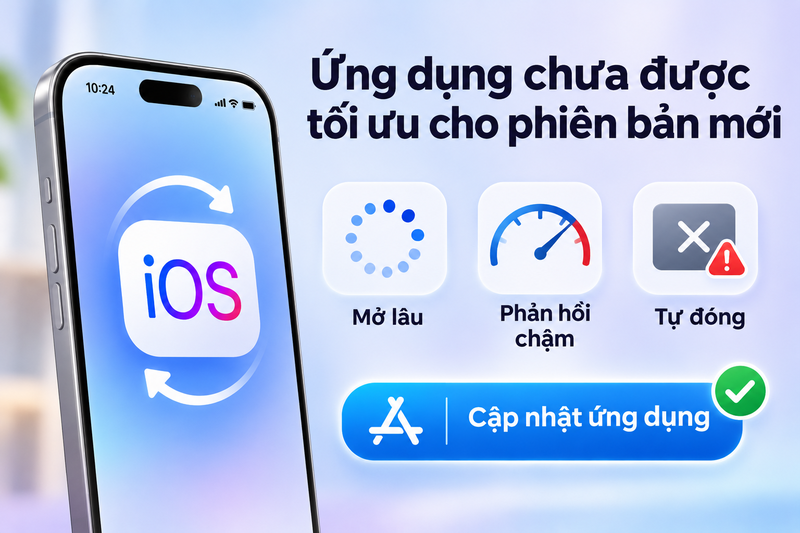
Ứng dụng chưa được tối ưu cho phiên bản mới
Một số ứng dụng có thể gặp lỗi tương thích sau khi iOS thay đổi, biểu hiện qua thời gian mở lâu, giao diện phản hồi chậm hoặc tự đóng. Nếu chỉ một vài ứng dụng gặp tình trạng này, nguyên nhân có thể nằm ở phần mềm thay vì toàn bộ hệ thống. Bạn nên cập nhật ứng dụng lên phiên bản mới nhất và kiểm tra xem tình trạng chậm có còn xuất hiện hay không.
6 cách khắc phục iPhone bị chậm sau khi cập nhật iOS
Nếu iPhone phản hồi chậm sau khi nâng cấp iOS, bạn nên kiểm tra từng nguyên nhân trước khi thực hiện các biện pháp can thiệp sâu. Dưới đây là 6 cách xử lý nên thử theo thứ tự.
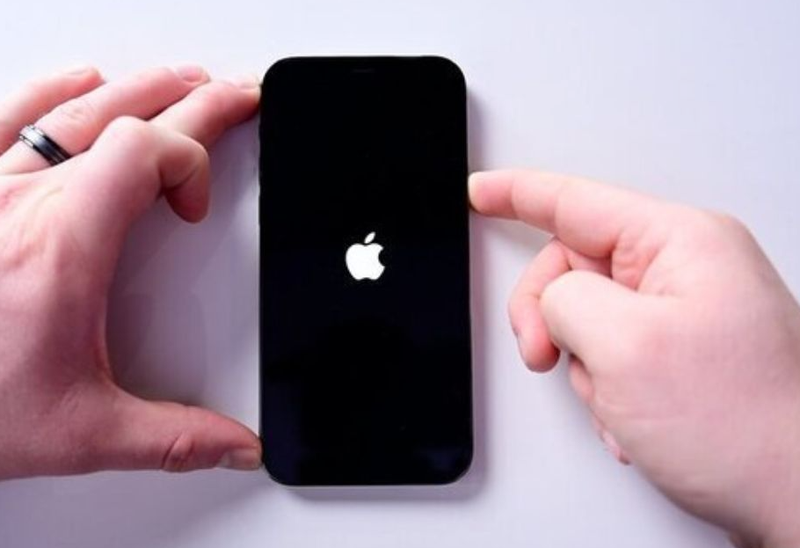
1. Khởi động lại iPhone
Khởi động lại máy có thể khắc phục một số lỗi phản hồi tạm thời. Với iPhone có Face ID, nhấn giữ nút sườn cùng một nút âm lượng, kéo thanh trượt tắt nguồn rồi nhấn giữ nút sườn để mở lại. Thao tác này không xóa dữ liệu cá nhân.
2. Kiểm tra và giải phóng dung lượng lưu trữ
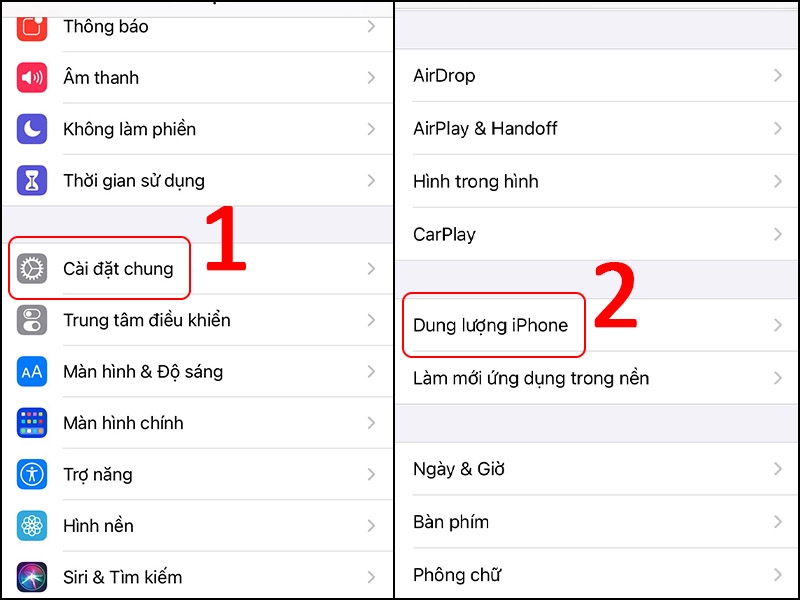
Vào Cài đặt > Cài đặt chung > Dung lượng iPhone để kiểm tra bộ nhớ còn trống. Bạn có thể xóa video, tệp tải về hoặc gỡ bỏ ứng dụng ít dùng.
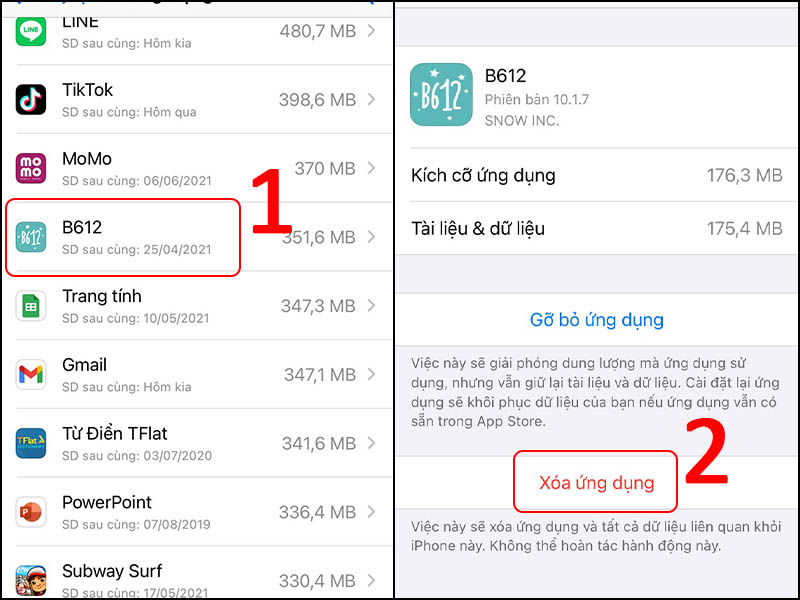
Nếu chọn Gỡ bỏ ứng dụng, dữ liệu liên quan thường được giữ lại; còn Xóa ứng dụng có thể xóa cả dữ liệu lưu cục bộ.
3. Kiểm tra tình trạng pin
Mở mục Pin trong Cài đặt để xem thông tin tình trạng pin. Trên iPhone 14 trở xuống, mục này thường có tên Tình trạng pin & Sạc; từ iPhone 15 trở lên, bạn có thể tìm tại Tình trạng pin.
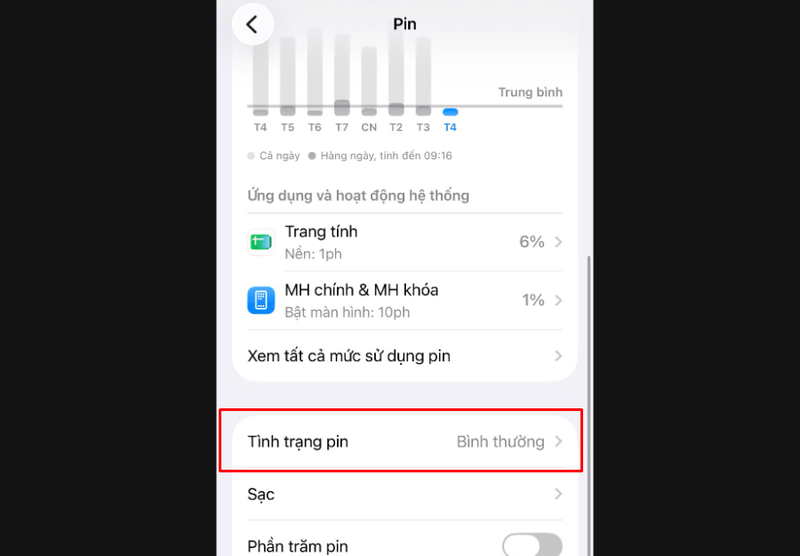
Nếu máy báo cần bảo dưỡng hoặc thường xuyên tắt nguồn bất ngờ, hãy cân nhắc kiểm tra pin tại đơn vị sửa chữa được ủy quyền.
4. Cập nhật các ứng dụng lên phiên bản mới
Mở App Store > Ảnh đại diện hoặc Tài khoản của tôi > Cập nhật ứng dụng. Sau đó, chọn Cập nhật bên cạnh từng ứng dụng hoặc Cập nhật tất cả. Ưu tiên các ứng dụng thường xuyên bị đứng, phản hồi chậm hoặc tự đóng sau khi nâng cấp iOS. Nếu cần cài đặt lại ứng dụng, hãy sao lưu dữ liệu quan trọng trước.
5. Kiểm tra Chế độ nguồn điện thấp và nhiệt độ
Chế độ nguồn điện thấp giới hạn một số hoạt động hệ thống để tiết kiệm pin. Nếu cần hiệu năng thông thường, bạn có thể vào Cài đặt > Pin và tắt chế độ này.
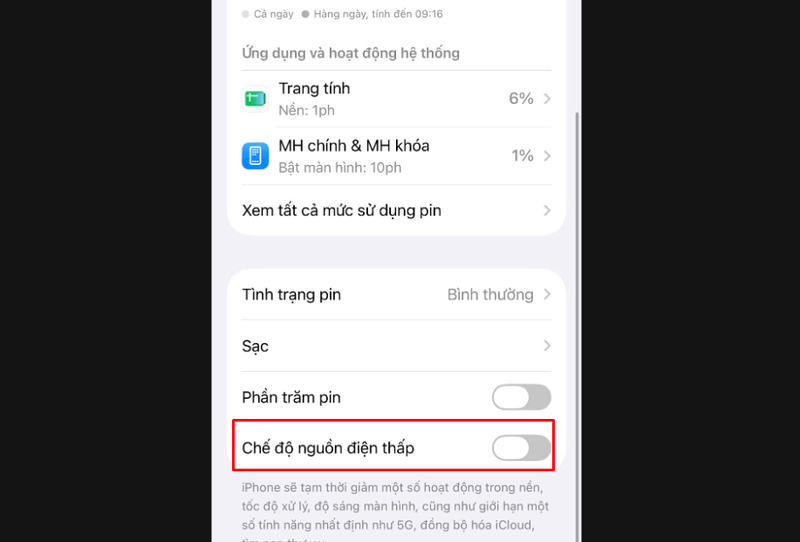
Khi iPhone quá nóng hoặc quá lạnh, hiệu năng cũng có thể bị ảnh hưởng. Hãy ngừng tác vụ nặng và để máy trở về nhiệt độ phù hợp trước khi tiếp tục sử dụng.
6. Kiểm tra bản cập nhật iOS mới
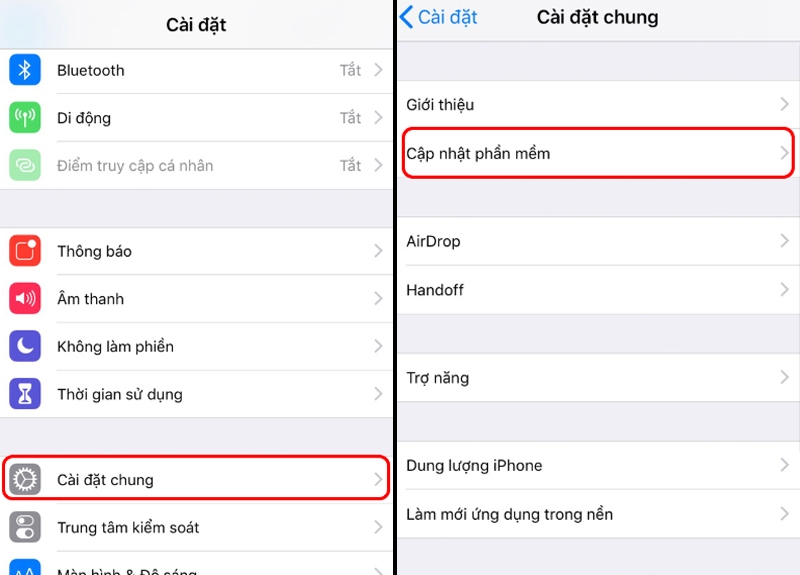
Nếu lỗi xuất phát từ phần mềm, bản cập nhật tiếp theo có thể khắc phục sự cố. Vào Cài đặt > Cài đặt chung > Cập nhật phần mềm để kiểm tra phiên bản mới tương thích với thiết bị. Trước khi nâng cấp, hãy đọc thông tin cập nhật và sao lưu dữ liệu quan trọng.
Nếu iPhone vẫn chậm sau khi thử các cách trên, bạn nên liên hệ bộ phận hỗ trợ của Apple hoặc đơn vị kỹ thuật có chuyên môn để kiểm tra sâu hơn.
Tạm kết
Bài viết đã giúp bạn giải đáp thắc mắc cập nhật iOS mới có làm máy chậm không. iPhone có thể phản hồi chậm trong vài ngày đầu do xử lý dữ liệu nền, nhưng tình trạng kéo dài còn liên quan đến pin xuống cấp, bộ nhớ gần đầy hoặc ứng dụng chưa tương thích. Bạn nên kiểm tra từng nguyên nhân và thử các cách khắc phục phù hợp trước khi mang máy đi kiểm tra kỹ thuật.
Nếu chiếc iPhone đang sử dụng không còn đáp ứng tốt nhu cầu làm việc, giải trí và xử lý tác vụ hằng ngày, bạn có thể tham khảo các dòng iPhone chính hãng tại FPT Shop. FPT Shop cung cấp nhiều lựa chọn về cấu hình và dung lượng, giúp người dùng dễ dàng tìm kiếm thiết bị phù hợp với nhu cầu và ngân sách.
Xem thêm: