:quality(75)/estore-v2/img/fptshop-logo.png)
:quality(75)/cach_thay_hinh_nen_macbook_1_3f5dc95cc2.jpg)
:quality(75)/2023_10_11_638326602280295567_a4a00ee65f5f8e01d74e-1.jpg)
Cách thay hình nền MacBook chi tiết cho người mới, áp dụng mọi phiên bản macOS
Việc thay hình nền là một trong những cách đơn giản nhất để làm mới không gian làm việc trên MacBook. Dù bạn đang sở hữu MacBook Air, MacBook Pro hay bất kỳ dòng Mac nào, thao tác này đều có thể thực hiện chỉ trong vài bước. Hãy cùng FPT Shop khám phá chi tiết các cách thay hình nền MacBook ngay trong bài viết dưới đây!
Cách thay hình nền MacBook qua System Settings
Đây là phương pháp chính thống và phổ biến nhất, áp dụng được trên tất cả các phiên bản macOS hiện hành. Tùy vào nhu cầu, bạn có thể chọn hình nền có sẵn từ hệ thống hoặc sử dụng ảnh cá nhân.
Thay hình nền bằng ảnh mặc định của macOS
Apple tích hợp sẵn một bộ sưu tập hình nền chất lượng cao trên mỗi phiên bản macOS, bao gồm cả hình nền tĩnh lẫn hình nền động (Dynamic Desktop). Để sử dụng các hình nền này, bạn thực hiện theo trình tự sau:
Bước 1: Nhấn vào biểu tượng Apple ở góc trên cùng bên trái màn hình, sau đó chọn System Settings (Cài đặt hệ thống).
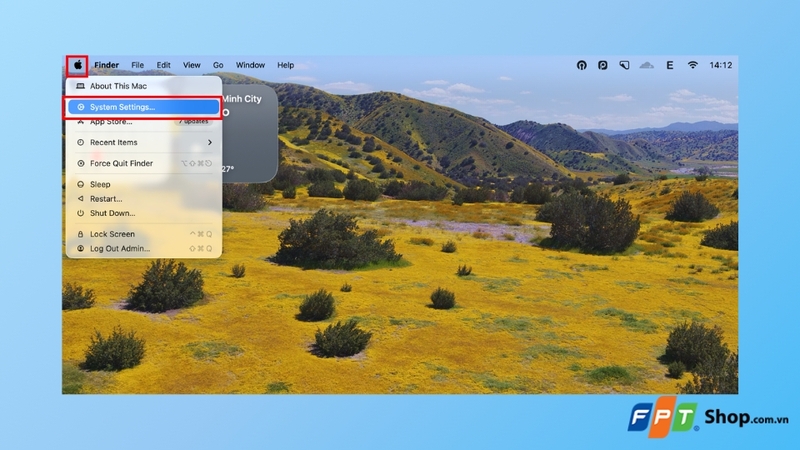
Bước 2: Trong cửa sổ System Settings, cuộn xuống và nhấn vào mục Wallpaper ở thanh bên trái. Trên các phiên bản macOS cũ hơn như Monterey hoặc Big Sur, mục này có tên Desktop & Screen Saver.
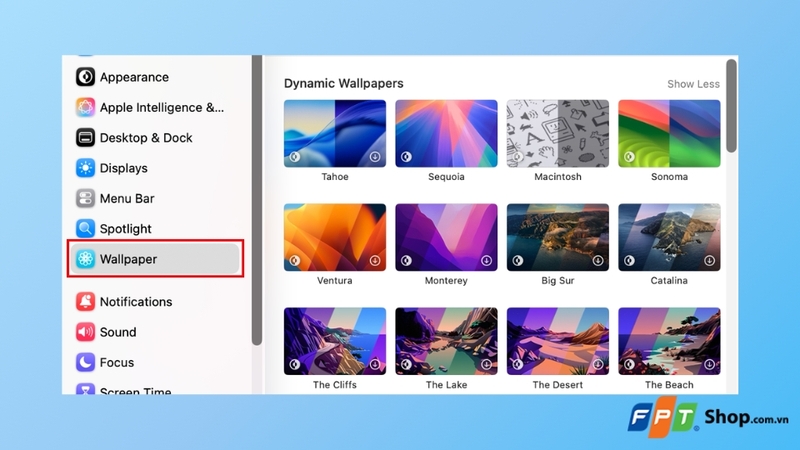
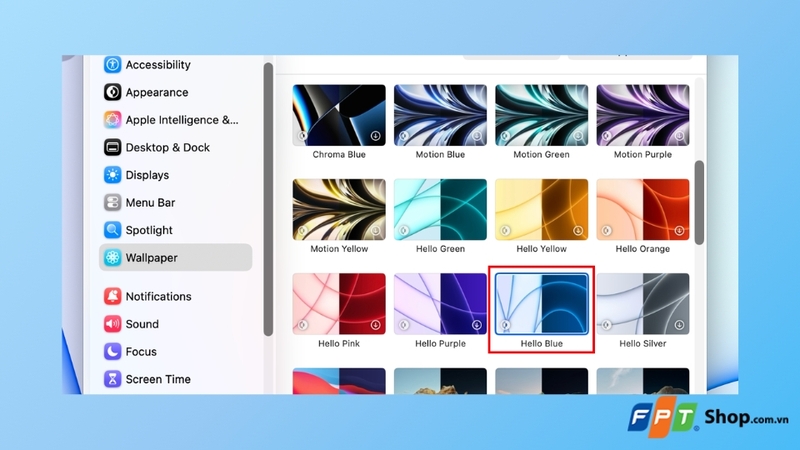
Bước 3: Tại giao diện Wallpaper, hệ thống hiển thị nhiều danh mục hình nền khác nhau bao gồm Desktop Pictures, Dynamic Desktop, Colors và các bộ ảnh theo chủ đề mùa. Bạn chỉ cần nhấn chọn hình ảnh mong muốn, hình nền sẽ được áp dụng ngay lập tức mà không cần nhấn thêm bất kỳ nút xác nhận nào.
Thay hình nền bằng ảnh cá nhân trên máy
Nếu bạn muốn sử dụng ảnh do mình chụp hoặc tải về từ Internet làm hình nền, cách thay hình nền MacBook bằng ảnh cá nhân cũng rất dễ thực hiện:
Bước 1: Mở System Settings > Chọn mục Wallpaper tương tự như hướng dẫn ở trên. Sau đó, nhấn vào nút Add Photo để chọn thư mục hoặc ảnh muốn dùng làm hình nền.
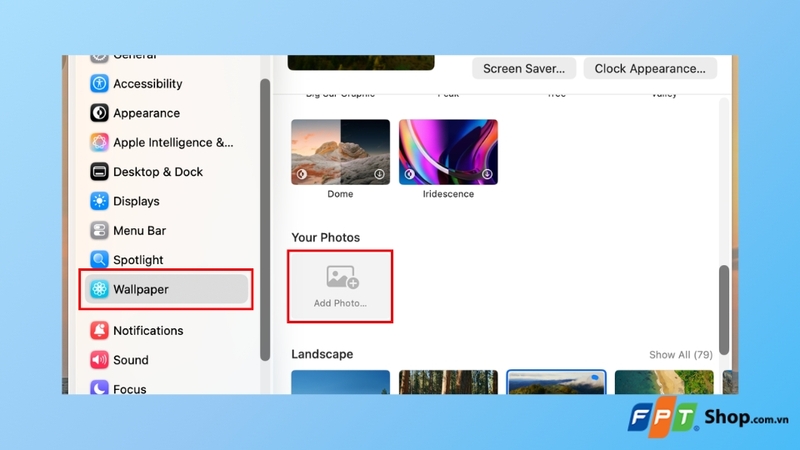
Bước 2: Duyệt đến thư mục lưu trữ ảnh trên máy, sau đó nhấn vào ảnh muốn đặt làm hình nền. Hệ thống sẽ áp dụng ngay và bạn có thể quay lại màn hình chính để kiểm tra kết quả.
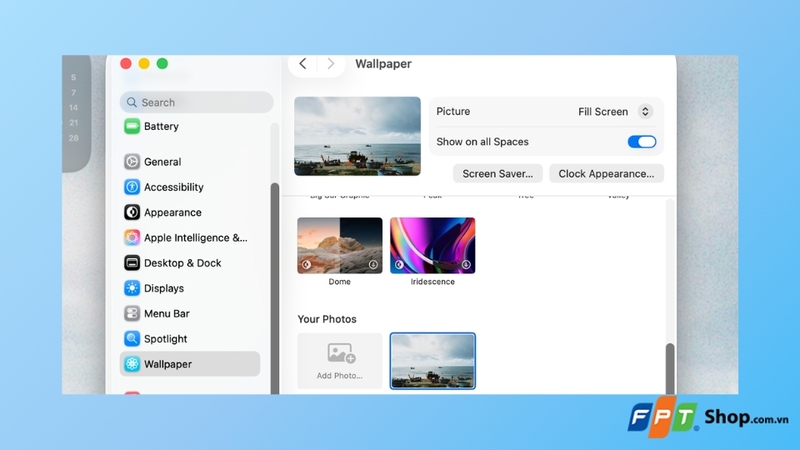
Cách thay hình nền MacBook nhanh bằng thao tác chuột phải
Ngoài việc truy cập System Settings, bạn còn có thể đổi hình nền chỉ với hai cú nhấp chuột thông qua trình quản lý tệp Finder. Đây là cách thay hình nền MacBook nhanh nhất dành cho những ai đã có sẵn ảnh muốn sử dụng.
Bước 1: Trước tiên, bạn mở Finder bằng cách nhấn tổ hợp phím Command + Phím cách và gõ "Finder".
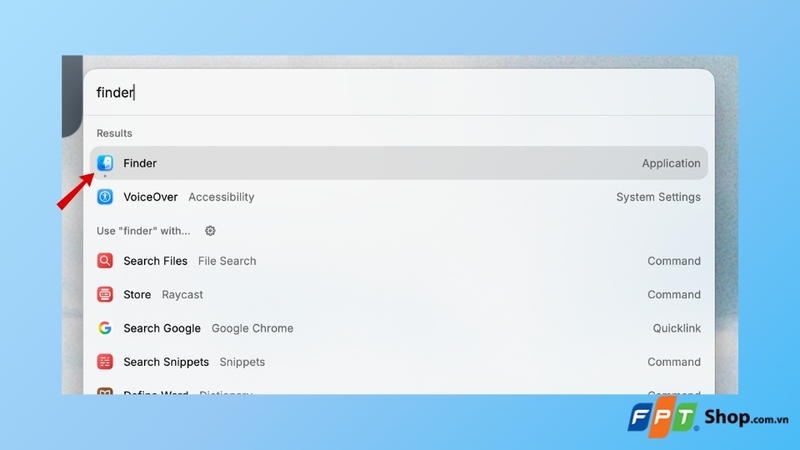
Bước 2: Nhấn chuột phải (hoặc nhấn hai ngón trên trackpad) vào tệp ảnh, sau đó chọn Set Desktop Picture từ menu ngữ cảnh.
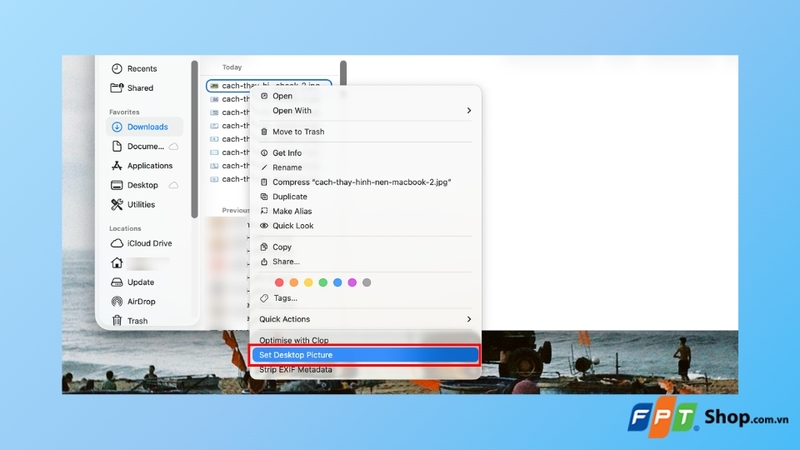
Ngay lập tức, ảnh đã chọn sẽ được áp dụng làm hình nền cho màn hình chính mà không cần mở thêm bất kỳ cửa sổ cài đặt nào. Phương pháp này đặc biệt tiện lợi khi bạn vừa tải một bức ảnh đẹp về máy và muốn đặt ngay làm wallpaper.
Thiết lập hình nền MacBook tự động thay đổi theo thời gian
Một tính năng thú vị mà nhiều người dùng chưa khai thác hết trên macOS chính là khả năng tự động xoay vòng hình nền theo khoảng thời gian định sẵn. Thay vì phải thay đổi thủ công mỗi ngày, bạn có thể để hệ thống tự động làm điều đó.
Sử dụng tính năng Change Picture
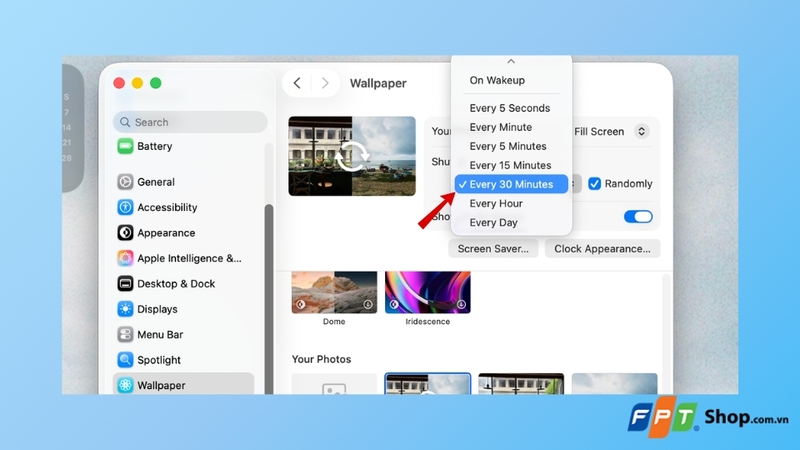
Bước 1: Truy cập System Settings > Wallpaper và thêm thư mục ảnh cá nhân theo hướng dẫn đã nêu ở phần trên. Sau khi thư mục được thêm vào danh sách, bạn sẽ thấy tùy chọn tự động thay đổi hình nền. Trên các phiên bản macOS Ventura trở lên, hãy bật công tắc Auto-Rotate bên cạnh thư mục ảnh. Trên các phiên bản cũ hơn, tích vào ô Change picture và chọn khoảng thời gian mong muốn.
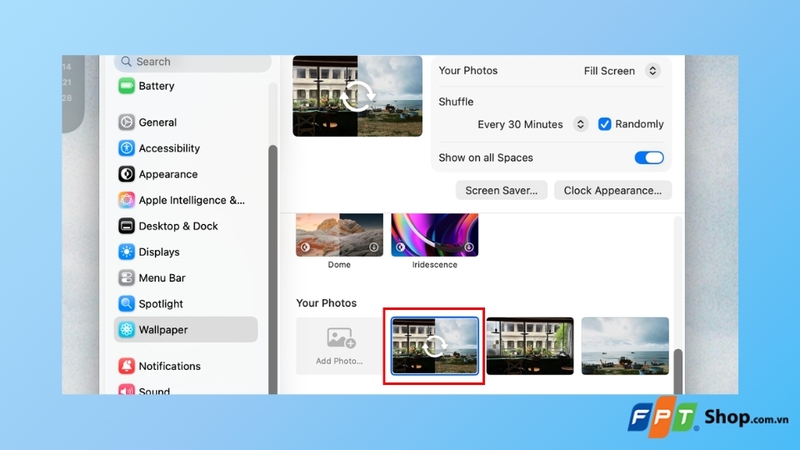
Bước 2: Lựa chọn tần suất thay đổi phù hợp như mỗi 5 phút, 15 phút, 30 phút, 1 giờ, mỗi ngày hoặc khi đăng nhập. Ngoài ra, bạn có thể tích thêm tùy chọn Randomly để hệ thống hiển thị ảnh ngẫu nhiên thay vì theo thứ tự trong thư mục.
Gợi ý nguồn tải hình nền chất lượng cao cho MacBook
Sau khi đã nắm rõ cách thay hình nền MacBook, bạn có thể tham khảo một số nguồn uy tín để tải về những bức ảnh nền đẹp và phù hợp với độ phân giải màn hình Retina:
- Unsplash: Kho ảnh miễn phí với hàng triệu bức ảnh chất lượng cao, phân loại theo nhiều chủ đề như thiên nhiên, thành phố, tối giản, nghệ thuật trừu tượng.
- Pexels: Tương tự Unsplash, Pexels cung cấp ảnh và video miễn phí với chất lượng tốt, hỗ trợ lọc theo độ phân giải và hướng ảnh.
- macOS Sonoma và Sequoia Wallpapers: Bạn có thể tìm kiếm và tải riêng các bộ hình nền mặc định của từng phiên bản macOS trên các diễn đàn công nghệ. Đây là những tác phẩm được Apple đầu tư thiết kế riêng với chất lượng hình ảnh vượt trội.
Bên cạnh đó, FPT Shop cũng đã tổng hợp nhiều bộ sưu tập hình nền MacBook đẹp theo các chủ đề khác nhau để bạn tải về và sử dụng ngay.
Tạm kết
Biết cách thay hình nền MacBook là một trong những thủ thuật đơn giản nhưng hữu ích giúp bạn cá nhân hóa thiết bị và làm mới trải nghiệm sử dụng mỗi ngày. Dù lựa chọn hình nền mặc định của macOS, ảnh cá nhân hay chế độ hình nền tự động thay đổi, bạn đều có thể thực hiện chỉ với vài thao tác nhanh chóng. Hãy thử thay đổi wallpaper thường xuyên để tạo cảm hứng học tập, làm việc và tận dụng tối đa vẻ đẹp của màn hình Retina trên MacBook!
Nếu bạn đang tìm kiếm một chiếc MacBook chính hãng với màn hình Retina sắc nét, hiệu năng mạnh mẽ và thời lượng pin ấn tượng để phục vụ công việc, học tập hoặc sáng tạo nội dung, hãy truy cập ngay FPT Shop! Tại đây có đầy đủ các dòng MacBook mới nhất cùng nhiều chương trình ưu đãi hấp dẫn, hỗ trợ trả góp linh hoạt và chính sách bảo hành chính hãng giúp bạn yên tâm sử dụng lâu dài.
Xem thêm:
:quality(75)/microsoft_365_cho_macbook_1_9d8205b35c.jpg)
:quality(75)/co_nen_mua_macbook_neo_2026_thumb_ce002a7899.jpg)
:quality(75)/trai_nghiem_macbook_neo_tai_300_cua_hang_fpt_shop_206069_6_f11ad3133a.png)
:quality(75)/co_nen_mua_macbook_dung_luong_256_gb_6c9817be76.jpg)
:quality(75)/macbook_co_bi_nhiem_virus_khong_thumb_002d9a79c8.jpg)
:quality(75)/3_fea432a7a4.jpg)


