:quality(75)/estore-v2/img/fptshop-logo.png)
:quality(75)/cach_tat_thong_bao_facebook_tren_gmail_1_eae6588746.jpg)
:quality(75)/2023_10_11_638326602280295567_a4a00ee65f5f8e01d74e-1.jpg)
Cách tắt thông báo Facebook trên Gmail trên máy tính và điện thoại chi tiết nhất
Nếu bạn đang sử dụng Gmail làm email chính để đăng ký tài khoản Facebook, chắc hẳn bạn không xa lạ gì với tình trạng hộp thư liên tục bị ngập tràn bởi các email thông báo từ mạng xã hội này. Từ lời mời kết bạn, bình luận, lượt thích cho đến nhắc nhở sự kiện, tất cả đều được Facebook gửi về Gmail khiến việc quản lý hộp thư trở nên khó khăn. Nắm được cách tắt thông báo Facebook trên Gmail sẽ giúp bạn lấy lại sự gọn gàng cho hộp thư và tập trung hơn vào những email thực sự quan trọng.
Vì sao Facebook liên tục gửi thông báo đến Gmail?
Khi tạo tài khoản Facebook bằng địa chỉ Gmail, mặc định nền tảng này sẽ kích hoạt tính năng gửi thông báo qua email cho hầu hết các hoạt động liên quan đến tài khoản của bạn. Mục đích ban đầu của Facebook là giúp người dùng không bỏ lỡ các tương tác quan trọng, đặc biệt khi họ không mở ứng dụng trong thời gian dài.
Tuy nhiên, với lượng tương tác ngày càng nhiều, các email thông báo nhanh chóng trở thành nguồn thư rác chiếm dụng không gian lưu trữ và gây phân tâm. Một người dùng Facebook hoạt động tích cực có thể nhận hàng chục, thậm chí hàng trăm email thông báo mỗi ngày bao gồm thông báo bình luận, tin nhắn, lời mời tham gia nhóm, gợi ý kết bạn, nhắc nhở sinh nhật và nhiều nội dung khác. Đây chính là lý do mà nhiều người tìm kiếm giải pháp để ngăn chặn dòng email này một cách triệt để.
Cách tắt thông báo Facebook trên Gmail từ cài đặt Facebook
Phương pháp hiệu quả và trực tiếp nhất chính là truy cập vào phần cài đặt thông báo ngay trên nền tảng Facebook để tùy chỉnh hoặc vô hiệu hóa hoàn toàn việc gửi email. Bạn có thể thực hiện trên cả máy tính lẫn điện thoại với các bước tương tự nhau.
Tắt thông báo Facebook trên Gmail từ máy tính
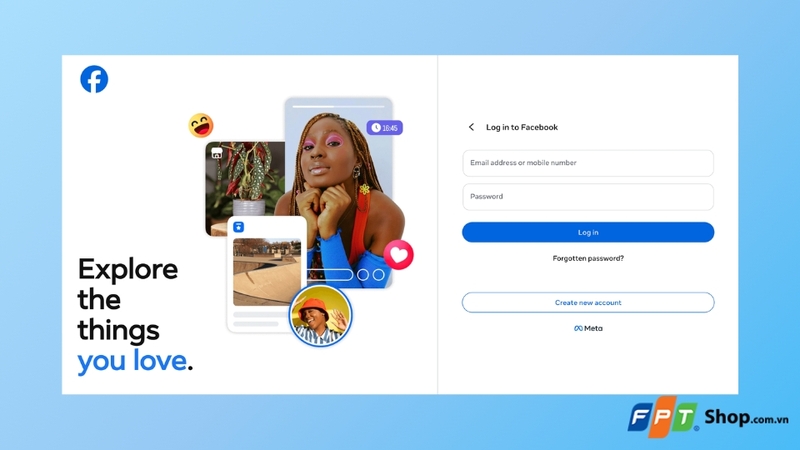
Bước 1: Mở trình duyệt web trên máy tính, truy cập vào trang facebook.com và đăng nhập tài khoản của bạn.
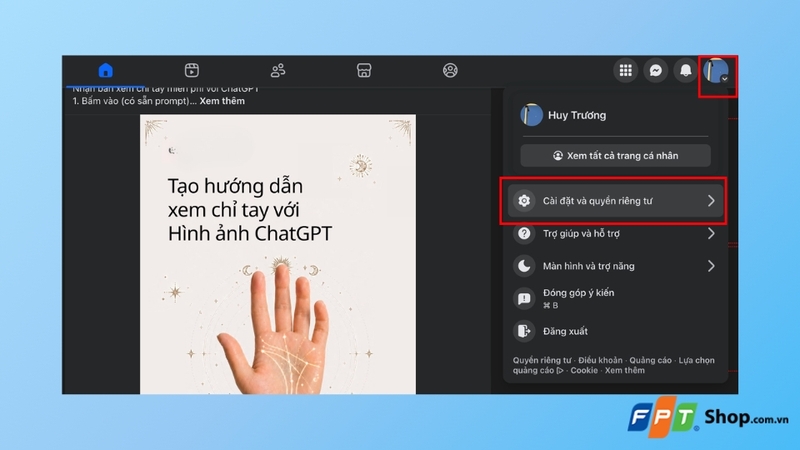
Bước 2: Nhấp vào biểu tượng ảnh đại diện ở góc trên bên phải màn hình, chọn Cài đặt & Quyền riêng tư.
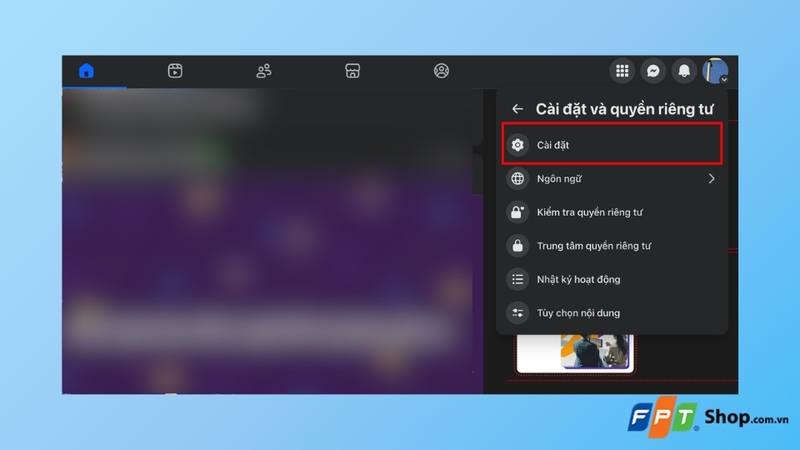
Bước 3: Sau đó, bạn nhấn tiếp vào Cài đặt.
Bước 4: Tại trang Cài đặt, tìm và nhấp vào mục Thông báo ở menu bên trái. Trang quản lý thông báo sẽ hiển thị đầy đủ các tùy chọn để bạn điều chỉnh. Cuộn xuống chọn Email trong mục Nơi bạn nhận thông báo.
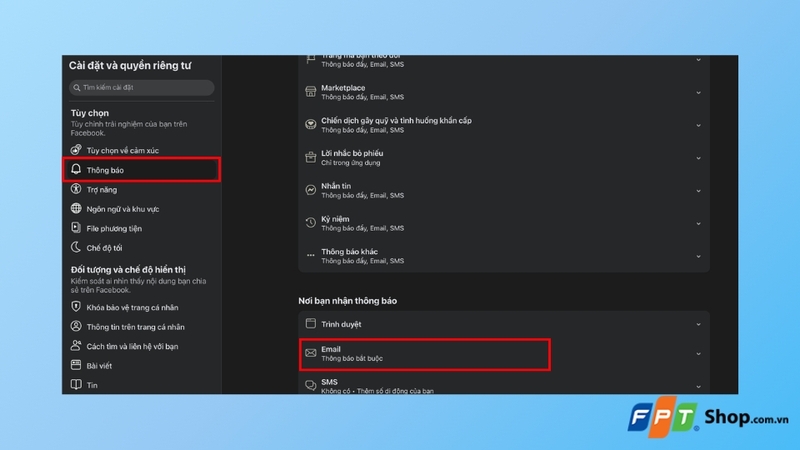
Bước 5: Tại đây, bạn chọn tùy chọn Chỉ những thông báo về tài khoản, bảo mật và quyền riêng tư để chỉ nhận các email liên quan đến bảo mật tài khoản hoặc bạn có thể tắt từng loại thông báo cụ thể theo nhu cầu.
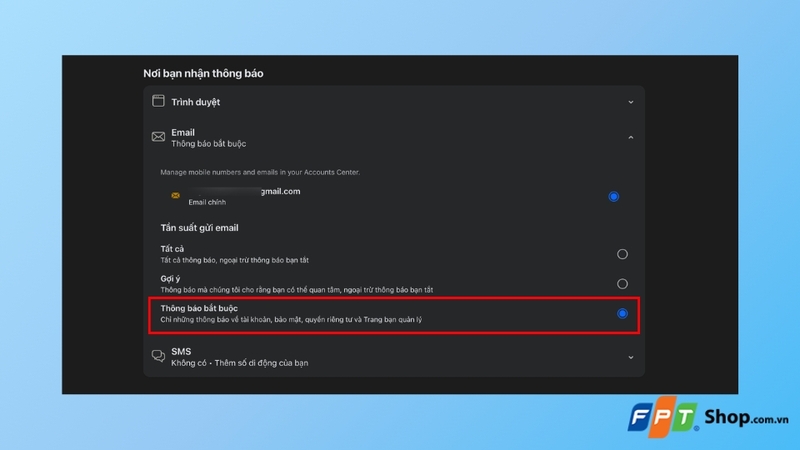
Sau khi hoàn tất thiết lập, Facebook sẽ ngừng gửi các email thông báo không cần thiết đến hộp thư Gmail của bạn. Thay đổi này được áp dụng ngay lập tức và bạn không cần khởi động lại trình duyệt hay đăng nhập lại.
Tắt thông báo Facebook trên Gmail từ điện thoại
Đối với người dùng điện thoại, cách tắt thông báo Facebook trên Gmail được thực hiện ngay trong ứng dụng Facebook với thao tác khá tương tự giữa hai hệ điều hành iOS và Android.
Bước 1: Mở ứng dụng Facebook, nhấn vào biểu tượng Menu (ba gạch ngang) ở góc dưới bên phải màn hình. Sau đó, bạn cuộn xuống và chọn Cài đặt & Quyền riêng tư.
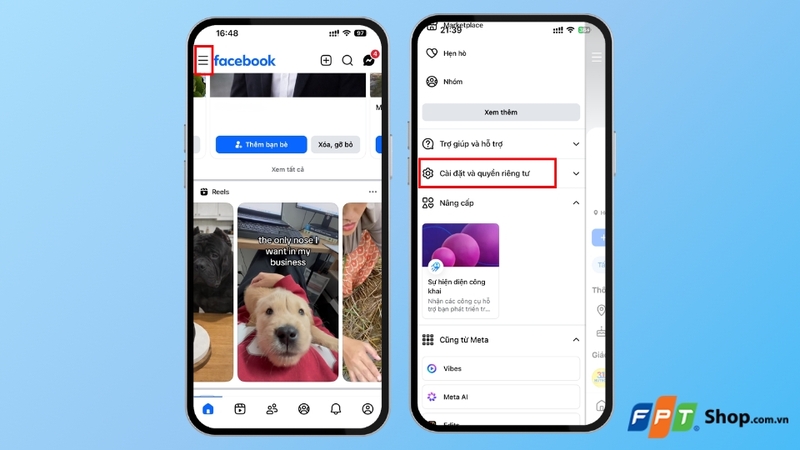
Bước 2: Nhấn vào Cài đặt.
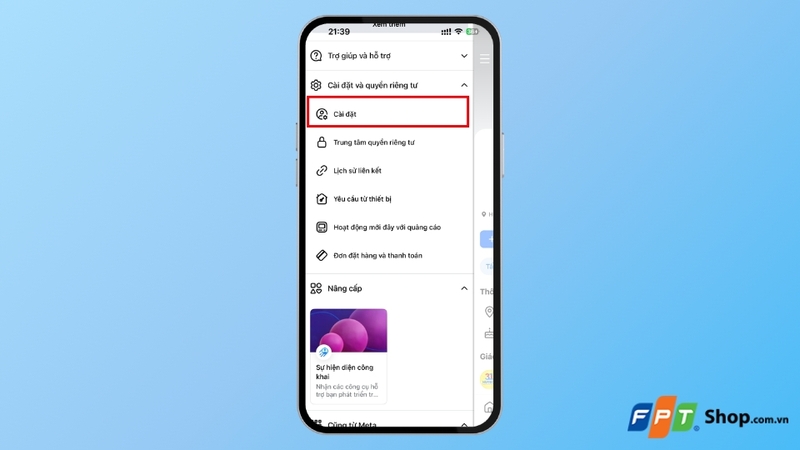
Bước 3: Tìm đến mục Thông báo, nhấn vào Email.
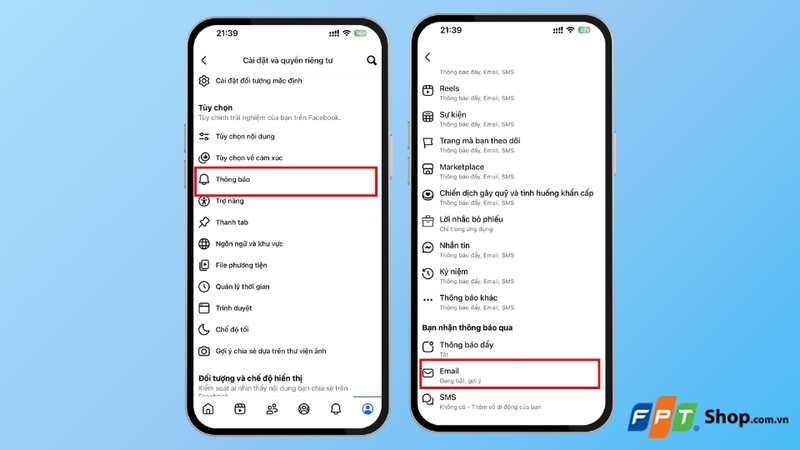
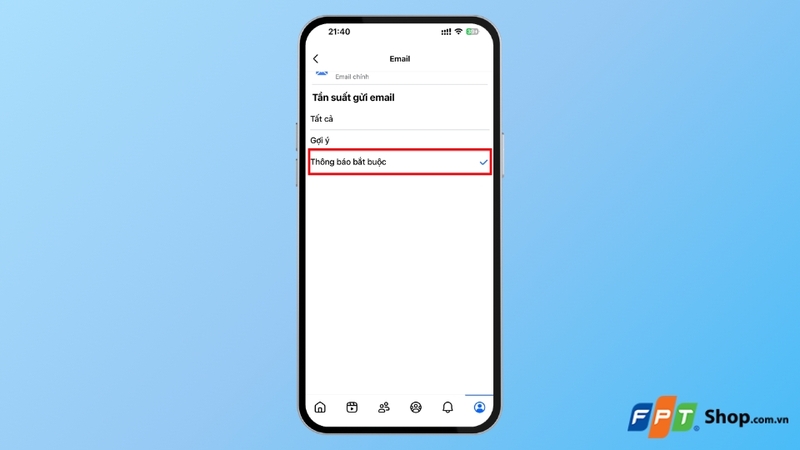
Bước 4: Tại đây, chuyển sang tùy chọn Thông báo bắt buộc để hạn chế tối đa email từ Facebook.
Cách tắt thông báo Facebook trên Gmail bằng bộ lọc và hủy đăng ký
Ngoài việc tùy chỉnh từ phía Facebook, bạn còn có thể xử lý vấn đề ngay tại Gmail thông qua tạo bộ lọc tự động hoặc hủy đăng ký nhận email trực tiếp từ nội dung thư.
Tạo bộ lọc trong Gmail để tự động xử lý email Facebook
Tính năng bộ lọc của Gmail cho phép bạn thiết lập quy tắc tự động để phân loại, lưu trữ hoặc xóa bỏ các email đến từ một địa chỉ cụ thể. Đây là giải pháp cực kỳ hữu ích khi bạn muốn xử lý hàng loạt email thông báo từ Facebook mà không cần phải xóa thủ công từng cái một.
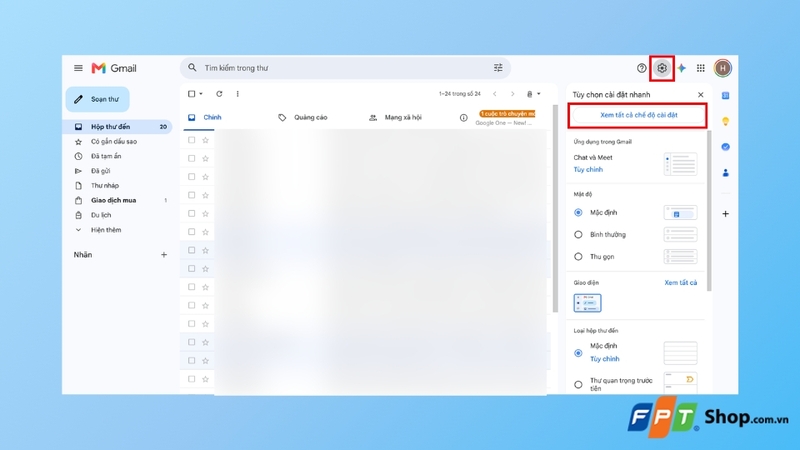
Bước 1: Đăng nhập vào Gmail trên máy tính, nhấp vào biểu tượng bánh răng ở góc trên bên phải và chọn Xem tất cả chế độ cài đặt.
Bước 2: Chuyển sang tab Bộ lọc và địa chỉ bị chặn, nhấp vào Tạo bộ lọc mới.
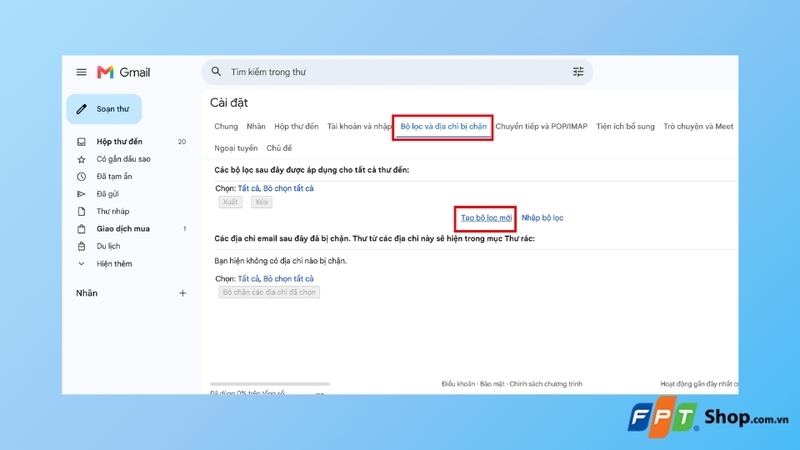
Bước 3: Trong ô Từ, nhập địa chỉ email gửi thông báo của Facebook là facebookmail.com. Đây là tên miền mà Facebook sử dụng để gửi tất cả các email thông báo đến người dùng. Sau đó, nhấn Tạo bộ lọc.
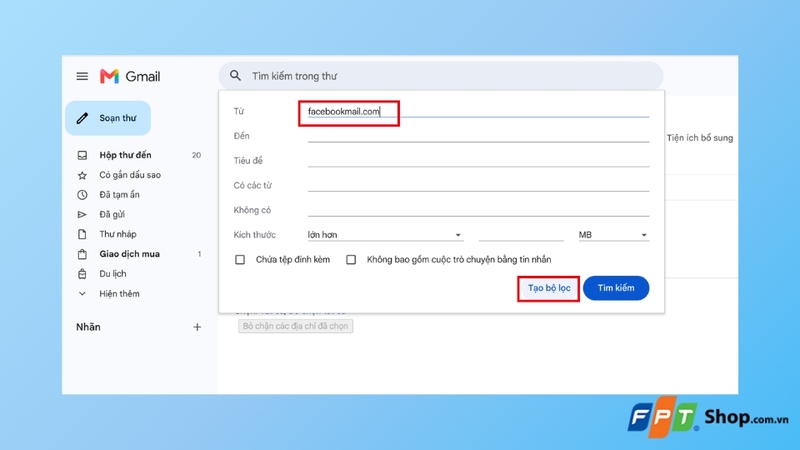
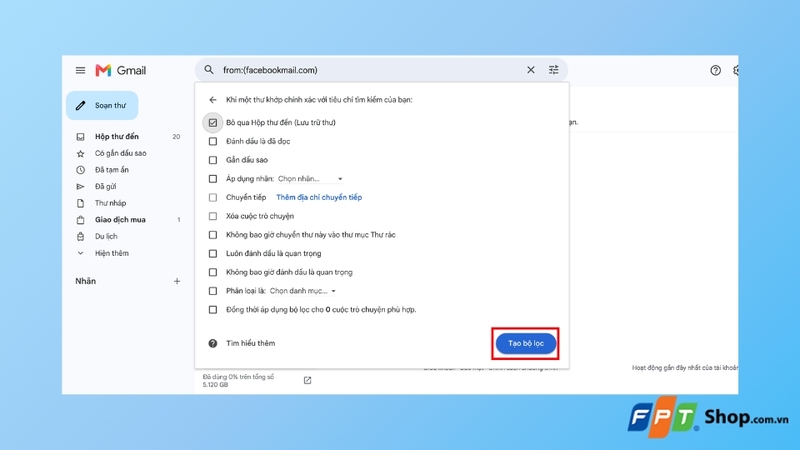
Bước 4: Tại cửa sổ tiếp theo, bạn chọn hành động mong muốn.
- Nếu muốn xóa hoàn toàn, hãy tích vào ô Xóa cuộc trò chuyện.
- Nếu chỉ muốn email không xuất hiện trong hộp thư chính nhưng vẫn giữ lại để xem khi cần, hãy chọn Bỏ qua Hộp thư đến (Lưu trữ).
Sau đó, nhấn Tạo bộ lọc để hoàn tất. Từ bây giờ, mọi email từ Facebook sẽ được Gmail tự động xử lý theo quy tắc mà bạn đã thiết lập.
Hủy đăng ký nhận email trực tiếp từ nội dung thư
Một cách nhanh chóng khác mà ít người để ý là sử dụng chính liên kết hủy đăng ký có sẵn trong email thông báo từ Facebook. Hầu hết các email mà Facebook gửi đến Gmail đều chứa nút Unsubscribe (Hủy đăng ký) ở phía cuối hoặc ngay dưới tên người gửi ở đầu email. Bạn chỉ cần mở một email thông báo bất kỳ từ Facebook trong Gmail, tìm và nhấp vào liên kết Unsubscribe (Hủy đăng ký).
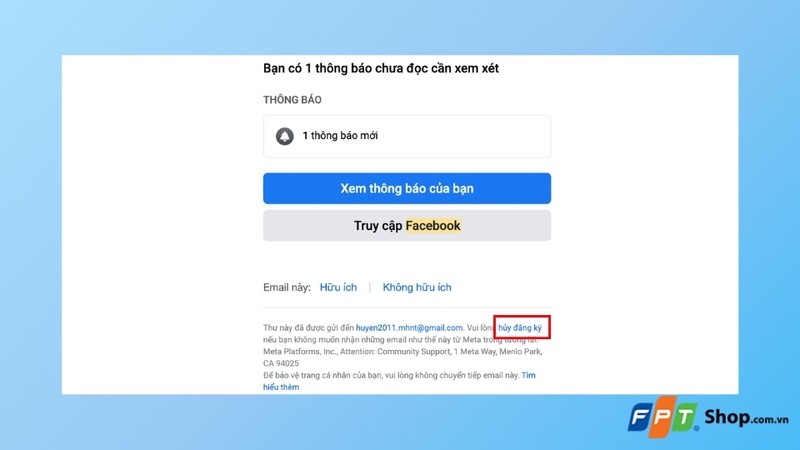
Sau khi xác nhận, Facebook sẽ ngừng gửi loại thông báo tương ứng đến Gmail của bạn. Tuy nhiên, cách này chỉ áp dụng cho từng loại thông báo riêng lẻ, vì vậy bạn cần lặp lại với mỗi loại email khác nhau nếu muốn tắt hoàn toàn.
Tạm kết
Bài viết đã hướng dẫn chi tiết cách tắt thông báo Facebook trên Gmail thông qua nhiều phương pháp khác nhau, từ tùy chỉnh trực tiếp trong cài đặt Facebook cho đến sử dụng bộ lọc Gmail và liên kết hủy đăng ký. Mỗi cách đều có ưu điểm riêng và bạn có thể kết hợp nhiều phương pháp để đạt hiệu quả tốt nhất, giúp hộp thư luôn sạch sẽ và dễ quản lý.
Để trải nghiệm quản lý email và mạng xã hội mượt mà hơn, một chiếc laptop ASUS Vivobook với hiệu năng ổn định sẽ là "trợ thủ đắc lực" cho bạn trong công việc lẫn giải trí hằng ngày. Truy cập ngay FPT Shop để tìm cho mình chiếc laptop phù hợp nhất với nhiều ưu đãi hấp dẫn nhé!
Xem thêm:
:quality(75)/noi_quy_tieu_chuan_cong_dong_facebook_la_gi_1_68ffe36008.png)
:quality(75)/cach_lam_icon_moc_toc_4d8615786e.png)
:quality(75)/small/cach_chuyen_tai_khoan_lien_quan_mobile_tu_facebook_qua_garena_1_b61959f42e.jpeg)
:quality(75)/the_ma_lai_hay_a9ed904333.png)
:quality(75)/cach_thay_doi_am_thanh_thong_bao_tren_messenger_0_1_1_099200aec5.jpg)
:quality(75)/link_khang_nghi_facebook_bi_vo_hieu_hoa_12_de1664d27e.jpg)


