:quality(75)/estore-v2/img/fptshop-logo.png)
:quality(75)/cach_tao_hieu_ung_cau_tra_loi_dung_trong_powerpoint_843934f947.png)
:quality(75)/Dong_My_d9a8b398dd.jpg)
Cách tạo hiệu ứng câu trả lời đúng trong PowerPoint đơn giản, độc đáo và ấn tượng
Một trong những cách tạo hiệu ứng câu trả lời đúng trong PowerPoint gần như không thể thiếu đó là sử dụng các Animations, tùy theo phong cách và sự sáng tạo mà mỗi người sẽ có những cách thức thực hiện khác nhau, miễn là tạo ra hiệu ứng phù hợp cho Slide trở nên mượt mà nhất.
Hiệu ứng câu trả lời đúng trong PowerPoint có tác dụng gì?
Để có cách tạo hiệu ứng câu trả lời đúng trong PowerPoint phù hợp, FPT Shop sẽ giới thiệu công dụng của một số hiệu ứng thường dùng. Các hiệu ứng hoạt hình được thêm vào một lựa chọn câu trả lời nhằm tạo ra sự tương tác trực quan khi câu trả lời đó được chọn là đúng. Các hiệu ứng này giúp tăng tính hấp dẫn và phản hồi cho người xem, thường được sử dụng trong các bài thuyết trình có tính tương tác, như trò chơi đố vui, câu hỏi trắc nghiệm hoặc kiểm tra kiến thức.
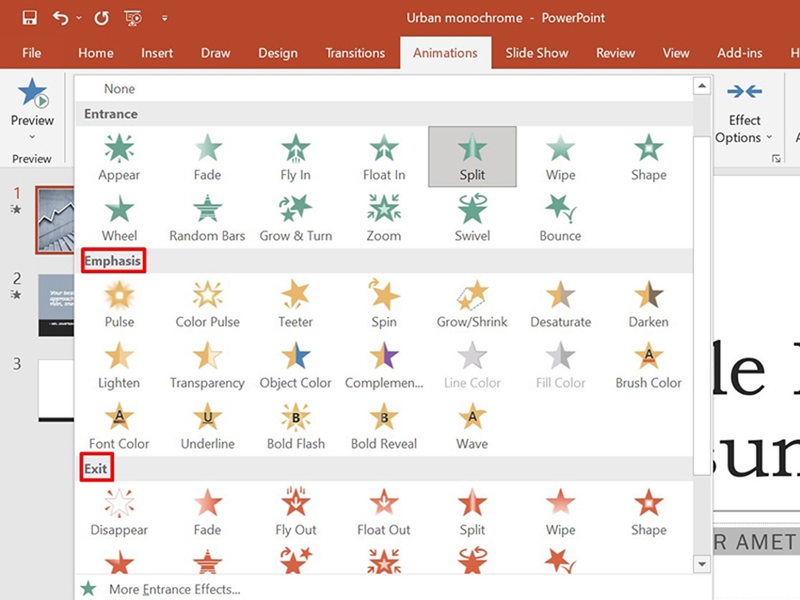
Hiệu ứng có thể bao gồm:
- Hiệu ứng xuất hiện (Appear): Câu trả lời đúng sẽ hiện ra hoặc nổi bật lên khi được chọn.
- Hiệu ứng mờ dần (Fade): Câu trả lời đúng sẽ mờ dần và xuất hiện lại với hiệu ứng mềm mại.
- Hiệu ứng phóng to (Zoom): Câu trả lời đúng sẽ được phóng to hoặc thu nhỏ để tạo sự chú ý.
- Hiệu ứng màu sắc (Fill Color): Màu sắc của câu trả lời có thể thay đổi khi câu trả lời đúng được chọn.
Sau khi có thông tin về các hiệu ứng, bạn mới có thể có cách tạo hiệu ứng câu trả lời đúng trong PowerPoint hợp lý và có thể kết hợp với âm thanh, hình ảnh, văn bản phản hồi khác để người xem biết rằng họ đã chọn đúng câu trả lời.
Cách tạo hiệu ứng câu trả lời đúng trong Powerpoint
Cách 1: Tạo câu trả lời đúng bằng cách chèn hiệu ứng
Trường hợp, bạn chỉ muốn trình chiếu đáp án đúng cho người theo dõi mà không cần tương tác trực tiếp trên slide, bạn thực hiện các thao tác chèn hiệu ứng đúng đơn giản như dưới đây.
Bước 1: Thêm các lựa chọn câu trả lời, chèn câu hỏi và các lựa chọn câu trả lời vào slide. Lưu ý mỗi lựa chọn câu trả lời là một hộp văn bản hoặc một hình dạng riêng biệt.
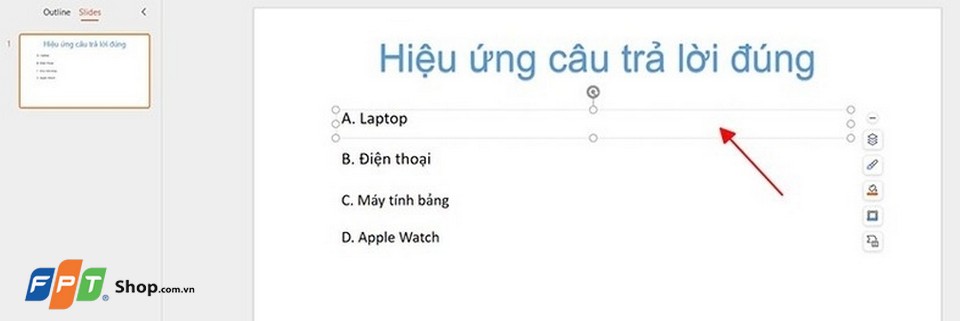
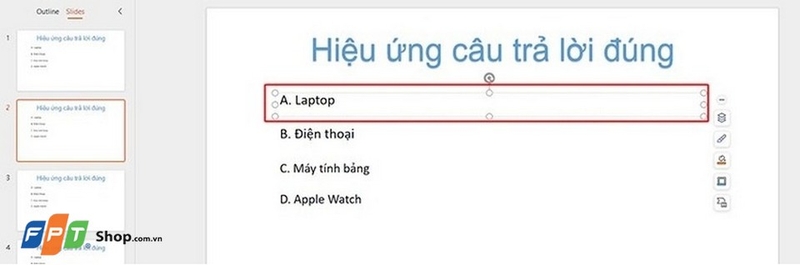
Bước 2: Chọn hộp văn bản/hình dạng chứa câu trả lời đúng.
Bước 3: Chuyển đến tab Animations (Hoạt hình) trên thanh công cụ.
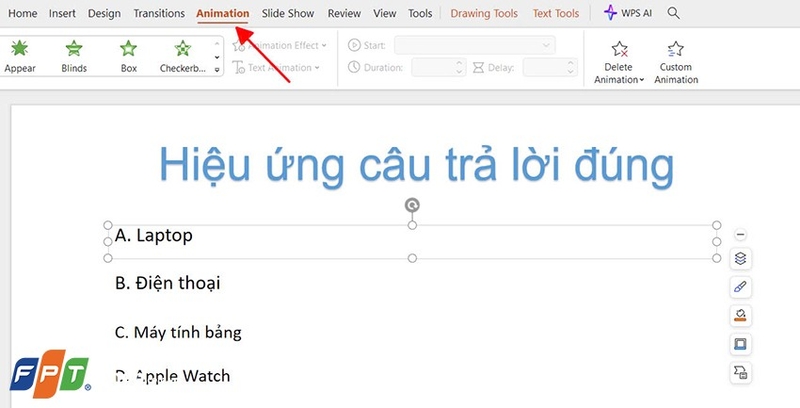
Bước 4: Chọn một hiệu ứng mà bạn muốn sử dụng cho câu trả lời đúng, ví dụ như Appear (Hiện ra), Fade (Mờ dần) hoặc Zoom (Phóng to).
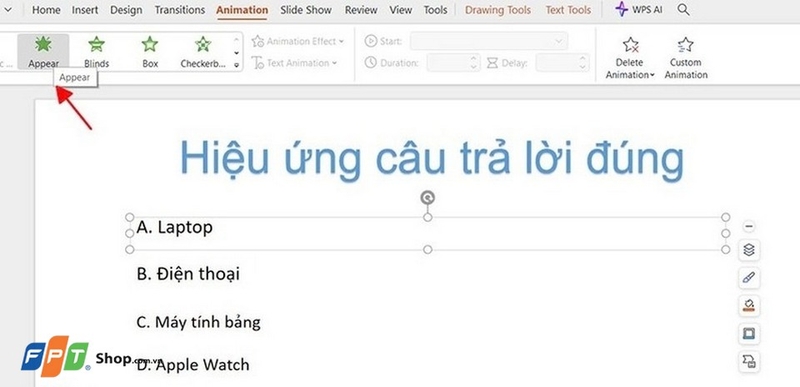
Bước 5: Sau đó, vào Animation Pane (Ngăn Hoạt Hình) để chỉnh sửa hiệu ứng. Đặt hiệu ứng này xuất hiện On Click (Khi nhấp chuột) hoặc After Previous (Sau cái trước), tùy theo cách bạn muốn kiểm soát slide.
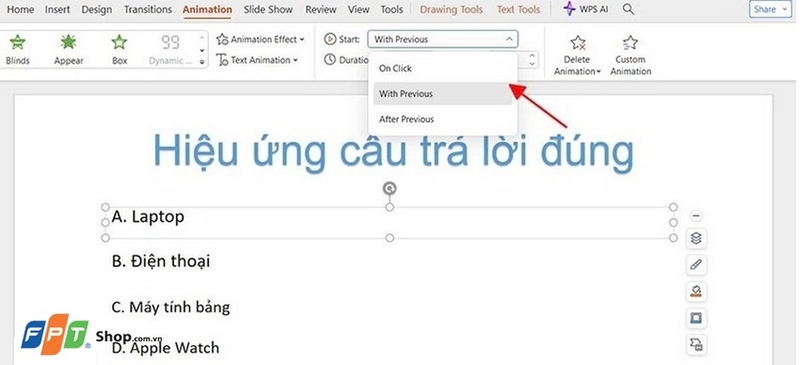
Lưu ý: Ở cách tạo hiệu ứng trả lời đúng trong PowerPoint này, bạn có thể chèn thêm âm thanh hoặc video để tăng giá trị cho đáp án.
Cách 2: Cách tạo hiệu ứng trả lời đúng trên Powerpoint bằng chèn Hyperlink
Trường hợp bạn muốn người theo dõi tương tác và chọn đáp áp đúng trực tiếp trên Slide bạn có thể thực hiện chèn thêm liên kết hành động như hướng dẫn.
Bước 1: Tạo thêm hai slide “Chính xác” và “Sai rồi”, sau đó vào mục Hyperlink và chọn Local file.
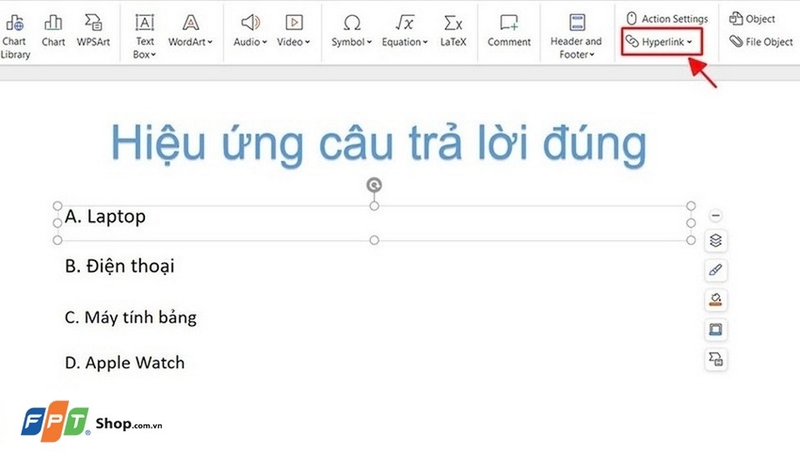
Bước 2: Tại Slide 3 chứa các đáp án, trong hộp thoại Insert Hyperlink, mục Place in This Document bạn chọn vào ô đáp án ĐÚNG và chèn link có chữ “Chính xác”.
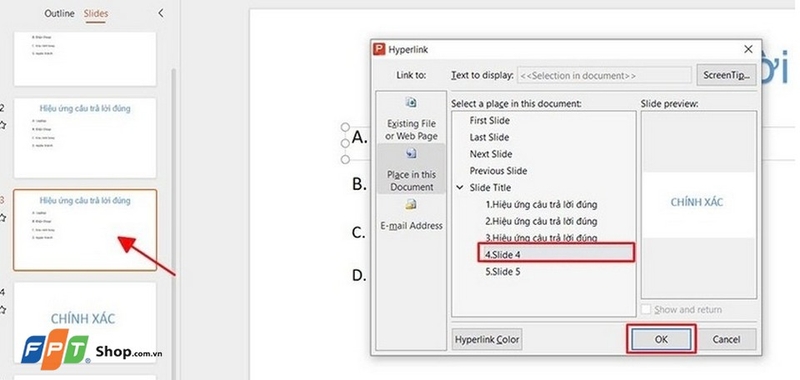
Bước 3: Tương tự như vậy, tại Slide 3 chứa các đáp án, bạn chọn vào ô đáp án SAI và chèn link có chữ “Sai rồi”.
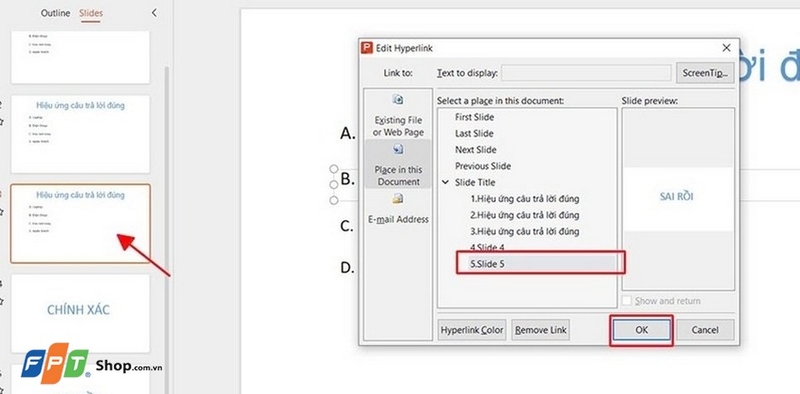
Như vậy, bạn có thể tăng tương tác với người chơi, nếu người chơi click vào đáp án sai, slide sẽ tự chuyển thông báo “Sai rồi” và ngược lại khi người chơi chọn đáp án đúng, slide sẽ tự chuyển sang hiệu ứng “Chính xác”. Cách tạo hiệu ứng câu trả lời đúng trong PowerPoint rất đa dạng, ngoài các gợi ý trên bạn cũng có thể kết hợp thêm nhiều nội dung khác để slide hấp dẫn hơn.
Một vài lưu ý khi thêm hiệu ứng trên Powerpoint
Khi thực hiện các cách tạo hiệu ứng câu trả lời đúng trong PowerPoint, bạn cần lưu ý một số điểm sau để đảm bảo bài thuyết trình của bạn hoạt động trơn tru và hiệu quả:
- Sử dụng cùng một kiểu hiệu ứng cho tất cả các câu trả lời đúng trong suốt bài thuyết trình để giữ cho thiết kế thống nhất và chuyên nghiệp.
- Tránh các hiệu ứng quá phức tạp hoặc gây phân tâm, nên chọn các hiệu ứng nên đơn giản và dễ hiểu, giúp người xem nhận biết được phản hồi đúng của bài kiểm tra.
- Khi làm các bài kiểm tra hoặc trò chơi, người tham gia có thể muốn quay lại để thử lại câu hỏi, bạn nên thêm các nút điều hướng cho phép quay lại câu hỏi trước hoặc thử lại mà không cần phải chạy lại toàn bộ bài thuyết trình.
- Nếu bạn muốn tăng tính tương tác, có thể thêm âm thanh nhẹ nhàng, chẳng hạn như tiếng chuông khi chọn đúng câu trả lời và tránh sử dụng âm thanh quá lớn hoặc gây khó chịu cho người nghe.
- Ưu tiên tối ưu hóa hình ảnh, âm thanh trước khi đưa vào bài thuyết trình để tránh các tệp quá lớn làm ảnh hưởng đến quá trình slide show.
Tạm kết
Bằng cách kết hợp các hiệu ứng hoạt hình, liên kết hành động và phản hồi trực quan, bạn có thể tạo ra những bài kiểm tra, trò chơi hoặc buổi thuyết trình hấp dẫn và chuyên nghiệp, cùng FPT Shop thử thực hiện cách tạo hiệu ứng câu trả lời đúng trong PowerPoint ngay nha.
Nếu bạn là sinh viên, người đi làm muốn tìm một chiếc laptop chất lượng phục vụ cho việc học và làm việc, nhưng giá cả phải chăng, bạn có thể tham khảo một số laptop tại FPT Shop:
Xem thêm:
:quality(75)/2024_6_4_638531268735233307_trinh-chieu-powerpoint-tren-microsoft-teams_.jpg)
:quality(75)/2022_9_30_638001711038946581_share-powerpoint-presentations.jpg)
:quality(75)/2023_10_20_638333790991048898_phong-to-anh-trong-powerpoint-thumb.jpg)
:quality(75)/Background_Power_Point_00_0321f440cd.jpg)
:quality(75)/cach_xoa_slide_trong_powerpoint_tren_dien_thoai_thumbnail_e39dd747e3.jpg)
:quality(75)/2022_9_23_637995293880303640_7-luu-y-giup-ban-lam-chu-powerpoint-sam-vai-bac-thay-slide-de-dang-1.jpg)


