:quality(75)/estore-v2/img/fptshop-logo.png)
:quality(75)/cach_tao_header_trong_excel_7_2ca364d94b.jpg)
:quality(75)/Huyen_Dang_Ngoc_6818881a4d.jpg)
Các cách tạo Header trong Excel nhanh chóng chỉ cần một vài thao tác đơn giản
Khi sử dụng Excel, ngoài công thức và dữ liệu số liệu thì việc trình bày cũng rất quan trọng. Một bảng tính chỉn chu với tiêu đề rõ ràng, thông tin đầy đủ ở đầu trang sẽ tạo cảm giác chuyên nghiệp và giúp người xem nhanh nắm bắt nội dung. Chính vì vậy, việc biết cách tạo Header trong Excel - tức phần thông tin xuất hiện ở đầu mỗi trang khi in hoặc xem trước sẽ giúp bạn làm chủ giao diện báo cáo. Trong bài viết này FPT Shop sẽ hướng dẫn bạn chi tiết cách tạo Header trong Excel nhé.
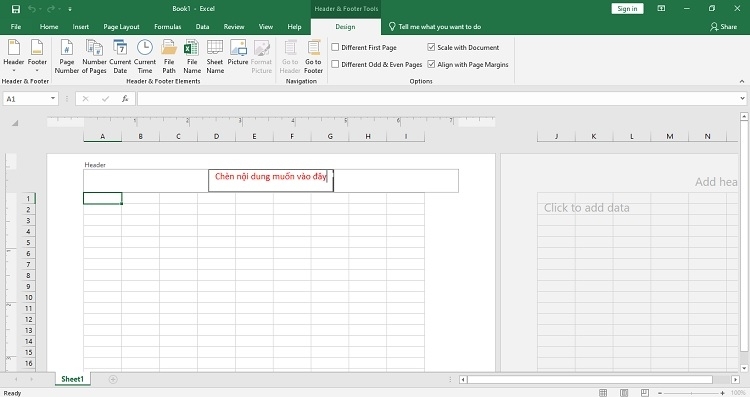
Header trong Excel là gì?
Trong Excel, Header là phần đầu của trang tính, thường chứa các thông tin như tiêu đề, logo, số trang hoặc ngày tháng. Header xuất hiện trên mỗi trang in khi bạn in bảng tính và giúp người đọc nhận diện nhanh chóng thông tin quan trọng. Đây là thao tác đơn giản nhưng rất cần thiết để bảng tính của bạn trở nên chuyên nghiệp hơn.
Tại sao cần tạo Header trong Excel?
- Tăng tính chuyên nghiệp: Một bảng tính có Header rõ ràng, được thiết kế đẹp mắt sẽ tạo ấn tượng tốt với người xem.
- Làm nổi bật thông tin quan trọng: Bạn có thể dễ dàng thêm tiêu đề, ngày tháng, số trang hay logo vào Header để cung cấp thông tin hỗ trợ người đọc hiểu rõ nội dung bảng tính.
- Tiện lợi khi in ấn: Khi có Header thì bảng tính sẽ dễ dàng chia thành các phần khi in và không bị lạc thông tin. Người đọc có thể biết ngay các chi tiết quan trọng trên mỗi trang in mà không cần phải quay lại trang đầu.
- Sắp xếp dữ liệu dễ dàng hơn: Khi bạn chia các phần và có một Header phù hợp, người nhận có thể hiểu ngay nội dung mà không cần phải dò tìm trong các ô dữ liệu.
Các bước tạo Header trong Excel
Dưới đây là các bước cơ bản để tạo Header trong Excel.
Bước 1: Mở tài liệu Excel của bạn
Mở bảng tính mà bạn muốn thêm Header vào.
Bước 2: Vào Tab "Page Layout" hoặc "Insert"
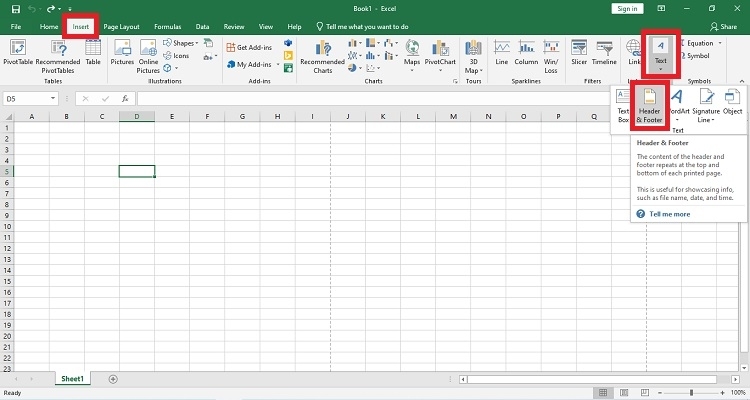
- Trên Excel 2013, 2016, 2019 và 365, bạn chọn tab Insert ⇒ Text, sau đó nhấp vào Header & Footer.
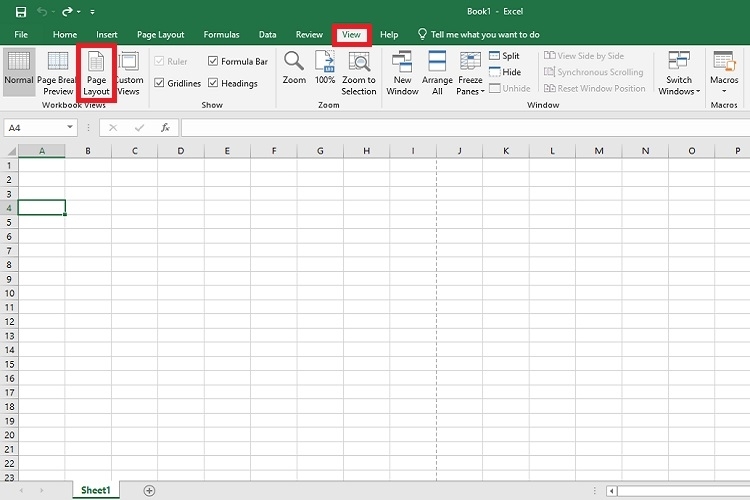
- Trên Excel 2010 hoặc các phiên bản cũ hơn, bạn có thể vào View ⇒ Page Layout và chọn Header & Footer.
Bước 3: Chỉnh sửa Header
Sau khi chọn Header & Footer, bạn sẽ được chuyển đến chế độ xem dành cho việc chỉnh sửa Header. Lúc này, bạn sẽ thấy một ô lớn tại đầu trang có thể chứa thông tin bạn muốn thêm vào.
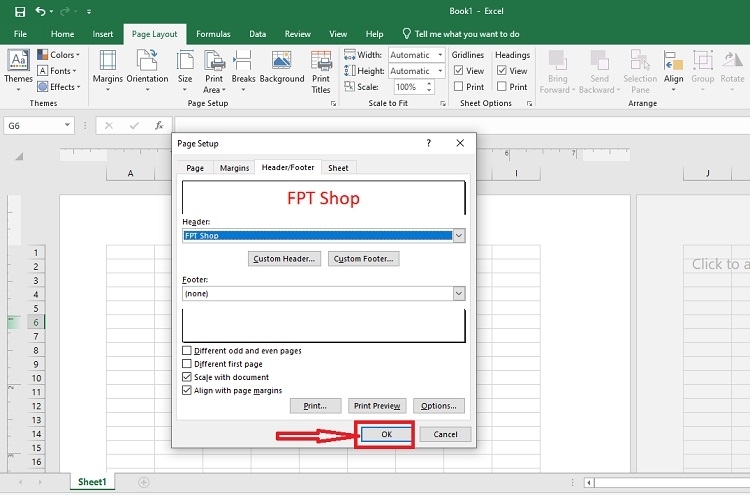
- Bạn có thể chèn tiêu đề vào ô Header bằng cách gõ trực tiếp nội dung vào đó.
- Để chèn số trang, chọn mục Page Number trên tab Header & Footer Tools.
- Nếu muốn thêm ngày tháng, chọn Date hoặc Time từ tab trên.
- Để thêm logo hoặc hình ảnh, bạn chọn mục Picture và duyệt đến ảnh bạn muốn thêm vào.
Bước 4: Tùy chỉnh vị trí
Excel cho phép bạn đặt Header ở ba vị trí: Trái, giữa và phải. Bạn chỉ cần nhấp vào các khu vực tương ứng ở trong Header (ví dụ: Trái, giữa hoặc phải) để đặt nội dung vào vị trí mong muốn.
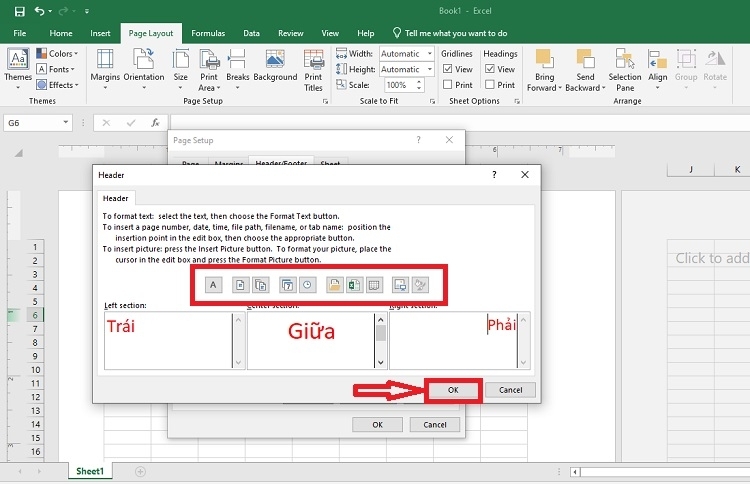
Bước 5: Thoát khỏi chế độ chỉnh sửa Header
Sau khi hoàn tất chỉnh sửa, bạn chỉ cần nhấn vào bất kỳ ô nào trong bảng tính hoặc quay lại chế độ Normal View bằng cách nhấn Esc.
Các tùy chỉnh nâng cao cho Header
Thêm Header riêng cho từng trang
Trong Excel, bạn có thể muốn có một Header khác nhau cho mỗi trang, ví dụ như trang đầu có tên báo cáo, còn các trang tiếp theo chỉ có số trang và ngày tháng. Để thực hiện điều này, bạn làm theo các bước sau:
- Vào Insert ⇒ Header & Footer.
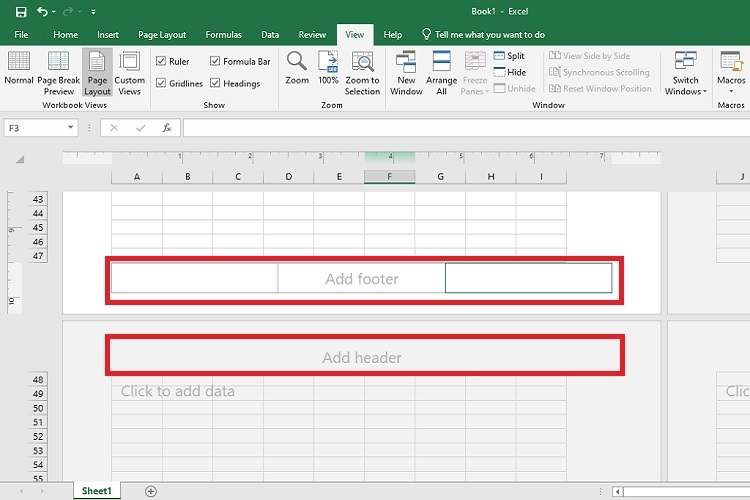
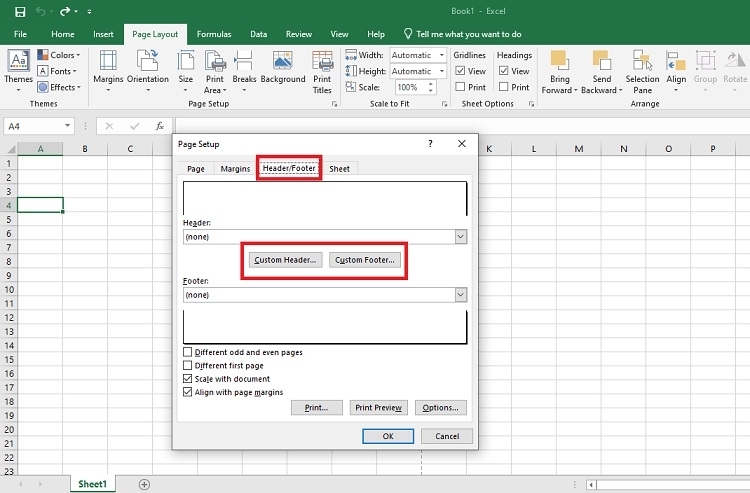
- Chọn Different First Page để tạo Header cho trang đầu tiên khác với các trang sau.
- Tương tự, nếu bạn muốn Header khác cho các trang chẵn và lẻ, bạn chọn Different Odd & Even Pages.
Chèn Header cho các phần của bảng tính
Đối với bảng tính có nhiều phần, bạn có thể muốn thêm Header cho mỗi phần. Excel cho phép bạn chèn Header ở đầu mỗi trang khi in, làm cho bảng tính dễ theo dõi hơn.
- Để thực hiện điều này, vào tab Page Layout, chọn Print Titles.
- Trong cửa sổ Page Setup, chọn tab Sheet và ở mục Rows to repeat at top, bạn có thể chỉ định các dòng mà bạn muốn Excel lặp lại trên mỗi trang in.
Chỉnh sửa Font và Kiểu Header
Bạn có thể thay đổi phông chữ, kích thước, màu sắc hoặc kiểu của Header. Excel hỗ trợ các tính năng như đậm, nghiêng, gạch chân và thay đổi màu nền.
- Chọn Header bạn muốn chỉnh sửa.
- Dùng các công cụ định dạng phông chữ trong tab Home để thay đổi màu sắc, phông chữ, kích thước, căn chỉnh.
Các lưu ý quan trọng khi tạo Header trong Excel
- Đảm bảo độ dài Header phù hợp: Nếu Header quá dài thì khi in có thể bị cắt bớt đi, đặc biệt là khi in ở dạng khổ giấy nhỏ như A4. Do đó bạn hãy giữ Header sao cho ngắn gọn và súc tích.
- Kiểm tra định dạng in: Trước khi in, hãy vào Print Preview để xem trước kết quả, đảm bảo Header được hiển thị đúng cách và không bị cắt mất khi in.
- Giữ Header sao cho dễ hiểu: Header cần phải dễ hiểu để người đọc có thể dễ dàng nắm bắt được thông tin. Cách tạo Header trong Excel chuẩn là hãy tránh nhồi nhét quá nhiều thông tin vào Header nhé.
Ví dụ cụ thể về Header trong Excel
Ví dụ 1: Thêm tên công ty và số trang
Giả sử bạn muốn thực hiện cách tạo Header trong Excel cho báo cáo tài chính với tên công ty ở giữa và số trang ở bên phải. Bạn có thể làm theo các bước sau:
- Vào Insert ⇒ Header & Footer.
- Trong phần giữa Header, bạn nhập Tên Công Ty.
- Trong phần bên phải, bạn chọn Page Number để thêm số trang.
Ví dụ 2: Tạo Header cho báo cáo nhân sự
Bạn có thể tạo Header có chứa các thông tin như tên công ty, báo cáo nhân sự và ngày báo cáo.
- Vào Insert ⇒ Header & Footer.
- Trong phần đầu tiên, bạn nhập tên công ty.
- Trong phần giữa, nhập báo cáo nhân sự.
- Trong phần cuối, bạn thêm ngày báo cáo bằng cách sử dụng chức năng Date.
Cách Tạo Header trên Google Trang Tính (Google Sheets)
Nếu bạn sử dụng bảng tính online (Google Sheets) thì có thể thực hiện theo các bước sau đây:
Bước 1: Mở bảng tính Google
Mở bảng tính mà bạn muốn tạo Header. Nếu chưa có, bạn có thể tạo một bảng tính mới trên Google Trang Tính.
Bước 2: Chọn View và bật Freeze
Trong Google Trang Tính, bạn không thể tạo Header trực tiếp như trong Excel, nhưng bạn có thể "đóng băng" dòng đầu tiên của bảng tính để làm Header. Để làm điều này, bạn làm như sau:
- Vào View trên thanh công cụ.
- Chọn Freeze và chọn 1 row (hoặc nhiều hàng nếu bạn muốn đóng băng nhiều hàng).
Bước 3: Thêm thông tin vào Header
Sau khi đóng băng hàng đầu tiên, bạn có thể nhập các thông tin cần thiết vào ô đầu tiên của bảng tính. Thông thường, bạn có thể thêm tiêu đề hoặc các thông tin như ngày tháng, tên báo cáo, hoặc các chỉ dẫn cho bảng tính vào hàng đầu tiên này.
Bước 4: Chỉnh sửa và tùy chỉnh
Nếu cần, bạn có thể thay đổi phông chữ, kích thước chữ, hoặc thêm màu nền để làm nổi bật Header. Để thực hiện điều này, bạn hãy chọn ô cần chỉnh sửa và sử dụng các công cụ định dạng trên thanh công cụ Google Trang Tính.
Kết luận
Trên đây là các cách tạo Header trong Excel đơn giản mà bạn có thể dễ dàng ứng dụng vào trong công việc hay học tập để làm cho bảng tính trở nên chuyên nghiệp hơn, dễ theo dõi và dễ chia sẻ. Hãy thử ngay các mẹo và thủ thuật được chia sẻ trong bài viết này để không chỉ làm đẹp bảng tính mà còn tiết kiệm thời gian và nâng cao hiệu quả công việc. Chúc bạn thành công và khám phá thêm nhiều tính năng hữu ích khác của Excel!
Nếu bạn đang tìm kiếm laptop văn phòng hay laptop chất lượng khác phù hợp với nhu cầu của mình thì hãy đến FPT Shop. Các sản phẩm chính hãng đến từ các thương hiệu nổi tiếng và uy tín đều đã có mặt trên kệ hàng của FPT Shop với mức giá vô cùng hấp dẫn. Hãy truy cập trang web ngay hôm nay để nhận khuyến mãi cùng các phần quà đặc biệt khác dành riêng cho bạn nhé.
Xem thêm:
:quality(75)/embed_la_gi_thumb_d86c916914.jpg)
:quality(75)/cach_tao_khoang_cach_giua_chu_va_vien_o_trong_excel_0_e3d80dcbb2.jpg)
:quality(75)/cach_dung_vong_lap_do_while_trong_excel_vba_0_5b3cb820b9.png)
:quality(75)/cach_sua_loi_ngay_thang_khi_copy_file_excel_0_29ea6001b5.jpg)
:quality(75)/cach_tinh_trung_binh_dong_trong_excel_0_4b5599c50f.jpg)
:quality(75)/tim_ten_trong_excel_01_c5b9670168.jpg)


