:quality(75)/estore-v2/img/fptshop-logo.png)
:quality(75)/cach_tao_danh_sach_bullet_trong_excel_0_04d57ff9aa.png)
:quality(75)/Thu_Ha_213f6ebf3e.jpg)
Hướng dẫn cách tạo danh sách Bullet trong Excel bằng các phương pháp đơn giản, nhanh chóng nhất
Bạn đã quen thuộc với Bullet trong Word hay PowerPoint nhưng chưa biết áp dụng chúng vào Excel như thế nào? Thực tế, Excel không có sẵn nút tạo Bullet, nhưng vẫn có nhiều cách để bạn thực hiện thủ công hoặc bán tự động. Bài viết dưới đây sẽ hướng dẫn chi tiết cách tạo danh sách Bullet trong Excel với các bước dễ hiểu và tiết kiệm thời gian.
1. Tạo danh sách dạng bullet sử dụng phím tắt
Cách tạo danh sách Bullet trong Excel nhanh nhất là sử dụng tổ hợp phím tắt. Chọn ô cần nhập, sau đó nhấn Alt + 7 hoặc Alt + 0149 để tạo Bullet tròn đen, hoặc Alt + 9 để tạo Bullet tròn trắng. Lưu ý, khi nhập số trong tổ hợp phím này, bạn cần dùng bàn phím số (Numpad).
Nếu bạn dùng laptop không có bàn phím số riêng, hãy kích hoạt Num Lock để sử dụng phím số phụ. Tuy nhiên, không phải laptop nào cũng có phím này. Nếu có, nó thường nằm ở một trong các phím chức năng, bạn có thể bật bằng Shift + Num Lock hoặc Fn + Num Lock. Sau khi kích hoạt, các số này sẽ xuất hiện ở một số phím chữ hoặc số ở bên phải bàn phím.
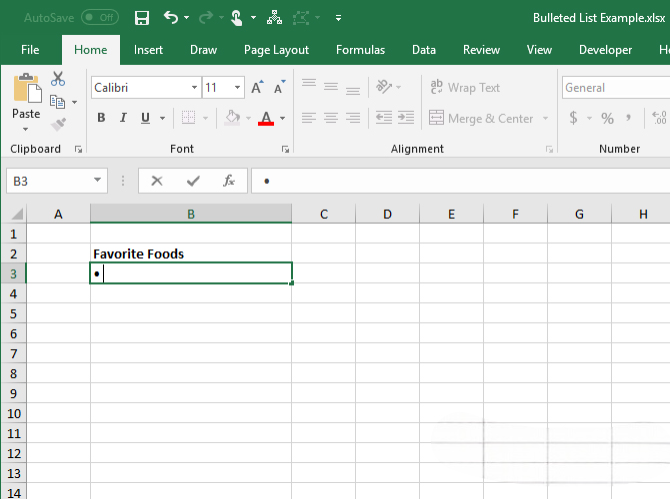
2. Tạo danh sách dạng bullet sử dụng hộp thoại Symbol
Trong trường hợp không có bàn phím số, bạn có thể chèn Bullet thông qua hộp thoại Symbol. Trên thanh menu, vào tab Insert > Symbols > Symbol.
Theo mặc định, font chữ Calibri sẽ được chọn, nhưng bạn có thể đổi sang font khác nếu muốn. Tìm và chọn biểu tượng Bullet mong muốn, sau đó nhấn Insert rồi Close.
Nếu khó tìm ký hiệu Bullet, bạn có thể chọn Unicode (hex) từ danh sách Font trong hộp thoại, sau đó nhập mã ký hiệu tương ứng vào ô Character code.
Sau khi chèn ký hiệu Bullet vào ô, bạn có thể thêm một hoặc nhiều khoảng trắng phía sau ký hiệu. Để áp dụng cho nhiều ô, chỉ cần tạo Bullet ở ô đầu tiên, sau đó di chuột vào góc dưới bên phải ô để xuất hiện dấu cộng (+), giữ và kéo đến các ô khác. Thao tác này sẽ sao chép ký hiệu Bullet sang các ô một cách nhanh chóng.
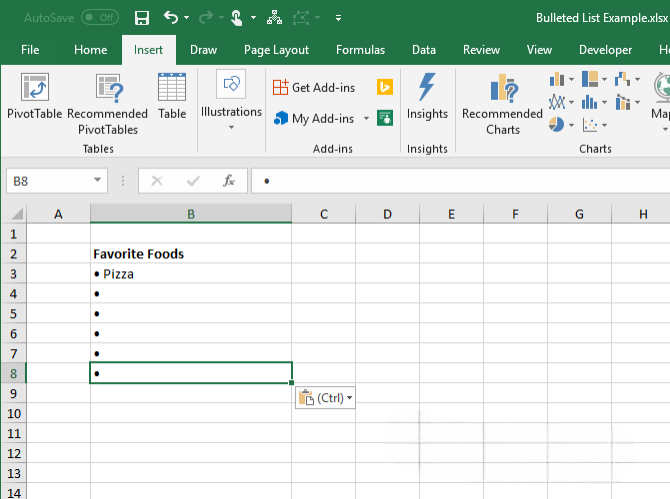
3. Tạo danh sách dạng bullet sử dụng định dạng tùy chỉnh
Khi cần lập một danh sách Bullet dài, bạn có thể áp dụng định dạng số tùy chỉnh để tiết kiệm thời gian thao tác. Nếu không có bàn phím số, trước hết hãy chèn một ký tự Bullet vào một ô trống rồi sao chép ký tự đó.
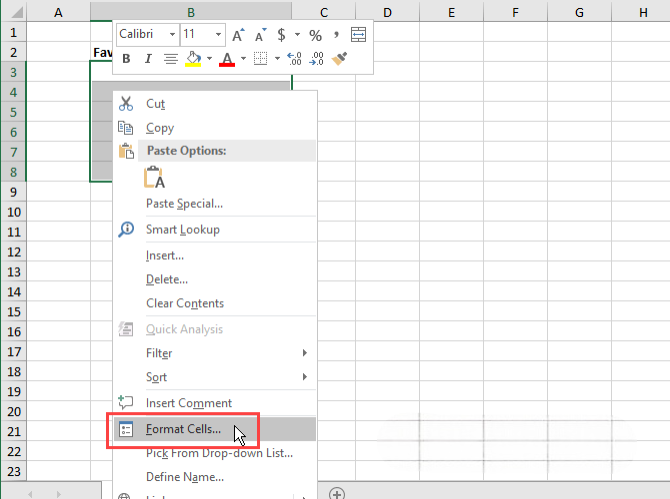
Tiếp theo, chọn những ô muốn áp dụng Bullet (có thể là ô trống hoặc ô đã có văn bản), nhấp chuột phải và chọn Format Cells, hoặc dùng phím tắt Ctrl + 1.
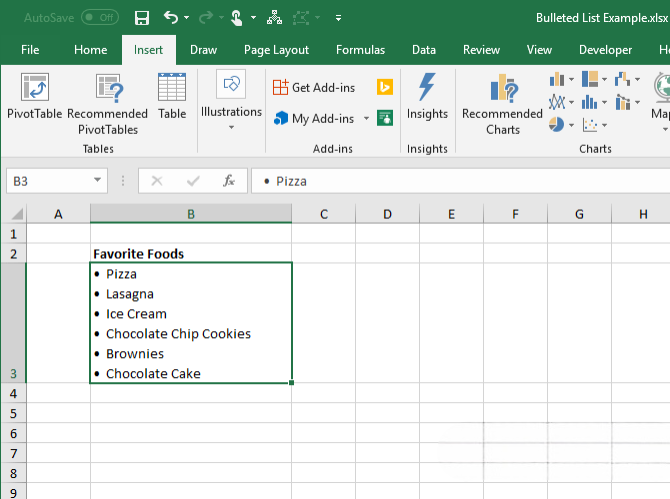
Trong hộp thoại Format Cells, mở tab Number, chọn Custom ở phần Category. Tại ô Type, dán ký tự Bullet vừa sao chép, thêm một hoặc nhiều dấu cách, rồi gõ ký tự @. Nhấn OK để hoàn tất. Lúc này, ký hiệu Bullet sẽ tự động hiển thị ở các ô đã chọn.
Khi muốn áp dụng lại, chỉ cần chọn các ô, mở lại hộp thoại Format Cells bằng Ctrl + 1, vào Custom và chọn định dạng bạn đã tạo trước đó.
4. Cách tạo danh sách Bullet trong Excel theo ô
Nếu muốn đặt nhiều Bullet trong một ô duy nhất, hãy nhấp đúp vào ô đó rồi chèn Bullet bằng phím tắt hoặc hộp thoại Symbol. Nhập số khoảng trắng mong muốn, sau đó gõ nội dung cho Bullet đầu tiên.
Để xuống dòng trong cùng một ô, nhấn Alt + Enter, rồi tiếp tục nhập Bullet thứ hai kèm khoảng trắng và nội dung. Lặp lại thao tác này cho từng Bullet tiếp theo. Khi hoàn thành, nhấn Enter để lưu lại danh sách.
5. Tạo danh sách dạng bullet bằng cách sao chép từ Word
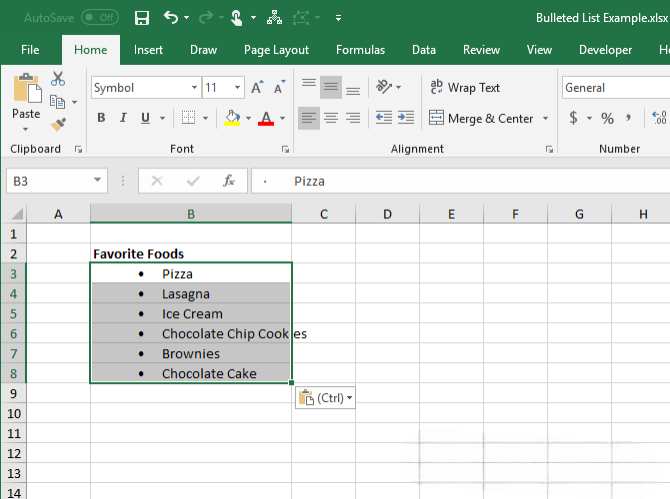
Nếu bạn đã có sẵn một danh sách Bullet trong Microsoft Word hoặc các trình soạn thảo văn bản khác như LibreOffice Writer, bạn có thể dễ dàng đưa chúng vào Excel. Chỉ cần chọn toàn bộ danh sách trong chương trình, nhấn Ctrl + C để sao chép.
Để dán toàn bộ danh sách vào một ô duy nhất, hãy nhấp đúp vào ô cần chèn rồi nhấn Ctrl + V. Trong trường hợp khoảng cách giữa Bullet và văn bản bị mất, hãy đặt con trỏ vào vị trí mong muốn và chèn thêm khoảng trắng theo nhu cầu.
Nếu muốn mỗi mục trong danh sách nằm ở một ô riêng biệt, hãy chọn ô bắt đầu, nhấn Ctrl + V để dán, sau đó tùy chỉnh lại khoảng cách trong từng ô cho phù hợp.
6. Tạo danh sách dạng bullet sử dụng font chữ đặc biệt
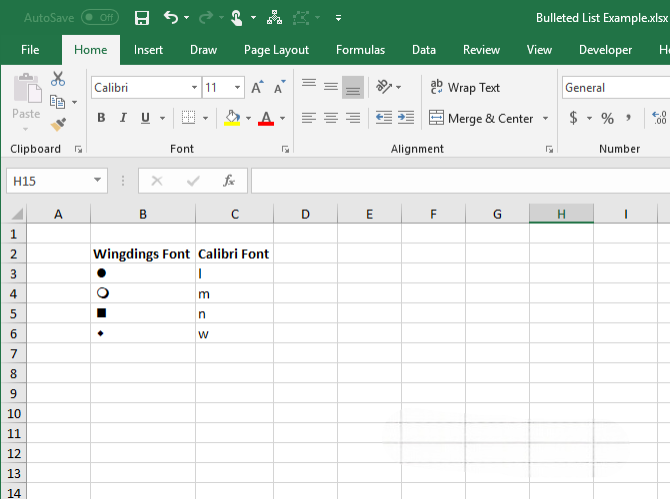
Windows cung cấp một số font chữ dạng ký hiệu như Wingdings và Webdings, có thể tận dụng để tạo Bullet độc đáo. Đầu tiên, chọn các ô muốn áp dụng, sau đó tại tab Home, mục Font, đổi font sang Wingdings.
Ở ô đầu tiên, nhập ký tự "l" (chữ thường) để tạo Bullet tròn đen lớn, hoặc nhập "w" để có Bullet tròn đen nhỏ; một số ký tự khác cũng sẽ cho ra các dạng Bullet khác nhau (tham khảo hình minh họa).
Với cách này, thông thường bạn sẽ đặt Bullet trong một cột riêng bên trái và nội dung ở cột bên phải, bởi các ô chứa Bullet đang dùng font ký hiệu. Sau đó điều chỉnh độ rộng cột Bullet sao cho cân đối.
Ngoài ra, bạn có thể dùng hàm CHAR kết hợp font Wingdings để tạo nhiều kiểu Bullet khác nhau. Khi nhập hàm CHAR, hãy làm việc trong ô chưa áp dụng font ký hiệu, sau đó mới đổi font của ô sang Wingdings để hiển thị đúng dạng Bullet mong muốn.
7. Cách tạo danh sách Bullet trong Excel sử dụng hàm
Nếu muốn chèn ký tự Bullet cho nhiều ô cùng lúc, bạn có thể tận dụng hàm CHAR của Excel. Hàm này nhận một mã ký tự và hiển thị ký tự tương ứng trong ô. Ở đây, chúng ta sẽ dùng mã ký tự của Windows (trên Mac, mã sẽ khác nhưng cách dùng hàm CHAR vẫn giống).
Để thêm Bullet tròn đen vào hàng loạt ô, hãy chọn các ô cần chèn, nhấp vào thanh công thức (Formula Bar), nhập công thức phù hợp rồi nhấn Ctrl + Enter. Lúc này, tất cả ô đã chọn sẽ hiển thị ký tự Bullet. Với phương pháp này, nội dung văn bản cho từng Bullet thường sẽ nằm ở cột bên phải, tương tự ví dụ minh họa.
Bạn cũng có thể áp dụng hàm CHAR để tạo Bullet kèm văn bản trong cùng một ô. Cách này đặc biệt hữu ích khi bạn đã có danh sách mục trong một cột nhưng chưa được đánh dấu. Giả sử nội dung của bạn nằm ở ô C3, hãy nhập công thức: =CHAR(149)&" "&C3.
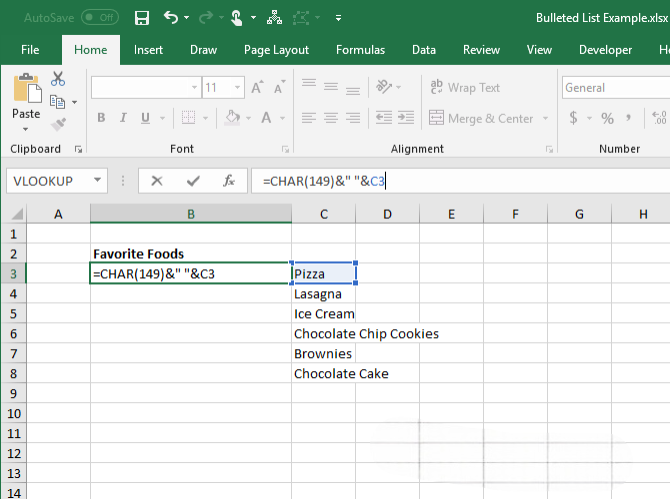
Công thức này sẽ ghép một ký tự Bullet đen tròn, một khoảng trắng, rồi nối với nội dung trong ô C3. Nếu muốn nhiều khoảng trắng hơn, bạn chỉ cần thêm vào giữa hai dấu ngoặc kép.
Để áp dụng cho toàn bộ danh sách, hãy sao chép công thức bằng cách chọn ô chứa công thức, đưa chuột đến góc dưới bên phải ô cho đến khi con trỏ thành dấu cộng (+), rồi kéo xuống các ô bên dưới. Excel sẽ tự điều chỉnh tham chiếu ô cho từng hàng.
Lưu ý: Nếu xóa nội dung ở cột gốc, các Bullet sẽ biến mất vì công thức vẫn tham chiếu dữ liệu. Để cố định kết quả, hãy chuyển công thức sang giá trị. Thao tác như sau: Chọn toàn bộ cột chứa công thức, nhấn Ctrl + C, sau đó tại tab Home, nhấn mũi tên bên dưới nút Paste, chọn Paste Values. Kết quả hiển thị Bullet sẽ được giữ nguyên mà không còn phụ thuộc vào dữ liệu gốc.
Tạm kết
Trên đây là những cách tạo danh sách Bullet trong Excel đơn giản và hiệu quả, từ các thao tác thủ công, sử dụng phím tắt, đến áp dụng công thức và các mẹo đặc biệt. Tùy vào nhu cầu và tình huống thực tế, bạn có thể linh hoạt chọn phương pháp phù hợp để trình bày dữ liệu rõ ràng, chuyên nghiệp hơn. Việc sử dụng Bullet không chỉ giúp bảng tính dễ nhìn, mà còn tăng tính trực quan, giúp người xem nắm bắt thông tin nhanh chóng. Hãy thử áp dụng ngay để công việc của bạn trở nên gọn gàng và khoa học hơn.
Một chiếc laptop sẽ là công cụ làm việc và học tập phù hợp với nhiều đối tượng, trong đó có những người thường xuyên làm việc trên Excel. FPT Shop hiện đang cung cấp các mẫu laptop Asus chính hãng, nhiều phân khúc giá để lựa chọn, chế độ bảo hành tận tâm và chu đáo cho mọi khách hàng.
Xem thêm:
:quality(75)/file_excel_quan_ly_kho_don_gian_5cdef44a47.png)
:quality(75)/huong_dan_su_dung_ai_trong_microsoft_excel_de_tiet_kiem_thoi_gian_lam_viec_bec792708b.jpg)
:quality(75)/cach_bo_page_break_preview_trong_excel_4cfccb7f2f.jpg)
:quality(75)/2_6679372591.jpg)
:quality(75)/tach_cot_excel_01_74a6e4da3f.jpg)
:quality(75)/bat_the_developer_tren_excel_0b1b359a75.jpg)


