:quality(75)/estore-v2/img/fptshop-logo.png)
:quality(75)/cach_tang_toc_macbook_air_m5_767321e226.jpg)
:quality(75)/347271860_1994529167554162_8593960729057112220_n_4f9bdd920f.jpg)
Hướng dẫn cách tăng tốc MacBook Air M5 hiệu quả, đơn giản tại nhà cực hiệu quả
Sở hữu sức mạnh chip A18 Pro, màn hình sắc nét, thiết kế nhỏ gọn thời trang và thời lượng pin lên đến 16h, MacBook NEO là lựa chọn tối ưu dành cho bạn - Đặt mua ngay hôm nay để tận hưởng các ưu đãi hấp dẫn từ FPT Shop!
MacBook Air M5 có hiệu năng mạnh và khả năng xử lý tốt các tác vụ hằng ngày. Tuy nhiên, sau một thời gian sử dụng, máy vẫn có thể xuất hiện tình trạng phản hồi chậm, mở ứng dụng lâu hoặc chuyển đổi giữa các tác vụ không còn mượt như trước. Lúc này, người dùng có thể thử một số cách tối ưu phần mềm trước khi nghĩ đến việc sửa chữa hoặc nâng cấp thiết bị.
Các cách tăng tốc MacBook Air M5
Kiểm tra ứng dụng đang sử dụng nhiều tài nguyên
Một trong những nguyên nhân khiến MacBook Air M5 hoạt động chậm có thể đến từ các ứng dụng chạy ngầm và chiếm dụng nhiều tài nguyên hệ thống. Các phần mềm chỉnh sửa ảnh, dựng video, trình duyệt mở nhiều tab hoặc ứng dụng làm việc liên tục có thể khiến máy phải xử lý nhiều tác vụ cùng lúc.
Bạn có thể mở Activity Monitor trên macOS để kiểm tra mức sử dụng CPU, bộ nhớ và năng lượng của từng ứng dụng. Nếu phát hiện một chương trình đang chiếm tài nguyên bất thường dù không sử dụng, hãy đóng ứng dụng đó và theo dõi lại tốc độ phản hồi của máy.
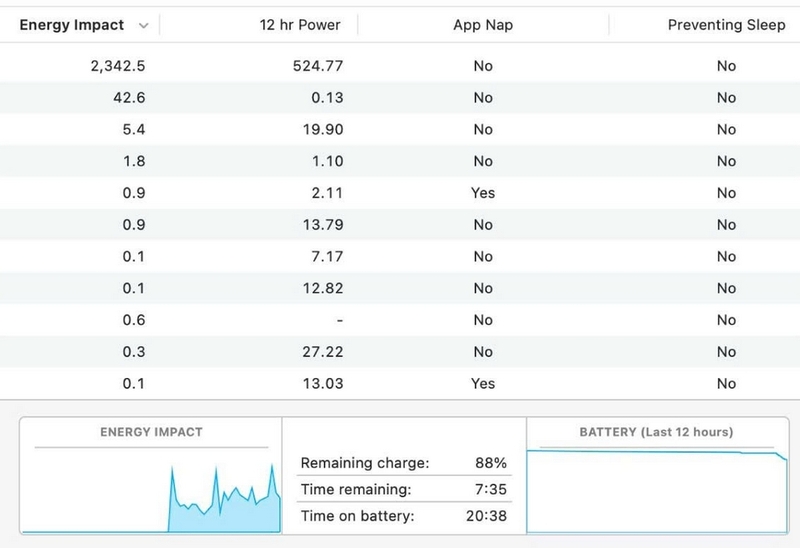
Đặc biệt, không nên tắt tùy tiện các tiến trình hệ thống chỉ vì thấy chúng sử dụng CPU hoặc RAM. Một số tiến trình là thành phần quan trọng của macOS và việc can thiệp không đúng cách có thể gây ra lỗi khác.
Đóng bớt ứng dụng và cửa sổ không cần thiết
MacBook Air M5 có thể xử lý nhiều ứng dụng cùng lúc, nhưng việc liên tục mở quá nhiều chương trình vẫn khiến hệ thống phải duy trì nhiều tác vụ trong nền. Điều này dễ nhận thấy khi bạn vừa làm việc với trình duyệt, vừa mở ứng dụng văn phòng, chỉnh sửa ảnh hoặc sử dụng phần mềm chuyên dụng.
Khi không còn sử dụng một ứng dụng, hãy đóng hoàn toàn thay vì chỉ đóng cửa sổ. Bạn có thể nhấn Command + Q để thoát ứng dụng đang hoạt động.
Với trình duyệt, hãy kiểm tra số lượng tab đang mở. Nếu thường xuyên sử dụng hàng chục tab, việc đóng những trang không còn cần thiết hoặc sử dụng tính năng nhóm tab có thể giúp quá trình làm việc gọn gàng hơn.
Giải phóng dung lượng lưu trữ
Ổ SSD gần đầy cũng có thể ảnh hưởng đến trải nghiệm sử dụng MacBook. Khi dung lượng trống còn quá ít, hệ thống sẽ có ít không gian hơn cho các tệp tạm thời, bộ nhớ đệm và những hoạt động cần thiết trong quá trình vận hành.
Để kiểm tra dung lượng, vào Cài đặt hệ thống > Cài đặt chung > Dung lượng. Tại đây, bạn có thể xem ứng dụng, tài liệu, ảnh, video hoặc dữ liệu nào đang chiếm nhiều không gian.
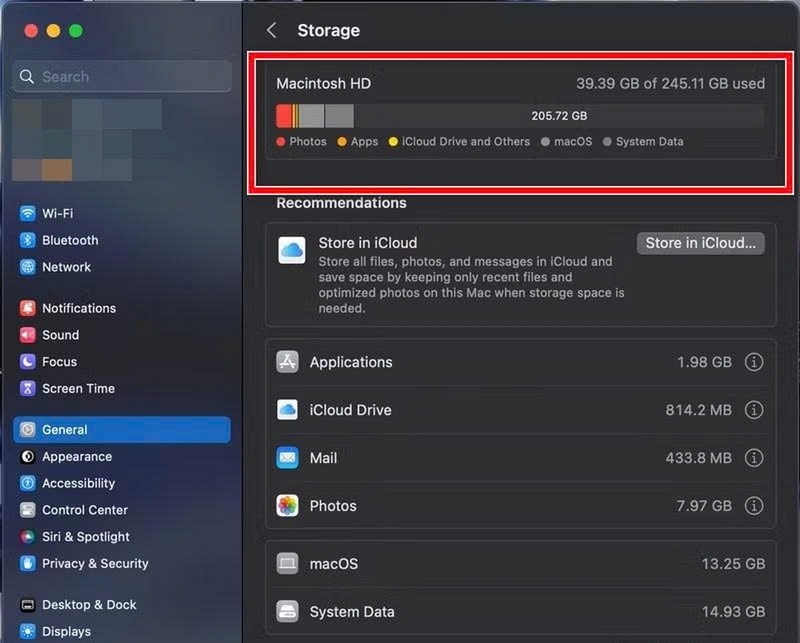
Hãy xóa các tệp không còn sử dụng, gỡ những ứng dụng đã lâu không mở và chuyển các video dung lượng lớn sang ổ lưu trữ ngoài hoặc dịch vụ đám mây nếu cần. Việc duy trì một khoảng dung lượng trống hợp lý cũng giúp việc quản lý dữ liệu về sau thuận tiện hơn.
Gỡ ứng dụng không còn sử dụng
Nhiều người có thói quen cài đặt ứng dụng để dùng tạm thời nhưng sau đó không xóa. Theo thời gian, số lượng phần mềm trên MacBook ngày càng tăng, đồng thời một số ứng dụng có thể đi kèm các thành phần chạy nền hoặc mục đăng nhập tự động.
Hãy rà soát danh sách ứng dụng và gỡ những phần mềm không còn nhu cầu sử dụng. Với các ứng dụng tải từ App Store, bạn có thể quản lý trực tiếp thông qua hệ thống. Với phần mềm bên ngoài, hãy sử dụng trình gỡ cài đặt đi kèm nếu nhà phát triển cung cấp.
Không nên xóa thủ công các thư mục hệ thống chỉ để giải phóng thêm một ít dung lượng. Nếu không chắc chắn một tệp có quan trọng hay không, tốt nhất nên giữ nguyên.
Tắt bớt ứng dụng tự động mở khi khởi động
Nếu MacBook Air M5 mất nhiều thời gian để sẵn sàng sau khi đăng nhập, hãy kiểm tra các ứng dụng được phép tự động khởi chạy. Quá nhiều chương trình cùng mở khi máy khởi động sẽ làm tăng số lượng tác vụ phải xử lý trong thời gian ngắn.
Bạn có thể vào Cài đặt hệ thống > Cài đặt chung > Mục đăng nhập & Tiện ích mở rộng để kiểm tra danh sách ứng dụng được phép mở khi đăng nhập.

Chỉ giữ lại những ứng dụng thực sự cần thiết. Các phần mềm như công cụ đồng bộ dữ liệu, ứng dụng họp trực tuyến hoặc tiện ích làm việc có thể được bật khi cần thay vì để tất cả tự khởi động.
Cập nhật macOS lên phiên bản mới
Apple thường phát hành các bản cập nhật macOS để sửa lỗi, cải thiện bảo mật và tối ưu khả năng tương thích với phần cứng cũng như phần mềm. Vì vậy, nếu MacBook Air M5 có dấu hiệu hoạt động không ổn định, hãy kiểm tra xem máy có bản cập nhật mới hay không.
Vào Cài đặt hệ thống > Cài đặt chung > Cập nhật phần mềm để kiểm tra. Nếu có phiên bản phù hợp, hãy sao lưu dữ liệu quan trọng trước khi tiến hành cập nhật.
Không nên sử dụng các bản macOS không chính thức hoặc can thiệp sâu vào hệ thống chỉ với mục đích tăng tốc máy. Những phương pháp này có thể tạo ra lỗi tương thích và khiến việc xử lý sự cố sau này phức tạp hơn.
Khởi động lại MacBook Air M5 định kỳ
Nếu MacBook hoạt động liên tục trong thời gian dài, việc khởi động lại có thể giúp hệ thống giải phóng một số tài nguyên và xử lý những tiến trình tạm thời.
Khi máy bắt đầu có hiện tượng phản hồi chậm bất thường, ứng dụng bị treo hoặc thao tác chuyển đổi giữa các cửa sổ không còn mượt, bạn có thể thử lưu công việc rồi khởi động lại.

Đây là cách đơn giản nhưng thường bị bỏ qua. Không cần phải khởi động lại máy theo một lịch cố định nếu thiết bị vẫn hoạt động bình thường, nhưng việc restart khi xuất hiện lỗi tạm thời là một bước xử lý đáng thử.
Giảm số lượng tiện ích trên màn hình nền
Màn hình nền chứa quá nhiều tệp, thư mục hoặc tiện ích có thể khiến việc quản lý dữ liệu trở nên lộn xộn. Nếu thường xuyên lưu hàng trăm tệp trên Desktop, hãy sắp xếp lại chúng vào các thư mục phù hợp.
Bạn có thể phân loại tài liệu theo công việc, dự án hoặc thời gian để dễ tìm kiếm hơn. Những tệp không cần truy cập thường xuyên có thể chuyển sang ổ lưu trữ khác.
Cách làm này không phải là một phương pháp tăng hiệu năng trực tiếp, nhưng giúp giảm tình trạng lưu trữ thiếu kiểm soát và tạo điều kiện thuận lợi hơn cho việc quản lý MacBook lâu dài.
Kiểm tra trình duyệt khi MacBook chạy chậm
Trình duyệt là một trong những ứng dụng có thể tiêu thụ nhiều tài nguyên nếu mở quá nhiều tab hoặc sử dụng các trang web nặng. Các tab phát video, chỉnh sửa trực tuyến hoặc ứng dụng web có thể tiếp tục hoạt động ngay cả khi bạn không trực tiếp sử dụng.
Nếu nhận thấy MacBook chậm chủ yếu khi dùng trình duyệt, hãy đóng các tab không cần thiết và kiểm tra những tiện ích mở rộng đã cài đặt. Xóa hoặc vô hiệu hóa extension không còn sử dụng cũng là cách giúp trình duyệt hoạt động gọn gàng hơn.
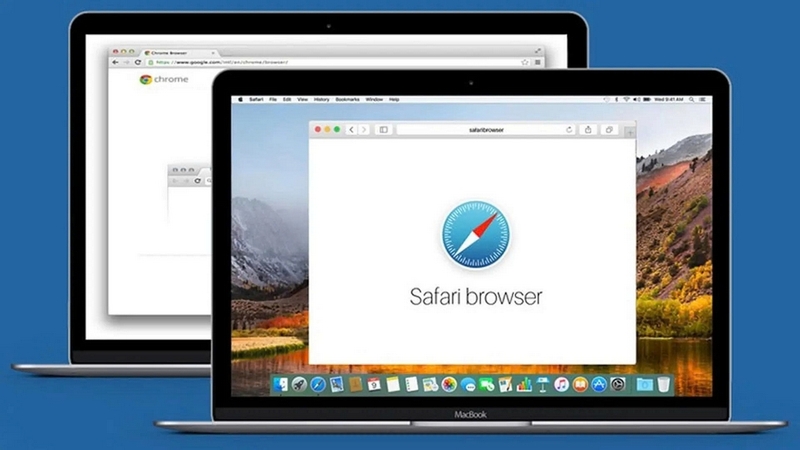
Ngoài ra, hãy thử cập nhật trình duyệt lên phiên bản mới nhất để đảm bảo khả năng tương thích tốt với macOS.
Kiểm tra nhiệt độ và môi trường sử dụng
MacBook Air M5 có thể giảm hiệu suất trong một số tình huống máy phải xử lý tác vụ nặng liên tục hoặc môi trường sử dụng không thuận lợi. Nếu thiết bị thường xuyên nóng trong thời gian dài, hãy kiểm tra vị trí đặt máy.
Không nên đặt MacBook trên chăn, nệm hoặc bề mặt mềm khi làm việc lâu. Những bề mặt này có thể cản trở quá trình thoát nhiệt và khiến máy khó duy trì hiệu suất ổn định.
Khi thực hiện các tác vụ nặng như chỉnh sửa video hoặc xử lý hình ảnh trong thời gian dài, nên đặt máy trên bề mặt phẳng, chắc chắn và thông thoáng.
Xóa dữ liệu tạm thời một cách an toàn
Trong quá trình hoạt động, macOS và các ứng dụng có thể tạo ra nhiều dữ liệu tạm thời. Tuy nhiên, người dùng không nên tự ý xóa hàng loạt thư mục hệ thống chỉ vì muốn giải phóng dung lượng.
Thay vào đó, hãy ưu tiên sử dụng các công cụ quản lý dung lượng tích hợp trong macOS và xóa dữ liệu trực tiếp từ những ứng dụng quen thuộc. Với trình duyệt, bạn có thể quản lý bộ nhớ đệm và dữ liệu trang web ngay trong phần cài đặt của trình duyệt. Nếu không biết một thư mục hoặc tệp có tác dụng gì, tốt nhất không nên xóa thủ công.
Kiểm tra các ứng dụng chạy nền
Một số ứng dụng có thể tiếp tục hoạt động ngay cả khi bạn không mở cửa sổ chính. Các công cụ đồng bộ dữ liệu, quản lý thiết bị, lưu trữ đám mây hoặc tiện ích bên thứ ba có thể chạy nền để cập nhật thông tin.
Nếu MacBook Air M5 thường xuyên chậm dù không mở nhiều ứng dụng, hãy kiểm tra những phần mềm đang chạy và xác định chương trình nào thực sự cần thiết.

Việc giảm bớt các tiện ích chạy nền không cần thiết có thể giúp hệ thống tập trung tài nguyên cho những tác vụ bạn đang thực hiện.
Khi nào nên đưa MacBook Air M5 đi kiểm tra?
Nếu đã đóng ứng dụng, giải phóng dung lượng, cập nhật macOS và khởi động lại nhưng MacBook Air M5 vẫn chậm rõ rệt, vấn đề có thể không đơn thuần nằm ở cách sử dụng phần mềm.
Một số dấu hiệu đáng chú ý gồm máy thường xuyên bị treo, ứng dụng liên tục tự thoát, khởi động bất thường hoặc hiệu suất giảm mạnh ngay cả khi chỉ thực hiện các tác vụ cơ bản.
Trong trường hợp này, bạn nên sao lưu dữ liệu quan trọng và đưa máy đến trung tâm bảo hành hoặc kỹ thuật viên có chuyên môn để kiểm tra. Không nên tự tháo máy hoặc can thiệp vào linh kiện bên trong nếu không có kinh nghiệm.
Cách tăng tốc MacBook Air M5 nên thực hiện theo thứ tự nào?
Nếu MacBook Air M5 bắt đầu chậm, bạn không cần áp dụng tất cả phương pháp cùng lúc. Có thể thực hiện lần lượt từ những bước đơn giản nhất:
- Kiểm tra ứng dụng đang chiếm nhiều tài nguyên.
- Đóng các ứng dụng và tab trình duyệt không cần thiết.
- Kiểm tra dung lượng SSD và xóa dữ liệu không còn sử dụng.
- Gỡ các ứng dụng không cần thiết.
- Tắt ứng dụng tự động khởi động cùng macOS.
- Kiểm tra và cập nhật macOS.
- Khởi động lại MacBook.
- Kiểm tra môi trường sử dụng nếu máy thường xuyên nóng.
- Đưa máy đi kiểm tra nếu tình trạng chậm vẫn kéo dài.
Thực hiện theo trình tự này giúp xác định nguyên nhân dễ dàng hơn thay vì ngay lập tức sử dụng phần mềm tối ưu hệ thống hoặc can thiệp sâu vào macOS.
Kết luận
Cách tăng tốc MacBook Air M5 hiệu quả không nhất thiết phải sử dụng phần mềm bên thứ ba hay thay đổi phần cứng. Trong nhiều trường hợp, việc quản lý ứng dụng, giải phóng dung lượng, tối ưu mục khởi động và cập nhật macOS đã có thể cải thiện đáng kể trải nghiệm sử dụng.
Nếu MacBook vẫn chậm bất thường sau khi đã thử các phương pháp trên, người dùng nên ưu tiên kiểm tra chuyên sâu để xác định nguyên nhân. Việc xử lý đúng nguyên nhân sẽ an toàn và hiệu quả hơn so với tự ý xóa tệp hệ thống hoặc thay đổi các thiết lập quan trọng.
Ngoài ra bạn cần nâng cấp Macbook để đáp ứng tốt hơn nhu cầu học tập, làm việc và giải trí, hãy tham khảo các mẫu laptop tại FPT Shop. Sản phẩm đa dạng cấu hình, chính hãng cùng chính sách bảo hành rõ ràng giúp bạn dễ dàng lựa chọn thiết bị phù hợp.
Xem thêm:
:quality(75)/macbook_air_13_m5_starlight_1_bfd6f1c5ed.png)


:quality(75)/macbook_pro_14_va_16_inch_nen_mua_cai_nao_13_255deb2525.png)
:quality(75)/co_nen_mua_Mac_Book_Air_cho_sinh_vien_khong_551c207d39.jpg)
:quality(75)/co_nen_mua_macbook_m5_khong_11_04941588cd.png)
:quality(75)/Sinh_vien_co_nen_mua_Mac_Book_cu_khong_ab5888a51e.jpg)
:quality(75)/so_sanh_macbook_air_m5_va_macbook_pro_m5_0_117e50aca9.jpg)
:quality(75)/bang_gia_thu_mua_macbook_cu_thumb_4238c81158.png)


