:quality(75)/estore-v2/img/fptshop-logo.png)
:quality(75)/cach_tang_fps_roblox_caa4c4872e.jpg)
:quality(75)/qewe_3e81233f10.png)
Cách tăng FPS Roblox giúp trải nghiệm chơi game cực mượt, không lo tụt khung hình đột ngột
Dù Roblox là tựa game có yêu cầu cấu hình khá nhẹ, nhưng trên những máy tính, laptop cấu hình thấp hoặc khi chơi các map đồ họa nặng, FPS vẫn có thể giảm đáng kể. Nguyên nhân thường đến từ cài đặt đồ họa quá cao, driver card đồ họa lỗi thời hoặc quá nhiều ứng dụng chạy nền. Trong bài viết hôm nay, FPT Shop sẽ hướng dẫn bạn cách tăng FPS Roblox hiệu quả, giúp cải thiện độ mượt, hạn chế tình trạng giật lag và mang lại trải nghiệm chơi game ổn định hơn.
FPS là gì và nguyên nhân khiến FPS tụt?
Trước khi tìm hiểu chi tiết các cách tăng FPS Roblox, chúng ta hãy cùng tìm hiểu FPS là gì và những nguyên nhân phổ biến khiến chỉ số này bị giảm trong quá trình chơi game.
FPS (Frames Per Second) là số khung hình mà thiết bị có thể hiển thị trong mỗi giây khi chơi game. Chỉ số này càng cao và ổn định thì các chuyển động trong game càng mượt, thao tác của người chơi cũng có cảm giác phản hồi nhanh hơn. Do Roblox có nhiều trò chơi với mức độ đồ họa và hiệu ứng khác nhau, FPS có thể thay đổi đáng kể tùy vào từng game cũng như cấu hình thiết bị.
Tình trạng FPS giảm trong Roblox thường xảy ra khi thiết bị phải xử lý lượng đồ họa vượt quá khả năng hoặc hệ thống chưa được tối ưu. Một số nguyên nhân phổ biến gồm:
- Cấu hình thiết bị hạn chế: Máy tính, laptop có CPU, GPU hoặc RAM không đủ mạnh sẽ khó duy trì FPS ổn định, đặc biệt khi chơi các game có bản đồ lớn, nhiều hiệu ứng hoặc đông người chơi.
- Thiết lập đồ họa quá cao: Roblox được cài đặt ở chất lượng đồ họa cao sẽ tạo thêm áp lực lên phần cứng. Nếu mức đồ họa vượt quá khả năng xử lý của máy, FPS có thể giảm và xuất hiện hiện tượng khựng hình.
- Driver đồ họa lỗi thời: Driver của card đồ họa có vai trò quan trọng trong việc xử lý hình ảnh. Driver cũ hoặc gặp lỗi có thể khiến hiệu suất GPU giảm và làm FPS không ổn định.
- Nhiều ứng dụng chạy nền: Các chương trình đang hoạt động cùng lúc có thể chiếm dụng CPU, RAM và tài nguyên GPU, khiến Roblox không nhận được đủ tài nguyên để duy trì tốc độ khung hình.
- Kết nối mạng không ổn định: Mạng yếu hoặc độ trễ cao thường gây ra hiện tượng nhân vật phản hồi chậm, di chuyển giật hoặc đứng hình. Tuy nhiên, đây chủ yếu là vấn đề về ping và không đồng nghĩa với việc FPS bị giảm.
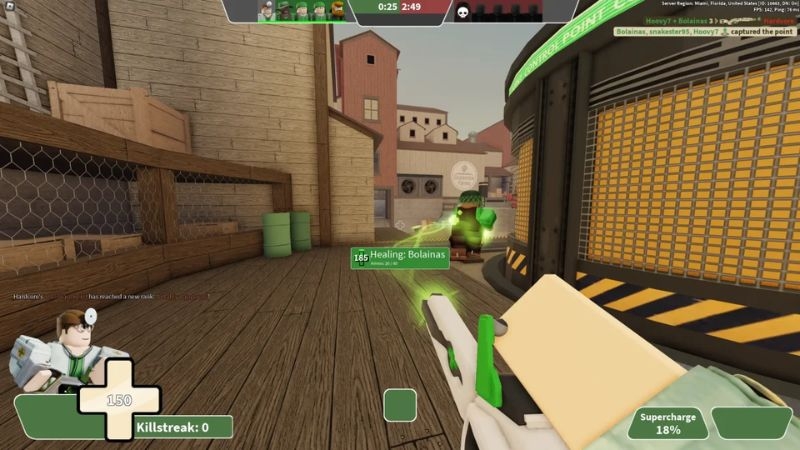
Cách tăng FPS Roblox nhanh chóng và hiệu quả
1. Kiểm tra và tối ưu kết nối Internet
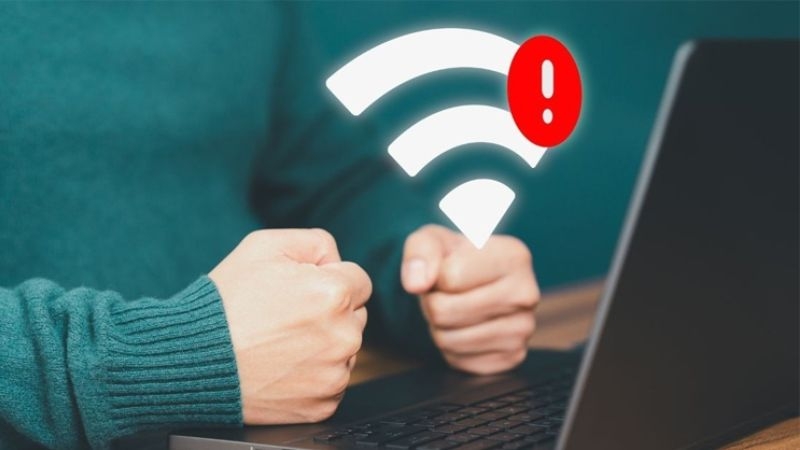
Roblox là nền tảng chơi game trực tuyến nên kết nối Internet ổn định sẽ giúp quá trình trải nghiệm diễn ra liền mạch hơn. Tuy nhiên, cần lưu ý rằng mạng yếu hoặc ping cao không trực tiếp làm giảm FPS mà thường gây ra hiện tượng nhân vật phản hồi chậm, di chuyển giật hoặc đứng hình. Vì vậy, bên cạnh việc tối ưu FPS, người chơi cũng nên kiểm tra chất lượng đường truyền để hạn chế tình trạng lag do kết nối.
Nếu có thể, hãy ưu tiên sử dụng mạng Ethernet thay cho Wi-Fi để có kết nối ổn định hơn. Đồng thời, đóng các ứng dụng đang sử dụng nhiều băng thông như YouTube, các phần mềm tải xuống hoặc dịch vụ phát trực tuyến để dành tài nguyên mạng cho Roblox.
2. Tinh chỉnh chất lượng đồ họa trong Roblox
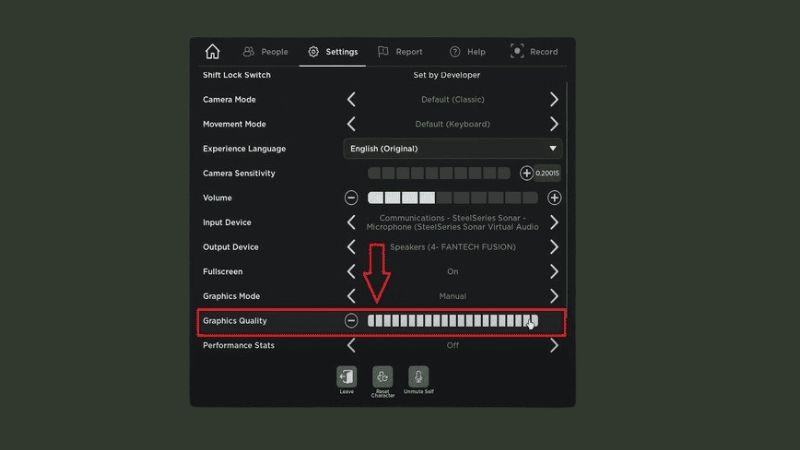
Mỗi trò chơi trên Roblox có mức độ đồ họa và khả năng tối ưu khác nhau. Những game có bản đồ lớn, nhiều hiệu ứng ánh sáng, đổ bóng hoặc vật thể chi tiết có thể tiêu tốn nhiều tài nguyên phần cứng, khiến FPS giảm nếu máy tính không đủ mạnh. Do đó, điều chỉnh chất lượng đồ họa xuống mức phù hợp là một trong những cách tăng FPS Roblox đơn giản và hiệu quả, giúp giảm tải cho phần cứng và duy trì tốc độ khung hình ổn định hơn khi chơi.
Bạn có thể thực hiện theo các bước sau:
- Bước 1: Mở Roblox và truy cập vào trò chơi muốn chơi.
- Bước 2: Nhấn phím Esc để mở menu tùy chọn.
- Bước 3: Chọn Settings (Cài đặt) với biểu tượng bánh răng.
- Bước 4: Tại mục Graphics Mode, chuyển sang Manual để tự điều chỉnh chất lượng đồ họa.
- Bước 5: Ở Graphics Quality, kéo thanh thiết lập xuống mức thấp hoặc trung bình tùy theo cấu hình thiết bị. Sau đó, bạn có thể tăng dần mức đồ họa và kiểm tra FPS để tìm được thiết lập phù hợp nhất.
Việc giảm chất lượng đồ họa có thể khiến hình ảnh bớt chi tiết nhưng không ảnh hưởng đến nội dung hay cơ chế của trò chơi. Đổi lại, GPU cần xử lý ít dữ liệu hơn, từ đó giúp FPS ổn định và hạn chế tình trạng khựng hình khi di chuyển, chiến đấu hoặc tương tác trong game.
3. Đảm bảo thiết bị đạt cấu hình khuyến nghị
Mặc dù Roblox là nền tảng có yêu cầu phần cứng tương đối nhẹ, nhưng sự đa dạng về trò chơi khiến mức tài nguyên cần thiết có thể khác nhau đáng kể. Những tựa game sở hữu bản đồ rộng, nhiều người chơi hoặc hiệu ứng đồ họa phức tạp sẽ cần phần cứng mạnh hơn để duy trì FPS ổn định. Vì vậy, nếu thiết bị chỉ đáp ứng cấu hình tối thiểu, người chơi có thể gặp tình trạng FPS thấp hoặc giật hình khi thiết lập đồ họa ở mức cao.
Cấu hình tối thiểu để chơi Roblox trên PC gồm:
- Hệ điều hành: Windows 7 trở lên hoặc macOS 10.10 trở lên.
- CPU: Bộ xử lý Intel hoặc AMD có tốc độ từ 1.6 GHz.
- RAM: Từ 1 GB.
- GPU: Intel HD Graphics 4000 hoặc card đồ họa tương đương.
- Dung lượng lưu trữ: Tối thiểu 20 MB trống.
Nếu muốn chơi Roblox ở mức đồ họa cao và duy trì FPS ổn định hơn, thiết bị nên có cấu hình từ mức đề xuất:
- Hệ điều hành: Windows 10, macOS 10.14 hoặc phiên bản mới hơn.
- CPU: Intel hoặc AMD 4 nhân, tốc độ từ 2.0 GHz.
- RAM: Từ 8 GB.
- GPU: NVIDIA RTX 3050, AMD RX 6500 XT hoặc cao hơn.
- Dung lượng lưu trữ: Tối thiểu 5 GB trống.
Sử dụng thiết bị có cấu hình phù hợp sẽ giúp Roblox vận hành ổn định và duy trì FPS tốt hơn, ngay cả khi chơi các tựa game có đồ họa phức tạp. Nếu FPS vẫn thường xuyên giảm dù đã hạ chất lượng đồ họa, bạn có thể cân nhắc nâng cấp RAM, SSD hoặc card đồ họa để cải thiện hiệu suất và có trải nghiệm chơi game mượt mà hơn.
4. Sử dụng phần mềm hỗ trợ tăng FPS Roblox
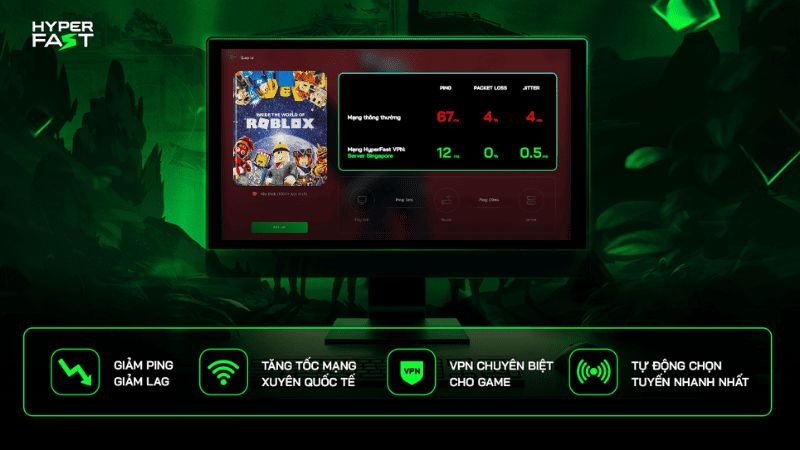
Trong trường hợp đã điều chỉnh đồ họa và tối ưu thiết bị nhưng vẫn gặp tình trạng giật lag, người chơi có thể cân nhắc sử dụng các công cụ hỗ trợ kết nối dành cho game online như HyperFast. Công cụ này tập trung vào việc tối ưu đường truyền giữa thiết bị và máy chủ, từ đó hỗ trợ giảm độ trễ và cải thiện sự ổn định khi chơi Roblox.
HyperFast có thể lựa chọn tuyến đường truyền phù hợp hơn để dữ liệu giữa thiết bị và máy chủ Roblox được truyền tải ổn định. Nhờ đó, công cụ có thể giảm độ trễ, hạn chế tình trạng ping cao hoặc giật lag do kết nối mạng, đặc biệt khi chơi các game có đông người tham gia hoặc máy chủ đặt ở xa.
Bên cạnh Roblox, HyperFast còn hỗ trợ nhiều tựa game trực tuyến phổ biến như Valorant, League of Legends hay Counter-Strike: Global Offensive. Công cụ tập trung vào việc tối ưu kết nối mà không can thiệp trực tiếp vào dữ liệu hoặc tệp game, giúp người chơi cải thiện đường truyền mà không cần thay đổi cài đặt hay cấu trúc của trò chơi.
Lời kết
Trên đây là những cách tăng FPS Roblox đơn giản mà bạn có thể áp dụng để cải thiện độ mượt, hạn chế tình trạng giật lag và mang lại trải nghiệm chơi game ổn định hơn. Tùy theo cấu hình thiết bị cũng như nguyên nhân khiến FPS giảm, bạn có thể lựa chọn phương pháp phù hợp để tối ưu hiệu suất khi chơi Roblox.
Nếu đang tìm kiếm một thiết bị có cấu hình mạnh để chơi Roblox mượt mà hơn cũng như trải nghiệm các tựa game khác, bạn có thể tham khảo các mẫu laptop gaming tại FPT Shop. Là hệ thống bán lẻ công nghệ uy tín, FPT Shop cung cấp đa dạng laptop chơi game với nhiều mức cấu hình, thiết kế và giá bán, giúp bạn dễ dàng lựa chọn sản phẩm phù hợp với nhu cầu. Bạn có thể ghé trực tiếp cửa hàng FPT Shop gần nhất để trải nghiệm hoặc truy cập website để tham khảo, so sánh và chọn mua laptop gaming phù hợp.
Xem thêm:
:quality(75)/Cover_c1514017b6.png)
:quality(75)/app_tang_fps_cho_game_mobile_516c913c8f.jpg)
:quality(75)/frame_generation_la_gi_cover_6c7ce0be7e.png)
:quality(75)/cach_tang_fps_pubg_mobile_2_144f8bb35c.jpg)
:quality(75)/tang_FPS_game_CS_2_02_3f384038dc.jpg)
:quality(75)/cach_hien_fps_trong_cs2_d725c8a2e7.png)


