:quality(75)/estore-v2/img/fptshop-logo.png)
:quality(75)/tang_FPS_game_CS_2_02_3f384038dc.jpg)
:quality(75)/xuan_hai_5022f16098.jpg)
Cách tăng FPS CS2 cho máy yếu để giảm giật lag, tăng độ mượt mà không cần nâng cấp PC
FPS thấp, hình ảnh khựng và tụt khung hình đúng lúc giao tranh có thể khiến trải nghiệm CS2 trở nên cực kỳ khó chịu, đặc biệt với những chiếc PC cấu hình không quá mạnh. Tuy nhiên, bạn chưa chắc đã cần nâng cấp CPU hay card đồ họa. Chỉ với một số thay đổi trong game, Windows và trình điều khiển GPU, bạn có thể cải thiện hiệu năng đáng kể. Dưới đây là những cách tăng FPS CS2 cho máy yếu dễ áp dụng, giúp giảm giật lag và chơi mượt hơn mà không tốn thêm chi phí nâng cấp phần cứng.
FPS trong CS2 bao nhiêu là đủ để chơi mượt?
CS2 không có một mức FPS “chuẩn” phù hợp với tất cả người chơi. Lý do là vì trải nghiệm còn phụ thuộc vào cấu hình máy, màn hình và tần số quét đang sử dụng. Với nhu cầu chơi thông thường, 60 FPS ổn định có thể xem là mức cơ bản để hình ảnh tương đối mượt, tương ứng với thời gian dựng khoảng 16,7 ms cho mỗi khung hình.
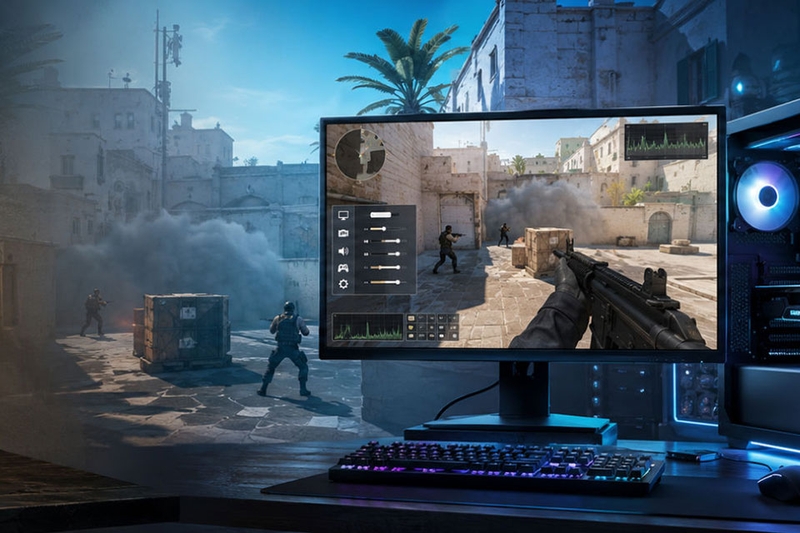
Tuy nhiên, CS2 là game FPS mang tính cạnh tranh cao nên mức 120 - 144 FPS sẽ mang lại cảm giác điều khiển và chuyển động dễ chịu hơn đáng kể. Khi sử dụng màn hình 144 Hz, bạn nên cố gắng duy trì FPS quanh hoặc cao hơn 144 FPS. Với màn hình 240 Hz, FPS càng gần 240 càng tận dụng tốt hơn tần số quét, nếu hệ thống đáp ứng được. Ở 144 FPS, mỗi khung hình chỉ mất khoảng 6,9 ms để dựng, còn 240 FPS giảm xuống khoảng 4,2 ms. Nhìn chung, FPS cao kết hợp với độ trễ hệ thống thấp có thể giúp bạn phát hiện mục tiêu và phản ứng nhanh hơn trong các game cạnh tranh như Counter-Strike 2.
Nếu máy của bạn chưa thể giữ FPS ở mức mong muốn, bạn cũng chưa cần vội nâng cấp phần cứng. Trong phần sau, FPT Shop sẽ chia sẻ cho bạn một số cách tăng FPS CS2 cho máy yếu để giảm tải cho CPU, GPU và RAM, từ đó cải thiện độ ổn định của khung hình và hạn chế tình trạng giật lag.
Cách tăng FPS CS2 cho máy yếu
CS2 sử dụng engine Source 2 và yêu cầu phần cứng cao hơn so với CS trước đây. Theo cấu hình tối thiểu hiện được Valve công bố trên Steam, phiên bản Windows cần CPU có ít nhất 4 luồng phần cứng, Intel Core i5-750 hoặc cao hơn, RAM 8 GB, GPU từ 1 GB VRAM hỗ trợ DirectX 11 và Shader Model 5.0, cùng khoảng 85 GB dung lượng trống. Nếu máy chỉ vừa chạm ngưỡng cấu hình này, việc tối ưu đúng thiết lập sẽ rất quan trọng. Dưới đây là 5 mẹo bạn nên ưu tiên thử trước khi nghĩ đến chuyện thay CPU hoặc card đồ họa.
1. Giảm độ phân giải và tinh chỉnh các thiết lập đồ họa nặng
Đây thường là cách tăng FPS CS2 cho máy yếu dễ thực hiện và cho hiệu quả rõ ràng nhất cho GPU đang hoạt động gần 100%. Bạn có thể thử giảm từ 1920 x 1080 pixels xuống 1600 x 900 pixels, hoặc sử dụng 1280 x 960 pixels ở tỷ lệ 4:3 nếu ưu tiên FPS hơn chất lượng hình ảnh.
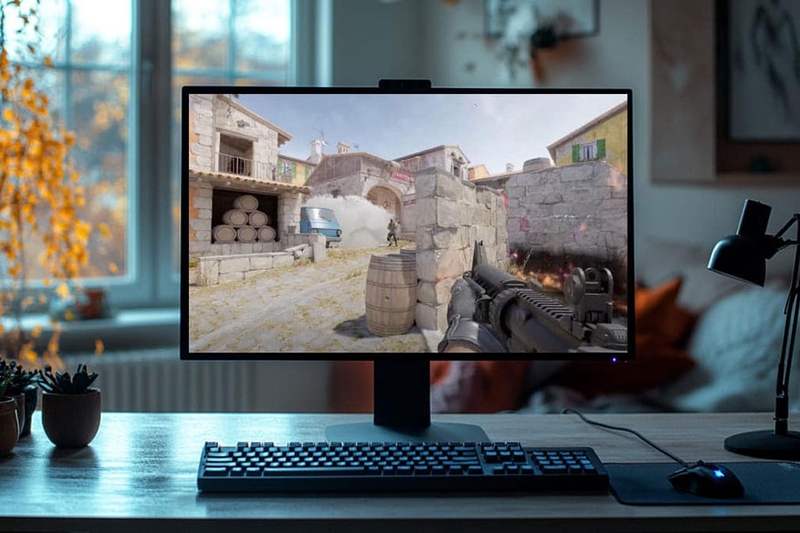
Trong mục Advanced Video, bạn nên đặt Shader Detail và Particle Detail ở Low, tắt Ambient Occlusion, đồng thời giảm Multisampling Anti-Aliasing Mode xuống 2X MSAA hoặc tắt hoàn toàn. Những thiết lập này giảm lượng công việc mà GPU phải xử lý trong mỗi khung hình. Thay vì lập tức kéo toàn bộ cài đặt xuống thấp nhất, bạn nên thay đổi từng mục rồi kiểm tra lại FPS để tìm được điểm cân bằng giữa độ rõ hình ảnh và hiệu năng.
2. Thiết lập Windows ưu tiên hiệu năng cho CS2
Windows cũng có thể ảnh hưởng đến lượng tài nguyên mà trò chơi nhận được. Trên Windows 11, bạn có thể vào Settings > System > Power & battery > Power mode rồi chọn Best performance trong quá trình chơi game, đặc biệt nếu sử dụng laptop và đã cắm nguồn.
Theo Microsoft, chế độ này ưu tiên hiệu suất thay vì tiết kiệm điện. Với laptop có cả GPU tích hợp và GPU rời, bạn nên tiếp tục vào Settings > System > Display > Graphics, chọn CS2 và đặt Graphics preference thành High performance để Windows ưu tiên GPU hiệu năng cao. Microsoft cũng cung cấp tùy chọn này trực tiếp trong phần thiết lập đồ họa của Windows 11.
3. Đóng trình duyệt, phần mềm quay màn hình và ứng dụng chạy nền
Với một chiếc máy chỉ có 8 GB RAM (đúng bằng mức tối thiểu Valve yêu cầu cho CS2), bạn sẽ dễ gặp tình trạng thiếu tài nguyên trong quá trình chơi game. Ngoài game, Chrome, phần mềm quay màn hình, ứng dụng đồng bộ hoặc nhiều chương trình khác sẽ cùng hoạt động ở thời điểm bạn chơi.
Do đó, trước khi vào trận, bạn nên mở Task Manager bằng Ctrl + Shift + Esc, kiểm tra các ứng dụng đang sử dụng nhiều CPU, RAM hoặc GPU rồi đóng những chương trình không cần thiết. Bạn cũng nên tắt các phần mềm không thiết yếu để cải thiện quá trình vận hành game. Nếu thường xuyên dùng Discord, Steam Overlay hoặc phần mềm ghi hình, bạn cũng có thể thử tắt từng tính năng overlay để kiểm tra xem FPS và độ ổn định của khung hình có cải thiện hay không.
4. Bật đúng công nghệ giảm độ trễ của NVIDIA hoặc AMD
FPS cao sẽ phát huy giá trị tốt hơn khi độ trễ điều khiển cũng được giữ ở mức thấp. Nếu sử dụng GPU NVIDIA tương thích, bạn có thể vào Settings > Video > Advanced Video > NVIDIA Reflex Low Latency và chọn Enabled. Theo đó, Reflex có thể giảm độ trễ hệ thống trong CS2 tới 35% trên các cấu hình tương thích.
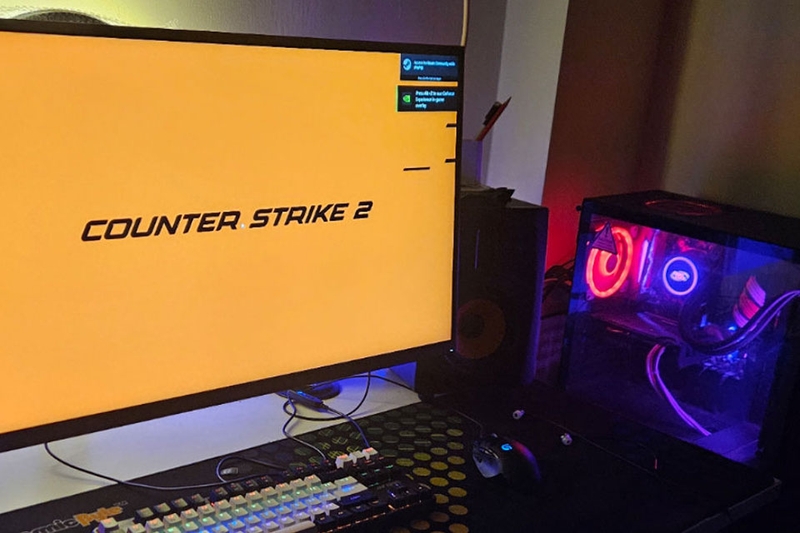
Tuy nhiên, nếu mục tiêu chính của bạn là giữ FPS cao, không nhất thiết phải chọn Enabled + Boost. Cụ thể, chế độ Boost có thể tiêu thụ nhiều điện hơn và khiến tốc độ khung hình giảm nhẹ. Với GPU AMD kiến trúc RDNA tương thích, Radeon Anti-Lag 2 đã được tích hợp trực tiếp vào CS2. Công nghệ này có thể giảm độ trễ trung bình lên tới 37% trên một số cấu hình thử nghiệm. Do đó, bạn hãy sử dụng những công nghệ hỗ trợ này để giúp thao tác chuột và hình ảnh phản hồi nhanh hơn khi máy đã được tối ưu FPS.
5. Cập nhật driver GPU và kiểm tra lại file CS2 khi FPS bất thường
Nếu CS2 đột nhiên tụt FPS, giật hình hoặc hoạt động khác thường sau một bản cập nhật, bạn nên kiểm tra driver đồ họa và dữ liệu game trước khi thay đổi hàng loạt thiết lập. Nhìn chung, bạn hãy cập nhật driver máy tính khi xử lý các vấn đề vận hành game, còn NVIDIA phát hành Game Ready Driver được kiểm thử và tối ưu cho nhiều trò chơi (trong đó có CS2).
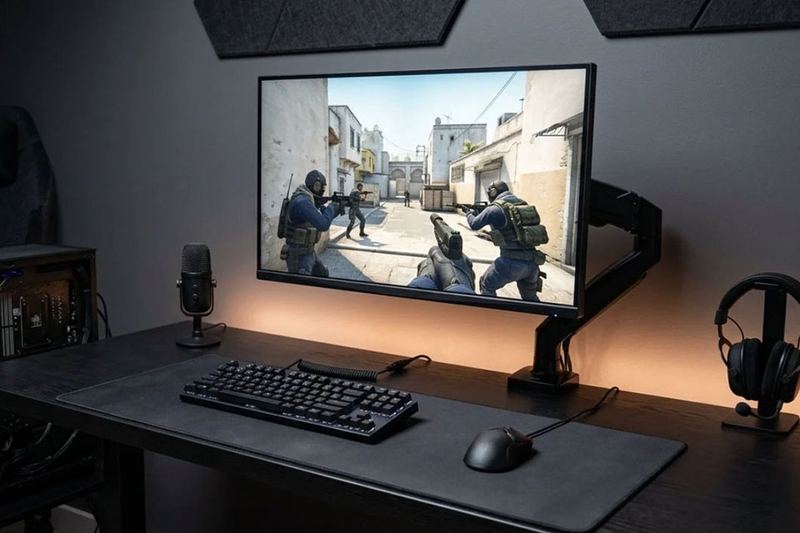
Bạn cũng có thể vào Steam > Library > Counter-Strike 2 > Properties > Installed Files > Verify integrity of game files để Steam kiểm tra và sửa những file game bị thiếu hoặc lỗi. Đây là thao tác chính thức được Steam hướng dẫn các game thủ xử lý tình trạng giật, lỗi texture hoặc crash xuất hiện bất thường trong quá trình chơi game.
Tạm kết
Việc tối ưu đúng cách có thể giúp CS2 chạy ổn định hơn đáng kể ngay cả trên những chiếc PC hoặc laptop có cấu hình không quá mạnh. Thay vì chỉ tập trung vào FPS tối đa, bạn nên ưu tiên sự ổn định của khung hình, giảm ứng dụng chạy nền, điều chỉnh thiết lập đồ họa hợp lý và cập nhật driver thường xuyên. FPT Shop hy vọng những cách tăng FPS CS2 cho máy yếu trong bài sẽ giúp bạn giảm giật lag, cải thiện độ mượt và có trải nghiệm tốt hơn trong từng trận đấu.
Nếu thiết bị hiện tại vẫn chưa đáp ứng được mức FPS mong muốn, bạn có thể tham khảo thêm các mẫu laptop gaming tại FPT Shop để lựa chọn cấu hình phù hợp hơn với nhu cầu chơi CS2 và các tựa game eSports khác.
Xem thêm:
:quality(75)/s1mple_la_ai_aaf6b585d8.jpg)
:quality(75)/cs21g3_anh_dai_dien_18cde592d7.png)
:quality(75)/build_PC_choi_CS_2_a838465ac8.jpg)
:quality(75)/donk_cs2_la_ai_8_9d7a419a54.jpg)
:quality(75)/2019_12_31_637134274625255109_637042313112522488_hp-pavilion-15-cs2060tx-cover.jpg)
:quality(75)/game_ban_sung_mobile_hay_nhat_2026_a044ee1194.jpg)


