:quality(75)/estore-v2/img/fptshop-logo.png)
:quality(75)/Cover_c1514017b6.png)
:quality(75)/thuy_an_85c38e07fa.jpg)
Cách setup chuột nhạy để chơi game FPS cực chuẩn xác giúp bạn cải thiện kỹ năng ngắm bắn ngay lập tức
Đối với các tựa game bắn súng góc nhìn thứ nhất, khả năng ngắm bắn không chỉ phụ thuộc vào kỹ năng mà còn chịu ảnh hưởng rất lớn từ thiết lập chuột. Chỉ cần độ nhạy quá cao hoặc quá thấp, bạn cũng có thể gặp khó khăn khi rê tâm, tracking mục tiêu hay xử lý trong những tình huống giao tranh căng thẳng. Nếu bạn vẫn chưa tìm được thông số phù hợp, cách setup chuột nhạy để chơi game FPS dưới đây sẽ giúp bạn tinh chỉnh từng bước để có cảm giác điều khiển ổn định, chính xác và phù hợp với phong cách chơi của mình.
Vì sao cần setup độ nhạy chuột khi chơi game FPS?
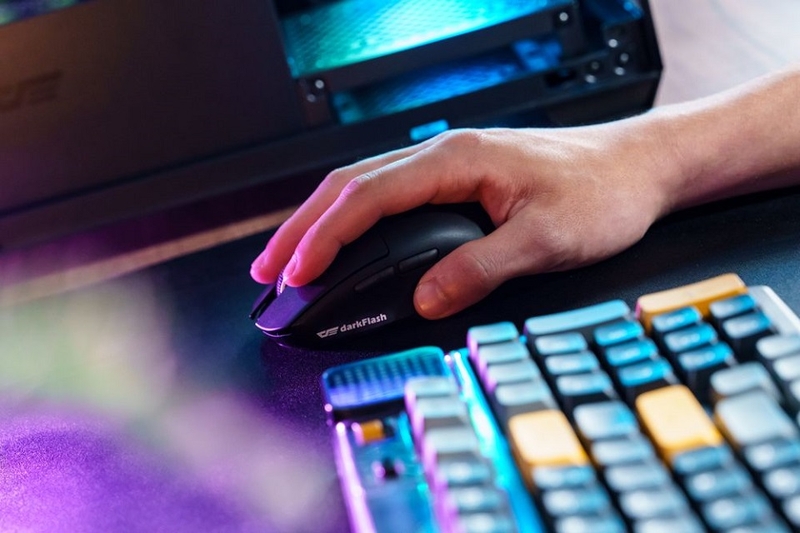
Trong các tựa game FPS, độ nhạy chuột có ảnh hưởng rất lớn đến khả năng ngắm bắn và kiểm soát tâm ngắm. Nếu thiết lập độ nhạy quá cao, chỉ một chuyển động nhỏ của tay cũng có thể khiến tâm ngắm lệch khỏi mục tiêu, dẫn đến tình trạng rê tâm thiếu chính xác hoặc vẩy chuột quá đà (overshoot). Ngược lại, độ nhạy quá thấp sẽ khiến việc xoay người và theo kịp mục tiêu trở nên chậm chạp, đặc biệt khi giao tranh ở cự ly gần hoặc phải phản ứng với các tình huống bất ngờ.
Chính vì vậy, cách setup chuột nhạy để chơi game FPS luôn là yếu tố được nhiều game thủ quan tâm bên cạnh việc rèn luyện kỹ năng cá nhân. Thực tế, không có một mức sensitivity nào phù hợp với tất cả mọi người, bởi mỗi người sẽ có phong cách chơi, kích thước bàn di chuột và thói quen điều khiển khác nhau. Việc dành thời gian tinh chỉnh các thông số để tìm ra thiết lập phù hợp sẽ giúp bạn ngắm bắn ổn định hơn, kiểm soát tốt các pha xử lý và cải thiện hiệu quả trong mỗi trận đấu.
Những thông số cần biết trước khi setup chuột nhạy để chơi game FPS
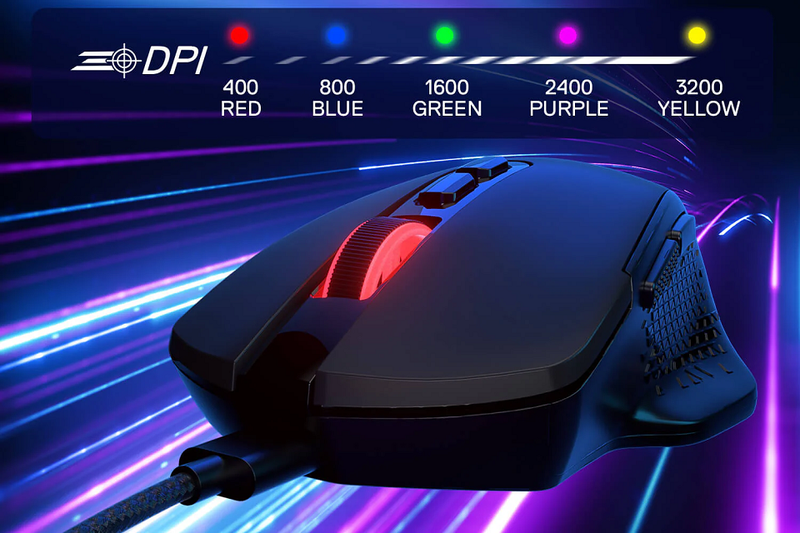
Trước khi đi vào cách setup chuột nhạy để chơi game FPS, bạn cần hiểu một số thông số cơ bản quyết định cảm giác điều khiển khi chơi. Mỗi thông số sẽ ảnh hưởng đến tốc độ, độ chính xác và khả năng phản hồi của chuột, vì vậy nắm rõ ý nghĩa của chúng sẽ giúp bạn thiết lập phù hợp hơn.
DPI là gì?
DPI (Dots Per Inch) là thông số thể hiện mức độ nhạy của chuột, cho biết con trỏ sẽ di chuyển bao xa khi bạn rê chuột trên một quãng đường nhất định. DPI càng cao thì con trỏ di chuyển càng nhanh, trong khi DPI thấp mang lại khả năng kiểm soát tốt hơn khi ngắm bắn. Các mức DPI phổ biến hiện nay gồm 400 DPI, 800 DPI và 1600 DPI. Trong cách setup chuột nhạy để chơi game FPS, phần lớn game thủ ưu tiên 400 hoặc 800 DPI vì đây là mức cân bằng giữa tốc độ và độ chính xác.
Sensitivity trong game
Sensitivity là độ nhạy được thiết lập trực tiếp trong game và hoạt động độc lập với DPI của chuột. Có thể hiểu đây là hệ số nhân của DPI để tạo ra tốc độ rê tâm cuối cùng. Chẳng hạn, chuột 800 DPI kết hợp sensitivity 0.5 sẽ cho cảm giác điều khiển gần tương đương với chuột 400 DPI và sensitivity 1.0. Khi áp dụng cách setup chuột nhạy để chơi game FPS, bạn nên điều chỉnh sensitivity từng bước nhỏ thay vì thay đổi quá nhiều cùng lúc để dễ làm quen và đánh giá hiệu quả.
Polling Rate
Polling Rate là tần số chuột gửi tín hiệu đến máy tính trong mỗi giây, được đo bằng đơn vị Hz. Các mức phổ biến hiện nay gồm 125 Hz, 500 Hz và 1000 Hz. Polling Rate càng cao thì chuột phản hồi càng nhanh và chuyển động càng mượt, đặc biệt trong những pha ngắm bắn hoặc vẩy tâm tốc độ cao. Vì vậy, khi thực hiện cách setup chuột nhạy để chơi game FPS, bạn nên đặt Polling Rate ở mức 1000 Hz nếu chuột và máy tính đều hỗ trợ để có trải nghiệm phản hồi tốt nhất.
Cách setup chuột nhạy để chơi game FPS chuẩn
Không có một thiết lập chuột nào phù hợp với tất cả game thủ, bởi mỗi người sẽ có phong cách chơi và thói quen điều khiển khác nhau. Các bước dưới đây đóng vai trò như những thiết lập tham khảo, giúp bạn dễ dàng tìm được mức DPI và độ nhạy phù hợp, từ đó tối ưu trải nghiệm khi chơi các tựa game FPS.
Bước 1: Điều chỉnh DPI phù hợp
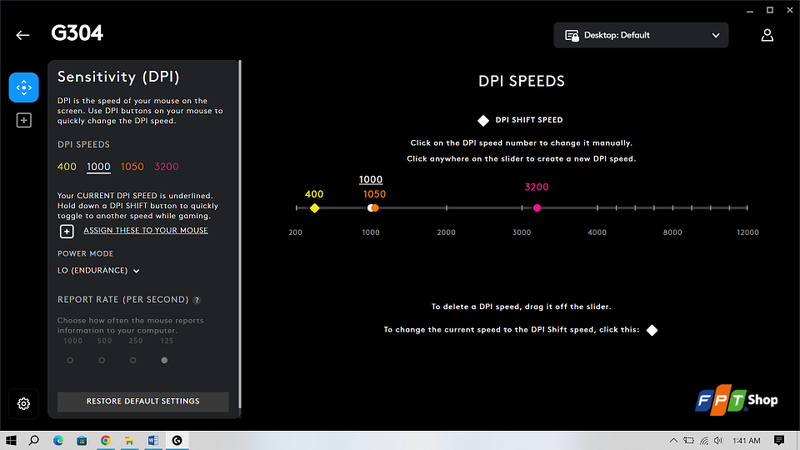
Trước tiên, hãy chọn mức DPI phù hợp với tựa game bạn chơi. Với các game FPS chiến thuật như CS2 hoặc Valorant, bạn nên sử dụng 400 - 800 DPI để dễ kiểm soát tâm ngắm. Nếu chơi các game tốc độ cao như Apex Legends hoặc Call of Duty, bạn có thể tăng lên 800 - 1600 DPI để xoay người linh hoạt hơn.
Bước 2: Tắt Mouse Acceleration của Windows
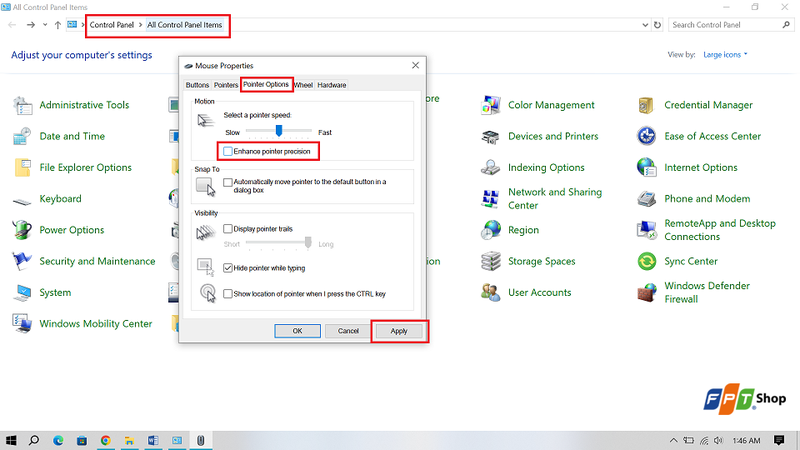
Để chuột di chuyển chính xác và ổn định, bạn nên tắt Mouse Acceleration. Mở Control Panel > Mouse > Pointer Options, sau đó bỏ chọn Enhance Pointer Precision rồi nhấn OK hoặc Apply.
Bước 3: Chỉnh tốc độ chuột trong Windows
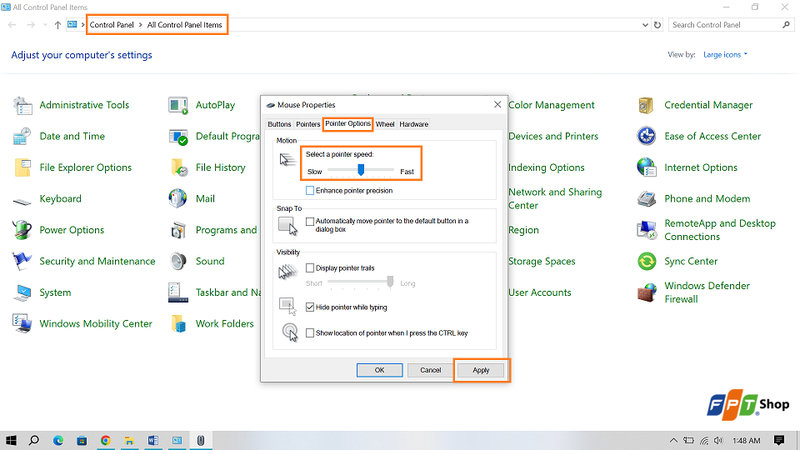
Tiếp theo, đặt thanh Pointer Speed của Windows ở mức mặc định 6/11. Đây là mức được khuyến nghị vì không làm thay đổi tín hiệu gốc từ chuột, giúp việc tinh chỉnh DPI và sensitivity chính xác hơn.
Bước 4: Thiết lập Sensitivity trong game
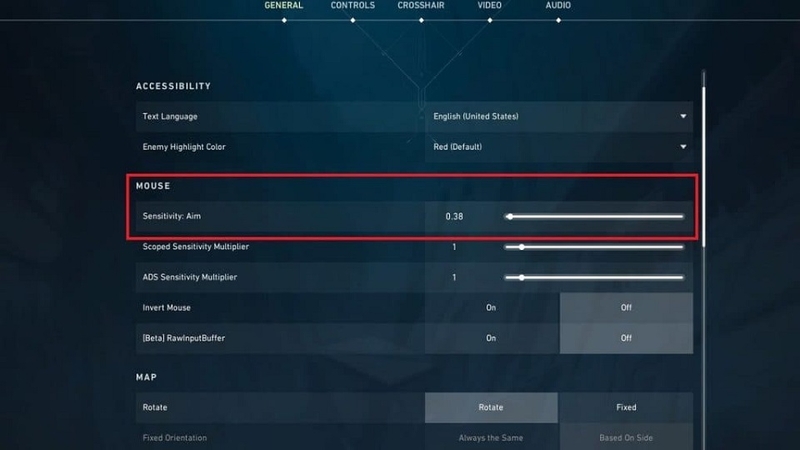
Cuối cùng, điều chỉnh Sensitivity trong game từ mức thấp rồi tăng dần đến khi cảm thấy phù hợp. Sau mỗi lần thay đổi, hãy vào phòng tập hoặc chế độ luyện ngắm để kiểm tra và chỉ nên tăng hoặc giảm từng chút một để dễ làm quen.
Mẹo sử dụng và những sai lầm cần tránh khi setup chuột chơi game FPS
Sau khi hoàn tất việc thiết lập chuột, bạn cũng cần sử dụng đúng cách để nhanh chóng làm quen với độ nhạy mới và duy trì hiệu suất ổn định. Đồng thời, tránh một số sai lầm phổ biến dưới đây sẽ giúp quá trình luyện tập hiệu quả hơn và hạn chế ảnh hưởng đến khả năng ngắm bắn.
Mẹo giúp làm quen với độ nhạy chuột mới
Sau khi điều chỉnh độ nhạy, bạn nên duy trì cùng một mức DPI và sensitivity trong một thời gian để cơ tay dần thích nghi, thay vì thay đổi liên tục sau mỗi trận đấu. Hãy dành thời gian luyện tập với các công cụ như Aim Lab hoặc KovaaK's, đồng thời chơi chế độ Deathmatch trước khi tham gia xếp hạng để làm quen với cảm giác rê tâm và tracking mục tiêu. Ngoài ra, sử dụng một chiếc mousepad có kích thước đủ lớn cũng giúp bạn di chuột thoải mái và kiểm soát tốt hơn khi ngắm bắn.
Những sai lầm cần tránh khi setup chuột
Một trong những sai lầm phổ biến là sao chép nguyên thiết lập của các game thủ chuyên nghiệp mà không cân nhắc phong cách chơi của bản thân. Bên cạnh đó, việc thay đổi DPI mỗi ngày, bật Mouse Acceleration hoặc chỉnh Windows Pointer Speed quá cao đều có thể khiến cảm giác điều khiển thiếu ổn định. Đừng quên vệ sinh cảm biến chuột và miếng lót chuột định kỳ vì bụi bẩn cũng có thể làm giảm độ chính xác khi di chuyển chuột.
Tạm kết
Hy vọng những hướng dẫn trên sẽ giúp bạn tìm được cách setup chuột nhạy để chơi game FPS phù hợp với thói quen và phong cách chơi của mình. Hãy nhớ rằng không có một thông số hoàn hảo cho tất cả mọi người, vì vậy đừng ngại dành thời gian tinh chỉnh và luyện tập để đạt được cảm giác điều khiển tốt nhất. Khi kết hợp thiết lập hợp lý với quá trình rèn luyện đều đặn, bạn sẽ cải thiện đáng kể độ chính xác, khả năng phản xạ và sự ổn định trong mỗi trận đấu.
Nếu đang tìm kiếm một con chuột gaming có cảm biến chính xác, DPI tùy chỉnh linh hoạt và tốc độ phản hồi cao để tối ưu trải nghiệm chơi game FPS, bạn hãy truy cập FPT Shop. Tại đây có nhiều mẫu chuột gaming đến từ các thương hiệu uy tín với mức giá đa dạng, hàng chính hãng và nhiều ưu đãi hấp dẫn, giúp bạn dễ dàng lựa chọn thiết bị phù hợp với nhu cầu và phong cách chơi của mình.
Xem thêm:
:quality(75)/chuot_gaming_steelseries_8_b931beeee1.png)
:quality(75)/lot_chuot_may_tinh_8_10d9ee15f8.png)
:quality(75)/lot_chuot_razer_8_23309be01b.png)
:quality(75)/chuot_gaming_dpi_cao_c6a14f7025.png)
:quality(75)/pad_chuot_fps_1_c07cc83d15.png)
:quality(75)/Chuot_Gaming_Razer_6529625851.png)


