:quality(75)/estore-v2/img/fptshop-logo.png)
:quality(75)/cach_hien_fps_trong_cs2_d725c8a2e7.png)
:quality(75)/95411888_573f_4c02_badd_4585c8a271a5_880e03169b.jfif)
Hướng dẫn cách hiện FPS trong CS2 chi tiết, giúp kiểm tra độ ổn định khi chơi game
FPS ảnh hưởng trực tiếp đến độ mượt khi chơi Counter-Strike 2, đặc biệt trong những pha giao tranh cần thao tác nhanh và chính xác. Việc theo dõi FPS giúp bạn biết game đang hoạt động ổn định hay gặp tình trạng tụt khung hình, từ đó có thể điều chỉnh thiết lập phù hợp. Nếu chưa biết cách kiểm tra, dưới đây là những cách hiện FPS trong CS2 đơn giản mà bạn có thể áp dụng.
FPS trong CS2 là gì?
FPS (Frames Per Second) là số khung hình được game hiển thị trong mỗi giây. FPS càng cao và ổn định, hình ảnh trong CS2 thường càng mượt, giúp các chuyển động và thao tác trong game trở nên rõ ràng hơn.
Theo dõi FPS trong CS2 giúp bạn dễ dàng:
- Kiểm tra hiệu năng máy khi chơi game.
- Nhận biết tình trạng tụt hoặc biến động FPS.
- So sánh hiệu quả trước và sau khi thay đổi cài đặt đồ họa.
- Kiểm tra độ ổn định của FPS trong quá trình chơi.
- Đánh giá hiệu quả sau khi nâng cấp phần cứng như CPU, GPU hoặc RAM.
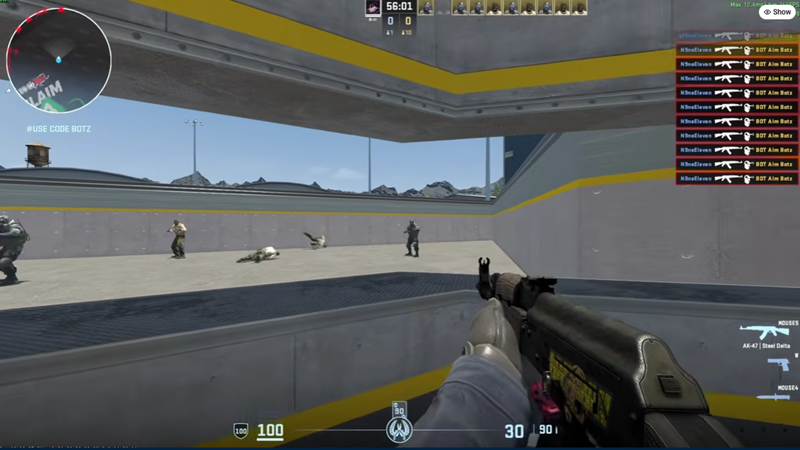
Cách hiện FPS trong CS2
Cách 1: Sử dụng Telemetry trong CS2
Nếu muốn xem FPS ngay trong game mà không cần nhập lệnh, Telemetry là cách đơn giản và dễ thực hiện nhất. CS2 đã tích hợp sẵn tính năng này, cho phép bạn bật hiển thị FPS và thời gian khung hình trực tiếp trên màn hình.
Để bật FPS bằng Telemetry, bạn thực hiện như sau:
- Nhấn biểu tượng Settings > Chọn tab Game.
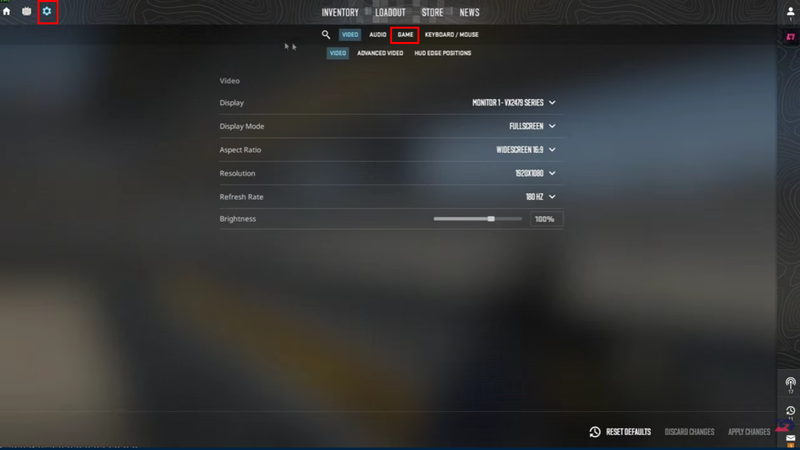
- Tiếp tục chọn tab Game, sau đó kéo xuống tìm mục Telemetry.
- Tại Show Frame Time and FPS, chọn Always.
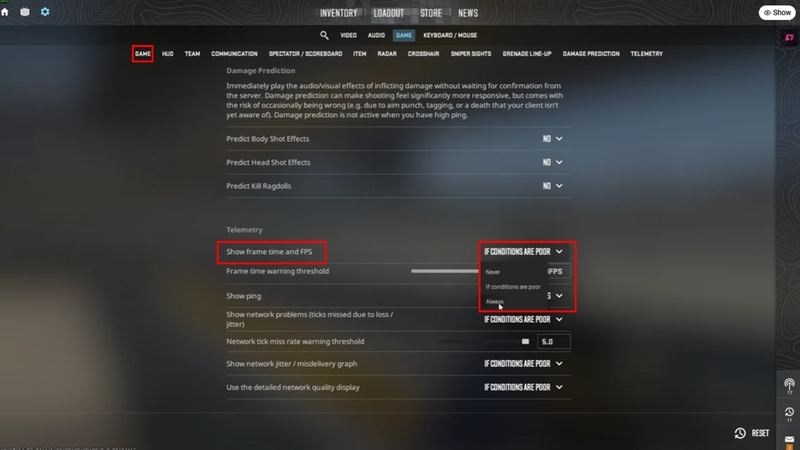
Sau khi hoàn tất, FPS sẽ được hiển thị liên tục trên màn hình khi bạn chơi. Ngoài Always, Telemetry còn có tùy chọn Never để tắt hoàn toàn và If conditions are poor để chỉ hiển thị khi hiệu suất game không ổn định.
Cách 2: Sử dụng Developer Console
Nếu thường xuyên sử dụng các câu lệnh trong CS2, bạn có thể bật FPS nhanh chóng thông qua Developer Console. Cách này khá tiện khi muốn bật hoặc tắt bộ đếm FPS ngay trong lúc chơi.
Trước hết, bạn cần bật Developer Console bằng cách:
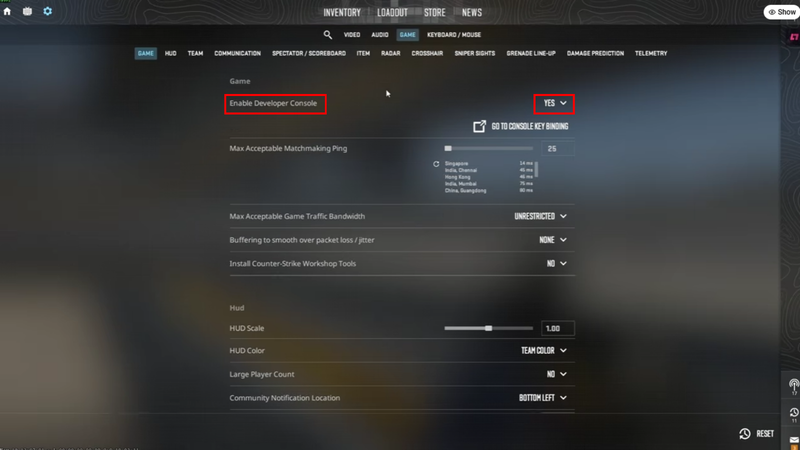
- Mở Settings trong CS2, chọn tab Game.
- Tìm Enable Developer Console và chuyển sang Yes.
- Vào game, nhấn phím
~trên bàn phím để mở cửa sổ Console. - Tiếp theo, nhập lệnh sau rồi nhấn Enter: cl_showfps 1.
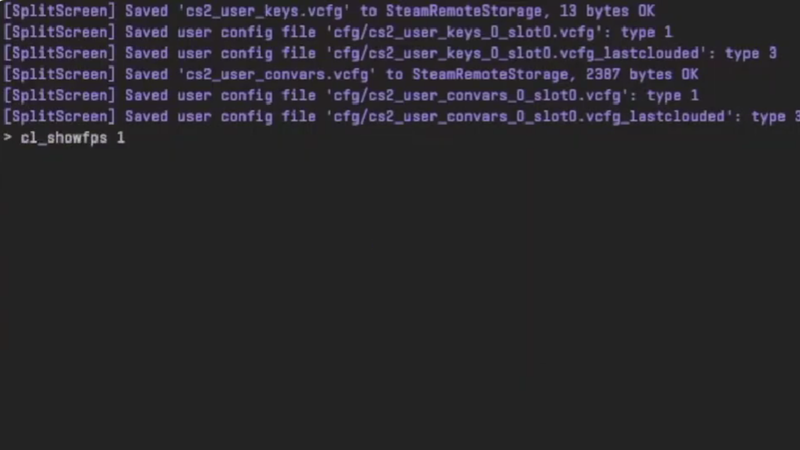
FPS sẽ xuất hiện trên màn hình. Khi muốn tắt bộ đếm, bạn chỉ cần mở Console và nhập: cl_showfps 0.
Đây là cách phù hợp nếu bạn đã quen với Developer Console và muốn thao tác nhanh mà không cần truy cập lại phần cài đặt của game.
Cách 3: Hiện FPS trong cài đặt Steam
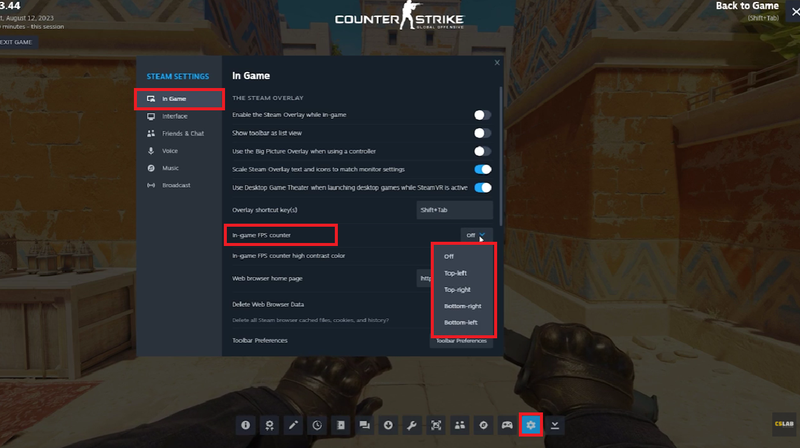
Ngoài các công cụ có sẵn trong CS2, bạn cũng có thể bật vị trí hiển thị FPS trong mục In-game FPS counter. Cách này phù hợp nếu bạn muốn xem thông số trực tiếp thông qua Steam Overlay. Để hiển thị FPS trong CS2, hãy thực hiện theo các bước sau:
- Mở Steam và chọn Steam > Settings.
- Chọn In Game.
- Tìm mục In-game FPS counter và chọn vị trí hiển thị trên màn hình.
- Sau khi hoàn tất, hãy mở CS2 để kiểm tra FPS trong quá trình chơi.
Tạm kết
Nhìn chung, việc hiện FPS trong CS2 khá đơn giản và có nhiều cách thực hiện tùy theo nhu cầu sử dụng. Việc theo dõi FPS thường xuyên cũng giúp bạn kiểm tra độ ổn định của game và có cơ sở điều chỉnh thiết lập đồ họa phù hợp để trải nghiệm chơi mượt mà hơn.
Nếu muốn cải thiện trải nghiệm chơi CS2, một chiếc laptop gaming có cấu hình phù hợp sẽ giúp game vận hành ổn định và mượt mà hơn. Bạn có thể tham khảo laptop gaming tại FPT Shop với đa dạng cấu hình, đáp ứng từ nhu cầu chơi các tựa game eSports đến những game có yêu cầu đồ họa cao.
Xem thêm:
:quality(75)/2024_3_6_638453523184793360_counter-strike-2.jpg)
:quality(75)/build_PC_choi_CS_2_a838465ac8.jpg)
:quality(75)/tang_FPS_game_CS_2_02_3f384038dc.jpg)


