


Tổng hợp các cách tăng cấu hình máy tính Win 10 giúp máy chạy mượt, chơi game ổn định hơn
Sau một thời gian sử dụng, máy tính Windows 10 có thể khởi động chậm, mở ứng dụng lâu, giật khi đa nhiệm hoặc tụt FPS lúc chơi game. Lúc này, cách tăng cấu hình máy tính Win 10 hiệu quả là nên bắt đầu từ việc xác định đúng phần cứng nào đang giới hạn hiệu năng, thay vì cài các phần mềm tăng tốc không rõ tác dụng.
Nếu thiết bị vẫn còn khả năng nâng cấp, bạn có thể bổ sung RAM, chuyển từ HDD sang SSD, nâng GPU hoặc CPU tùy cấu hình thực tế. Bên cạnh phần cứng, để tăng cấu hình máy tính Win 10 bạn cũng có thể tối ưu thêm ứng dụng nền, chế độ hiệu năng và thiết lập game để hệ thống khai thác tốt hơn tài nguyên sẵn có.
Kiểm tra điểm nghẽn trước khi tăng cấu hình máy tính Win 10
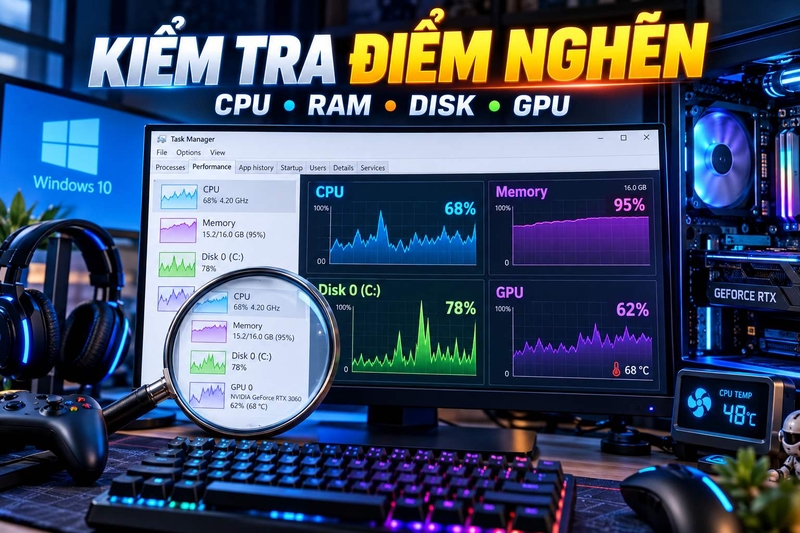
Trước khi mua linh kiện, hãy mở Task Manager bằng tổ hợp Ctrl + Shift + Esc, chọn tab Performance rồi theo dõi CPU, Memory, Disk và GPU trong lúc chạy tác vụ thường ngày hoặc chơi game.
Bạn có thể nhận biết nhanh: Memory thường xuyên gần đầy thì nên kiểm tra RAM; Disk hay lên 100% trên máy còn dùng HDD thì SSD thường là ưu tiên; GPU gần 100% khi chơi nhưng CPU còn dư cho thấy card đồ họa có thể là điểm nghẽn; CPU liên tục cao trong khi GPU chưa được khai thác hết thì cần xem lại bộ xử lý. Nếu máy mượt lúc đầu nhưng chậm dần, hãy kiểm tra nhiệt độ và tản nhiệt.
9 cách tăng cấu hình máy tính Win 10 hiệu quả giúp máy chạy mượt hơn
1. Nâng RAM khi máy chậm vì thiếu bộ nhớ
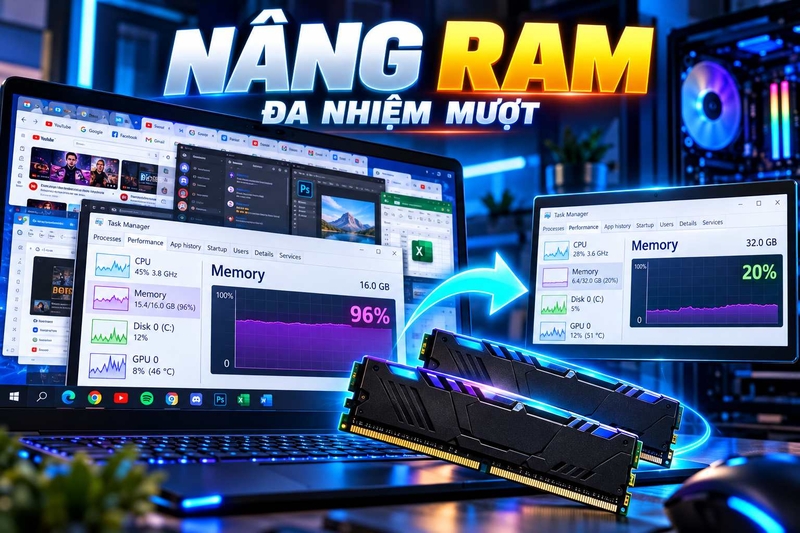
Nâng RAM là cách tăng cấu hình máy tính Win 10 đáng cân nhắc khi máy thường xuyên khựng lúc mở nhiều ứng dụng, nhiều tab trình duyệt hoặc vừa chơi game vừa chạy phần mềm chat. Khi RAM gần đầy, Windows phải dùng ổ lưu trữ làm bộ nhớ tạm nên phản hồi sẽ chậm hơn.
Trước khi mua RAM, cần kiểm tra loại RAM, số khe còn trống, dung lượng tối đa thiết bị hỗ trợ và việc RAM có bị hàn trên bo mạch hay không. Nếu Memory thường xuyên gần đầy, nâng RAM có thể cải thiện đa nhiệm rõ rệt. Ngược lại, nếu RAM vẫn còn dư khi chơi game thì lắp thêm nhiều hơn chưa chắc làm FPS tăng đáng kể. Khả năng nâng RAM của laptop cũng khác nhau theo model. Một số máy có khe trống, một số dùng RAM hàn nên không thể thay theo cách thông thường.
2. Chuyển HDD sang SSD để tăng tốc phản hồi
Nếu Windows 10 vẫn nằm trên HDD, chuyển sang SSD thường tạo khác biệt rõ ở tốc độ khởi động, mở ứng dụng, tải dữ liệu và loading game. SSD SATA đã là nâng cấp đáng giá nếu máy chỉ hỗ trợ chuẩn này. Trường hợp thiết bị có khe M.2 NVMe, SSD NVMe phù hợp hơn khi cần tốc độ đọc ghi cao hoặc thường xuyên xử lý file lớn.
Tuy nhiên, SSD không làm CPU hay GPU mạnh hơn. Nếu game có FPS thấp do card đồ họa yếu, đổi HDD sang SSD chủ yếu giúp tải nhanh và giảm cảm giác ì của hệ thống, chứ không biến máy thành cấu hình gaming mạnh.
3. Nâng GPU nếu mục tiêu chính là chơi game
Khi tìm cách tăng cấu hình máy tính Win 10 để chơi game, GPU là linh kiện cần kiểm tra sớm vì nó ảnh hưởng trực tiếp tới khả năng dựng hình và FPS. Dấu hiệu thường gặp là GPU chạy gần mức tối đa, giảm độ phân giải hoặc Shadow giúp FPS tăng rõ, game báo thiếu VRAM trong khi CPU vẫn còn dư.
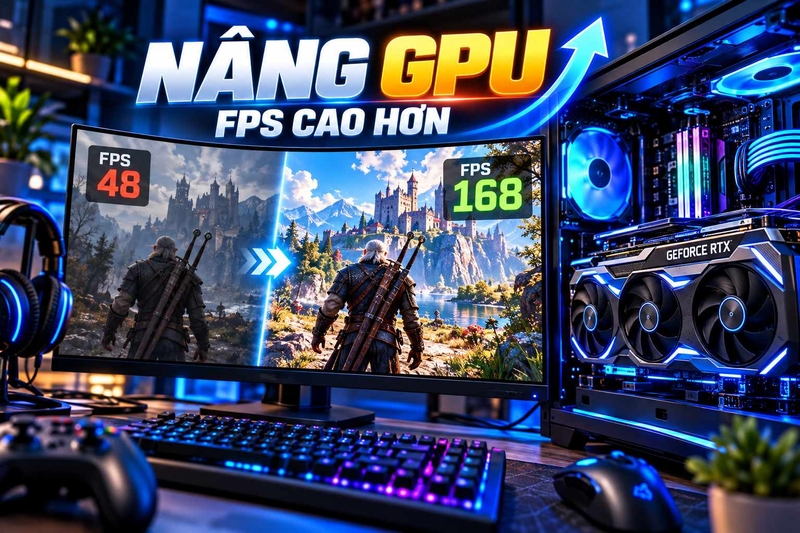
Trên PC để bàn, bạn có thể thay card đồ họa nếu mainboard có khe phù hợp, bộ nguồn đủ công suất và case đủ chỗ. Trong khi đó, phần lớn laptop sử dụng GPU hàn trực tiếp trên bo mạch nên khả năng nâng cấp card đồ họa khá hạn chế so với PC.
4. Nâng CPU khi bộ xử lý là điểm nghẽn
CPU ảnh hưởng rõ tới game cần tốc độ xử lý cao, tác vụ nén file, render, biên dịch và khả năng chạy nhiều tiến trình cùng lúc. Bạn nên kiểm tra CPU nếu mức sử dụng thường xuyên gần 100%, GPU không được khai thác hết nhưng FPS vẫn thấp hoặc máy phản hồi chậm dù RAM và SSD còn dư.
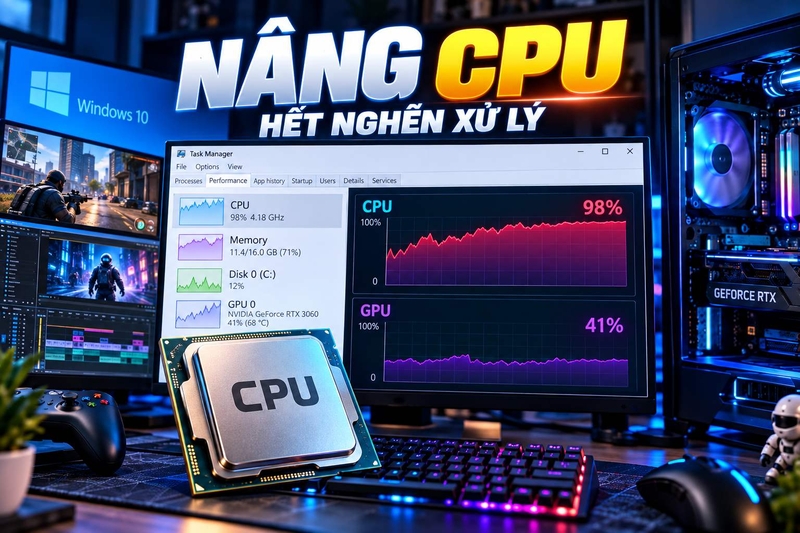
Trên PC, thay CPU cần kiểm tra socket, chipset, BIOS, công suất và tản nhiệt. CPU mới chưa chắc tương thích mainboard cũ dù cùng thương hiệu. Trên laptop, CPU thường được hàn vào bo mạch nên khả năng nâng cấp khá hạn chế. Vì vậy, phương án này phù hợp PC để bàn hơn.
5. Cải thiện tản nhiệt để duy trì hiệu năng
Một máy đủ cấu hình vẫn có thể giật sau khi chơi game một lúc nếu CPU hoặc GPU quá nóng. Khi nhiệt độ tăng cao, hệ thống có thể giảm xung nhằm bảo vệ linh kiện, dẫn tới hiệu năng giảm và FPS không ổn định.
Nếu máy mượt trong vài phút đầu rồi chậm dần, hãy vệ sinh quạt, khe thoát gió và bụi bên trong; bảo đảm case PC có luồng khí hợp lý; không đặt laptop trên chăn hoặc nệm khi chạy tác vụ nặng.
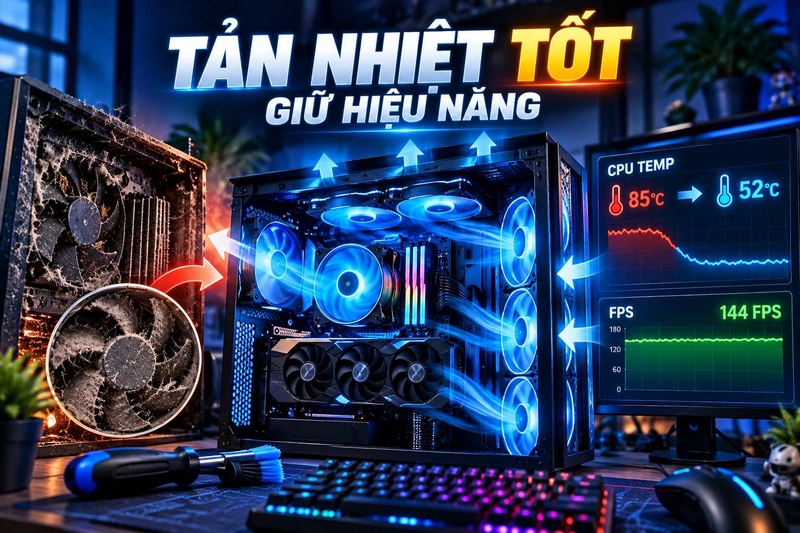
Việc thay keo tản nhiệt chỉ nên thực hiện khi thật sự cần và người thao tác có kinh nghiệm. Tản nhiệt tốt không tăng cấu hình vật lý, nhưng giúp CPU và GPU duy trì hiệu năng ổn định hơn trong thời gian dài.
6. Tắt ứng dụng khởi động và chương trình chạy nền
Nếu chưa muốn thay linh kiện, bạn có thể giải phóng tài nguyên đang bị dùng lãng phí. Nhấn Ctrl + Shift + Esc, mở Task Manager rồi vào tab Startup để kiểm tra chương trình tự chạy khi bật máy.
Những ứng dụng không cần mở ngay như launcher game, công cụ chat, trình phát nhạc hoặc updater bên thứ ba có thể chọn Disable. Không nên tắt driver hay dịch vụ hệ thống khi chưa biết rõ chức năng.

Trước khi chơi game, hãy đóng trình duyệt nhiều tab hoặc phần mềm đang chiếm nhiều CPU, RAM và Disk. Đây là cách đơn giản để dành thêm tài nguyên cho game mà không phải mua thêm phần cứng.
7. Chọn chế độ hiệu năng cao khi cần
Trên Windows 10, bạn có thể mở: Control Panel > Hardware and Sound > Power Options. Sau đó kiểm tra Power Plan. Nếu máy có High Performance, hãy dùng khi chơi game, render hoặc chạy tác vụ nặng.

Chế độ này không tăng số nhân CPU hay dung lượng RAM. Nó chủ yếu thay đổi cách hệ thống ưu tiên hiệu năng thay vì tiết kiệm điện. Trên laptop, High Performance có thể làm pin giảm nhanh, máy nóng hơn và quạt chạy nhiều hơn. Khi chơi game dài, nên cắm sạc và bảo đảm máy thoáng nhiệt.
8. Bật Game Mode và ưu tiên GPU hiệu năng cao
Game Mode trên Windows 10 giúp hạn chế một số hoạt động nền trong lúc chơi. Bạn có thể vào: Settings > Gaming > Game Mode. Sau đó bật Game Mode. Nếu máy có cả GPU tích hợp và GPU rời, hãy kiểm tra game đang sử dụng bộ xử lý đồ họa nào. Trên phiên bản Windows 10 hỗ trợ Graphics settings, vào: Settings > System > Display > Graphics settings. Thêm game, chọn Options > High performance rồi lưu lại.
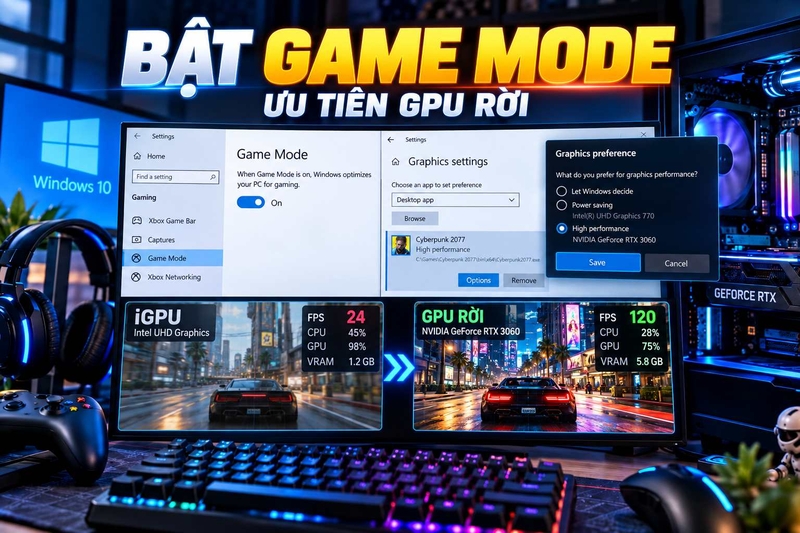
Cách này hữu ích khi game vô tình chạy bằng GPU tích hợp. Tuy nhiên, Game Mode và Graphics settings chỉ giúp tận dụng phần cứng hiện tại, không thay thế việc nâng card đồ họa khi GPU đã quá yếu.
9. Giảm thiết lập đồ họa để ưu tiên FPS ổn định
Nếu chưa muốn nâng phần cứng, giảm thiết lập game là cách trực tiếp để cải thiện độ mượt. Bạn có thể bắt đầu từ preset Medium, sau đó điều chỉnh các mục như Resolution, Shadow, Texture, Reflection, Anti-aliasing, View Distance hoặc Ray Tracing tùy trò chơi.
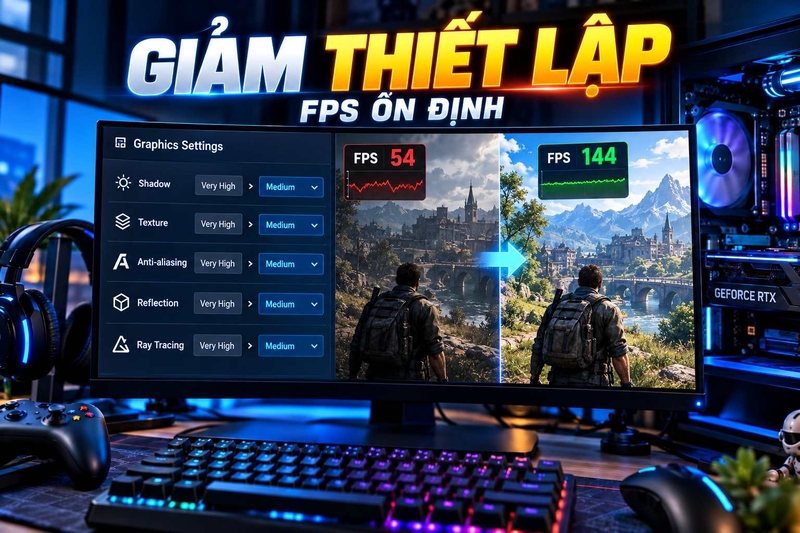
Nếu hạ một thiết lập làm FPS tăng rõ, phần cứng đang chịu tải cao ở thành phần liên quan. Mục tiêu không nhất thiết là đưa mọi mục về Low, mà nên tìm mức cân bằng để hình ảnh vẫn dễ nhìn và FPS ổn định. Đây không phải cách tăng cấu hình máy tính Win 10 theo nghĩa thay linh kiện, nhưng phù hợp khi mục tiêu thực tế là chơi game ổn định hơn trên máy hiện có.
Kết lại
Cách tăng cấu hình máy tính Win 10 hiệu quả nên bắt đầu bằng việc kiểm tra CPU, RAM, Disk và GPU để xác định điểm nghẽn. Máy thiếu RAM nên nâng RAM; máy còn HDD có thể chuyển sang SSD; PC chơi game bị giới hạn đồ họa cần xem xét GPU; còn máy nóng hoặc chạy nhiều ứng dụng nền nên xử lý tản nhiệt và phần mềm trước.
Nếu nhu cầu chính là chơi game và máy hiện tại đã khó nâng cấp thêm, bạn có thể tham khảo danh mục laptop gaming tại FPT Shop. Danh mục có nhiều lựa chọn CPU, RAM, SSD và GPU để cân nhắc theo nhu cầu cùng ngân sách.
Xem thêm:


