:quality(75)/estore-v2/img/fptshop-logo.png)
:quality(75)/huong_dan_choi_game_muot_ma_tren_pc_1_2a83d851e0.png)
:quality(75)/Huyen_Ho_a0dcaec2e4.jpg)
Cách chơi game mượt trên PC: Mẹo giảm giật lag và cải thiện trải nghiệm chơi game
Để có trải nghiệm chơi game ổn định, người dùng cần kết hợp nhiều giải pháp từ phần mềm đến phần cứng. Trong bài viết này, FPT Shop sẽ chia sẻ những cách chơi game mượt trên PC đơn giản nhưng hiệu quả, giúp tối ưu hiệu năng và giảm tình trạng giật lag khi chơi game.
Vì sao PC chơi game bị giật lag?
Tình trạng giật lag khi chơi game trên PC có thể xuất phát từ nhiều nguyên nhân khác nhau. Dưới đây là những nguyên nhân phổ biến mà người dùng thường gặp:
- Driver card đồ họa hoặc driver hệ thống đã cũ, chưa được cập nhật.
- Quá nhiều ứng dụng chạy nền làm tiêu tốn RAM và tài nguyên CPU.
- Thiết lập đồ họa trong game vượt quá khả năng xử lý của phần cứng.
- Dung lượng RAM không đủ cho nhu cầu của trò chơi.
- Ổ cứng hoạt động chậm hoặc gần đầy bộ nhớ.
- Nhiệt độ CPU và GPU quá cao khiến hệ thống giảm hiệu năng.
- Phiên bản DirectX hoặc các thành phần hỗ trợ game chưa được cập nhật.
- Kết nối Internet không ổn định đối với các tựa game online.
- Sử dụng Wi-Fi có tín hiệu yếu hoặc độ trễ cao.
- Hệ điều hành chưa được tối ưu hoặc xuất hiện lỗi phần mềm.
Việc xác định đúng nguyên nhân sẽ giúp người dùng lựa chọn giải pháp phù hợp, từ tối ưu phần mềm cho đến nâng cấp phần cứng khi cần thiết.
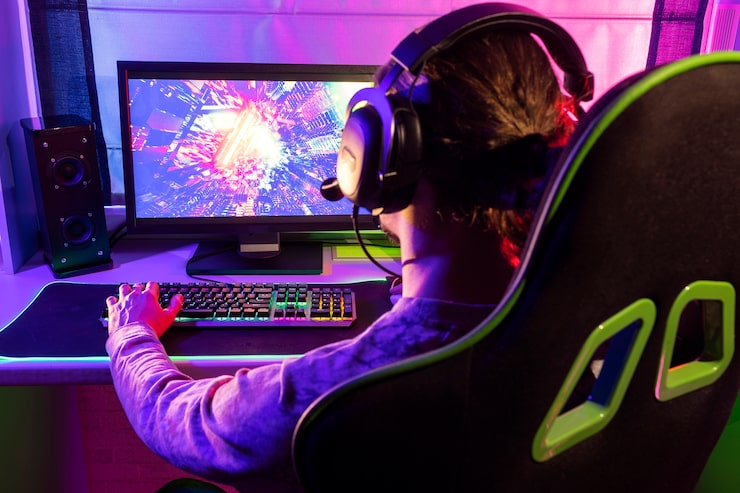
Cách chơi game mượt trên PC đơn giản
Cập nhật driver đồ họa và các thành phần hệ thống
Driver là phần mềm trung gian giúp hệ điều hành giao tiếp với các linh kiện phần cứng bên trong máy tính. Khi driver lỗi thời, hiệu năng xử lý của card đồ họa hoặc hệ thống âm thanh có thể bị ảnh hưởng.
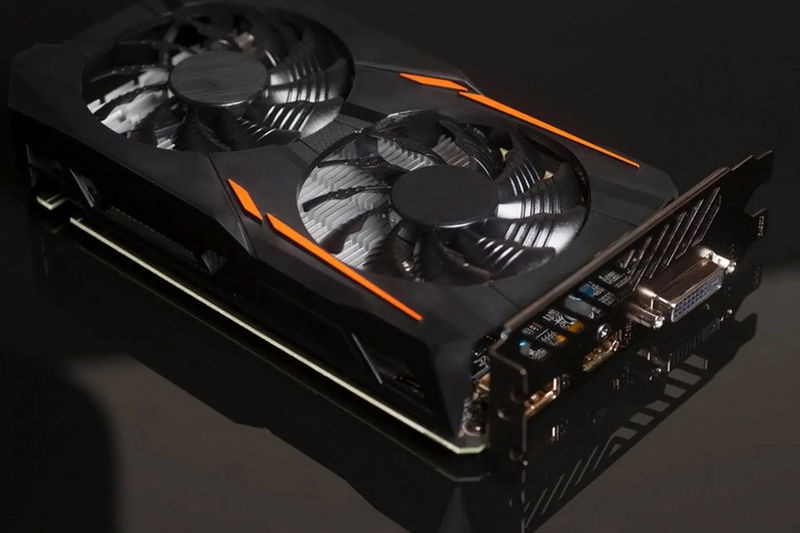
Trong đó, driver card đồ họa là thành phần quan trọng đối với trải nghiệm chơi game. Người dùng nên kiểm tra và cập nhật driver định kỳ để tối ưu hiệu suất cũng như khả năng tương thích với các tựa game mới.
Cách cập nhật driver đồ họa trên Windows:
Bước 1: Nhấn tổ hợp phím Windows + X và chọn Device Manager.
Bước 2: Mở mục Display adapters, nhấp chuột phải vào card đồ họa đang sử dụng rồi chọn Update driver.
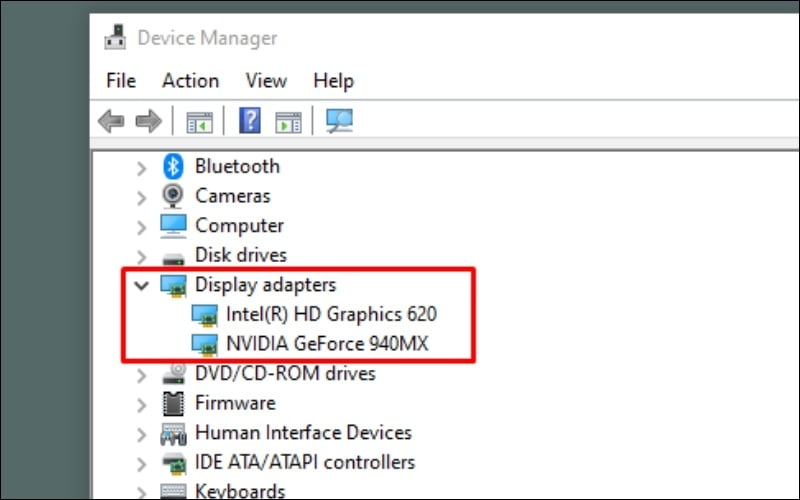
Bước 3: Chọn Search automatically for drivers và chờ hệ thống tự động tìm kiếm, tải xuống và cài đặt phiên bản mới nhất.
Bên cạnh card đồ họa, driver âm thanh cũng cần được cập nhật định kỳ để đảm bảo các hiệu ứng âm thanh được xử lý chính xác hơn trong quá trình chơi.
Ngoài ra, DirectX cũng đóng vai trò quan trọng đối với game trên Windows. Đây là bộ API hỗ trợ trò chơi tương tác với phần cứng máy tính hiệu quả hơn. Việc cập nhật DirectX mới nhất có thể giúp cải thiện hiệu năng và khả năng tương thích của nhiều trò chơi hiện đại.
Kích hoạt Game Mode trên Windows
Game Mode là tính năng được Microsoft tích hợp nhằm ưu tiên tài nguyên hệ thống cho trò chơi đang hoạt động.
Khi được kích hoạt, Windows sẽ hạn chế một số tiến trình nền và phân bổ tài nguyên hợp lý hơn cho game. Đây là một trong những cách chơi game mượt trên PC đơn giản nhưng mang lại hiệu quả đáng kể trên nhiều hệ thống.
Để bật Game Mode trên Windows 11, bạn thực hiện theo các bước sau:
Bước 1: Mở Settings.
Bước 2: Chọn Gaming và truy cập Game Mode.
Bước 3: Chuyển trạng thái sang On.
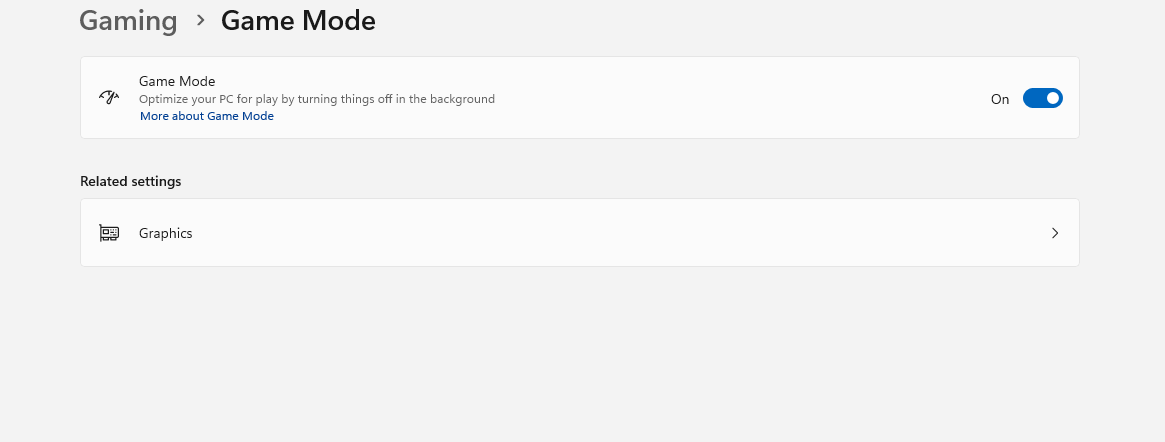
Ngoài việc bật Game Mode, người dùng còn có thể tối ưu hiệu suất riêng cho từng trò chơi thông qua mục Graphics trong phần Gaming.
Sau khi thêm trò chơi cần tối ưu, hãy chọn chế độ High Performance rồi lưu thiết lập. Hệ thống sẽ ưu tiên sử dụng GPU hiệu năng cao nhằm cải thiện tốc độ xử lý.
Tắt ứng dụng chạy nền không cần thiết
Nhiều phần mềm hoạt động ngầm có thể tiêu tốn CPU, RAM hoặc băng thông mạng mà người dùng không nhận ra.
Trước khi khởi động game, hãy đóng các ứng dụng không cần thiết như trình duyệt web, phần mềm tải dữ liệu, công cụ chỉnh sửa video hoặc các chương trình văn phòng.
Việc giải phóng tài nguyên giúp máy tính tập trung sức mạnh xử lý cho trò chơi, từ đó hạn chế hiện tượng giảm FPS trong quá trình sử dụng.
Điều chỉnh cài đặt đồ họa phù hợp
Một trong những cách chơi game mượt trên PC hiệu quả nhất là tối ưu thiết lập đồ họa bên trong trò chơi.
Mỗi tựa game đều cho phép người dùng điều chỉnh nhiều thông số khác nhau nhằm cân bằng giữa chất lượng hình ảnh và hiệu năng.
Độ phân giải là yếu tố đầu tiên cần cân nhắc. Khi giảm độ phân giải từ mức cao xuống thấp hơn, card đồ họa sẽ phải xử lý ít điểm ảnh hơn, qua đó cải thiện FPS.
Người dùng cũng có thể giảm chất lượng bóng đổ, hiệu ứng hậu kỳ hoặc chất lượng kết cấu. Những thiết lập này thường tiêu tốn khá nhiều tài nguyên GPU.
VSync là tính năng giúp đồng bộ FPS với tần số quét màn hình nhằm hạn chế hiện tượng xé hình. Tuy nhiên, trong một số trường hợp, VSync có thể làm tăng độ trễ đầu vào. Bạn nên thử bật hoặc tắt để đánh giá hiệu quả thực tế.
Anti Aliasing có nhiệm vụ làm mịn các cạnh răng cưa nhưng cũng yêu cầu nhiều sức mạnh xử lý. Nếu máy tính gặp khó khăn khi chạy game, việc giảm hoặc tắt Anti Aliasing có thể giúp cải thiện FPS đáng kể.
Ngoài ra, người dùng có thể thiết lập giới hạn FPS phù hợp với màn hình để duy trì hiệu suất ổn định hơn trong suốt quá trình chơi.
Nâng cấp RAM để cải thiện hiệu năng
Nếu đã tối ưu phần mềm nhưng trò chơi vẫn xuất hiện tình trạng giật lag, nguyên nhân có thể đến từ phần cứng.
RAM là bộ nhớ tạm thời dùng để lưu trữ dữ liệu đang được hệ thống và trò chơi sử dụng. Các tựa game hiện đại thường yêu cầu lượng RAM khá lớn để hoạt động ổn định.
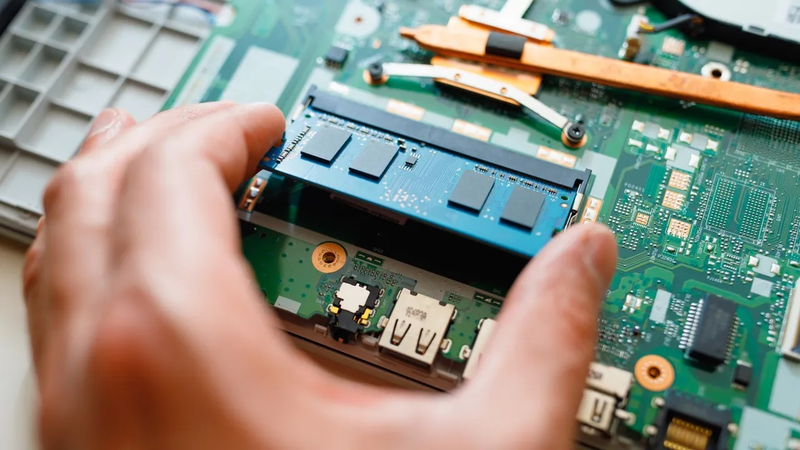
Khi RAM không đủ, máy tính sẽ phải sử dụng ổ cứng để lưu trữ dữ liệu tạm thời. Quá trình này chậm hơn rất nhiều so với RAM và dễ dẫn đến hiện tượng khựng hình.
Việc nâng cấp từ 8 GB lên 16 GB hoặc 32 GB có thể giúp cải thiện đáng kể khả năng đa nhiệm và hiệu suất chơi game.
Trước khi nâng cấp, người dùng cần kiểm tra chuẩn RAM đang sử dụng như DDR4 hoặc DDR5, tốc độ bus hỗ trợ và dung lượng tối đa mà thiết bị cho phép.
Chuyển sang sử dụng ổ SSD
Ổ SSD có tốc độ đọc ghi dữ liệu vượt trội so với ổ HDD truyền thống. Việc cài đặt hệ điều hành và game trên SSD giúp rút ngắn thời gian khởi động, tăng tốc độ tải bản đồ và cải thiện khả năng phản hồi của hệ thống.
Đối với những người thường xuyên chơi game, SSD gần như đã trở thành trang bị cần thiết nhằm nâng cao trải nghiệm sử dụng.
Kiểm tra tốc độ Internet định kỳ
Đối với các tựa game trực tuyến, chất lượng kết nối mạng ảnh hưởng trực tiếp đến trải nghiệm chơi.
Người dùng nên thường xuyên kiểm tra tốc độ mạng bằng các công cụ như Speedtest hoặc Fast để đánh giá tốc độ tải xuống, tải lên và độ trễ ping.
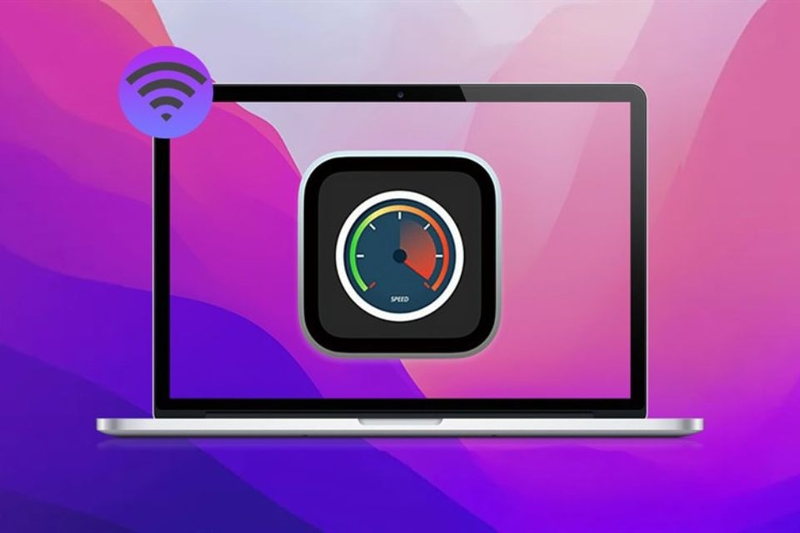
Nếu chỉ số ping cao hoặc kết nối không ổn định, bạn nên kiểm tra lại router, vị trí đặt thiết bị hoặc liên hệ nhà cung cấp dịch vụ Internet.
Ưu tiên sử dụng dây mạng LAN
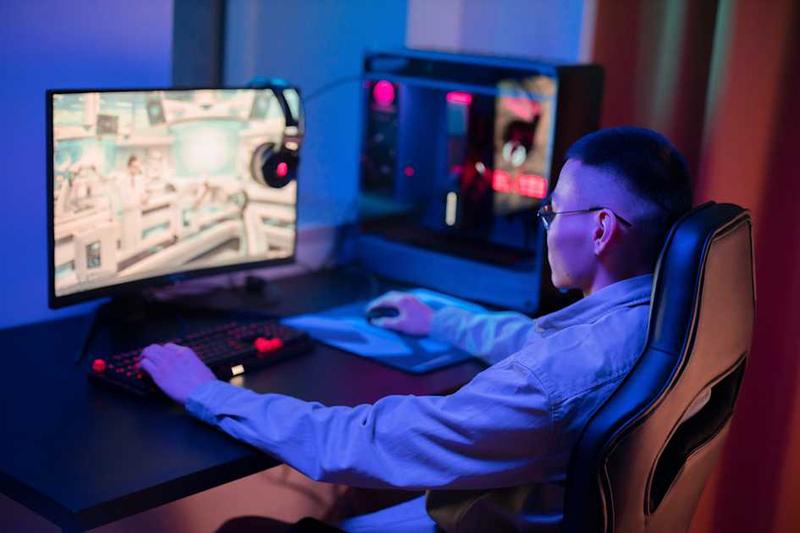
So với Wi-Fi, kết nối LAN thường ổn định hơn và có độ trễ thấp hơn. Dây mạng LAN ít bị ảnh hưởng bởi vật cản, khoảng cách hoặc nhiễu sóng từ các thiết bị điện tử khác. Đây là lựa chọn được nhiều game thủ áp dụng khi chơi các tựa game cạnh tranh như Valorant, Counter Strike 2, Dota 2 hoặc League of Legends. Độ trễ thấp giúp thao tác chính xác hơn và hạn chế tình trạng mất kết nối giữa trận đấu.
Kiểm soát nhiệt độ hệ thống
Nhiệt độ quá cao có thể khiến CPU hoặc GPU tự động giảm xung nhịp nhằm bảo vệ phần cứng. Khi hiện tượng này xảy ra, hiệu năng xử lý sẽ giảm đáng kể và ảnh hưởng trực tiếp đến FPS trong game.
Người dùng nên vệ sinh quạt tản nhiệt định kỳ, thay keo tản nhiệt khi cần thiết và sử dụng đế tản nhiệt đối với laptop gaming để duy trì hiệu suất ổn định.
Duy trì dung lượng lưu trữ trống
Ổ cứng gần đầy cũng có thể làm giảm hiệu suất tổng thể của hệ thống. Bạn nên giữ lại khoảng 10% đến 20% dung lượng trống trên SSD hoặc HDD để đảm bảo tốc độ truy xuất dữ liệu luôn ở mức tối ưu.
Ngoài ra, việc xóa các tệp không cần thiết hoặc gỡ bỏ phần mềm ít sử dụng cũng góp phần cải thiện hiệu năng máy tính.
Tạm kết
Cách chơi game mượt trên PC không chỉ phụ thuộc vào cấu hình phần cứng mà còn liên quan đến việc tối ưu phần mềm, điều chỉnh thiết lập đồ họa và cải thiện kết nối mạng. Khi kết hợp các giải pháp phù hợp, người dùng có thể tăng FPS, giảm giật lag và tận hưởng trải nghiệm chơi game ổn định hơn. Hy vọng những chia sẻ về cách chơi game mượt trên PC sẽ giúp bạn khai thác tối đa hiệu năng thiết bị đang sử dụng.
Nếu muốn nâng cấp trải nghiệm chơi game, bạn có thể tham khảo các mẫu PC Gaming tại FPT Shop. Nhiều sản phẩm được trang bị bộ vi xử lý hiệu năng cao, card đồ họa mạnh mẽ và hệ thống tản nhiệt tối ưu, đáp ứng tốt nhu cầu chơi game, livestream và sáng tạo nội dung. FPT Shop hiện cũng có nhiều chương trình ưu đãi hấp dẫn cùng chính sách trả góp thuận tiện dành cho người dùng.
Xem thêm:
:quality(75)/cach_choi_game_muot_c5f56d6281.jpg)
:quality(75)/gtx_750ti_1_5f0a8c27a4.jpg)
:quality(75)/9_ff9e542b72.jpg)
:quality(75)/computex_2026_mo_man_voi_loat_laptop_ai_chip_moi_207762_1_b58cd34c02.jpg)
:quality(75)/danh_gia_laptop_acer_gaming_nitro_v_15_anv15_41_r732_19ac50fdea.png)
:quality(75)/dien_thoai_choi_game_manh_nhat_hien_tai_thumb_dff4872468.jpg)


