:quality(75)/estore-v2/img/fptshop-logo.png)
:quality(75)/tai_driver_may_in_hp_deskjet_1115_07_88ab40c27c.png)
:quality(75)/Anh_Nguyen_99ac7f0a25.jpg)
Cách tải driver máy in HP DeskJet 1115 phiên bản mới nhất cho Windows và macOS
In ấn hiện đóng một vai trò không thể thiếu trong các doanh nghiệp, trường học và cả nhu cầu cá nhân. Để máy in HP DeskJet 1115 vận hành trơn tru, việc cài đặt và cập nhật driver thường xuyên là cần thiết. Dưới đây FPT Shop sẽ hướng dẫn chi tiết về cách tải driver máy in HP DeskJet 1115 trên cả Windows và macOS, giúp bạn sử dụng máy in hiệu quả hơn.
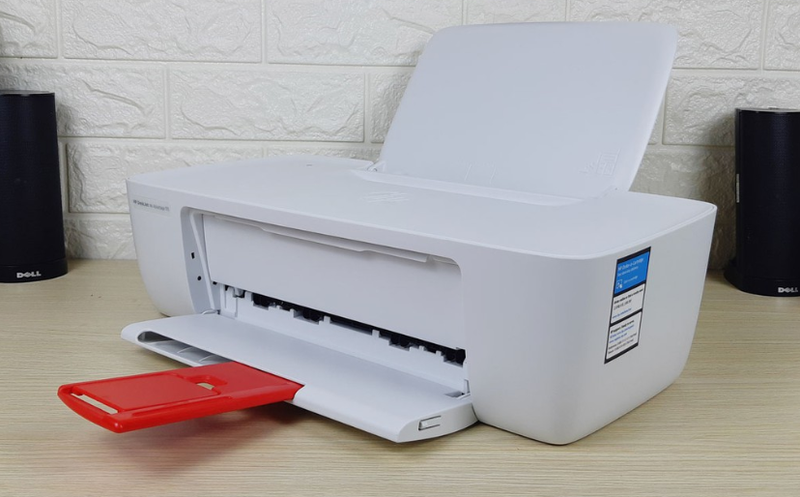
Tại sao cần tải/cập nhật driver máy in HP DeskJet 1115?
Tối ưu hiệu suất in ấn
Mỗi khi HP phát hành một phiên bản driver mới, đó là cơ hội để người dùng cải thiện chất lượng in của mình. Driver mới thường bao gồm các bản vá lỗi, tối ưu tốc độ in, và thậm chí có thể cung cấp các tính năng in ấn mới.

Khắc phục lỗi
Những vấn đề mà người dùng gặp phải trong quá trình in ấn như in chậm, in lỗi, hoặc không thể in đều có thể xuất phát từ driver cũ. Tải driver máy in HP DeskJet 1115 phiên bản mới sẽ giúp khắc phục những lỗi này, mang lại trải nghiệm in ấn mượt mà hơn.
Tương thích với hệ điều hành mới
Hệ điều hành liên tục được cập nhật, và điều này có thể dẫn đến tình trạng driver cũ không còn tương thích. Nếu bạn đang sử dụng Windows 10, 11 hoặc các phiên bản mới nhất của macOS việc cài đặt driver mới là bắt buộc để đảm bảo máy in HP của bạn hoạt động đúng cách.
Bảo mật
Không chỉ tối ưu về hiệu suất, các phiên bản driver mới cũng bao gồm các bản vá bảo mật. Điều này giúp bảo vệ dữ liệu in ấn của bạn khỏi các lỗ hổng bảo mật có thể xảy ra khi sử dụng phiên bản driver cũ.
Hướng dẫn cách tải driver cho máy in HP DeskJet 1115
Để tải driver cho máy in HP DeskJet 1115, bạn cần thực hiện các bước sau:
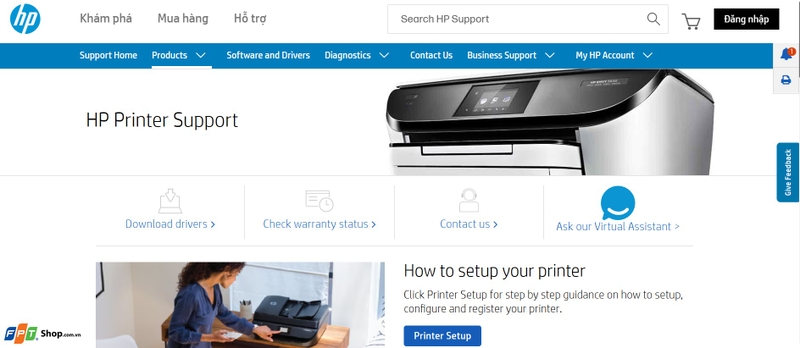
Bước 1: Truy cập vào trang chủ HP
Truy cập vào trang web chính thức của HP tại đây. Trên trang chủ, bạn sẽ tìm thấy mục "Hỗ trợ khách hàng" (Support), từ đó có thể điều hướng đến phần tải driver và phần mềm.
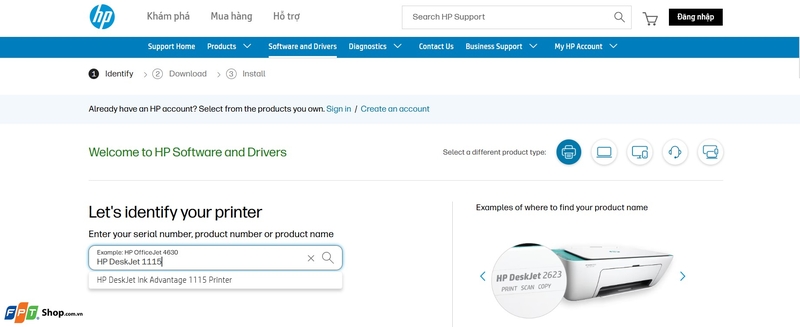
Bước 2: Tìm kiếm sản phẩm HP DeskJet 1115
Tại phần tải driver, nhập tên sản phẩm "HP DeskJet 1115" vào ô tìm kiếm. Khi kết quả hiện ra, chọn đúng model máy in của bạn để tiếp tục quá trình tải driver.
Bước 3: Chọn hệ điều hành sau đó tiến hành tải
Tiếp theo, hãy chọn hệ điều hành mà bạn đang sử dụng. Hãy chắc chắn rằng bạn chọn đúng phiên bản của hệ điều hành để tải đúng driver phù hợp. Xem chi tiết và tải driver máy in HP DeskJet 1115 tại đây.

Lợi ích của việc cài đặt driver chính hãng từ HP
Đảm bảo tính tương thích thiết bị
Khi tải driver máy in HP DeskJet 1115 từ trang chính thức của HP, bạn có thể yên tâm rằng driver đó hoàn toàn tương thích với máy in của bạn.
Hỗ trợ cập nhật tự động
HP cung cấp các công cụ như HP Support Assistant, giúp tự động cập nhật driver và phần mềm cho máy in, giúp bạn tiết kiệm thời gian.
Dễ dàng khắc phục sự cố
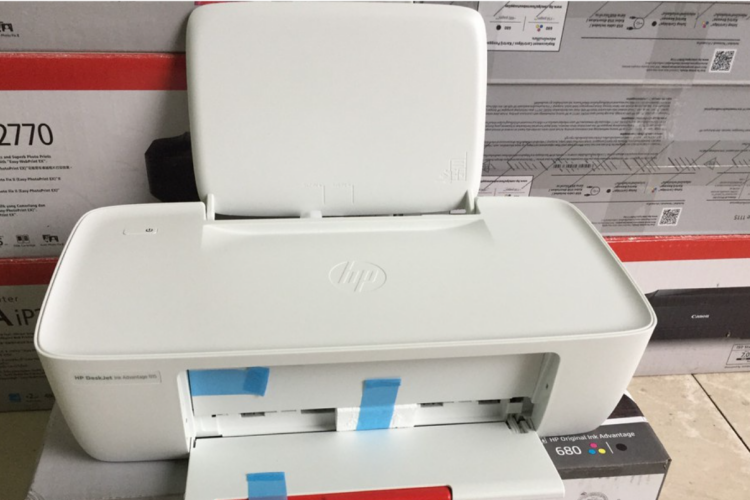
Các bản driver chính hãng thường đi kèm với các tài liệu hỗ trợ, giúp bạn dễ dàng khắc phục các sự cố phát sinh trong quá trình sử dụng.
Các lỗi phổ biến khi tải driver HP DeskJet 1115
Lỗi không tải được driver
Lỗi này thường xuất phát từ kết nối Internet kém hoặc trang chủ của HP gặp sự cố. Để khắc phục, hãy kiểm tra lại kết nối mạng của bạn và thử tải lại sau một khoảng thời gian.
Driver không tương thích với hệ điều hành
Đôi khi, người dùng chọn sai phiên bản hệ điều hành khi tải driver. Hãy đảm bảo rằng bạn đã chọn đúng phiên bản Windows hoặc macOS để tránh gặp phải lỗi này.
Máy in không nhận driver sau khi cài đặt
Nếu máy in không hoạt động sau khi cài đặt driver, hãy khởi động lại cả máy tính và máy in. Kiểm tra lại cáp kết nối hoặc mạng không dây để đảm bảo mọi thứ hoạt động bình thường.
Tạm kết
Tải driver máy in HP DeskJet 1115 là việc không thể thiếu khi bạn sở hữu sản phẩm máy in này. Bằng việc cập nhật driver đúng cách, thường xuyên sẽ giúp máy in hoạt động mượt mà, trơn tru. Hy vọng bài viết hữu ích với bạn.
Nếu bạn cần tìm kiếm thêm thông tin về các sản phẩm máy in, đừng ngần ngại ghé thăm FPT Shop để nhận được những tư vấn chi tiết nhất nhé.
Xem thêm:


