:quality(75)/estore-v2/img/fptshop-logo.png)
:quality(75)/Cover_81619ec179.png)
:quality(75)/thuy_an_85c38e07fa.jpg)
Bỏ túi các cách sửa lỗi WinRAR thường gặp cực nhanh giúp bạn cứu nguy những tệp tin quan trọng bị hỏng
Các tệp nén đóng vai trò quan trọng trong việc lưu trữ, chia sẻ và sao lưu dữ liệu hằng ngày. Tuy nhiên, chỉ một sự cố nhỏ trong quá trình tải xuống, sao chép hoặc lưu trữ cũng có thể khiến file nén phát sinh lỗi, gây gián đoạn công việc và làm mất thời gian xử lý. Nếu bạn đang loay hoay tìm cách sửa lỗi WinRAR để khôi phục dữ liệu và tiếp tục sử dụng tệp tin bình thường, những hướng dẫn dưới đây sẽ giúp bạn xác định nguyên nhân và áp dụng giải pháp phù hợp một cách nhanh chóng.
WinRAR bị lỗi là gì? Cách nhận biết WinRAR bị lỗi khi nén hoặc giải nén tệp tin
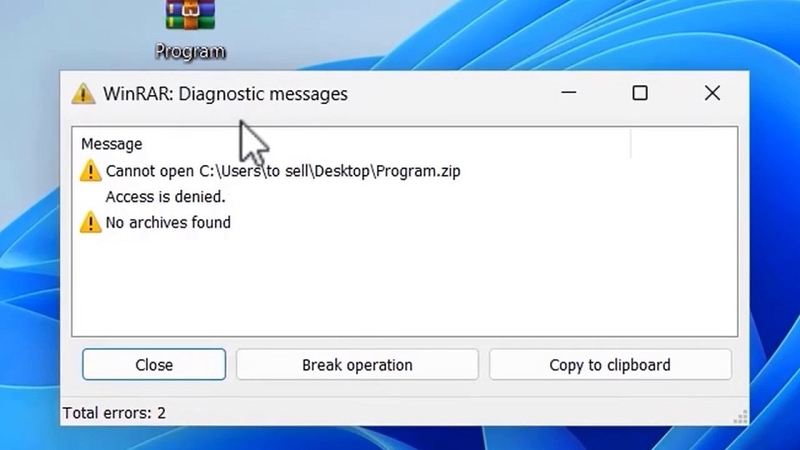
Trước khi tìm hiểu cách sửa lỗi WinRAR, bạn cần nhận biết chính xác các dấu hiệu cho thấy tệp nén hoặc phần mềm đang gặp sự cố. Trong quá trình sử dụng, WinRAR thường hiển thị các thông báo lỗi đặc trưng giúp người dùng xác định nguyên nhân và lựa chọn phương án khắc phục phù hợp.
WinRAR bị lỗi là gì?
WinRAR bị lỗi là tình trạng phần mềm không thể nén hoặc giải nén tệp tin như bình thường do dữ liệu bị hỏng, thiếu thành phần hoặc gặp sự cố trong quá trình lưu trữ và truyền tải. Khi xảy ra lỗi, người dùng thường không thể truy cập nội dung bên trong file nén hoặc chỉ giải nén được một phần dữ liệu.
Cách nhận biết WinRAR bị lỗi khi nén hoặc giải nén tệp tin
Trong quá trình sử dụng, WinRAR có thể hiển thị nhiều thông báo lỗi khác nhau, chẳng hạn như:
- Archive is corrupt: Tệp nén bị hỏng.
- CRC failed: Lỗi kiểm tra tính toàn vẹn dữ liệu.
- Unexpected end of archive: Tệp nén kết thúc bất thường hoặc chưa được tải đầy đủ.
- Cannot open file as archive: Không thể mở tệp dưới dạng file nén.
- Checksum error: Lỗi mã kiểm tra dữ liệu.
- Diagnostic messages: Thông báo chẩn đoán lỗi từ WinRAR.
Những lỗi này có thể gây ảnh hưởng đáng kể đến công việc và quá trình sử dụng dữ liệu. Người dùng có nguy cơ không mở được tài liệu quan trọng, gián đoạn tiến độ làm việc, mất thời gian khắc phục sự cố hoặc thậm chí mất một phần dữ liệu nếu file nén bị hỏng nghiêm trọng. Vì vậy, việc nhận biết sớm dấu hiệu lỗi và áp dụng phương pháp xử lý phù hợp sẽ giúp hạn chế tối đa các rủi ro không mong muốn.
Nguyên nhân khiến WinRAR phát sinh lỗi
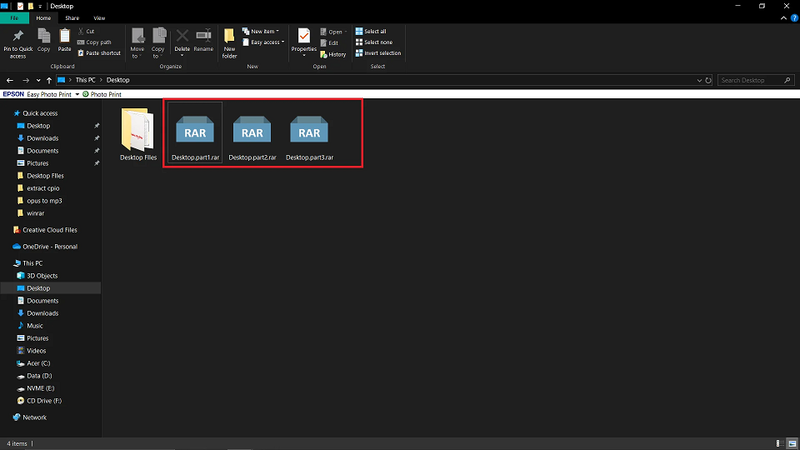
Trước khi áp dụng các cách sửa lỗi WinRAR, bạn nên tìm hiểu nguyên nhân gây ra sự cố để lựa chọn phương án xử lý phù hợp. Dưới đây là những lý do phổ biến nhất khiến quá trình nén hoặc giải nén tệp gặp trục trặc.
- File nén bị hỏng trong quá trình tải xuống: Đây là một trong những nguyên nhân thường gặp nhất. Khi kết nối Internet không ổn định hoặc quá trình tải file bị gián đoạn giữa chừng, dữ liệu có thể không được tải đầy đủ. Kết quả là file nén bị lỗi và WinRAR sẽ hiển thị các thông báo như "Archive is corrupt" hoặc "Unexpected end of archive" khi bạn cố gắng giải nén.
- File bị thiếu dữ liệu: Đối với các tệp nén được chia thành nhiều phần (part), việc thiếu chỉ một part cũng khiến WinRAR không thể giải nén hoàn chỉnh. Ngoài ra, quá trình sao chép hoặc di chuyển file giữa các thiết bị lưu trữ nếu xảy ra lỗi cũng có thể làm mất một phần dữ liệu, dẫn đến việc file nén không còn nguyên vẹn.
- Phiên bản WinRAR quá cũ: Các phiên bản WinRAR cũ đôi khi không hỗ trợ đầy đủ những định dạng nén mới hoặc các thuật toán nén được cập nhật. Điều này có thể khiến phần mềm gặp lỗi khi mở hoặc giải nén những tệp được tạo bằng phiên bản WinRAR mới hơn, gây ra tình trạng không thể truy cập dữ liệu.
- Thiết bị lưu trữ gặp vấn đề: Nếu file nén được lưu trên USB, thẻ nhớ hoặc ổ cứng có bad sector, dữ liệu bên trong có thể bị hỏng trong quá trình đọc và ghi. Khi đó, WinRAR sẽ gặp khó khăn trong việc truy xuất nội dung file, dẫn đến lỗi giải nén hoặc mất một phần dữ liệu sau khi giải nén.
- File bị virus hoặc phần mềm khác can thiệp: Virus, mã độc hoặc một số phần mềm bảo mật hoạt động không ổn định có thể làm thay đổi cấu trúc của file nén. Trong một số trường hợp, chương trình diệt virus còn tự động cách ly hoặc xóa một phần dữ liệu bên trong tệp khiến WinRAR không thể xử lý file như bình thường.
Các cách sửa lỗi WinRAR phổ biến giúp khôi phục và giải nén tệp tin thành công
Tùy thuộc vào nguyên nhân gây lỗi, bạn có thể áp dụng nhiều phương pháp khác nhau để khắc phục tình trạng WinRAR không thể nén hoặc giải nén dữ liệu. Dưới đây là những cách sửa lỗi WinRAR đơn giản nhưng hiệu quả, giúp tăng khả năng khôi phục tệp tin và hạn chế nguy cơ mất dữ liệu quan trọng.
Sử dụng tính năng Repair Archive của WinRAR
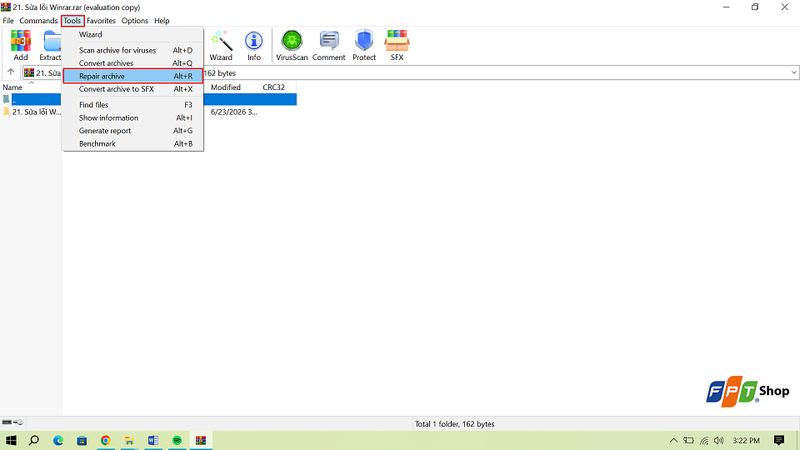
Nếu file nén xuất hiện thông báo "Archive is corrupt" (tệp nén bị hỏng) hoặc vẫn được WinRAR nhận diện nhưng không thể giải nén hoàn chỉnh, bạn có thể sử dụng tính năng Repair Archive tích hợp sẵn để thử khôi phục dữ liệu. Để thực hiện, hãy mở WinRAR và chọn file bị lỗi, sau đó nhấn Tools > Repair Archive. Tiếp theo, chọn vị trí lưu file sửa chữa và chờ quá trình hoàn tất. Sau khi WinRAR tạo ra tệp mới, hãy thử giải nén lại để kiểm tra xem lỗi đã được khắc phục hay chưa.
Giải nén với tùy chọn Keep Broken Files
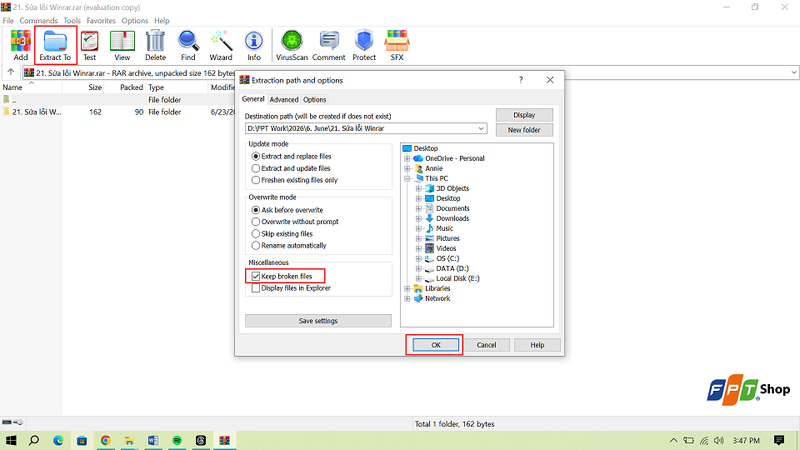
Trong trường hợp file nén chỉ bị lỗi một phần và bạn muốn cứu những dữ liệu vẫn còn sử dụng được, tùy chọn Keep broken files của WinRAR có thể là giải pháp hữu ích. Sau khi mở file nén, hãy chọn Extract To, sau đó đánh dấu vào ô Keep broken files trước khi bắt đầu giải nén. Tính năng này cho phép WinRAR bỏ qua một số lỗi trong quá trình xử lý và cố gắng trích xuất tối đa dữ liệu còn nguyên vẹn. Sau khi hoàn tất, bạn nên kiểm tra lại các tệp đã giải nén để xác định những dữ liệu nào có thể tiếp tục sử dụng.
Tải lại file nén từ nguồn gốc
Nếu file nén bị lỗi do quá trình tải xuống bị gián đoạn hoặc dữ liệu không được tải đầy đủ, việc tải lại file thường là cách khắc phục nhanh và hiệu quả nhất. Trước tiên, hãy xóa tệp đã tải trước đó để tránh nhầm lẫn, sau đó tải lại từ nguồn cung cấp chính thức hoặc đáng tin cậy. Sau khi tải xong, bạn nên kiểm tra dung lượng file và đảm bảo quá trình tải đã hoàn tất 100% trước khi tiến hành giải nén để hạn chế nguy cơ gặp lại các lỗi tương tự.
Kiểm tra các file nén nhiều part
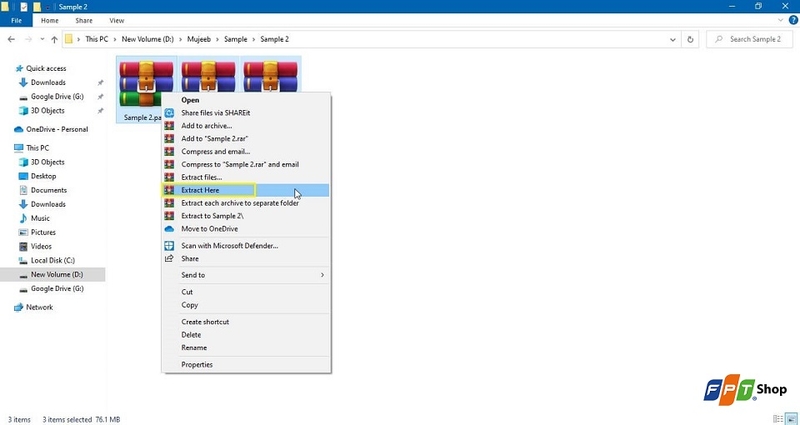
Đối với những tệp nén được chia thành nhiều phần (part), WinRAR sẽ không thể giải nén nếu thiếu bất kỳ part nào hoặc một part bị hỏng. Dấu hiệu thường gặp là xuất hiện thông báo thiếu dữ liệu hoặc yêu cầu người dùng cung cấp part tiếp theo trong quá trình giải nén. Để khắc phục, hãy kiểm tra xem tất cả các part đã được tải đầy đủ và lưu trong cùng một thư mục hay chưa, đồng thời đảm bảo tên file không bị thay đổi. Nếu phát hiện một part bị thiếu hoặc có dung lượng bất thường, bạn nên tải lại đúng phần đó từ nguồn gốc trước khi thử giải nén lại.
Cập nhật WinRAR lên phiên bản mới nhất
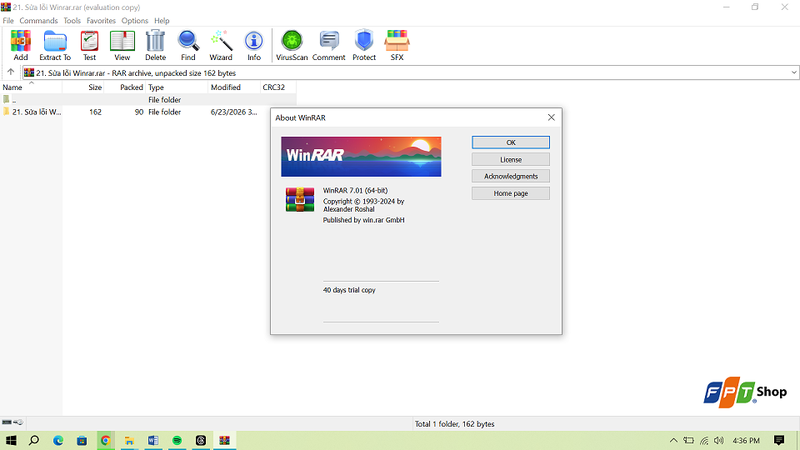
Sử dụng phiên bản WinRAR mới nhất giúp tăng khả năng tương thích với các định dạng nén hiện đại, đồng thời khắc phục những lỗi đã tồn tại trên các phiên bản cũ. Nếu thường xuyên gặp sự cố khi mở hoặc giải nén tệp, bạn nên kiểm tra và cập nhật phần mềm. Hãy gỡ phiên bản cũ nếu cần, sau đó tải và cài đặt phiên bản WinRAR mới nhất từ nguồn chính thức. Sau khi cập nhật hoàn tất, hãy thử giải nén lại tệp để kiểm tra xem lỗi đã được xử lý hay chưa.
Tạm kết
Hy vọng qua nội dung bài viết, bạn đã hiểu rõ hơn về nguyên nhân khiến file nén gặp sự cố cũng như biết được những cách sửa lỗi WinRAR phù hợp trong từng trường hợp. Đừng quên lưu lại các mẹo hữu ích này để có thể xử lý nhanh chóng khi cần và bảo vệ tốt hơn những dữ liệu quan trọng của mình.
Nếu bạn đang tìm kiếm một chiếc laptop phục vụ học tập, làm việc văn phòng hay xử lý tài liệu hằng ngày một cách mượt mà, đừng quên tham khảo các mẫu laptop sinh viên - văn phòng chính hãng tại FPT Shop. Truy cập FPT Shop để khám phá nhiều lựa chọn từ các thương hiệu nổi tiếng cùng mức giá đa dạng, đi kèm nhiều ưu đãi hấp dẫn và chính sách bảo hành uy tín.
Xem thêm:
:quality(75)/small/zarchiver_ios_c8176bb3e8.jpg)
:quality(75)/Cover_c490ef8ae6.jpg)
:quality(75)/cach_mo_file_HEIC_01_e0818404c8.jpg)
:quality(75)/file_so_do_lop_hoc_6_6afb6e108c.jpg)
:quality(75)/inno_setup_c08cbd586a.png)
:quality(75)/anh_bia_khong_xoa_duoc_file_tren_mac_OS_edb7144b8f.png)


