:quality(75)/estore-v2/img/fptshop-logo.png)
:quality(75)/anh_bia_khong_xoa_duoc_file_tren_mac_OS_edb7144b8f.png)
:quality(75)/95411888_573f_4c02_badd_4585c8a271a5_880e03169b.jfif)
Không xoá được file trên macOS: Tổng hợp các nguyên nhân và giải pháp xử lý triệt để
Không xóa được file trên macOS là lỗi phổ biến gây không ít phiền toái và ức chế cho người dùng MacBook. Dù bạn kéo tệp file vào Thùng rác hay nhấn tổ hợp phím xóa, hệ thống vẫn liên tục từ chối do file bị khóa, đang chạy ngầm hoặc sai phân quyền. Tình trạng này không chỉ gây bừa bộn không gian làm việc mà còn chiếm dụng không gian lưu trữ trên ổ cứng. Hãy cùng FPT Shop tìm hiểu các nguyên nhân cốt lõi và bỏ túi 5 cách xử lý triệt để tình trạng này ngay dưới đây!
Tại sao xảy ra tình trạng không xóa được file trên macOS?
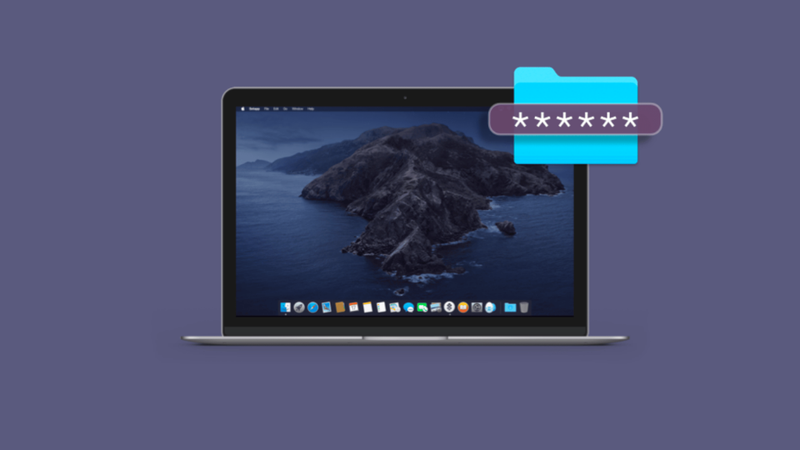
Hệ điều hành macOS nổi tiếng với cơ chế bảo mật nghiêm ngặt, do đó việc một tệp file bị giữ lại thường là do hệ thống đang kích hoạt một hàng rào bảo vệ nào đó. Dưới đây là 4 nguyên nhân phổ biến nhất:
Do file đang bị khóa bảo vệ
Trong macOS có một tính năng gọi là "Locked" (đã khóa) tích hợp sẵn trong menu thông tin tệp file. Khi tính năng này vô tình được bật lên có thể do bạn hoặc do một phần mềm tự động đánh dấu, hệ thống sẽ bảo vệ file đó tuyệt đối để tránh việc người dùng vô tình sửa đổi hoặc xóa nhầm. Nếu bạn cố tình xóa, Mac sẽ hiển thị thông báo lỗi hoặc phát ra âm thanh cảnh báo từ chối hành động.
Do tệp file đang được sử dụng bởi ứng dụng khác
Đây là lý do thường gặp nhất đối với dân văn phòng hoặc thiết kế. Bạn vừa tắt một file Word, Excel hoặc một project Photoshop và muốn xóa nó đi nhưng macOS lại báo lỗi vì cho rằng "File đang được mở". Thực chất, dù bạn đã đóng cửa sổ hiển thị, ứng dụng đó vẫn đang chạy ngầm hoặc chưa giải phóng hoàn toàn bộ nhớ đệm liên kết với tệp file.
Do tài khoản không đủ quyền hạn phân quyền
Nếu bạn sử dụng chung máy tính hoặc máy thuộc quyền quản lý của công ty, tài khoản của bạn có thể chỉ là tài khoản Standard (người dùng tiêu chuẩn) chứ không phải Administrator (quản trị viên). Khi tệp file được tạo ra bởi một người dùng khác hoặc thuộc về hệ thống gốc, bạn sẽ bị chặn quyền chỉnh sửa hoặc xóa bỏ.
Do lỗi định dạng ổ cứng gắn ngoài
Nhiều người dùng gặp tình trạng sao chép, đọc file từ ổ cứng di động hay USB thì bình thường nhưng khi muốn xóa file đó đi thì nút Delete lại bị xám mờ. Nguyên nhân là do ổ cứng đó đang sử dụng định dạng NTFS (định dạng tiêu chuẩn của Windows). Mặc định, macOS chỉ cho phép đọc dữ liệu từ ổ NTFS chứ không cho phép ghi hoặc xóa, trừ khi bạn cài thêm phần mềm hỗ trợ.
5 giải pháp xử lý lỗi không xóa được file trên macOS
Khi đã xác định được nguyên nhân không xóa được file trên macOS, hãy áp dụng ngay các bước xử lý từ cơ bản đến nâng cao dưới đây để giải phóng cho bộ nhớ máy tính của bạn.
Cách 1: Tắt ứng dụng chạy ngầm và buộc thoát
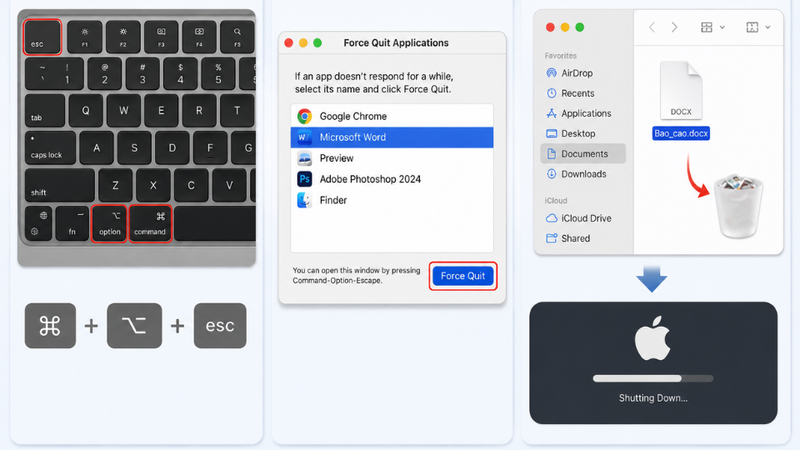
Nếu hệ thống báo file đang mở, hãy tắt toàn bộ các ứng dụng có khả năng liên quan đến file đó. Nếu ứng dụng bị treo, hãy dùng tính năng Buộc thoát:
- Bước 1: Nhấn tổ hợp phím Command + Option + Escape để mở cửa sổ Force Quit Applications.
- Bước 2: Chọn ứng dụng đang nghi ngờ giữ file (ví dụ: Word, Preview, Photoshop) và nhấn Force Quit.
- Bước 3: Tiến hành xóa lại file. Nếu vẫn không được, hãy khởi động lại máy để giải phóng hoàn toàn RAM chạy ngầm.
Cách 2: Kiểm tra và tắt tính năng khóa file
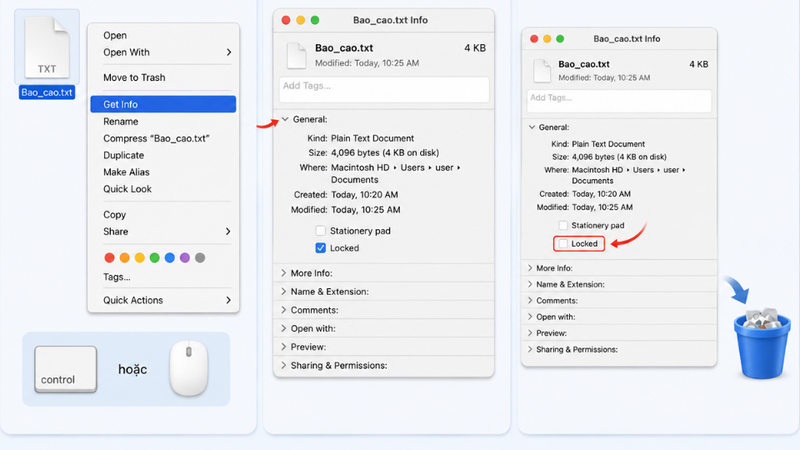
Phương pháp này áp dụng cho các file bị gắn cờ Locked. Bạn có thể tự mở khóa bằng giao diện đồ họa rất trực quan:
- Bước 1: Nhấp chuột phải (hoặc nhấn giữ phím Control + click) vào file không xóa được, chọn Get Info.
- Bước 2: Tại bảng thông tin hiện ra, nhìn vào mục General.
- Bước 3: Tìm ô tick có chữ Locked. Nếu ô này đang được tick chọn, hãy bỏ tick nó đi. Sau khi bỏ khóa, bạn có thể xóa file như bình thường.
Cách 3: Sửa lỗi phân quyền truy cập dữ liệu
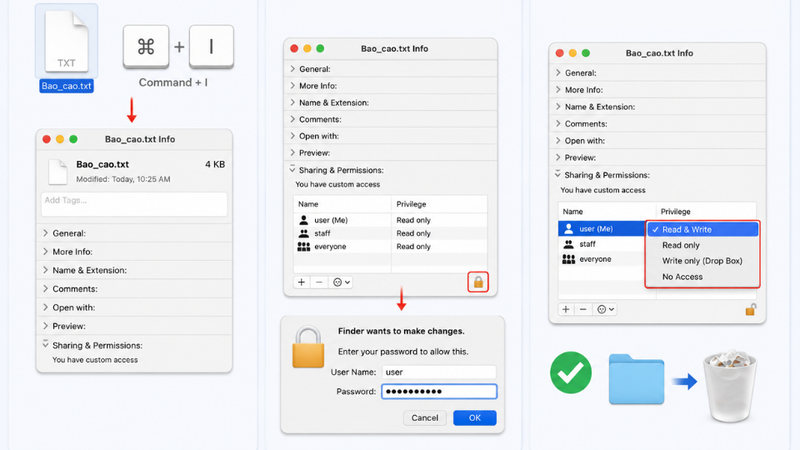
Đối với các file hệ thống hoặc file từ tài khoản khác, bạn cần cấp lại quyền tối cao cho chính mình:
- Bước 1: Tiếp tục mở bảng Get Info của file đó bằng tổ hợp phím Command + I.
- Bước 2: Cuộn xuống dưới cùng tìm mục Sharing & Permissions. Nếu biểu tượng chiếc ổ khóa ở góc phải đang đóng, hãy nhấp vào và nhập mật khẩu Mac để mở.
- Bước 3: Tại cột tài khoản của bạn (hoặc nhóm Everyone), nhấp vào phần Privilege và chuyển đổi trạng thái từ Read Only thành Read & Write. Giờ đây bạn đã có toàn quyền xóa tệp file này.
Cách 4: Sử dụng lệnh sudo rm trong cửa sổ Terminal
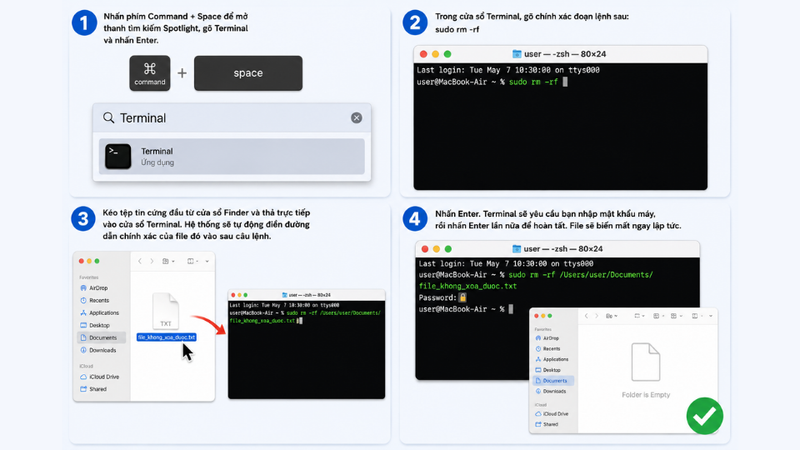
Terminal là công cụ mạnh mẽ trên macOS giúp bạn can thiệp sâu bằng dòng lệnh để cưỡng chế xóa tệp file mà giao diện đồ họa bị bất lực. Lệnh xóa trong Terminal sẽ xóa vĩnh viễn file và không thể khôi phục từ Thùng rác. Hãy chắc chắn bạn chọn đúng file để tránh xóa nhầm dữ liệu hệ thống.
- Bước 1: Nhấn phím Command + Space để mở thanh tìm kiếm Spotlight, gõ Terminal và nhấn Enter.
- Bước 2: Trong cửa sổ Terminal, gõ chính xác đoạn lệnh sau: sudo rm -rf
- Bước 3: Kéo tệp file cứng đầu từ cửa sổ Finder và thả trực tiếp vào cửa sổ Terminal. Hệ thống sẽ tự động điền đường dẫn chính xác của file đó vào sau câu lệnh.
- Bước 4: Nhấn Enter. Terminal sẽ yêu cầu bạn nhập mật khẩu máy, rồi nhấn Enter lần nữa để hoàn tất. File sẽ biến mất ngay lập tức.
Cách 5: Sử dụng phần mềm bên thứ ba để dọn dẹp
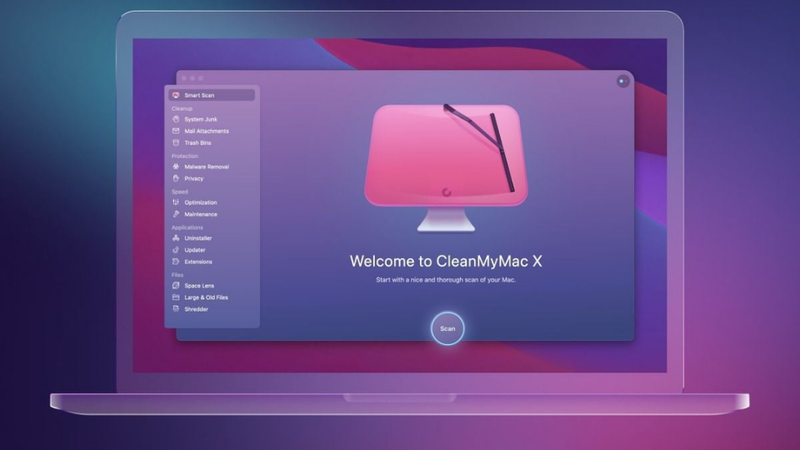
Nếu bạn không rành về dòng lệnh và sợ rủi ro xóa nhầm file hệ thống, hãy để các công cụ chuyên nghiệp hỗ trợ. Phần mềm CleanMyMac X hoặc OnyX có tích hợp sẵn tính năng "Shredder". Bạn chỉ cần kéo file thả vào ứng dụng, phần mềm sẽ tự động phá vỡ các liên kết chạy ngầm, bẻ khóa phân quyền và xóa sạch tệp file chỉ với một cú click chuột mà không để lại bất kỳ thư mục rác nào.
Cách xử lý lỗi không dọn sạch được thùng rác trên Mac
Đôi khi, bạn đã thành công kéo file vào Thùng rác nhưng khi nhấn "Empty Trash" thì hệ thống lại báo lỗi và các file đó cứ nằm bên trong Trash.
Sử dụng tổ hợp phím tắt dọn rác nâng cao
Thay vì click chuột phải vào Thùng rác và chọn Empty Trash theo cách thông thường, hãy thử nhấn giữ phím Option. Phím Option sẽ ra lệnh cho macOS bỏ qua các cảnh báo về tệp file bị khóa hay tệp file không an toàn để ép buộc dọn sạch toàn bộ Thùng rác ngay lập tức.
Khởi động lại máy vào Safe Mode để dọn Thùng rác
Nếu phím tắt nâng cao vẫn thất bại, có thể một tiến trình hệ thống đang chiếm dụng Thùng rác của bạn. Hãy đưa máy về chế độ Safe Mode (Chế độ an toàn):
- Khởi động lại máy Mac của bạn.
- Ngay khi máy vừa lên, nhấn và giữ phím Shift (đối với dòng chip Intel) hoặc nhấn giữ nút Nguồn cho đến khi xuất hiện tùy chọn Startup Options rồi chọn ổ đĩa, nhấn giữ phím Shift và chọn Continue in Safe Mode (đối với dòng chip Apple Silicon như M1, M2, M3).
- Khi đã vào giao diện Safe Mode, hãy mở Thùng rác và tiến hành nhấn Empty Trash. Tại chế độ này, tất cả các ứng dụng bên thứ ba và tiến trình chạy ngầm đều bị vô hiệu hóa, giúp việc dọn rác diễn ra trơn tru tuyệt đối. Sau đó, bạn chỉ cần khởi động lại máy như bình thường.
Bí quyết phòng tránh lỗi kẹt dữ liệu và bảo vệ ổ cứng MacBook lâu dài
Để không phải đau đầu tìm cách sửa lỗi không xóa được file trên macOS trong tương lai, việc xây dựng thói quen sử dụng máy khoa học là điều rất cần thiết:
- Luôn đóng hoàn toàn ứng dụng sau khi làm việc bằng tổ hợp phím Command + Q thay vì chỉ bấm nút đỏ tắt cửa sổ.
- Nếu thường xuyên làm việc với ổ cứng di động giữa hai hệ điều hành Windows và Mac, hãy định dạng ổ cứng về dạng ExFAT thay vì NTFS. Định dạng ExFAT hỗ trợ cả hai hệ điều hành đọc và ghi/xóa dữ liệu một cách mượt mà mà không cần cài phần mềm bên thứ ba.
- Cập nhật macOS lên phiên bản mới nhất để Apple vá các lỗi liên quan đến Finder và trình quản lý bộ nhớ hệ thống.
Tạm kết
Việc xử lý lỗi không xóa được file trên macOS hoàn toàn nằm trong tầm tay nếu bạn thực hiện đúng theo các lộ trình hướng dẫn phía trên. Tuy nhiên, nếu chiếc máy tính hiện tại của bạn đã quá cũ kỹ, dung lượng ổ cứng SSD quá thấp dẫn đến việc hệ thống thường xuyên bị treo cứng, lỗi phân quyền dữ liệu liên tục xuất hiện làm giảm hiệu suất công việc, thì đây chính là thời điểm vàng để bạn cân nhắc lên đời một thiết bị mới mạnh mẽ hơn.
Hiện nay, các dòng sản phẩm MacBook chính hãng đang được phân phối chính thức tại hệ thống FPT Shop với mức giá cực kỳ hấp dẫn. Khi mua sắm tại FPT Shop, bạn sẽ được hưởng đặc quyền bảo hành chính hãng 100%, chính sách hỗ trợ trả góp 0% lãi suất cùng chương trình thu cũ đổi mới trợ giá cực hời. Hãy tham khảo ngay tại trang web của FPT Shop để chọn cho mình một chiếc máy phù hợp, nói không với nỗi lo giật lag và lỗi hệ thống nhé!
Xem thêm:
:quality(75)/co_nen_su_dung_mieng_dan_che_webcam_cho_macbook_2_f533534f4b.jpg)
:quality(75)/Nen_mua_Mac_Book_Neo_hay_laptop_Windows_cover_55a6f6172d.png)
:quality(75)/co_nen_dung_phu_phim_macbook_1_28e9c50f9f.png)
:quality(75)/co_nen_update_macbook_khong_thumb_ce5dd093b9.jpg)
:quality(75)/co_nen_mua_macbook_dung_luong_256_gb_6c9817be76.jpg)
:quality(75)/macbook_co_bi_nhiem_virus_khong_thumb_002d9a79c8.jpg)


