:quality(75)/estore-v2/img/fptshop-logo.png)
:quality(75)/Cover_1227040e9d.png)
:quality(75)/thuy_an_85c38e07fa.jpg)
Hướng dẫn cách sửa lỗi Explorer.exe trên Windows với vài thao tác cực kỳ đơn giản giúp máy mượt mà trở lại
Trong quá trình sử dụng máy tính, nhiều người dùng Windows thường gặp tình trạng thanh Taskbar bị treo, màn hình đen hoặc giao diện hệ thống phản hồi chậm. Những sự cố này thường liên quan đến tiến trình Explorer.exe. Nếu bạn đang tìm kiếm cách sửa lỗi Explorer.exe trên Windows nhanh chóng và hiệu quả, hãy tham khảo những hướng dẫn đơn giản trong bài viết dưới đây!
Tìm hiểu nguyên nhân và dấu hiệu nhận biết lỗi Explorer.exe
Trước khi áp dụng các cách sửa lỗi Explorer.exe trên Windows, bạn nên hiểu rõ lỗi này là gì và cách nhận biết khi sự cố xảy ra. Việc xác định đúng nguyên nhân sẽ giúp quá trình khắc phục diễn ra nhanh chóng và hiệu quả hơn, đồng thời hạn chế tình trạng lỗi tái diễn trong quá trình sử dụng.
Lỗi Explorer.exe là gì?
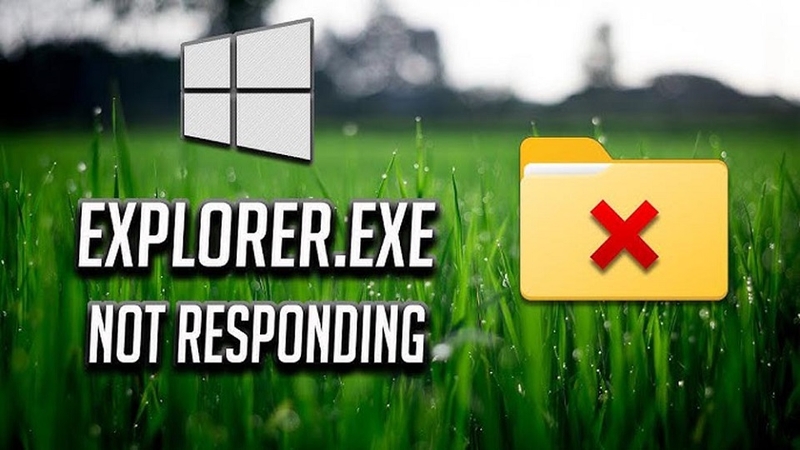
Explorer.exe là tiến trình quan trọng của Windows, chịu trách nhiệm quản lý giao diện người dùng như màn hình Desktop, thanh Taskbar và cửa sổ File Explorer. Khi tiến trình này gặp sự cố, hệ điều hành có thể hoạt động không ổn định, xuất hiện tình trạng treo màn hình, mất biểu tượng Desktop hoặc không thể mở thư mục.
Nguyên nhân gây lỗi Explorer.exe khá đa dạng, bao gồm tập tin hệ thống bị hỏng, Registry chứa dữ liệu lỗi từ các phần mềm đã gỡ cài đặt chưa hoàn toàn, xung đột phần mềm hoặc sự tấn công của mã độc. Nếu không được xử lý kịp thời, lỗi này có thể ảnh hưởng đáng kể đến hiệu suất và trải nghiệm sử dụng máy tính.
Dấu hiệu nhận biết lỗi Explorer.exe
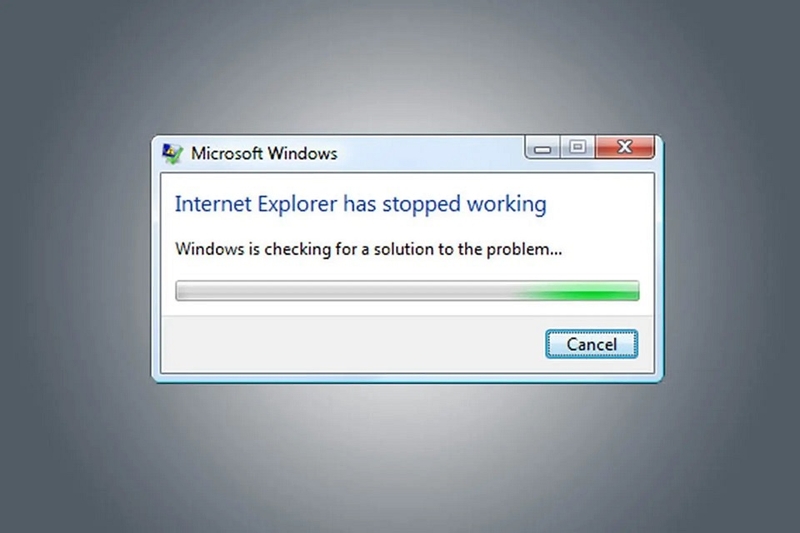
Khi gặp lỗi Explorer.exe, người dùng thường thấy một số thông báo hoặc hiện tượng bất thường trên máy tính. Phổ biến nhất là cửa sổ cảnh báo chứa dòng chữ "Explorer.exe" xuất hiện ngay sau khi khởi động Windows. Ngoài ra, hệ thống có thể hiển thị thông báo "No such interface supported" hoặc "Windows Explorer has stopped working". Trong nhiều trường hợp, thanh Taskbar bị treo, màn hình Desktop không tải đầy đủ hoặc File Explorer liên tục đóng đột ngột, gây gián đoạn quá trình sử dụng.
Các cách sửa lỗi Explorer.exe trên Windows hiệu quả
Lỗi Explorer.exe có thể xuất phát từ nhiều nguyên nhân khác nhau nhưng phần lớn đều có thể khắc phục bằng những thao tác đơn giản ngay trên Windows. Dưới đây là các cách sửa lỗi Explorer.exe trên Windows hiệu quả, giúp hệ thống hoạt động ổn định hơn và hạn chế tình trạng treo hoặc đơ giao diện.
Quét và loại bỏ virus bằng Windows Defender
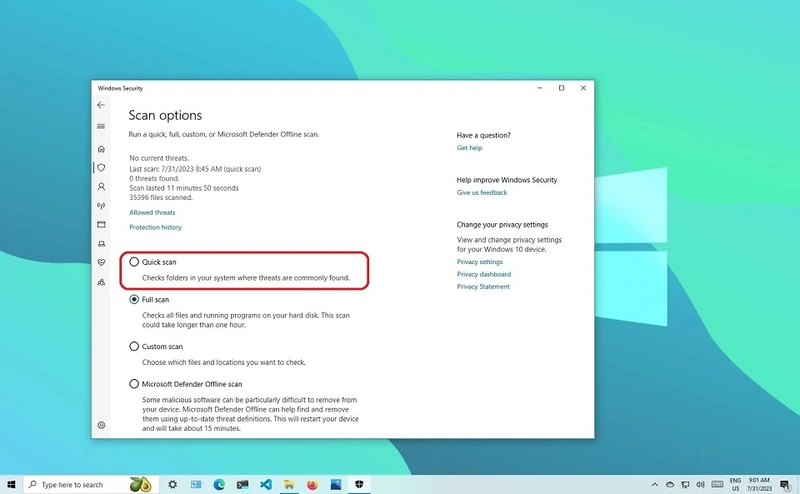
Một trong những nguyên nhân khiến Explorer.exe hoạt động không ổn định là sự xuất hiện của virus hoặc phần mềm độc hại trên máy tính. Vì vậy, bạn nên tiến hành quét hệ thống bằng Windows Defender để phát hiện và xử lý các mối đe dọa trước khi áp dụng những biện pháp khắc phục khác.
- Nhấn tổ hợp phím Windows + S, nhập Windows Security rồi nhấn Enter để mở trung tâm bảo mật của Windows.
- Chọn mục Virus & threat protection, sau đó nhấn Quick scan để bắt đầu quét nhanh hệ thống. Nếu phát hiện mã độc, hãy làm theo hướng dẫn trên màn hình để cách ly hoặc xóa chúng. Sau khi quá trình hoàn tất, khởi động lại máy tính và kiểm tra xem lỗi Explorer.exe đã được khắc phục hay chưa.
- Sau khi tiến trình hoàn tất, hãy kiểm tra và xóa bỏ các mối đe dọa được phát hiện, sau đó khởi động lại máy tính.
Xóa tệp "Load" trong Registry Editor
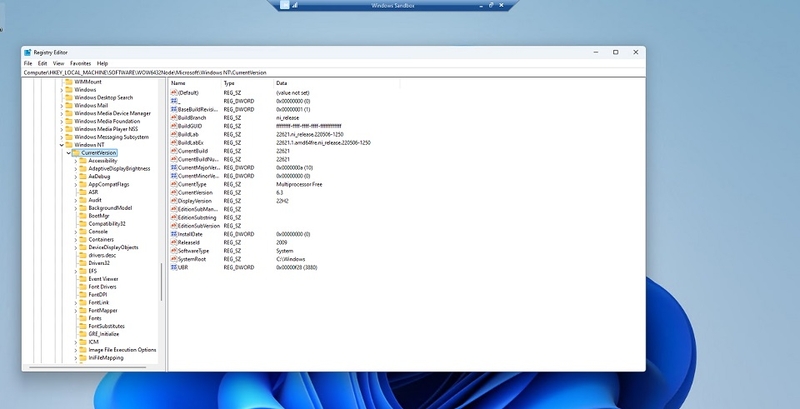
Trong một số trường hợp, lỗi Explorer.exe xuất phát từ các giá trị Registry không hợp lệ còn sót lại sau khi gỡ cài đặt phần mềm hoặc do mã độc chỉnh sửa hệ thống. Việc kiểm tra và xóa mục Load có thể giúp khắc phục lỗi này. Tuy nhiên, không phải máy tính nào cũng xuất hiện tệp Load, vì vậy nếu không tìm thấy, bạn có thể bỏ qua phương pháp này và chuyển sang các cách tiếp theo.
- Nhấn tổ hợp phím Windows + R, nhập regedit rồi nhấn Enter để mở công cụ Registry Editor.
- Khi cửa sổ Registry Editor xuất hiện, hãy sao chép đường dẫn được cung cấp bên dưới và dán vào thanh địa chỉ ở phía trên, sau đó nhấn Enter để truy cập nhanh đến vị trí cần kiểm tra.
Computer\HKEY_LOCAL_MACHINE\SOFTWARE\Microsoft\Windows NT\CurrentVersion\Windows
- Quan sát khung bên phải, tìm giá trị có tên Load. Nếu mục này xuất hiện, hãy nhấn chuột phải vào đó và chọn Delete để xóa. Sau khi hoàn tất, khởi động lại máy tính và kiểm tra xem lỗi Explorer.exe còn xuất hiện hay không.
Sửa giá trị Winlogon trong Registry Editor
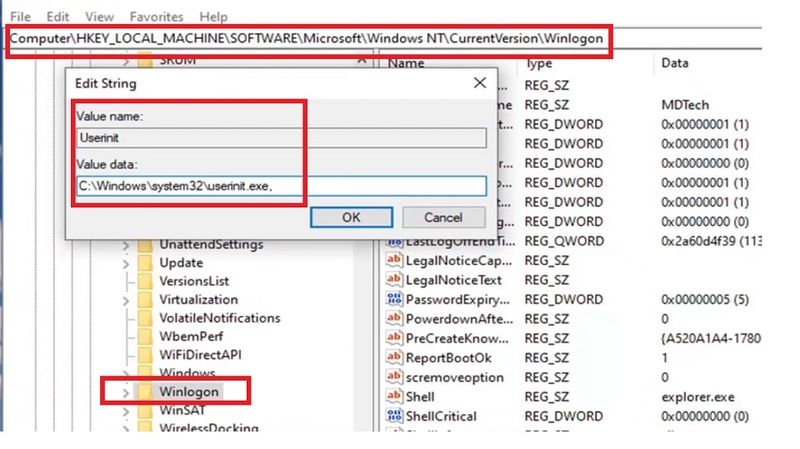
Giá trị Winlogon chịu trách nhiệm quản lý quá trình đăng nhập và khởi chạy giao diện Windows. Nếu các thiết lập trong mục này bị thay đổi hoặc gặp lỗi, Explorer.exe có thể không hoạt động đúng cách, dẫn đến hiện tượng màn hình đen, mất thanh Taskbar hoặc không tải được màn hình Desktop. Bạn có thể kiểm tra và chỉnh sửa lại các giá trị liên quan bằng các bước sau:
- Nhấn tổ hợp phím Windows + R, nhập regedit rồi nhấn Enter để mở Registry Editor.
- Khi cửa sổ Registry Editor xuất hiện, hãy sao chép đường dẫn dưới đây và dán vào thanh địa chỉ, sau đó nhấn Enter để truy cập:
Computer\HKEY_LOCAL_MACHINE\SOFTWARE\Microsoft\Windows NT\CurrentVersion\Winlogon
- Tại khung bên phải, tìm giá trị Shell rồi nhấp đúp để mở. Hãy đảm bảo phần Value data được đặt là explorer.exe. Nếu giá trị khác hoặc có thêm nội dung bất thường, hãy sửa lại thành explorer.exe rồi nhấn OK.
- Tiếp tục kéo xuống và tìm giá trị Userinit trong cùng thư mục Winlogon.
- Nhấp đúp vào Userinit và kiểm tra phần Value data. Nếu dữ liệu không chính xác, hãy nhập lại đường dẫn sau: C:\Windows\system32\userinit.exe,
- Lưu ý giữ nguyên dấu phẩy ở cuối đường dẫn để hệ thống hoạt động ổn định.
- Nhấn OK để lưu các thay đổi vừa thực hiện.
- Khởi động lại máy tính để Windows áp dụng các thiết lập mới. Sau khi khởi động xong, hãy kiểm tra xem lỗi Explorer.exe đã được khắc phục hay chưa.
Cập nhật Windows lên phiên bản mới nhất
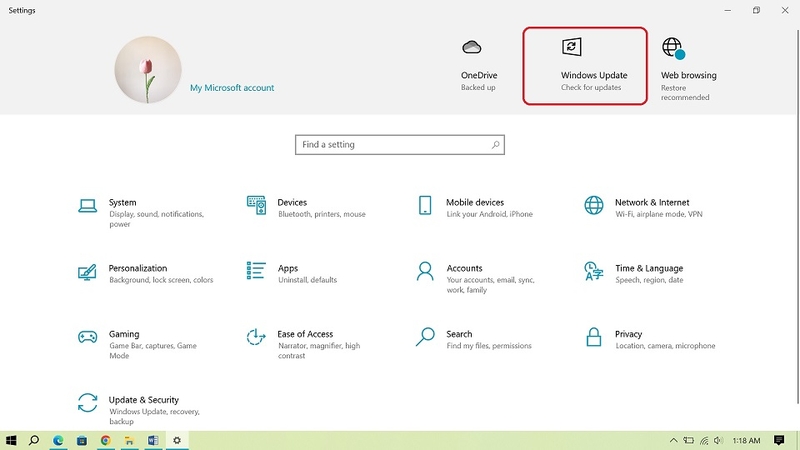
Đôi khi lỗi Explorer.exe không xuất phát từ virus hay Registry mà đến từ các lỗi hệ thống của Windows. Microsoft thường xuyên phát hành các bản cập nhật để vá lỗi, cải thiện hiệu năng và tăng độ ổn định cho hệ điều hành. Vì vậy, việc cập nhật Windows có thể giúp khắc phục tình trạng Explorer.exe bị treo hoặc hoạt động bất thường.
- Mở Settings bằng tổ hợp phím Windows + I.
- Chọn Update & Security.
- Nhấn Check for updates để Windows kiểm tra các bản cập nhật mới.
- Nếu có bản cập nhật khả dụng, hãy tải xuống và tiến hành cài đặt theo hướng dẫn trên màn hình.
- Sau khi quá trình cập nhật hoàn tất, khởi động lại máy tính để các thay đổi được áp dụng.
Sau khi hệ thống khởi động lại, hãy kiểm tra xem lỗi Explorer.exe còn xuất hiện hay không. Nếu sự cố được khắc phục, bạn nên duy trì việc cập nhật Windows định kỳ để hạn chế các lỗi tương tự trong tương lai.
Một số lưu ý để hạn chế lỗi Explorer.exe
Để giảm nguy cơ gặp lại lỗi Explorer.exe trong quá trình sử dụng, bạn nên chú ý một số thói quen sau:
- Thường xuyên cập nhật Windows: Các bản cập nhật mới không chỉ bổ sung tính năng mà còn vá những lỗi hệ thống có thể ảnh hưởng đến Explorer.exe. Việc duy trì phiên bản Windows mới nhất sẽ giúp máy tính hoạt động ổn định và an toàn hơn.
- Chỉ cài đặt phần mềm từ nguồn uy tín: Nhiều phần mềm không rõ nguồn gốc có thể chứa mã độc hoặc làm thay đổi các thiết lập hệ thống quan trọng, dẫn đến lỗi Explorer.exe. Hãy ưu tiên tải ứng dụng từ trang web chính thức hoặc các cửa hàng ứng dụng đáng tin cậy.
- Quét virus định kỳ: Mã độc là một trong những nguyên nhân phổ biến gây lỗi Explorer.exe. Sử dụng Windows Defender hoặc phần mềm bảo mật uy tín để quét hệ thống thường xuyên sẽ giúp phát hiện và loại bỏ các mối đe dọa kịp thời.
- Hạn chế chỉnh sửa Registry và dọn dẹp hệ thống định kỳ: Registry chứa nhiều thiết lập quan trọng của Windows, vì vậy việc chỉnh sửa không đúng cách có thể gây ra lỗi hệ thống. Đồng thời, bạn cũng nên xóa các tệp rác, tệp tạm và dữ liệu không cần thiết để máy tính luôn hoạt động mượt mà.
Tạm kết
Hy vọng những hướng dẫn trong bài viết đã giúp bạn hiểu rõ nguyên nhân cũng như cách sửa lỗi Explorer.exe trên Windows một cách đơn giản và hiệu quả. Chỉ với vài thao tác cơ bản, bạn có thể khôi phục sự ổn định cho hệ thống và tiếp tục sử dụng máy tính một cách trơn tru hơn. Nếu một phương pháp chưa mang lại kết quả như mong muốn, hãy kiên nhẫn thử các giải pháp còn lại để tìm ra cách phù hợp nhất với tình trạng thiết bị của mình.
Nếu máy tính của bạn đã quá cũ, thường xuyên phát sinh lỗi hệ thống hoặc không còn đáp ứng tốt nhu cầu làm việc và giải trí, đây có thể là thời điểm thích hợp để nâng cấp lên một bộ PC mới. Tại FPT Shop, bạn có thể dễ dàng lựa chọn các dòng máy tính để bàn chính hãng với cấu hình đa dạng, từ học tập, văn phòng đến gaming và sáng tạo nội dung. Truy cập FPT Shop ngay hôm nay để tham khảo những mẫu PC chất lượng cùng nhiều chương trình ưu đãi hấp dẫn nhé!
Xem thêm:
:quality(75)/loi_mo_file_excel_khong_hien_du_lieu_069cd77f31.jpg)
:quality(75)/font_utm_avo_5a86443425.png)
:quality(75)/mat_tuy_chon_Wi_Fi_tren_Windows_d4e4ad4947.jpg)
:quality(75)/tinh_nang_kiem_tra_chinh_ta_khong_hoat_dong_3bc972e258.png)
:quality(75)/small/flow_launcher_0_b0ed0666a1.jpg)
:quality(75)/anh_bia_windows_path_la_gi_8b0ae61475.png)


