
Cách sửa không gõ được tiếng Việt trong Photoshop đơn giản, nhanh chóng và hiệu quả
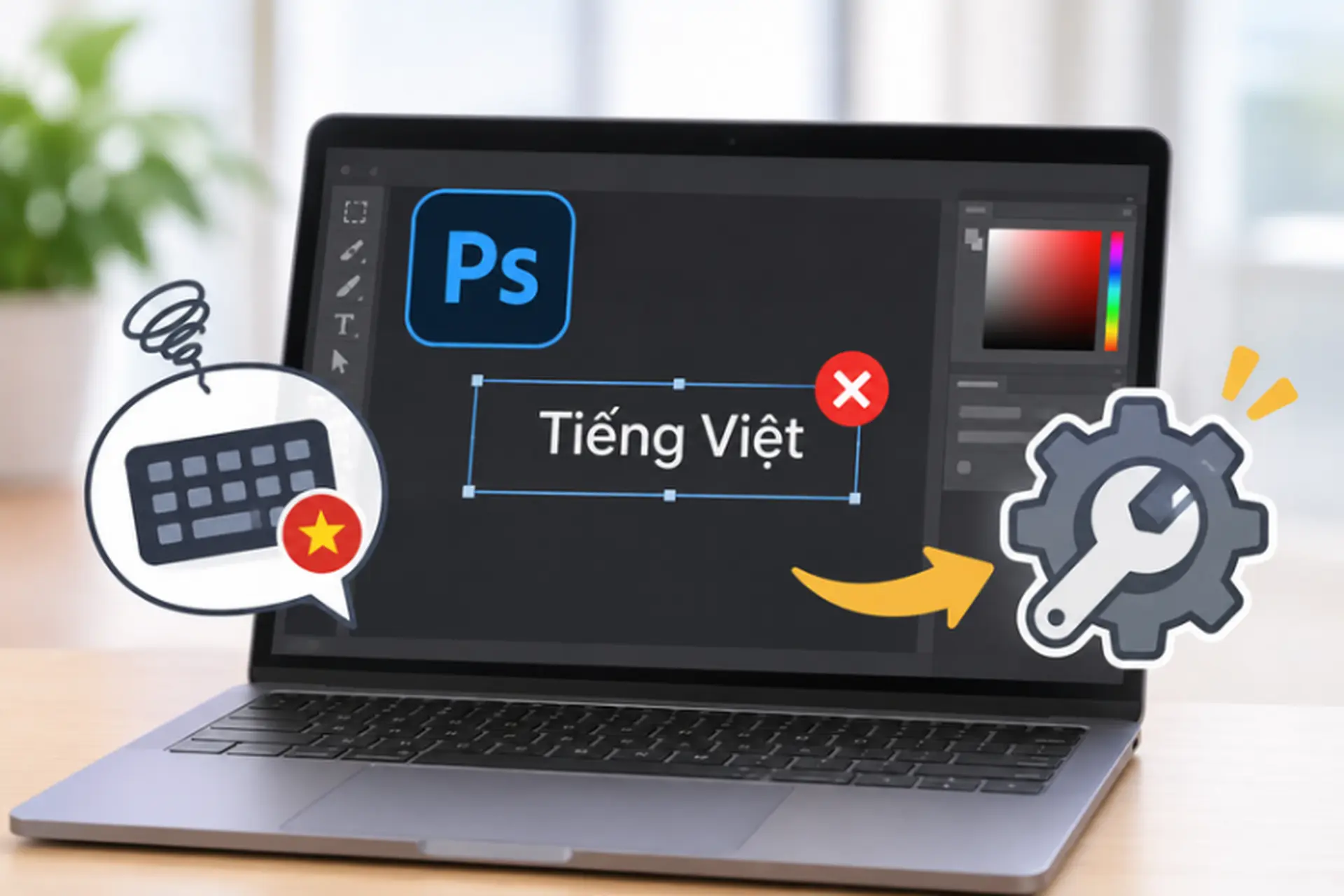
Trong quá trình thiết kế hình ảnh, việc Photoshop không gõ được tiếng Việt khiến bạn gặp khó khăn khi chèn nội dung, chỉnh sửa văn bản hoặc hoàn thiện sản phẩm. Lỗi này thường xuất phát từ phần mềm gõ tiếng Việt, font chữ hoặc thiết lập ngôn ngữ trong Photoshop. Cùng FPT Shop tìm hiểu cách sửa không gõ được tiếng Việt trong Photoshop qua những hướng dẫn đơn giản dưới đây.
Tại sao Photoshop không gõ được tiếng Việt?
Photoshop không gõ được tiếng Việt có thể xuất phát từ nhiều nguyên nhân khác nhau, chẳng hạn như bộ gõ chưa được thiết lập đúng, font chữ không hỗ trợ tiếng Việt hoặc cấu hình văn bản trong phần mềm chưa phù hợp.
- Bộ gõ tiếng Việt chưa được bật: UniKey hoặc EVKey chưa chạy, chọn sai bảng mã hay kiểu gõ khiến Photoshop không nhận được ký tự có dấu.
- Font chữ không hỗ trợ tiếng Việt: Một số font chỉ hỗ trợ ký tự tiếng Anh hoặc sử dụng bảng mã không tương thích, dẫn đến tình trạng chữ bị lỗi dấu, biến thành ký tự lạ.
- Chọn sai bảng mã: Bảng mã được thiết lập trong UniKey hoặc EVKey không tương thích với font chữ đang sử dụng trong Photoshop. Chẳng hạn, người dùng chọn bảng mã VNI Windows nhưng lại sử dụng font Unicode, khiến văn bản hiển thị sai dấu hoặc xuất hiện ký tự lạ.
- Thiết lập văn bản trong Photoshop chưa phù hợp: Font chữ đang chọn có thể thiếu ký tự tiếng Việt hoặc bị lỗi, khiến Photoshop không hiển thị văn bản chính xác. Ngoài ra, những sự cố liên quan đến bộ nhớ đệm font hoặc phiên bản phần mềm cũng có thể ảnh hưởng đến công cụ nhập văn bản.
- Phiên bản Photoshop gặp lỗi: Phần mềm đã quá cũ, phát sinh xung đột hoặc gặp sự cố trong quá trình cài đặt cũng khiến tính năng nhập văn bản hoạt động không ổn định.
Cách sửa không gõ được tiếng Việt trong Photoshop đơn giản
Để khắc phục tình trạng lỗi font, mất dấu hoặc không nhập được văn bản có dấu, bạn nên kiểm tra lại bộ gõ, font chữ và thiết lập ngôn ngữ trong phần mềm. Dưới đây là những cách sửa không gõ được tiếng Việt trong Photoshop đơn giản, dễ thực hiện mà bạn có thể áp dụng ngay.
Chạy phần mềm gõ tiếng Việt
Trước tiên, bạn nên kiểm tra UniKey đã bật chế độ gõ tiếng Việt, chọn bảng mã Unicode và kiểu gõ Telex hoặc VNI phù hợp hay chưa. Nếu vẫn không thể nhập tiếng Việt trong Photoshop, đặc biệt khi Photoshop đang chạy với quyền quản trị viên, bạn có thể thử khởi động lại UniKey với quyền tương ứng để kiểm tra lỗi.
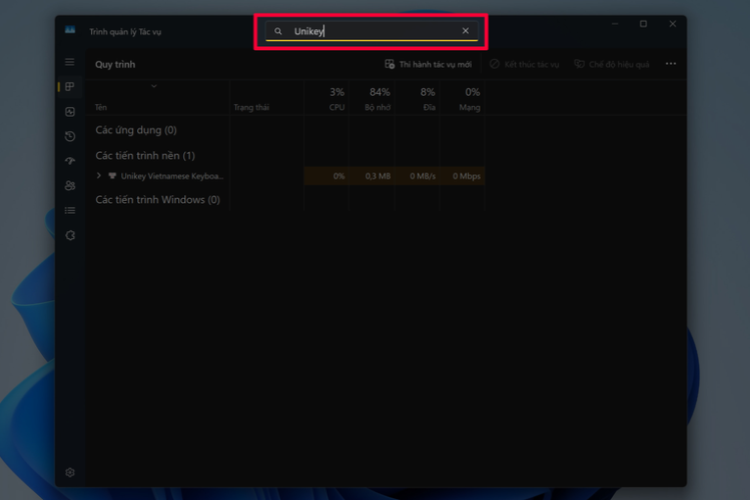
Bước 1: Đầu tiên, bạn cần tắt hoàn toàn UniKey bằng cách mở Trình quản lý tác vụ thông qua tổ hợp phím Ctrl + Shift + Esc.
Bước 2: Trong Trình quản lý tác vụ, tìm tiến trình UniKey đang chạy. Nhấn chuột phải vào tiến trình và chọn Mở vị trí tệp (Open file location) để truy cập thư mục chứa chương trình.
Bước 3: Quay lại cửa sổ Trình quản lý tác vụ, tìm và chọn UniKey trong danh sách các ứng dụng đang chạy, sau đó nhấn Kết thúc.
Bước 4: Sau khi tắt UniKey, tìm đến tệp chạy chương trình, nhấn chuột phải và chọn Run as administrator (Chạy với tư cách quản trị viên) nếu cần kiểm tra lỗi liên quan đến quyền truy cập. Sau đó, mở Photoshop và thử nhập văn bản tiếng Việt.
Kiểm tra và cài đặt font hỗ trợ tiếng Việt
Bước 1: Mở Photoshop, chọn công cụ Type Tool (T), sau đó thử nhập văn bản bằng một font Unicode hỗ trợ tiếng Việt như Arial hoặc Times New Roman.
Bước 2: Nếu văn bản hiển thị chính xác, hãy kiểm tra lại font ban đầu. Trường hợp font không có đầy đủ ký tự tiếng Việt, bạn cần thay bằng font tương thích hoặc cài đặt phiên bản hỗ trợ tiếng Việt.
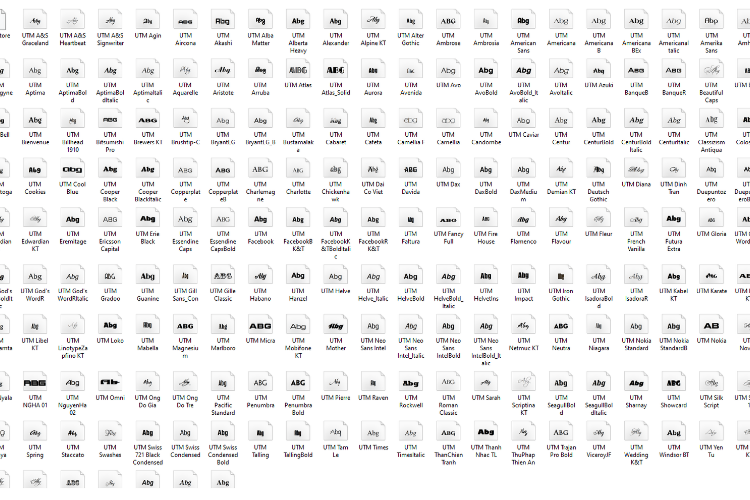
Bước 3: Tải font từ nguồn đáng tin cậy, giải nén nếu cần. Nhấn chuột phải vào tệp .ttf hoặc .otf và chọn Install (Cài đặt).
Bước 4: Khởi động lại Photoshop, chọn font vừa cài đặt và thử nhập văn bản có dấu để kiểm tra kết quả.
Kiểm tra lại bảng mã và kiểu gõ tiếng Việt
Nếu Photoshop vẫn không gõ được tiếng Việt sau khi kiểm tra font chữ, bạn hãy mở UniKey hoặc EVKey và kiểm tra lại bảng mã. Với những font Unicode thông dụng, nên chọn bảng mã Unicode và kiểu gõ Telex hoặc VNI theo thói quen sử dụng. Đồng thời, bảo đảm bộ gõ đang ở chế độ tiếng Việt và không có nhiều bộ gõ hoạt động cùng lúc gây xung đột. Sau đó, mở Photoshop và nhập thử một đoạn văn bản có dấu để kiểm tra.
Tạm kết
Trên đây là những cách sửa không gõ được tiếng Việt trong Photoshop đơn giản mà bạn có thể áp dụng khi gặp lỗi mất dấu, hiển thị ký tự lạ hoặc không nhập được văn bản có dấu. Hy vọng những hướng dẫn này sẽ giúp bạn nhanh chóng khắc phục sự cố và tiếp tục công việc thiết kế thuận tiện hơn.
Nếu đang có nhu cầu nâng cấp máy tính để sử dụng Photoshop mượt mà, xử lý hình ảnh hiệu quả, bạn có thể tham khảo các mẫu laptop, PC chất lượng tại FPT Shop với nhiều lựa chọn phù hợp.
Xem thêm: