:quality(75)/estore-v2/img/fptshop-logo.png)
:quality(75)/cach_scan_tren_dien_thoai_samsung_thumbnail_1cb219dfe5.jpg)
:quality(75)/2023_7_9_638244995248093421_ioio.jpg)
Cách scan trên điện thoại Samsung một cách siêu tốc: Hướng dẫn chi tiết A-Z và ứng dụng hữu ích
Bạn đã bao giờ cảm thấy bối rối khi cần scan tài liệu mà không có máy scan? Điện thoại Samsung của bạn có thể là giải pháp hoàn hảo cho vấn đề này. Với các tính năng tiện ích và các ứng dụng đơn giản, việc scan tài liệu trở nên dễ dàng hơn bao giờ hết. Hãy cùng khám phá cách scan trên điện thoại Samsung để tiết kiệm thời gian và nâng cao hiệu quả công việc của bạn.
1. Lợi ích khi scan trên điện thoại Samsung miễn phí
Trong thời đại công nghệ số hiện nay, việc sở hữu một công cụ scan tài liệu tiện lợi và miễn phí trở nên quan trọng hơn bao giờ hết. Điện thoại Samsung không chỉ là một thiết bị liên lạc mà còn là một công cụ mạnh mẽ giúp bạn giải quyết nhiều vấn đề trong công việc và cuộc sống hàng ngày. Với các ứng dụng và tính năng scan miễn phí có sẵn, bạn có thể dễ dàng chuyển đổi các tài liệu giấy thành định dạng số chỉ trong vài phút. Điều này không chỉ giúp tiết kiệm thời gian và chi phí mà còn tăng cường tính linh hoạt và hiệu quả công việc của bạn.
Dưới đây là một số lợi ích khi bạn biết cách scan trên điện thoại Samsung miễn phí:
- Tiết kiệm thời gian và chi phí: Không cần phải mua máy scan chuyên dụng hay mất thời gian đến các dịch vụ scan, bạn có thể dễ dàng scan tài liệu ngay tại chỗ.
- Tính di động cao: Với chiếc điện thoại Samsung trong tay, bạn có thể scan tài liệu ở bất cứ đâu và bất kỳ lúc nào, không bị giới hạn bởi không gian và thời gian.
- Dễ dàng chia sẻ và lưu trữ: Sau khi scan, bạn có thể nhanh chóng chia sẻ tài liệu qua email, các ứng dụng tin nhắn, hoặc lưu trữ trên các dịch vụ đám mây như Google Drive, Dropbox.
- Chất lượng hình ảnh tốt: Các ứng dụng scan trên điện thoại Samsung được tích hợp công nghệ xử lý hình ảnh tiên tiến, giúp cải thiện chất lượng scan và đảm bảo tài liệu rõ ràng, dễ đọc.
- Tích hợp OCR (Nhận diện ký tự quang học): Nhiều ứng dụng scan trên điện thoại Samsung hỗ trợ OCR, giúp bạn chuyển đổi văn bản từ hình ảnh sang dạng văn bản có thể chỉnh sửa được.
- Bảo mật và tiện lợi: Việc scan trên điện thoại cá nhân giúp bạn kiểm soát và bảo mật thông tin tài liệu một cách tốt hơn so với việc sử dụng các dịch vụ scan công cộng.
- Tổ chức tài liệu hiệu quả: Bạn có thể dễ dàng sắp xếp và quản lý các tài liệu số hoá theo thư mục, giúp việc tìm kiếm và truy cập trở nên nhanh chóng và thuận tiện.
2. Hướng dẫn scan ảnh bằng điện thoại Samsung
2.1. Sử dụng ứng dụng Google Drive
Bạn không cần phải sở hữu một máy scan chuyên dụng để số hóa tài liệu của mình. Chỉ với ứng dụng Google Drive và một chiếc điện thoại Samsung, bạn có thể dễ dàng scan và lưu trữ các tài liệu quan trọng. Hãy làm theo các bước dưới đây để biết cách thực hiện:
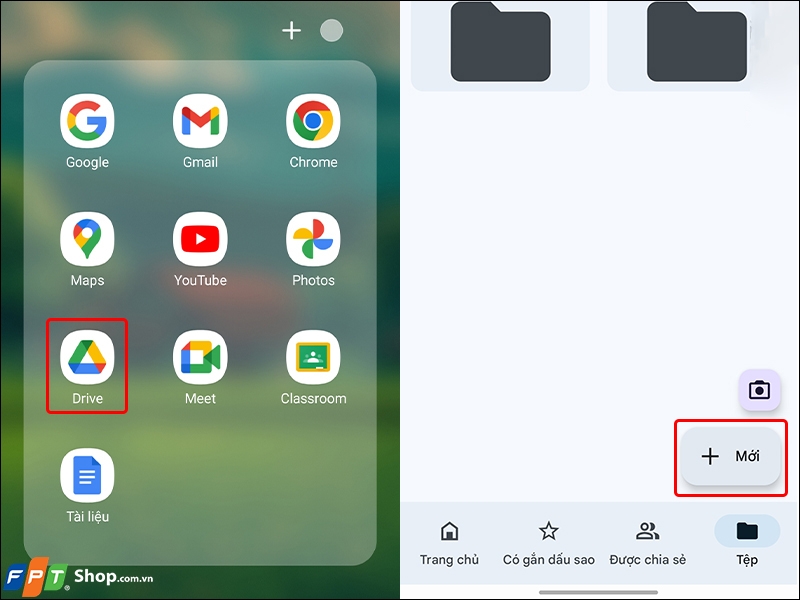
Bước 1: Truy cập vào ứng dụng Google Drive trên điện thoại của mình (Nếu chưa có, bạn có thể vào cửa hàng CH Play để tải xuống.) → Nhấn vào biểu tượng Mới ở phí dưới góc phải màn hình.
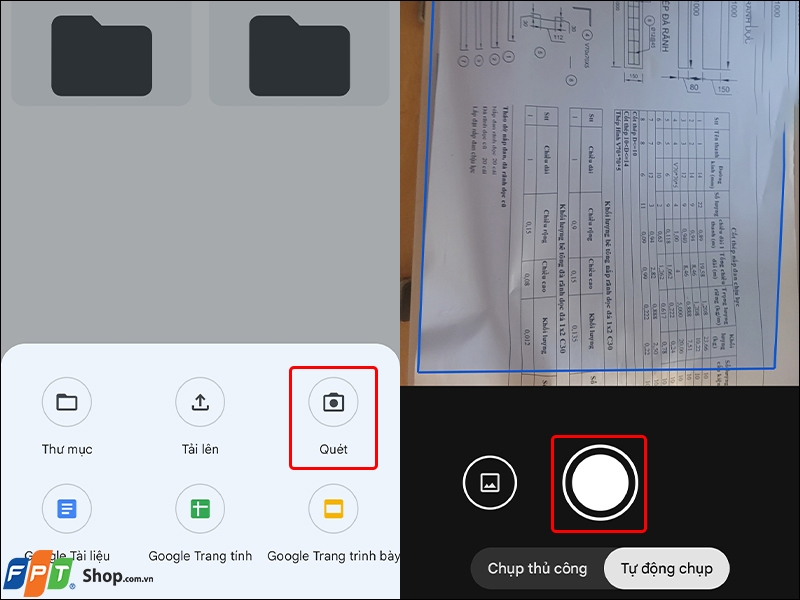
Bước 2: Chọn vào mục Quét → Đưa tài liệu bạn muốn scan vào khung hình của Camera → Nhấn nút Chụp để chụp ảnh tài liệu.
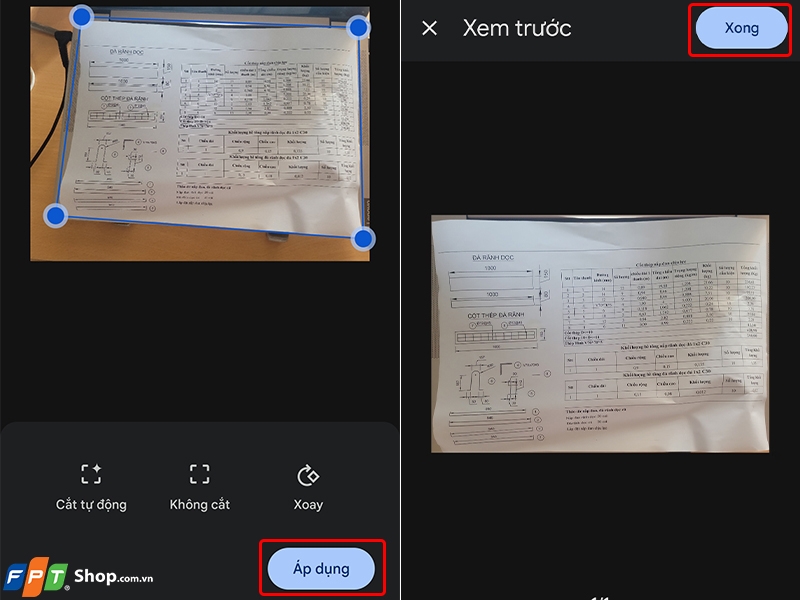
Bước 3: Sau khi chụp xong, bạn có thể chỉnh sửa như cắt xén, xoay, hoặc thay đổi màu sắc nếu cần thiết → Nhấn vào Áp dụng → Sau khi chỉnh sửa, nhấn vào nút Xong.
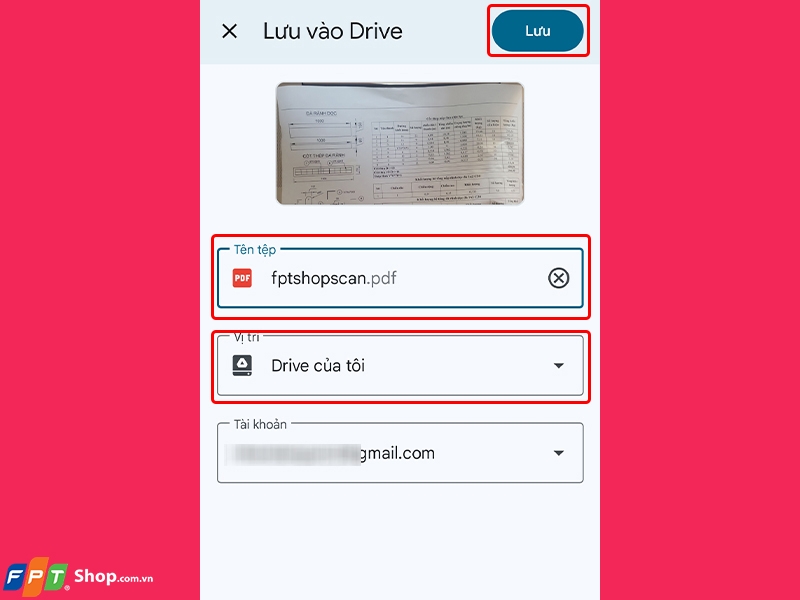
Bước 4: Đặt tên cho tài liệu scan của bạn và chọn thư mục lưu trữ trong Google Drive. Nhấn Lưu để hoàn tất.
2.2. Scan ảnh bằng camera trên điện thoại Samsung
Dưới đây là hướng dẫn chi tiết cách scan trên điện thoại Samsung, một tính năng tiện lợi được tích hợp từ One UI 2 trên nền tảng Android 10 trở lên.
Bước 1: Mở ứng dụng Camera trên điện thoại Samsung của bạn. Bạn có thể tìm thấy biểu tượng của nó trên màn hình chính hoặc trong danh sách ứng dụng.
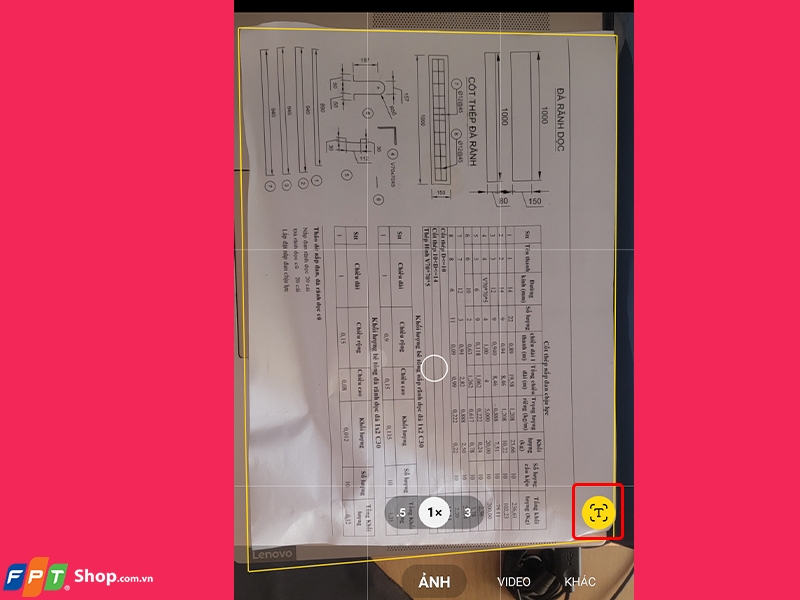
Bước 2: Hướng Camera của bạn vào nội dung cần chụp, đến khi trên màn hình xuất hiện biểu tượng chữ T → Nhấn vào nút chụp để chụp ảnh tài liệu. Nên giữ điện thoại ổn định và không di chuyển quá nhanh để đảm bảo ảnh scan rõ ràng và không bị mờ.
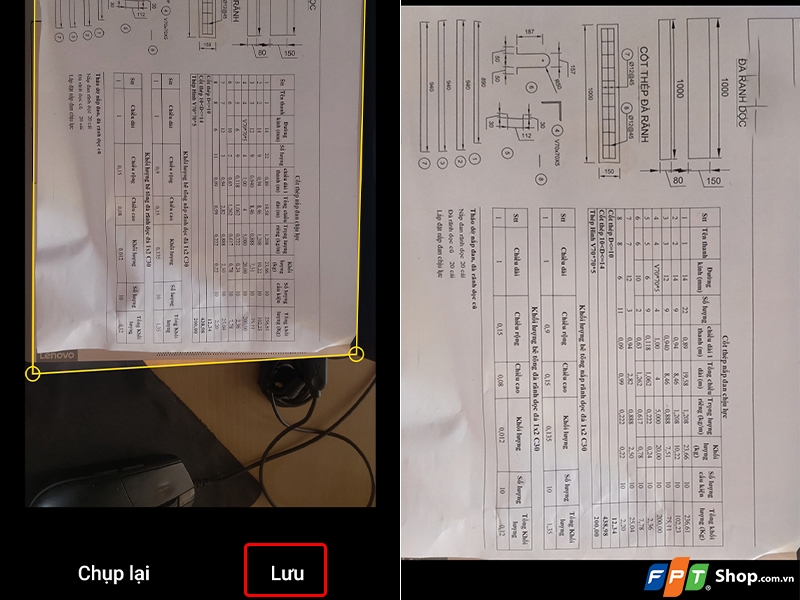
Bước 3: Sau khi chụp ảnh, bạn có thể chỉnh sửa tài liệu để cắt xén, xoay, hoặc cải thiện chất lượng hình ảnh nếu cần thiết, bằng cách sử dụng các công cụ chỉnh sửa có sẵn trong ứng dụng máy ảnh hoặc ứng dụng chỉnh sửa ảnh khác → Cuối cùng bạn nhấn vào Lưu.
Bước 4: Khi bạn hài lòng với ảnh scan, có thể chia sẻ tài liệu với người khác thông qua email, tin nhắn, hoặc lưu trữ trực tuyến như Google Drive, Dropbox.
3. Sử dụng phần mềm scan ảnh, tài liệu
Các ứng dụng như CamScanner, Fast Scanner, và Clear Scan giúp bạn quét ảnh và tài liệu nhanh chóng bằng điện thoại. Chúng cho phép bạn sử dụng camera để số hóa tài liệu, cải thiện chất lượng hình ảnh, và lưu trữ hoặc chia sẻ tài liệu dưới định dạng số như PDF. Những ứng dụng này cung cấp các công cụ chỉnh sửa cơ bản và hỗ trợ nhận diện văn bản, giúp việc quản lý tài liệu trở nên dễ dàng và hiệu quả. Bạn cũng có thể tham thảm thêm những phần mềm phần mềm scan ảnh, tài liệu như thông qua bài viết: Top 5 phần mềm scan ảnh, tài liệu trên điện thoại di động phổ biến.
3.1. CamScanner
Bước 1: Truy cập vào ứng dụng CamScanner → Nhấn vào biểu tượng Camera → Đặt tài liệu trên một bề mặt phẳng và đảm bảo đủ ánh sáng.
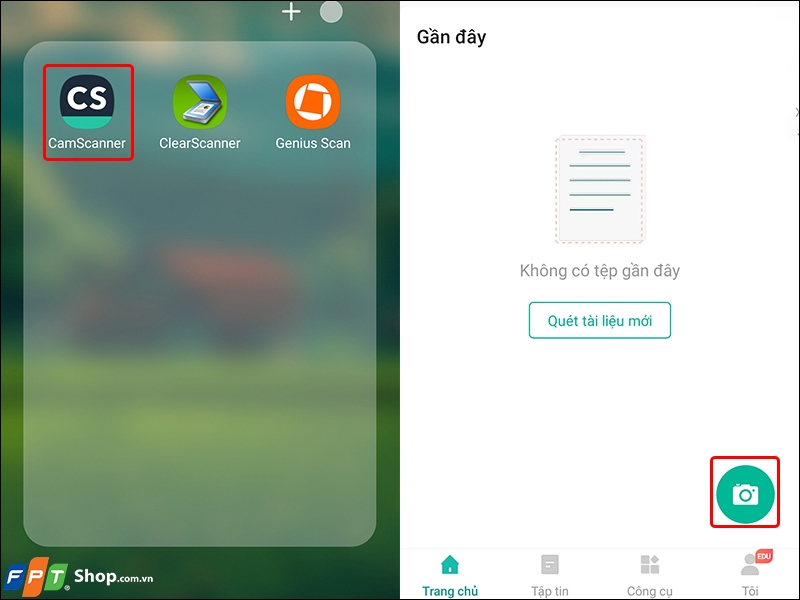
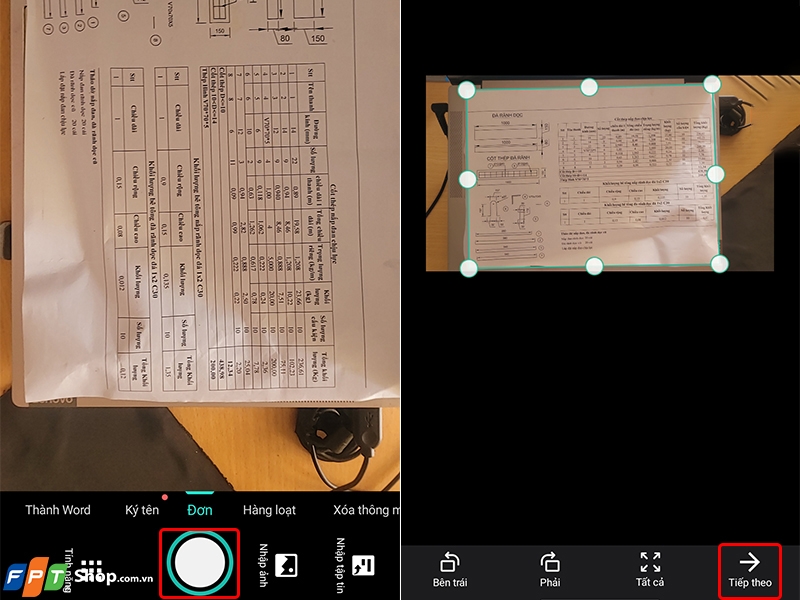
Bước 2: Canh chỉnh tài liệu trong khung hình của camera và nhấn Nút chụp. Ứng dụng sẽ tự động nhận diện và cắt xén tài liệu.Sau khi chụp, bạn có thể chỉnh sửa tài liệu bằng cách cắt xén, điều chỉnh màu sắc, hoặc áp dụng các bộ lọc có sẵn → Nhấn vào nút Tiếp theo để lưu tài liệu của mình.
Bước 3: Bạn có thể lưu tài liệu dưới dạng PDF hoặc hình ảnh và chia sẻ qua email hoặc các dịch vụ đám mây như Google Drive, Dropbox.
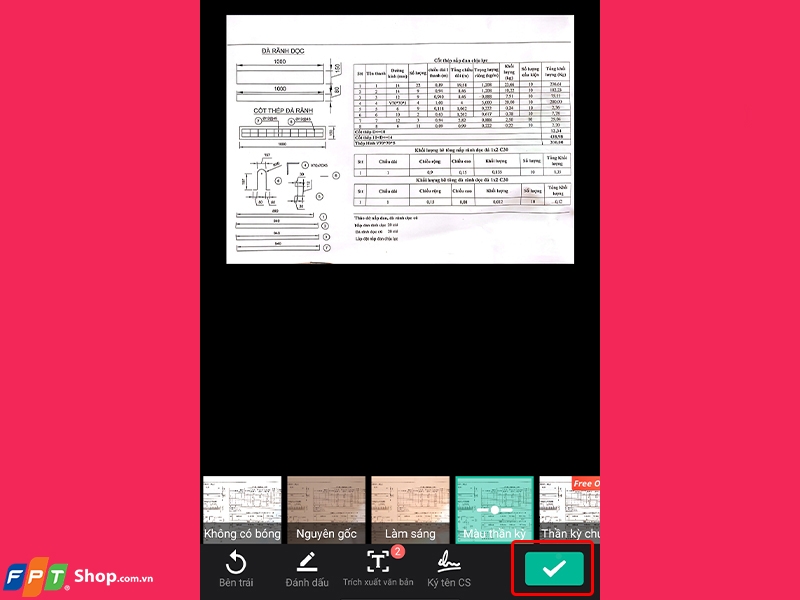
3.2. Sử dụng ứng dụng Clear Scan
Bước 1: Mở ứng dụng và nhấn vào biểu tượng Camera để bắt đầu quét tài liệu. Đặt tài liệu trên một bề mặt phẳng và đảm bảo đủ ánh sáng. Canh chỉnh tài liệu trong khung hình của camera và nhấn Nút chụp. Clear Scan sẽ tự động nhận diện và cắt xén tài liệu.
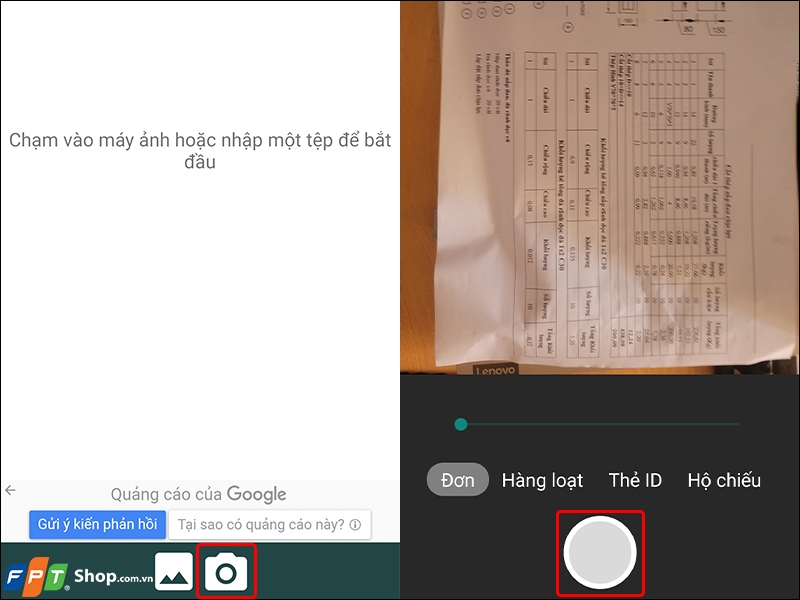
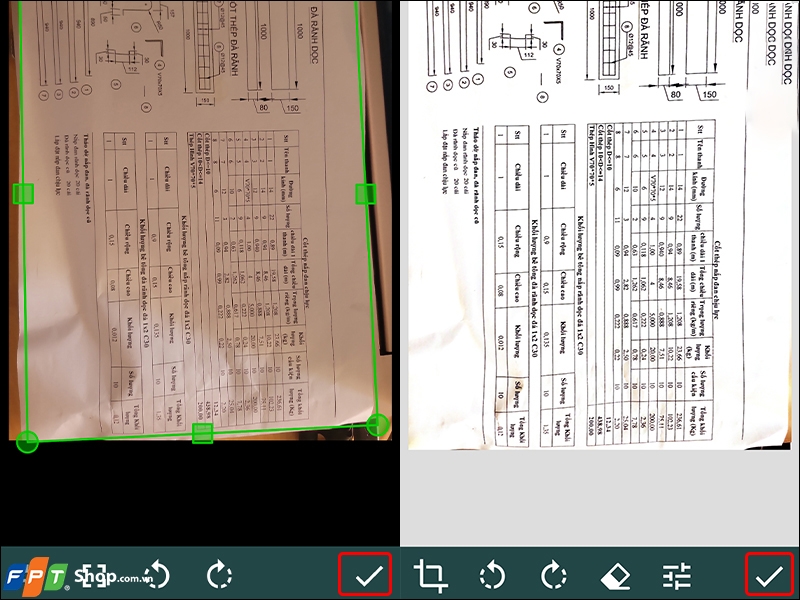
Bước 2: Sau khi chụp, bạn có thể chỉnh sửa tài liệu bằng cách cắt xén, điều chỉnh độ sáng, và áp dụng các bộ lọc để cải thiện chất lượng hình ảnh → Nhấn vào nút Tích chọn để hoàn tất chỉnh sửa và lưu tài liệu dưới dạng PDF hoặc hình ảnh.
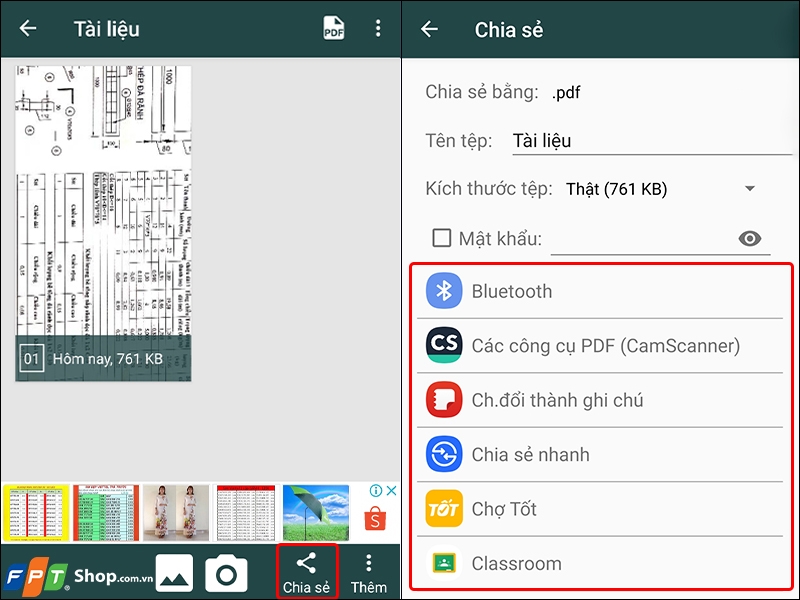
Bước 3: Bạn cũng có thể chia sẻ tài liệu qua email hoặc các dịch vụ đám mây.
3.3. Sử dụng ứng dụng Genius Scan
Bước 1: Mở ứng dụng và nhấn vào biểu tượng Camera để bắt đầu quét tài liệu.
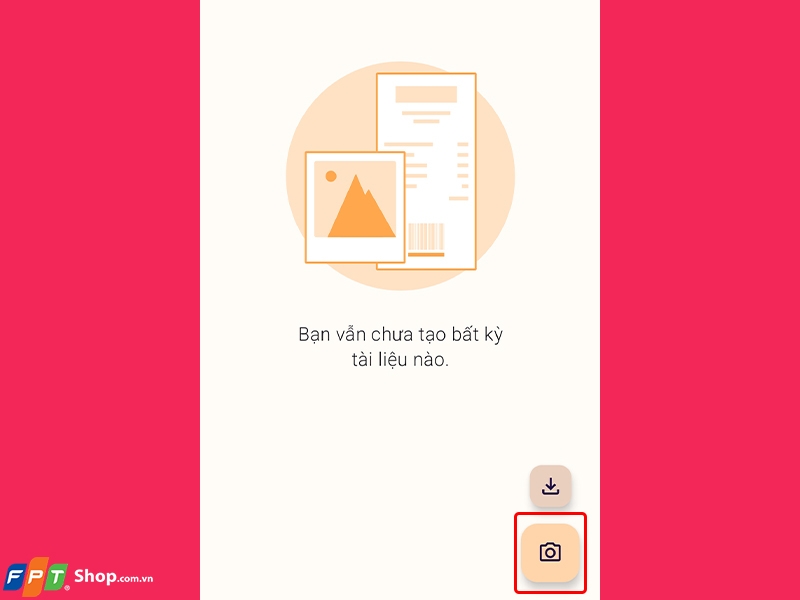
Bước 2: Đặt tài liệu trên một bề mặt phẳng và đảm bảo đủ ánh sáng. Canh chỉnh tài liệu trong khung hình của camera và nhấn Nút chụp. Genius Scan sẽ tự động nhận diện và cắt xén tài liệu.
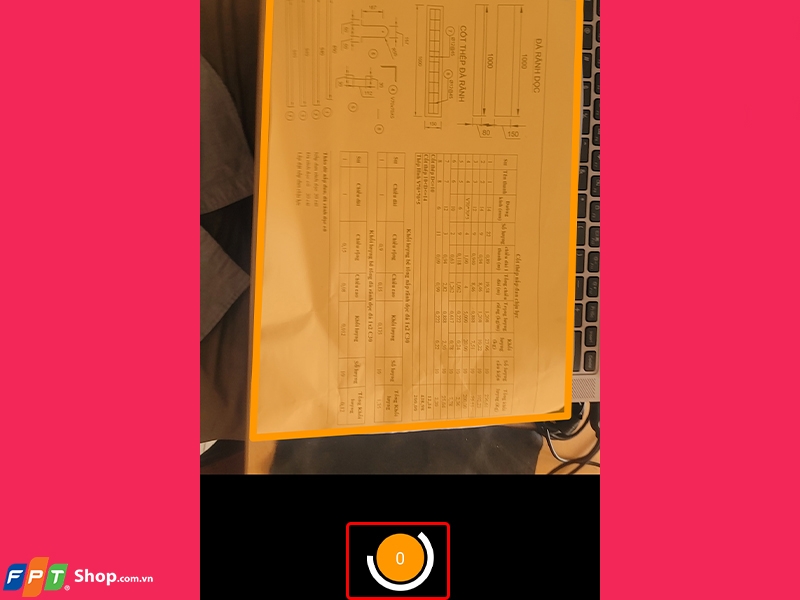
Bước 3: Sau khi chụp, bạn có thể chỉnh sửa tài liệu bằng cách cắt xén thêm, điều chỉnh màu sắc, và áp dụng các bộ lọc để tối ưu hóa chất lượng hình ảnh.

Bước 4: Khi bạn hoàn tất chỉnh sửa, nhấn vào nút lưu để lưu tài liệu dưới dạng PDF hoặc hình ảnh.
4. Tạm kết
Tóm lại, cách scan trên điện thoại Samsung giờ đây trở nên dễ dàng và hiệu quả hơn bao giờ hết với các ứng dụng quét như Google Drive, CamScanner, Clear Scan, và Genius Scan. Những ứng dụng này cho phép bạn nhanh chóng chuyển đổi tài liệu giấy thành định dạng số, đồng thời cung cấp các công cụ chỉnh sửa mạnh mẽ để tối ưu hóa chất lượng hình ảnh. Với khả năng lưu trữ đám mây và chia sẻ linh hoạt, bạn có thể dễ dàng tổ chức, truy cập và quản lý tài liệu từ bất kỳ đâu. Việc sử dụng điện thoại Samsung để quét tài liệu không chỉ giúp tiết kiệm thời gian và chi phí mà còn mang lại sự tiện lợi tối ưu trong công việc và cuộc sống hàng ngày.
Bài viết này đã cung cấp cho bạn những cách scan trên điện thoại Samsung đơn giản và nhanh chóng. Nếu bạn thấy thông tin này hữu ích, đừng ngần ngại chia sẻ bài viết với người thân và bạn bè của mình để họ cũng có thể tận dụng những cách quét tiện lợi này. Chúc bạn thành công trong việc số hóa tài liệu!
Nếu bạn đang tìm kiếm một chiếc smartphone màn hình gập phục vụ tốt cho cả công việc và giải trí, Galaxy Z Fold 8 là lựa chọn đáng cân nhắc.
Không còn giật lag, không còn chờ đợi. Samsung tại FPT Shop mang đến cho bạn tốc độ xử lý nhanh chóng, mọi tác vụ đều trở nên mượt mà. Đến ngay để trải nghiệm!
Xem thêm:


