Bỏ túi các cách reset MacBook Air M4 nhanh chóng chỉ trong vài thao tác đơn giản
Khi MacBook Air M4 gặp lỗi phần mềm nghiêm trọng, cần xóa toàn bộ dữ liệu để thiết lập lại từ đầu hoặc chuẩn bị bán, tặng máy cho người khác, reset là phương án có thể cân nhắc. Nếu máy chỉ bị treo hoặc phát sinh lỗi tạm thời, người dùng nên thử khởi động lại hoặc các biện pháp xử lý cơ bản trước khi xóa toàn bộ thiết bị. Tại bài viết dưới đây, FPT Shop sẽ hướng dẫn bạn cách reset MacBook Air M4 nhanh chóng, hiệu quả.
Khi nào MacBook Air M4 cần reset?
Reset MacBook Air M4 thường được thực hiện khi bạn muốn xóa dữ liệu và đưa thiết bị về trạng thái thiết lập ban đầu. Thao tác này đặc biệt cần thiết trước khi chuyển quyền sử dụng cho người khác hoặc khi bạn muốn bắt đầu lại quá trình thiết lập máy. Một số trường hợp bạn nên thực hiện cách reset MacBook Air M4 gồm:
- Bán hoặc tặng MacBook: Xóa dữ liệu cá nhân, tài khoản, ứng dụng và các thiết lập trước khi giao máy cho người khác.
- Muốn xóa toàn bộ dữ liệu: Xóa các tệp, ứng dụng và thông tin cá nhân đang lưu trên máy khi không còn nhu cầu sử dụng.
- MacBook gặp một số vấn đề về phần mềm: Trong một số trường hợp, việc xóa máy và thiết lập lại từ đầu được cân nhắc sau khi các cách khắc phục lỗi thông thường không giải quyết được vấn đề. Tuy nhiên, nếu chỉ muốn sửa lỗi macOS mà vẫn giữ dữ liệu, bạn nên cân nhắc cài đặt lại macOS thay vì xóa toàn bộ máy.
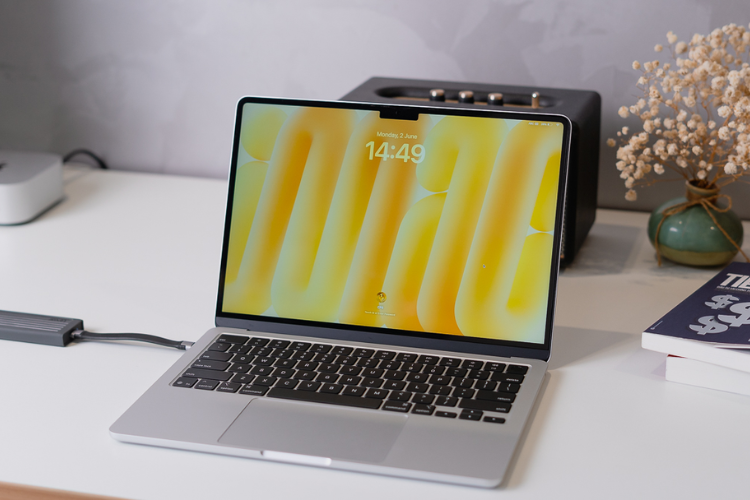
Học ngay 2 cách reset MacBook Air M4 đơn giản
Reset qua phần Cài đặt
Reset qua phần Cài đặt là phương pháp đơn giản và phù hợp khi MacBook Air M4 vẫn hoạt động bình thường.
Bước 1: Bạn nhấn vào biểu tượng Apple ở góc trên bên trái màn hình, sau đó chọn Cài đặt hệ thống.
Bước 2: Trong giao diện Cài đặt hệ thống, chọn Cài đặt chung ở thanh bên.
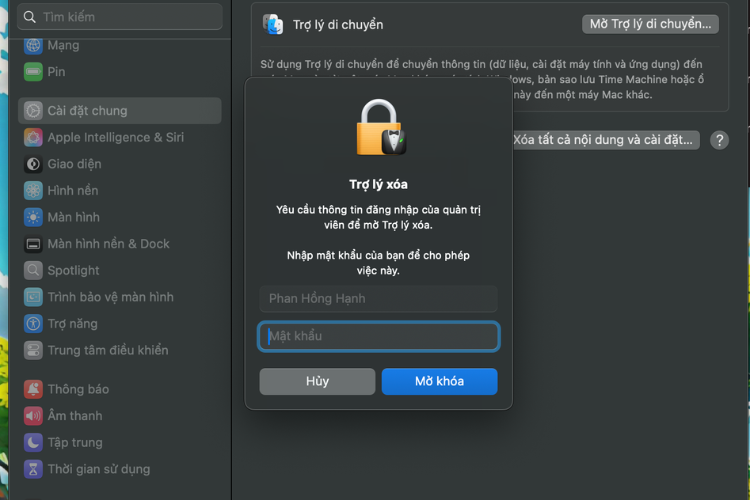
Bước 3: Bạn kéo xuống phía bên phải rồi chọn Chuyển hoặc Đặt lại.
Bước 4: Nhấn vào Xóa tất cả nội dung và cài đặt để tiến hành xóa dữ liệu máy.
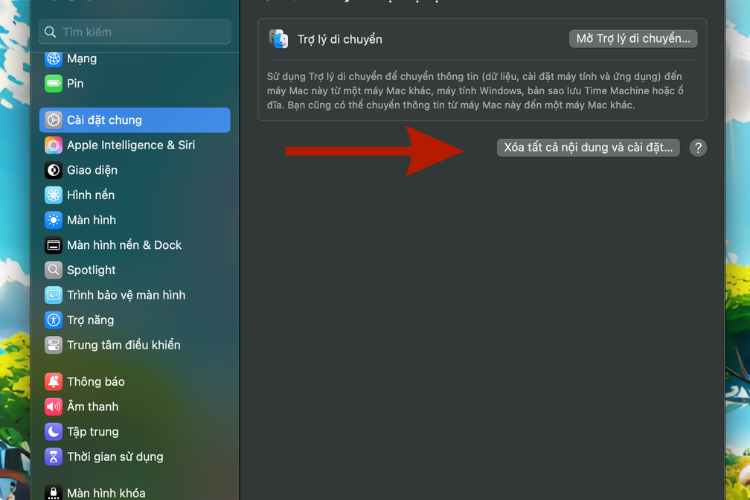
Bước 5: Hệ thống sẽ hiển thị các nội dung và cài đặt sẽ bị xóa. Bạn kiểm tra thông tin rồi chọn Tiếp tục.
Bước 6: Nhập mật khẩu đăng nhập MacBook nếu được yêu cầu. Sau đó, thực hiện các bước xác nhận theo hướng dẫn hiển thị trên màn hình.
Bước 7: Sau khi hoàn tất, MacBook sẽ trở về màn hình thiết lập. Nếu tiếp tục sử dụng máy, bạn có thể tiến hành cài đặt như thiết bị mới. Nếu chuẩn bị bán hoặc tặng máy, không nên hoàn tất Setup Assistant mà hãy để người sở hữu mới tự thiết lập.
Reset bằng chế độ khôi phục macOS
Nếu không thể sử dụng tùy chọn Xóa tất cả nội dung và cài đặt hoặc muốn xóa ổ đĩa rồi cài lại macOS, bạn có thể sử dụng chế độ Khôi phục macOS. MacBook Air M4 sử dụng chip Apple silicon, vì vậy cách truy cập Recovery khác với các mẫu MacBook dùng chip Intel.
Bước 1: Tắt hoàn toàn MacBook Air M4.
Bước 2: Nhấn và giữ nút nguồn/Touch ID cho đến khi màn hình hiển thị thông báo đang tải các tùy chọn khởi động hoặc xuất hiện biểu tượng Tùy chọn.
Bước 3: Chọn Tùy chọn, sau đó nhấn Tiếp tục. Nếu hệ thống yêu cầu, hãy chọn tài khoản người dùng và nhập mật khẩu đăng nhập.
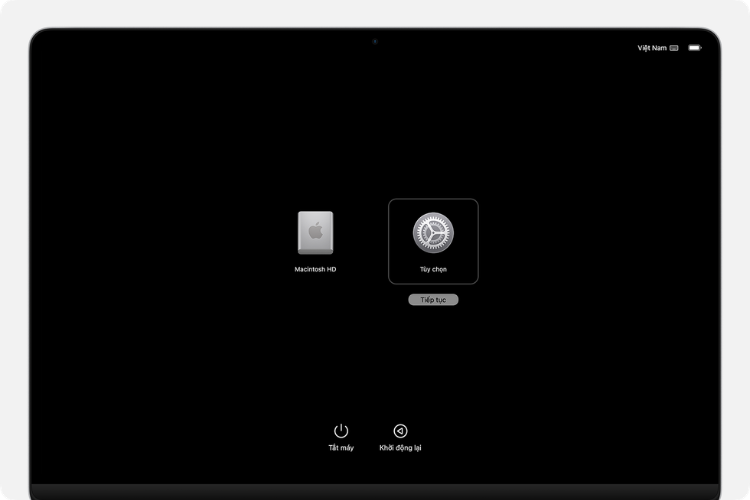
Bước 4: Khi giao diện Khôi phục macOS xuất hiện, chọn Tiện ích ổ đĩa (Disk Utility) rồi nhấn Tiếp tục.
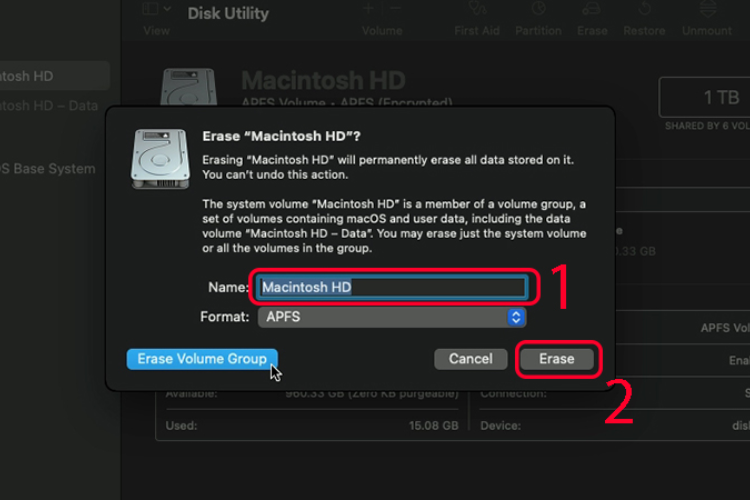
Bước 5: Trong thanh bên, chọn volume macOS, thường có tên Macintosh HD, sau đó nhấn Xóa.
Bước 6: Đặt tên ổ đĩa là Macintosh HD, chọn định dạng APFS rồi nhấn Xóa nhóm ổ đĩa nếu tùy chọn này xuất hiện. Nếu không, chọn Xóa. Nhập thông tin tài khoản Apple và xác nhận Xóa máy Mac nếu được yêu cầu.
Bước 7: Sau khi xóa ổ đĩa, MacBook có thể khởi động lại và yêu cầu kết nối Internet để kích hoạt. Hoàn tất quá trình kích hoạt, sau đó chọn Thoát khỏi Tiện ích phục hồi để quay lại cửa sổ Khôi phục macOS.
Bước 8: Chọn Cài đặt lại macOS, nhấn Tiếp tục và làm theo hướng dẫn trên màn hình để cài đặt lại hệ điều hành.
Lưu ý: Trước khi thực hiện, hãy sao lưu toàn bộ dữ liệu quan trọng vì quá trình xóa Macintosh HD sẽ loại bỏ dữ liệu trên máy. Trong lúc cài lại macOS, nên kết nối MacBook với bộ sạc và duy trì Internet ổn định. Nếu reset để bán hoặc tặng máy, sau khi macOS cài đặt xong và màn hình thiết lập xuất hiện, không nên đăng nhập lại tài khoản cá nhân mà hãy để người sở hữu mới tự hoàn tất quá trình thiết lập.
Tạm kết
Thực hiện đúng cách reset MacBook Air M4 sẽ hạn chế các vấn đề trong quá trình xóa dữ liệu và thiết lập lại thiết bị. Nếu chỉ cần xử lý lỗi macOS mà không muốn mất dữ liệu, bạn nên cân nhắc cài đặt lại macOS trước; còn khi bán, tặng hoặc muốn xóa toàn bộ máy, Xóa tất cả nội dung và cài đặt là phương pháp Apple ưu tiên trên MacBook Air M4.
Nếu MacBook hiện tại không còn đáp ứng tốt nhu cầu học tập, làm việc hoặc sáng tạo nội dung, bạn có thể tham khảo các mẫu MacBook chính hãng tại FPT Shop. Hệ thống có nhiều tùy chọn cấu hình, dung lượng lưu trữ và kích thước màn hình, đi kèm chính sách bảo hành rõ ràng, chương trình trả góp và ưu đãi theo từng thời điểm để người dùng dễ cân nhắc.
Xem thêm: