:quality(75)/estore-v2/img/fptshop-logo.png)
:quality(75)/cach_nang_cap_ram_cho_lenovo_yoga_7_66f98b3fb5.png)
:quality(75)/Huyen_Ho_a0dcaec2e4.jpg)
Cách nâng cấp RAM cho Lenovo Yoga 7: Liệu đây có phải là giải pháp phù hợp cho dòng laptop này?
Lenovo Yoga 7 sở hữu thiết kế mỏng nhẹ, phù hợp với nhu cầu học tập, làm việc và xử lý nhiều tác vụ cùng lúc. Khi máy thường xuyên đầy RAM, nhiều người sẽ nghĩ đến việc nâng cấp để cải thiện khả năng đa nhiệm và tốc độ xử lý. Tuy nhiên, thiết kế phần cứng của dòng laptop này khiến việc thay thế hoặc lắp thêm RAM không đơn giản như các mẫu máy có khe RAM rời. Vậy cách nâng cấp RAM cho Lenovo Yoga 7 có thực sự khả thi và đâu là hướng xử lý phù hợp khi dung lượng RAM hiện tại không đáp ứng nhu cầu?
Lenovo Yoga 7 có nâng cấp RAM được không?
Nếu đang tìm cách nâng cấp RAM cho Lenovo Yoga 7, người dùng cần lưu ý rằng dòng laptop này không hỗ trợ nâng RAM theo phương thức tháo lắp thông thường trên các phiên bản sử dụng RAM hàn. Thay vì trang bị khe SO-DIMM để lắp RAM rời, bộ nhớ được tích hợp trực tiếp trên bo mạch chủ và dung lượng được cố định theo cấu hình của từng model.

RAM trên Lenovo Yoga 7 thường sử dụng chuẩn LPDDR và được hàn trực tiếp vào bo mạch, đồng thời máy không có khe SO-DIMM dành cho RAM rời. Vì vậy, người dùng không thể mua thêm một thanh RAM mới rồi lắp vào máy để tăng dung lượng, cũng không thể tháo RAM hiện tại và thay bằng thanh có dung lượng cao hơn theo cách thông thường.
Do dung lượng RAM được cố định từ cấu hình phần cứng, phiên bản Yoga 7 16 GB RAM cũng không nâng trực tiếp lên 32 GB bằng cách lắp thêm RAM. Nếu nhu cầu sử dụng yêu cầu dung lượng bộ nhớ cao hơn, nên lựa chọn phiên bản có sẵn 32 GB hoặc mức RAM phù hợp ngay từ đầu, tùy theo cấu hình mà từng model hỗ trợ.
Giải pháp tối ưu hiệu năng cho laptop Lenovo Yoga 7
Khi không thể áp dụng cách nâng cấp RAM cho Lenovo Yoga 7 theo phương thức lắp thêm RAM, bạn vẫn có thể tối ưu cách sử dụng bộ nhớ để hạn chế tình trạng máy chậm hoặc phản hồi kém khi chạy nhiều tác vụ. Các giải pháp dưới đây tập trung vào việc giảm lượng RAM đang sử dụng và tận dụng hợp lý tài nguyên sẵn có trên máy.
Tắt ứng dụng và tiến trình không cần thiết
Khi Lenovo Yoga 7 có dấu hiệu chậm do RAM thường xuyên ở mức cao, trước tiên nên kiểm tra ứng dụng đang chiếm nhiều bộ nhớ. Nhấn Ctrl + Shift + Esc để mở Task Manager, sau đó chọn mục Processes và xem cột Memory để xác định những chương trình đang sử dụng nhiều RAM.
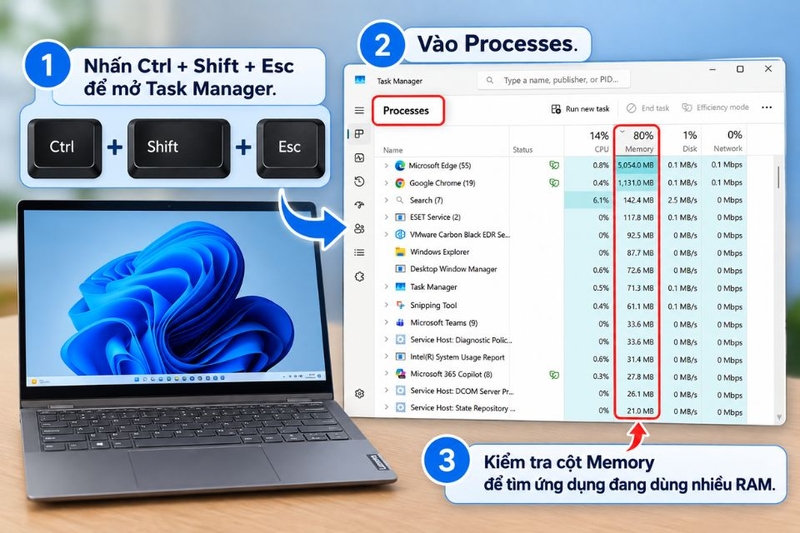
Đóng các ứng dụng không còn nhu cầu sử dụng để giải phóng bộ nhớ cho những tác vụ quan trọng hơn. Người dùng cũng nên kiểm tra mục Startup apps trong Task Manager và tắt các chương trình không cần thiết khởi động cùng Windows. Cách này hạn chế số lượng ứng dụng chạy nền ngay từ khi bật máy, đồng thời giảm mức RAM bị sử dụng trong quá trình làm việc.
Khởi động lại Lenovo Yoga 7
Nếu máy hoạt động liên tục trong thời gian dài, nhiều tiến trình và ứng dụng có thể vẫn chiếm dụng bộ nhớ dù người dùng đã đóng các tác vụ không cần thiết. Khi đó, khởi động lại Lenovo Yoga 7 là một cách đơn giản để hệ thống kết thúc các tiến trình đang chạy và phân bổ lại bộ nhớ từ đầu.
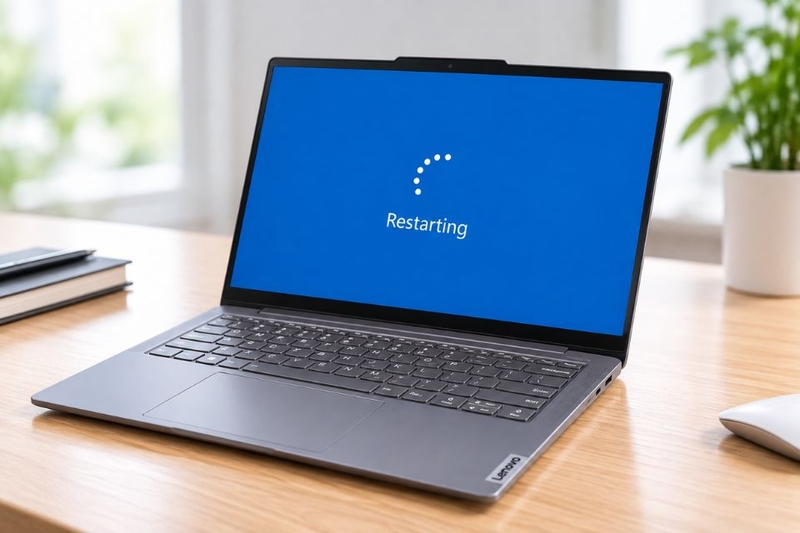
Tuy nhiên, cần phân biệt rõ giữa giải phóng RAM đang được sử dụng và tăng dung lượng RAM. Việc khởi động lại chỉ đưa bộ nhớ về trạng thái sử dụng mới, không làm tăng dung lượng RAM vật lý được trang bị trên laptop.
Kiểm tra và nâng cấp SSD nếu model hỗ trợ
Trước tiên, người dùng có thể kiểm tra dung lượng SSD bằng cách vào Settings → System → Storage hoặc mở File Explorer → This PC để xem dung lượng còn trống trên ổ C:. Nếu ổ đĩa gần đầy, hãy giải phóng bớt dung lượng để Windows có không gian cho các tệp tạm và bộ nhớ ảo.
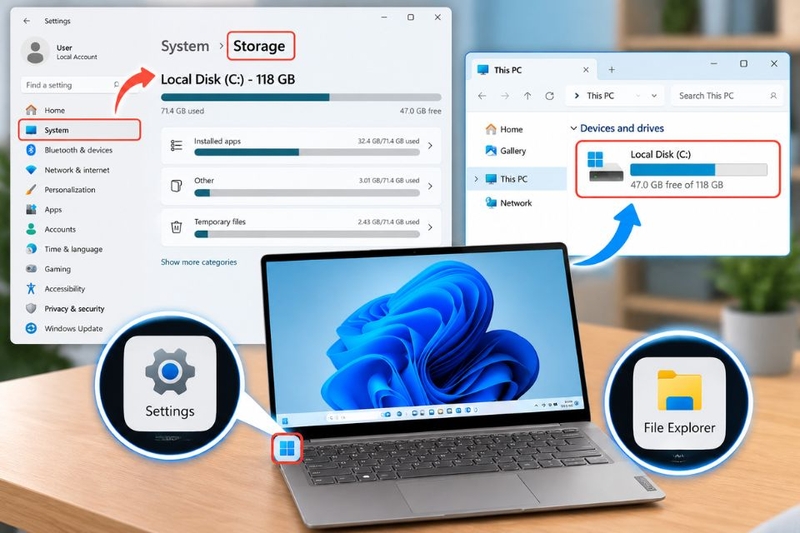
Để kiểm tra khả năng nâng cấp SSD, nhấn Windows + R, nhập msinfo32 rồi tìm System Model để xác định chính xác model Lenovo Yoga 7 đang sử dụng. Sau đó đối chiếu thông số kỹ thuật và tài liệu bảo trì của đúng model để biết máy có khe M.2 và hỗ trợ thay thế SSD hay không.
Việc nâng cấp SSD có thể cải thiện khả năng xử lý khi Windows phải sử dụng bộ nhớ ảo, nhưng không làm tăng dung lượng RAM vật lý. Vì vậy, SSD chỉ là giải pháp bổ trợ trong trường hợp RAM thường xuyên thiếu, không thay thế cho việc nâng cấp RAM.
Giải đáp các câu hỏi thường gặp về RAM Lenovo Yoga 7
Lenovo Yoga 7 có thay RAM được không?
Không thể thay hoặc lắp thêm RAM theo cách thông thường nếu phiên bản Lenovo Yoga 7 sử dụng RAM hàn trực tiếp trên bo mạch. Thiết kế này không có khe SO-DIMM để tháo RAM cũ hoặc bổ sung thêm thanh RAM mới. Dung lượng RAM được cố định theo cấu hình của từng phiên bản.
Lenovo Yoga 7 16 GB có nâng lên 32 GB được không?
Không thể nâng trực tiếp từ 16 GB lên 32 GB nếu RAM của Lenovo Yoga 7 được hàn trên bo mạch. Người dùng không thể tháo thanh RAM 16 GB để thay bằng RAM 32 GB hoặc lắp thêm RAM để tăng dung lượng. Nếu cần 32 GB RAM, nên lựa chọn ngay phiên bản có sẵn dung lượng này nếu model đang xét có hỗ trợ.

Nâng cấp SSD có thay thế được RAM không?
Không. SSD và RAM đảm nhận hai vai trò khác nhau trong laptop. Khi RAM vật lý không đủ, Windows sử dụng một phần dung lượng SSD làm bộ nhớ ảo thông qua pagefile, nhưng tốc độ truy xuất vẫn thấp hơn RAM vật lý. Vì vậy, nâng cấp SSD chỉ là giải pháp bổ trợ trong một số trường hợp, không làm tăng dung lượng RAM của Lenovo Yoga 7.
Làm gì khi Lenovo Yoga 7 thường xuyên đầy RAM?
Trước tiên, nên kiểm tra Task Manager để xác định ứng dụng hoặc tiến trình đang sử dụng nhiều RAM và đóng những tác vụ không cần thiết. Người dùng cũng nên kiểm soát các chương trình khởi động cùng Windows, khởi động lại máy khi hệ thống hoạt động liên tục trong thời gian dài và duy trì đủ dung lượng trống cho bộ nhớ ảo trên SSD.
Nếu tình trạng thiếu RAM vẫn thường xuyên xảy ra do nhu cầu sử dụng vượt quá dung lượng hiện tại, các biện pháp trên chỉ mang tính hỗ trợ. Với Yoga 7 sử dụng RAM hàn, lựa chọn phiên bản có dung lượng RAM cao hơn ngay từ đầu sẽ phù hợp hơn với nhu cầu sử dụng lâu dài.
Tạm kết
Lenovo Yoga 7 sử dụng RAM hàn trên bo mạch nên không thể nâng cấp theo cách tháo lắp RAM thông thường như các mẫu laptop có khe SO-DIMM. Khi tìm hiểu cách nâng cấp RAM cho Lenovo Yoga 7, người dùng nên ưu tiên tối ưu ứng dụng, khởi động lại máy, điều chỉnh bộ nhớ ảo hoặc nâng cấp SSD nếu model hỗ trợ. Nếu các giải pháp này vẫn không đáp ứng nhu cầu, lựa chọn phiên bản Lenovo Yoga 7 có dung lượng RAM cao hơn ngay từ đầu sẽ phù hợp hơn.
Bạn đang tìm một chiếc laptop có cấu hình RAM phù hợp với nhu cầu học tập, làm việc và đa nhiệm? Tham khảo ngay các phiên bản Lenovo Yoga để lựa chọn cấu hình phù hợp ngay từ đầu. Ghé FPT Shop để xem sản phẩm Lenovo chính hãng cùng nhiều lựa chọn đa dạng về cấu hình và ưu đãi hấp dẫn.
Xem thêm:
:quality(75)/2_1d9289df7e.jpg)
:quality(75)/cach_nang_cap_ram_laptop_1_7c96a29e42.png)
:quality(75)/nang_cap_ram_8gb_len_16gb_bao_tien_01_8b0ddb2b46.jpg)
:quality(75)/Khi_nao_can_nang_cap_ram_e86fabdf08.jpg)
:quality(75)/cach_nang_cap_ram_cho_asus_tuf_gaming_a15_876a5a5746.png)
:quality(75)/cach_nang_cap_ram_cho_asus_vivobook_15_71947e89ab.jpg)


