:quality(75)/estore-v2/img/fptshop-logo.png)
:quality(75)/2_1d9289df7e.jpg)
:quality(75)/Chat_GPT_Image_May_20_2025_05_43_16_PM_892b55c76e.png)
MacBook có nâng cấp RAM được không? Biết đúng đời máy để chọn cấu hình khỏi hối hận
Nhiều người mua MacBook theo thói quen của laptop Windows: chọn cấu hình vừa đủ, sau này thiếu thì nâng RAM để tiết kiệm. Nhưng với MacBook, cách thiết kế phần cứng thay đổi mạnh theo từng thế hệ, khiến chuyện nâng RAM có lúc rất dễ (chỉ cần mở đáy máy), có lúc gần như “bất khả thi” với người dùng phổ thông. Vậy MacBook có nâng cấp RAM được không? Nếu không nâng được thì nên làm gì để máy vẫn chạy mượt sau vài năm?
MacBook có nâng cấp RAM được không?
Câu trả lời phụ thuộc hoàn toàn vào đời máy và dòng chip mà MacBook của bạn đang sử dụng. Với các mẫu MacBook cũ được sản xuất trước năm 2012-2013, RAM vẫn có thể được tháo lắp và nâng cấp dễ dàng thông qua khe cắm RAM truyền thống. Tuy nhiên, đối với các dòng MacBook sử dụng chip Apple Silicon (M1, M2, M3, M4), RAM đã được hàn trực tiếp lên bo mạch chủ, khiến việc nâng cấp sau khi mua trở nên không thể thực hiện.
Điều này có nghĩa là nếu bạn đang sở hữu MacBook Air M2, MacBook Pro M3 hoặc bất kỳ mẫu máy nào sử dụng chip Apple Silicon, bạn bắt buộc phải chọn đúng cấu hình RAM ngay từ khi mua. Apple hiện cung cấp các tùy chọn RAM từ 8GB, 16GB, 24GB đến 32GB tùy theo dòng máy, và từ tháng 10/2024, Apple đã nâng cấp RAM mặc định cho MacBook Air M2 và M3 lên 16GB mà không tăng giá.
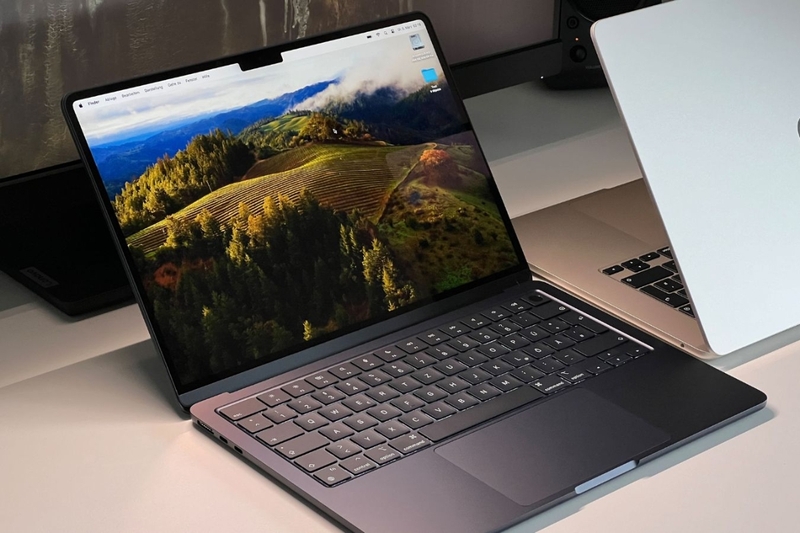
Điều kiện cần để nâng cấp RAM MacBook
Để có thể nâng cấp RAM trên MacBook, bạn cần đảm bảo một số điều kiện quan trọng sau. Đầu tiên, mẫu MacBook của bạn phải thuộc nhóm cho phép tháo lắp RAM, thường là các máy được sản xuất từ năm 2008 đến 2012. Thứ hai, bạn cần xác định đúng dung lượng RAM tối đa mà máy hỗ trợ, ví dụ MacBook Pro 13 inch đời 2012 có thể nâng cấp lên tối đa 16GB.
Ngoài ra, loại RAM cũng cần phải đúng chuẩn như DDR3, DDR3L hoặc DDR4 tùy theo đời máy. Việc sử dụng sai loại RAM có thể khiến máy không nhận diện hoặc hoạt động không ổn định. Cuối cùng, bạn cần chuẩn bị đầy đủ công cụ tháo lắp như tuốc nơ vít Phillips, dụng cụ mở vỏ máy và tránh làm hỏng bo mạch chủ hoặc khe cắm RAM trong quá trình thao tác.
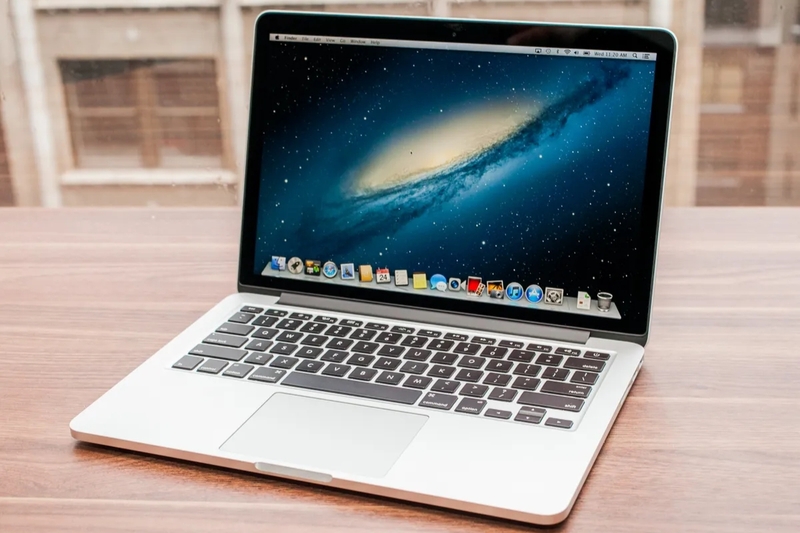
Các mẫu MacBook có thể nâng cấp RAM
MacBook Pro
Các mẫu MacBook Pro 13 inch sản xuất từ năm 2009 đến 2012 đều hỗ trợ nâng cấp RAM người dùng. Tương tự, MacBook Pro 15 inch từ năm 2008 đến 2012 và tất cả các mẫu MacBook Pro 17 inch cũng có khả năng nâng cấp RAM thông qua khe cắm SO-DIMM. Đặc biệt, mẫu MacBook Pro 13 inch 2012 (A1278) có thể nâng cấp lên tối đa 16GB RAM với chuẩn PC3-12800 DDR3.
MacBook Air và các dòng khác
Đối với MacBook Air, chỉ các mẫu sản xuất từ năm 2008 đến 2011 mới có khả năng nâng cấp RAM. Từ khi Apple chuyển sang thiết kế Retina và sau đó là chip Apple Silicon, tất cả các mẫu MacBook Air đều có RAM được hàn cố định. Mac mini các đời từ 2010 đến 2012 cũng cho phép người dùng tự nâng cấp RAM, trong khi các đời từ 2014 trở đi đã loại bỏ khả năng này.
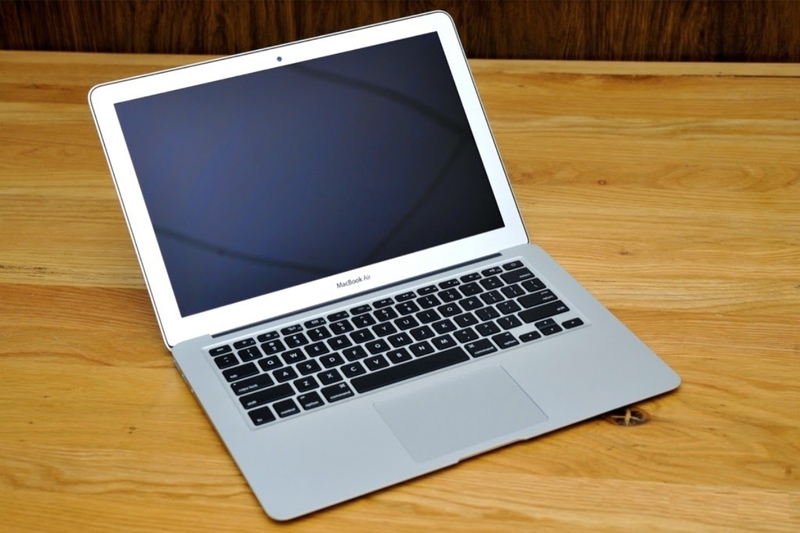
Danh sách chi tiết các dòng MacBook có thể nâng cấp RAM tại đây: https://support.apple.com/en-gb/102416#2
Cách kiểm tra RAM MacBook và đời máy
Kiểm tra qua About This Mac
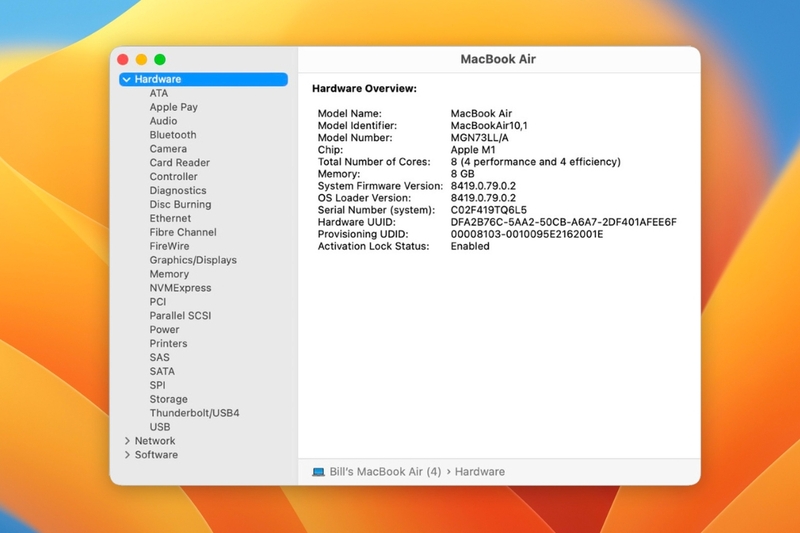
Cách đơn giản nhất để kiểm tra thông tin RAM trên MacBook là sử dụng tính năng About This Mac. Bạn chỉ cần nhấn vào biểu tượng Apple ở góc trên bên trái màn hình, sau đó chọn "About This Mac". Cửa sổ hiện ra sẽ hiển thị thông tin chi tiết về dung lượng RAM hiện tại, loại chip đang sử dụng (Intel hoặc Apple Silicon) và đời máy. Đối với máy sử dụng chip Apple Silicon, RAM sẽ được ghi là "Unified Memory" thay vì RAM truyền thống.
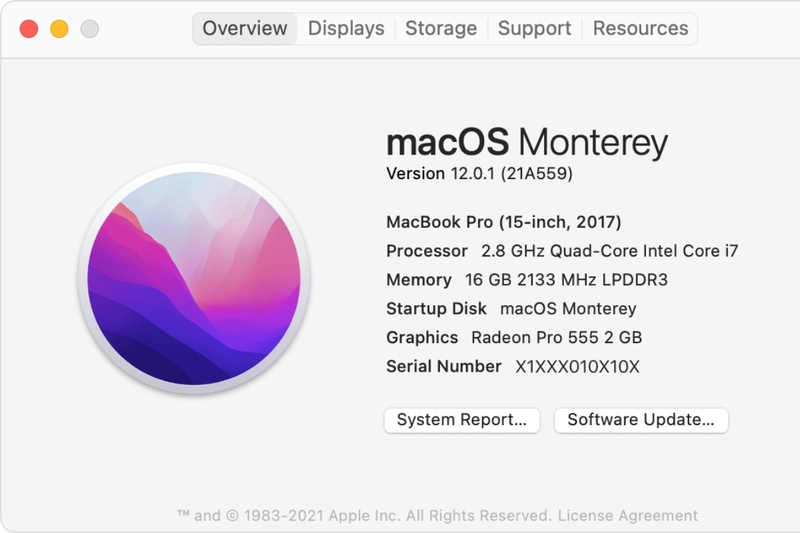
Kiểm tra chi tiết qua System Report
Để xem thông tin RAM chi tiết hơn, bạn nên sử dụng System Report. Từ cửa sổ About This Mac, nhấn vào nút "System Report" hoặc "System Information". Trong mục Hardware > Memory, bạn sẽ thấy đầy đủ thông tin về số lượng khe cắm RAM, dung lượng từng thanh RAM, tốc độ Bus, loại RAM và quan trọng nhất là thông tin "Upgradeable Memory" cho biết máy có hỗ trợ nâng cấp hay không.
Cách nâng cấp RAM đơn giản cho MacBook có khe RAM
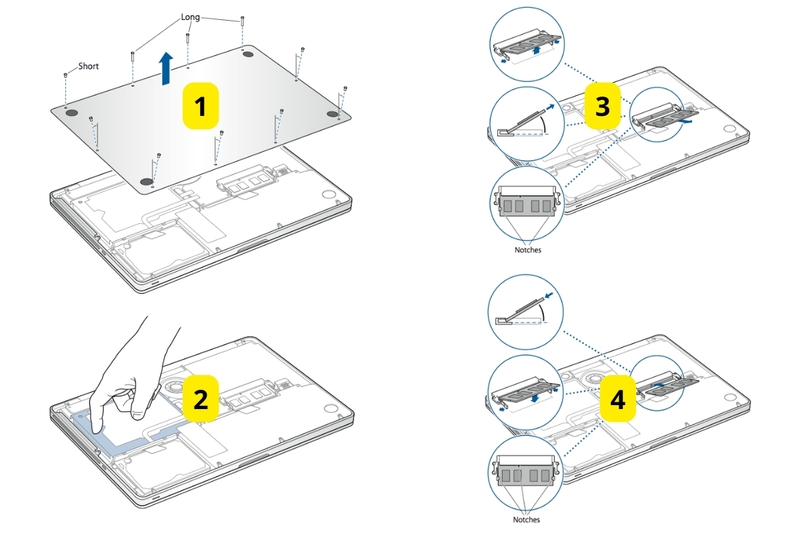
Nếu máy thuộc nhóm MacBook Pro có khe RAM (như Mid 2012), quy trình cơ bản Apple hướng dẫn là: tắt máy, rút toàn bộ cáp kết nối, tháo ốc đáy máy, xả tĩnh điện, tháo thanh RAM cũ theo lẫy hai bên và lắp RAM mới đúng rãnh khuyết rồi đóng đáy máy lại. Apple cũng nhấn mạnh việc chờ máy nguội (vì linh kiện có thể nóng) và cầm RAM đúng mép, không chạm vào chân tiếp xúc vàng để giảm rủi ro hỏng hóc.
Về thông số, Apple nêu rõ RAM tương thích cho nhóm MacBook Pro 13-inch Mid 2012 là SO‑DIMM DDR3 1600 MHz (PC3‑12800), 204-pin, và khuyến nghị lắp đủ 2 khe với dung lượng cân bằng để đạt hiệu năng tốt. Sau khi lắp, bạn có thể vào “About This Mac” để kiểm tra máy đã nhận dung lượng RAM mới hay chưa như Apple hướng dẫn.
Có nên nâng cấp RAM MacBook không?
Việc có nên nâng cấp RAM MacBook hay không phụ thuộc vào nhu cầu sử dụng và đời máy của bạn. Nếu bạn đang sở hữu MacBook đời cũ (trước 2013) với 4GB hoặc 8GB RAM và thường xuyên làm việc với nhiều ứng dụng nặng, đồ họa, lập trình hay chỉnh sửa video, việc nâng cấp lên 16GB sẽ mang lại sự khác biệt rõ rệt về hiệu suất.
Tuy nhiên, với các mẫu MacBook sử dụng chip Apple Silicon, bạn không có lựa chọn nâng cấp sau này, do đó nên cân nhắc kỹ nhu cầu sử dụng để chọn cấu hình RAM phù hợp ngay từ đầu. Hiện tại, Apple khuyến nghị 16GB RAM cho đa số người dùng, đặc biệt khi sử dụng các tính năng Apple Intelligence. Đối với công việc chuyên nghiệp như render video 4K, xử lý ảnh RAW quy mô lớn hoặc lập trình với máy ảo, cấu hình 24GB hoặc 32GB sẽ phù hợp hơn.
Lưu ý khi nâng cấp RAM trên MacBook
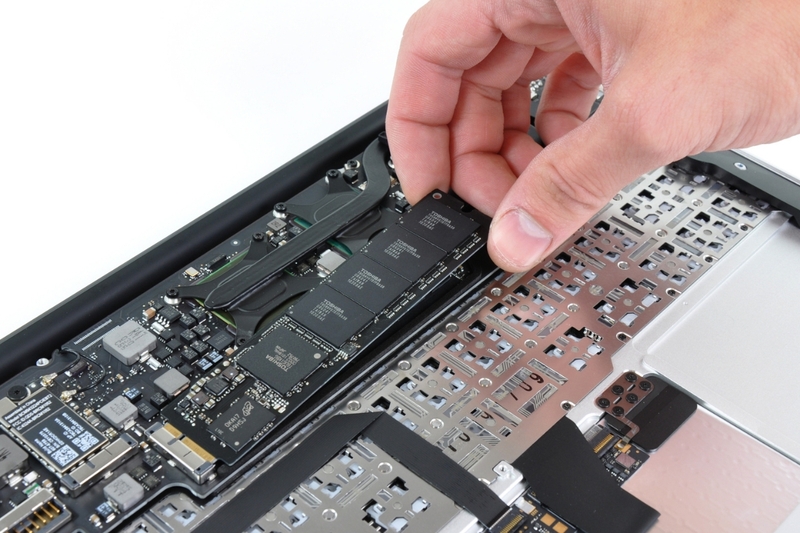
Khi thực hiện nâng cấp RAM cho MacBook, bạn cần lưu ý một số điểm quan trọng để tránh rủi ro. Đầu tiên, việc tự nâng cấp RAM có thể làm mất bảo hành của Apple nếu máy còn trong thời gian bảo hành, do đó cân nhắc kỹ trước khi thực hiện. Thứ hai, luôn mua RAM từ các thương hiệu uy tín như Crucial, Kingston, Corsair để đảm bảo chất lượng và tương thích.
Ngoài ra, hãy chắc chắn bạn xác định đúng loại RAM và dung lượng tối đa mà máy hỗ trợ bằng cách tra cứu trên trang web chính thức của Apple hoặc sử dụng công cụ kiểm tra tương thích của các nhà sản xuất RAM. Trong quá trình tháo lắp, tuyệt đối không được chạm trực tiếp vào các chân RAM hoặc linh kiện điện tử khác bằng tay ướt, và nên thao tác trên bề mặt không dẫn điện.
Tạm kết
MacBook có nâng cấp RAM được không phụ thuộc hoàn toàn vào đời máy và loại chip đang sử dụng. Các mẫu MacBook sản xuất trước năm 2012-2013 vẫn có thể nâng cấp RAM dễ dàng, trong khi tất cả MacBook sử dụng chip Apple Silicon không hỗ trợ nâng cấp sau khi mua. Việc kiểm tra kỹ thông tin máy qua About This Mac và System Report sẽ giúp bạn xác định chính xác khả năng nâng cấp.
Nếu bạn đang tìm kiếm một chiếc MacBook với cấu hình RAM phù hợp cho nhu cầu làm việc và giải trí, MacBook Pro M5 với 16GB RAM là lựa chọn đáng cân nhắc. Với dung lượng RAM 16GB trở thành chuẩn mặc định, mẫu máy này đáp ứng tốt đa số tác vụ văn phòng, thiết kế đồ họa cơ bản và lập trình web mà không cần lo lắng về việc nâng cấp sau này. Bạn có thể tìm hiểu và mua sản phẩm này với giá tốt tại FPT Shop, nơi cung cấp các sản phẩm Apple chính hãng kèm bảo hành toàn diện và dịch vụ hậu mãi uy tín.
Xem thêm:
:quality(75)/choi_gam_tren_macbook_01_f931dfecca.jpg)
:quality(75)/danh_gia_macbook_pro_m5_0_caac9c3b52.jpg)
:quality(75)/6_daf4332029.jpg)
:quality(75)/ram_tren_macbook_co_quan_trong_khong_thumb_abd3de4b8e.png)
:quality(75)/1_c1fbad18a9.jpg)
:quality(75)/so_sanh_macbook_m1_va_intel_9_cfe89cd137.jpg)


