:quality(75)/estore-v2/img/fptshop-logo.png)
:quality(75)/cach_nang_cap_ram_cho_asus_tuf_gaming_a15_876a5a5746.png)
:quality(75)/2024_1_1_638397494608670897_409307496_924411505719855_5538812596272384266_n.jpg)
Chi tiết cách nâng cấp RAM cho ASUS TUF Gaming A15: Hướng dẫn thực hiện siêu đơn giản
Sau một thời gian sử dụng, nhiều người nhận thấy chiếc laptop của mình bắt đầu có dấu hiệu chậm đi rõ rệt khi tải các tựa game thế hệ mới hoặc làm việc với phần mềm đồ họa nặng. Thực hiện theo cách nâng cấp RAM cho ASUS TUF Gaming A15 đúng quy trình sẽ giúp bạn giải phóng tối đa sức mạnh của bộ vi xử lý, mở rộng dung lượng bộ nhớ đệm và duy trì độ mượt mà ổn định cho hệ thống.
Nâng cấp RAM cho laptop là gì?
Nâng cấp bộ nhớ trong (RAM) cho máy tính xách tay là quá trình người dùng tiến hành thay thế các thanh RAM dung lượng thấp hiện có hoặc lắp thêm thanh RAM mới vào các khe cắm mở rộng còn trống trên bo mạch chủ. Quá trình can thiệp phần cứng này hướng đến mục tiêu tối ưu hóa khả năng lưu trữ dữ liệu tạm thời của hệ thống trong suốt thời gian thiết bị hoạt động. Nhờ tính linh hoạt trong thiết kế của nhiều dòng laptop hiện đại, người dùng hoàn toàn có thể tự thực hiện việc gia tăng dung lượng bộ nhớ tại nhà nếu trang bị đầy đủ dụng cụ và tuân thủ đúng các chỉ dẫn kỹ thuật an toàn.
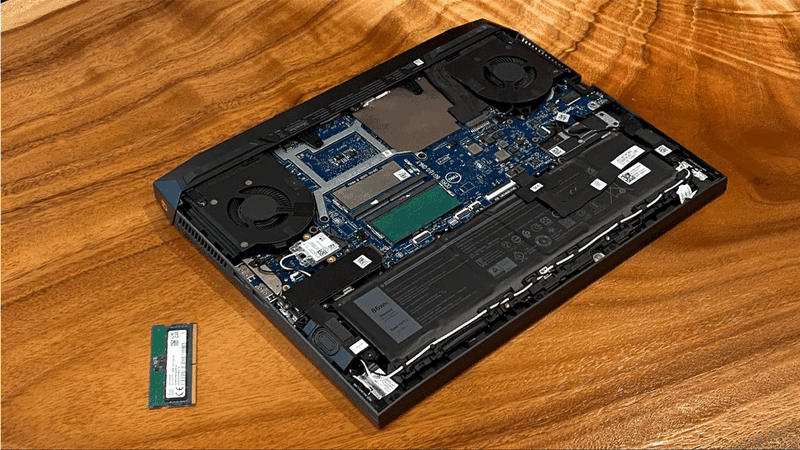
Vì sao nên nâng cấp RAM cho ASUS TUF Gaming A15?
Tối ưu hóa khả năng xử lý đa nhiệm mượt mà
Dung lượng RAM mặc định trên nhiều phiên bản máy đôi khi chỉ vừa đủ cho nhu cầu cơ bản. Khi bạn mở hàng chục tab trình duyệt Chrome để tra cứu, vừa phát nhạc nền và chạy các công cụ thiết kế, bộ nhớ tạm sẽ nhanh chóng bị lấp đầy. Việc gia tăng dung lượng RAM giúp hệ thống chuyển đổi qua lại giữa nhiều ứng dụng cực kỳ mượt mà, loại bỏ hiện tượng gián đoạn hay phải tải lại trang.
Khắc phục giật lag khi chơi game
Các tựa game thế hệ mới đòi hỏi tài nguyên bộ nhớ đệm rất lớn để dựng bản đồ và tải cấu trúc hình ảnh phức tạp. Nếu dung lượng RAM bị quá tải, máy sẽ phải liên tục trưng dụng ổ cứng làm bộ nhớ ảo, dẫn đến hiện tượng tuột khung hình (FPS drop) bất ngờ. Nâng cấp bộ nhớ sẽ đảm bảo luồng dữ liệu game được luân chuyển mượt mà, giữ cho chỉ số FPS luôn ở mức cao và ổn định.
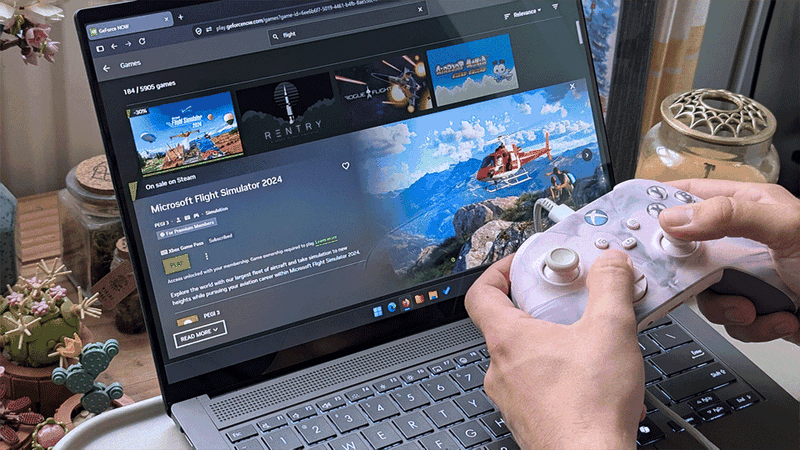
Tận hưởng băng thông vượt trội từ công nghệ Dual Channel
Khi lắp đủ hai thanh RAM có cùng dung lượng và bus kết nối, hệ thống sẽ tự động kích hoạt chế độ Dual Channel (kênh đôi). Chế độ này nhân đôi chiều rộng băng thông truyền tải dữ liệu giữa CPU và RAM, giúp tăng tốc độ phản hồi tổng thể của toàn bộ hệ thống. Đây là chìa khóa quan trọng để khai thác tối đa hiệu năng thực tế của các dòng chip AMD Ryzen hoặc Intel Core trang bị trên máy.
Đảm bảo hiệu suất cho các phần mềm nặng
Các công cụ dựng phim, mô phỏng kỹ thuật và dựng hình 3D luôn đòi hỏi không gian bộ nhớ tạm khổng lồ để xử lý dữ liệu dòng lệnh. Khi áp dụng cách nâng cấp RAM cho ASUS TUF Gaming A15, bạn sẽ hạn chế tối đa nguy cơ phần mềm bị văng đột ngột (crash) do tràn RAM trong lúc render. Điều này đảm bảo tiến độ công việc của bạn luôn diễn ra liền mạch và an toàn.

Cách nâng cấp RAM cho ASUS TUF Gaming A15
Để quá trình nâng cấp diễn ra an toàn và chính xác, bạn hãy thực hiện theo lần lượt các bước chi tiết dưới đây:
Bước 1: Chuẩn bị dụng cụ và tắt nguồn thiết bị
Trước khi bắt đầu, bạn cần tháo hết các thiết bị ngoại vi như chuột, tai nghe, dây sạc. Hãy tắt hoàn toàn nguồn máy (Shutdown, không chọn Sleep hoặc Hibernate). Chuẩn bị một bộ tua-vít mini chuyên dụng cho laptop và một tấm tháo nhựa mỏng (dụng cụ nạy nhựa).
Bước 2: Tháo nắp lưng
Úp ngược laptop lên một mặt phẳng sạch, có lót vải mềm để tránh làm trầy xước. Dùng tua-vít cẩn thận tháo toàn bộ các ốc vít ở mặt đáy. Lưu ý các ốc có thể có chiều dài ngắn khác nhau, vì vậy bạn hãy sắp xếp và ghi nhớ chính xác vị trí của từng con ốc. Kế tiếp, lấy miếng nhựa mỏng nạy nhẹ nhàng theo viền các khớp nối xung quanh để tách nắp lưng ra khỏi thân máy.
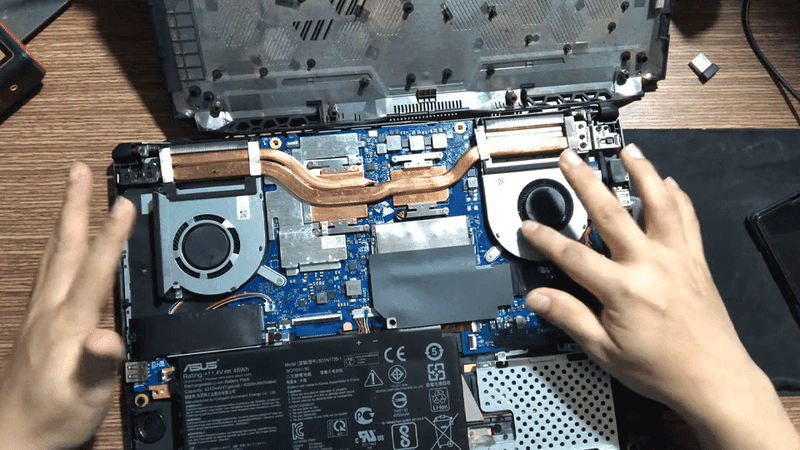
Bước 3: Ngắt kết nối nguồn điện từ pin
Hãy tìm giắc cắm nối viên pin với bo mạch chính và nhẹ nhàng rút giắc pin ra trước khi chạm vào bất kỳ linh kiện nào khác.
Bước 4: Lắp đặt thanh RAM mới vào khe cắm
Xác định vị trí khe RAM trên bo mạch chủ. Quan sát phần gờ nhựa ở khe cắm sao cho trùng khớp với phần khuyết trên chân cắm thanh RAM.
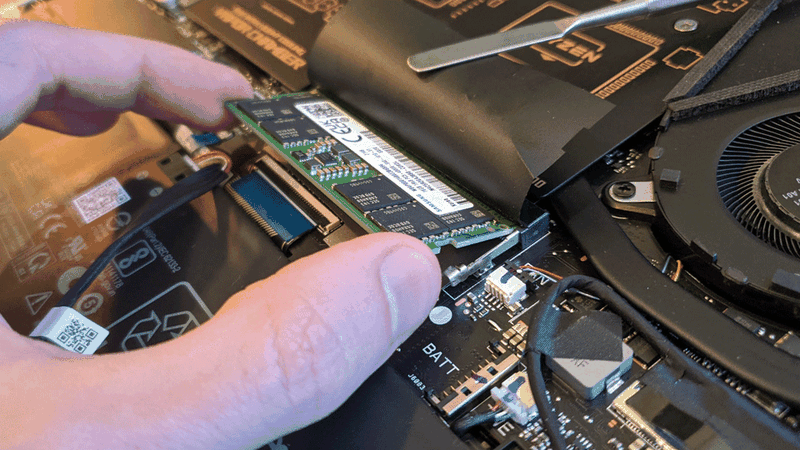
Đưa chân RAM vào khe theo một góc nghiêng khoảng 30 độ, sau đó ấn nhẹ mặt trên thanh RAM xuống cho đến khi hai lẫy kim loại hai bên sập lại và giữ chặt lấy thanh RAM.
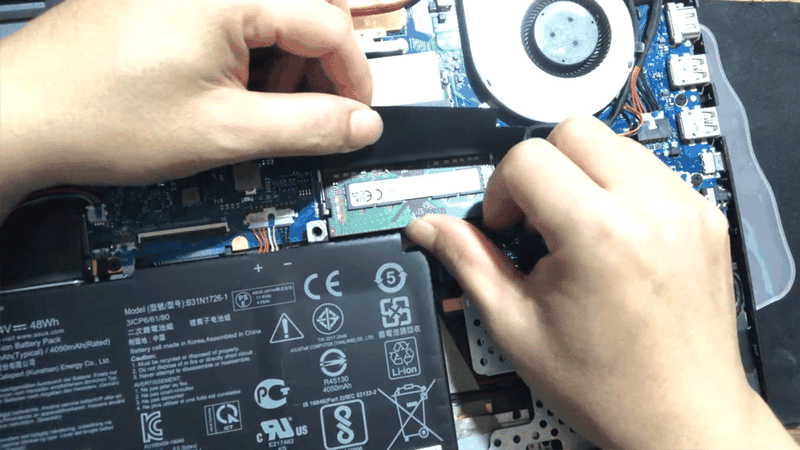
Bước 5: Hoàn tất lắp ráp và kiểm tra dung lượng
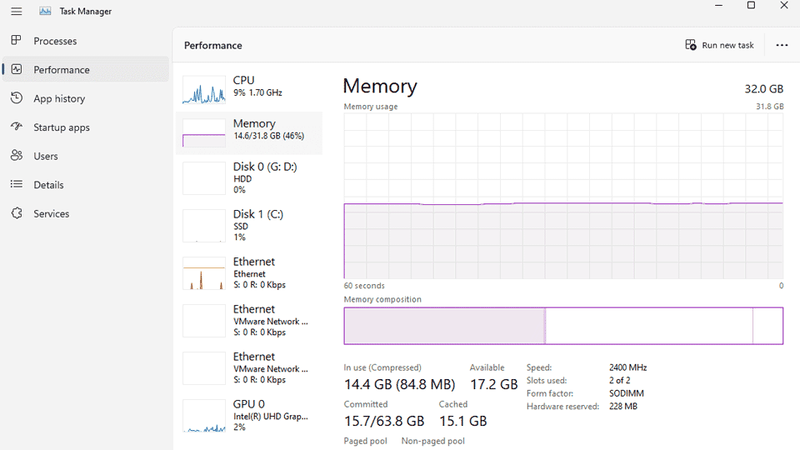
Cắm lại giắc kết nối pin chắc chắn vào bo mạch. Đặt lại nắp lưng nhựa, siết cố định các con ốc vào đúng vị trí ban đầu. Lật máy lại, mở nguồn và truy cập vào Task Manager (nhấn tổ hợp phím Ctrl + Shift + Esc) chọn mục Performance > Memory để kiểm tra xem hệ thống đã nhận đủ dung lượng RAM mới hay chưa.
Một số lưu ý khi nâng cấp RAM bạn nên biết
Việc áp dụng cách nâng cấp RAM cho ASUS TUF Gaming A15 trên sẽ đem lại hiệu quả cải thiện rõ rệt, tuy nhiên bạn cần ghi nhớ một số điểm quan trọng sau để tránh phát sinh sự cố phần cứng:
- Lựa chọn chuẩn RAM tương thích: Cần kiểm tra kỹ dòng máy của bạn sử dụng chuẩn DDR4 hay DDR5, cùng với mức bus hỗ trợ (ví dụ 3200 MHz hoặc 4800 MHz) để mua đúng linh kiện tương thích.
- Tắt nguồn và xả tĩnh điện: Luôn đảm bảo đã rút phích cắm sạc, ngắt giắc pin trong máy và chạm tay vào bề mặt kim loại trung tính để xả tĩnh điện trước khi thao tác.
- Ghi nhớ chính xác vị trí ốc vít: Các con ốc mặt đáy có độ dài khác nhau, nếu vặn nhầm ốc dài vào vị trí lỗ ngắn có thể làm thủng mạch hoặc trầy vỏ máy.
- Không dùng lực quá mạnh: Khi tháo lẫy vỏ nhựa hoặc nhấn thanh RAM, thao tác cần nhẹ nhàng và chuẩn xác, tránh làm gãy các khớp nhựa dẻo.
- Cập nhật phần mềm hệ thống: Việc cập nhật phần mềm hoặc BIOS có thể mang lại nhiều lợi ích cải thiện hiệu năng nhưng cũng có thể gây ra lỗi ổn định cho một số dòng máy sau khi cập nhật. Người dùng cần lưu ý về tốc độ mạng và môi trường cập nhật ổn định để tránh sự cố ngắt đoạn giữa chừng.
Tạm kết
Nhìn chung, nắm vững cách nâng cấp RAM cho ASUS TUF Gaming A15 sẽ giúp bạn chủ động tối ưu hóa sức mạnh cho cỗ máy của mình mà không mất nhiều chi phí. Việc trang bị dung lượng bộ nhớ đầy đủ không chỉ cải thiện tốc độ xử lý tác vụ mà còn kéo dài tuổi thọ sử dụng cho thiết bị. Hãy thực hiện đúng các thao tác kỹ thuật để mang lại trải nghiệm làm việc và giải trí tuyệt vời nhất nhé!
Nếu chiếc laptop hiện tại của bạn đã quá cũ kỹ, liên tục gặp tình trạng tràn RAM, đơ giật lag, không còn đáp ứng tốt nhu cầu công việc hiện tại, việc nâng cấp một thiết bị mới sẽ là quyết định đáng cân nhắc. Website FPT Shop hiện phân phối đa dạng các dòng laptop ASUS chính hãng với cấu hình vượt trội cùng chính sách trả góp hấp dẫn. Truy cập xem ngay thôi nào!
Xem thêm:
:quality(75)/Danh_gia_laptop_Asus_Zenbook_14_UX_3405_CA_ST_630_W_Ultra_7_255_H_df18fa3d9d.png)
:quality(75)/Danh_gia_laptop_Asus_Vivobook_S16_S3607_CA_SH_080_W_Ultra_5_225_H_1449f14025.png)
:quality(75)/danh_gia_laptop_Asus_TUF_Gaming_A14_FA_401_UH_RG_001_W_R7_260_6ee025b429.png)
:quality(75)/asus_zenbook_14_um3406ga_qd075ws_laptop_ai_cho_nguoi_muon_lam_viec_tinh_gon_212989_1_31ada974e9.png)
:quality(75)/danh_gia_laptop_asus_Gaming_ROG_0_d58b1c1ab0.jpg)
:quality(75)/asus_vivobook_14_x1404ma_eb219w_laptop_windows_11_gon_nhe_cho_hoc_tap_van_phong_212993_4_b1e21a1eb0.png)


