:quality(75)/estore-v2/img/fptshop-logo.png)
:quality(75)/cach_nang_cap_ram_cho_asus_vivobook_15_71947e89ab.jpg)
:quality(75)/Huyen_Ho_a0dcaec2e4.jpg)
Cách nâng cấp RAM cho Asus Vivobook 15 chi tiết, giúp cải thiện khả năng đa nhiệm
Asus Vivobook 15 là dòng laptop phổ biến nhờ thiết kế gọn nhẹ, hiệu năng ổn định và đáp ứng tốt nhiều nhu cầu sử dụng hằng ngày. Tuy nhiên, dung lượng RAM mặc định có thể chưa đáp ứng tốt khi người dùng thường xuyên mở nhiều ứng dụng cùng lúc hoặc xử lý các tác vụ nặng. Việc mở rộng bộ nhớ giúp laptop hoạt động linh hoạt hơn trong quá trình sử dụng. Trong bài viết này, FPT Shop sẽ hướng dẫn cách nâng cấp RAM cho Asus Vivobook 15 chi tiết với các bước thực hiện cụ thể.
Khi nào cần nâng cấp RAM cho Asus Vivobook 15?
Asus Vivobook 15 có thể đáp ứng tốt các tác vụ cơ bản như lướt web, làm việc văn phòng, học tập hoặc giải trí nhẹ. Tuy nhiên, trong quá trình sử dụng, người dùng có thể nhận thấy máy hoạt động chậm hơn khi mở nhiều ứng dụng cùng lúc, chuyển đổi giữa các tác vụ thường xuyên hoặc xử lý những phần mềm yêu cầu nhiều bộ nhớ.
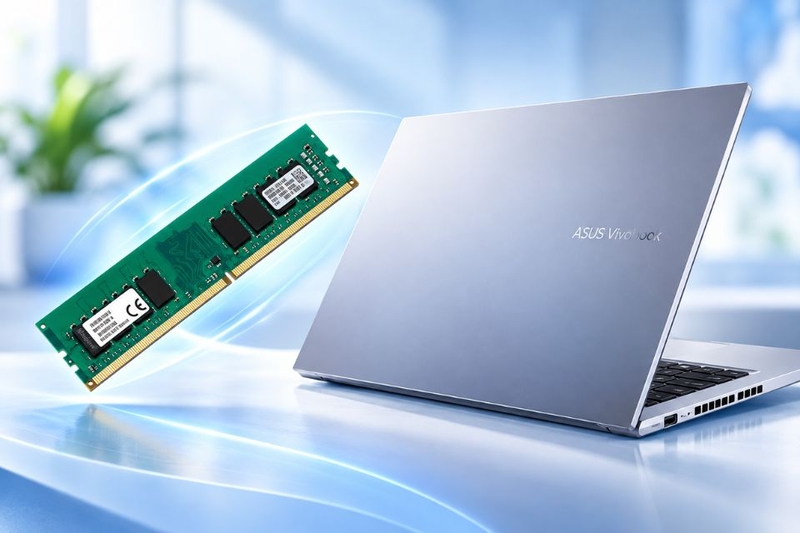
Một số dấu hiệu cho thấy laptop cần được nâng cấp RAM gồm tình trạng giật, lag khi mở nhiều tab trình duyệt, thời gian phản hồi ứng dụng chậm, phần mềm thường xuyên tải lại dữ liệu hoặc mức sử dụng RAM trong Task Manager luôn ở mức cao. Khi bộ nhớ không còn đủ, hệ thống phải sử dụng thêm bộ nhớ ảo từ SSD, từ đó ảnh hưởng đến tốc độ xử lý chung.
Việc nâng cấp RAM cho Asus Vivobook 15 phù hợp với người thường xuyên làm việc đa nhiệm, chỉnh sửa hình ảnh, lập trình, sử dụng phần mềm chuyên dụng hoặc cần duy trì hiệu suất ổn định trong thời gian dài. Trước khi nâng cấp, người dùng nên kiểm tra cấu hình hiện tại, loại RAM tương thích và khả năng mở rộng của từng phiên bản laptop để lựa chọn dung lượng phù hợp.
Nâng cấp RAM cho Asus Vivobook 15 mang đến những lợi ích gì?
Nâng cấp RAM là một trong những cách hiệu quả để cải thiện khả năng xử lý của laptop khi nhu cầu sử dụng ngày càng tăng. Trước khi khám phá cách nâng cấp RAM cho Asus Vivobook 15, người dùng nên hiểu rõ những lợi ích mà việc mở rộng bộ nhớ mang lại trong quá trình sử dụng thực tế.
Cải thiện khả năng đa nhiệm
Nâng cấp RAM giúp Asus Vivobook 15 có thêm không gian để xử lý dữ liệu tạm thời, từ đó duy trì khả năng hoạt động ổn định khi mở nhiều ứng dụng cùng lúc. Bạn có thể chuyển đổi giữa trình duyệt, phần mềm văn phòng, ứng dụng liên lạc hoặc các chương trình khác thuận tiện hơn mà không gặp tình trạng chậm phản hồi.
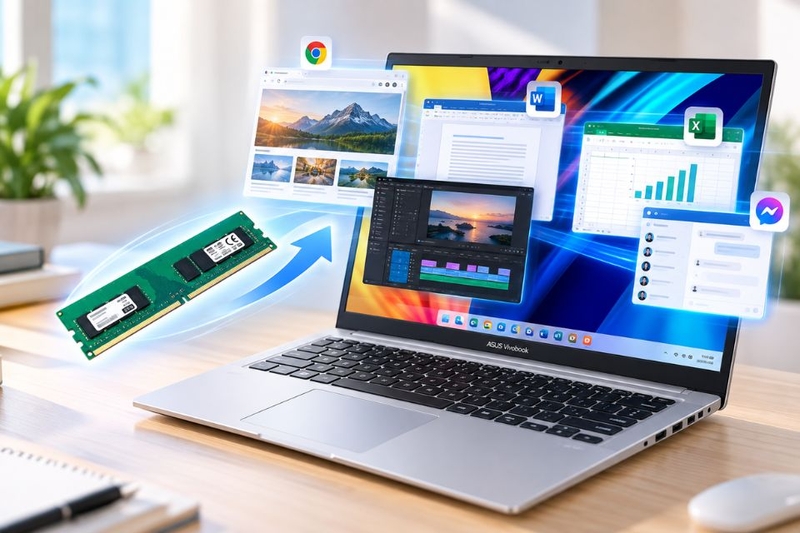
Giảm tình trạng giật, lag khi sử dụng
Khi dung lượng RAM không đủ, hệ thống có thể phải sử dụng thêm bộ nhớ ảo từ ổ SSD để xử lý tác vụ, dẫn đến tốc độ phản hồi giảm. Việc nâng cấp RAM giúp máy có thêm tài nguyên xử lý, hạn chế tình trạng đứng máy hoặc phản hồi chậm trong quá trình sử dụng hằng ngày.
Tăng tốc độ xử lý phần mềm yêu cầu nhiều bộ nhớ
Asus Vivobook 15 sau khi được nâng cấp RAM có khả năng đáp ứng tốt hơn với các phần mềm cần nhiều tài nguyên như chỉnh sửa hình ảnh, lập trình hoặc xử lý dữ liệu. Dung lượng bộ nhớ lớn hơn hỗ trợ quá trình mở ứng dụng, thao tác trên tệp dung lượng cao và làm việc với nhiều công cụ cùng lúc trở nên thuận tiện hơn.

Nâng cao trải nghiệm làm việc và học tập
RAM lớn hơn mang đến khả năng vận hành ổn định hơn cho laptop trong các nhu cầu phổ biến như học trực tuyến, họp video, soạn thảo tài liệu hoặc nghiên cứu thông tin trên nhiều tab trình duyệt. Người dùng có thể duy trì nhiều tác vụ chạy song song mà không cần thường xuyên đóng ứng dụng để giải phóng bộ nhớ.
Kéo dài thời gian sử dụng Asus Vivobook 15
Nâng cấp RAM cải thiện khả năng đáp ứng của Asus Vivobook 15 trước các nhu cầu sử dụng trong tương lai khi phần mềm ngày càng yêu cầu nhiều bộ nhớ hơn. Đây là giải pháp nâng cấp phần cứng đơn giản, cải thiện hiệu suất thiết bị mà không cần thay thế toàn bộ laptop.
Hướng dẫn cách nâng cấp RAM cho Asus Vivobook 15 chi tiết
Cách nâng cấp RAM cho Asus Vivobook 15 cần được thực hiện theo đúng trình tự để đảm bảo an toàn cho linh kiện bên trong laptop. Người dùng nên chuẩn bị đầy đủ dụng cụ, kiểm tra loại RAM tương thích và thực hiện lần lượt các bước tháo lắp, kiểm tra sau khi nâng cấp.
Bước 1: Chuẩn bị dụng cụ và tắt máy
Trước khi thực hiện nâng cấp RAM, người dùng cần tắt hoàn toàn Asus Vivobook 15, rút bộ sạc khỏi thiết bị và chuẩn bị các dụng cụ cần thiết. Một số vật dụng cần có gồm tua vít nhỏ, thanh RAM DDR4 tương thích với máy và dụng cụ tách vỏ laptop để quá trình tháo lắp diễn ra thuận tiện hơn.
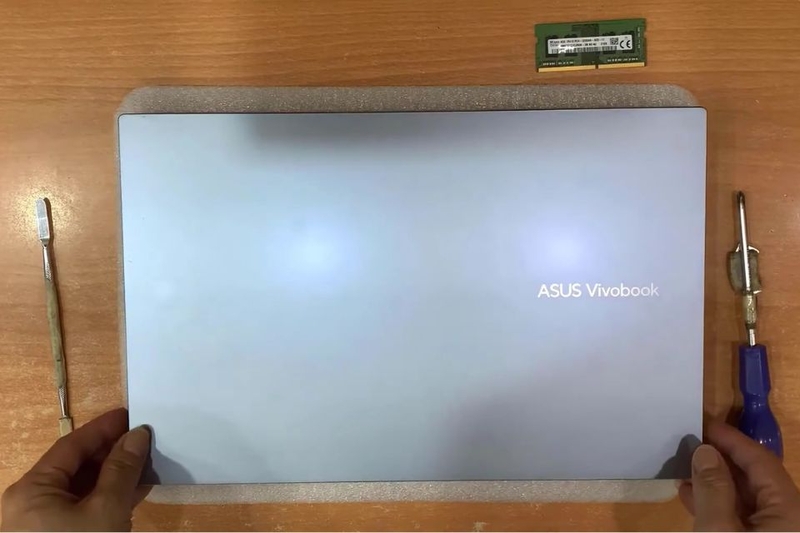
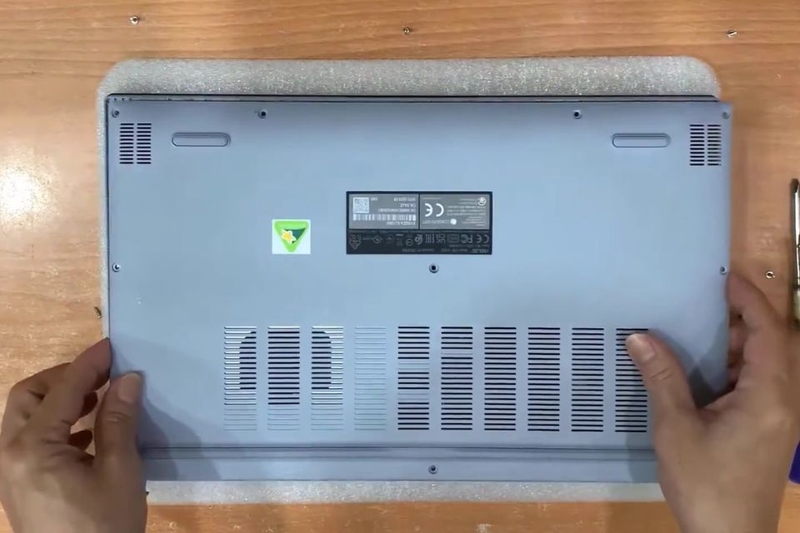
Bước 2: Tháo mặt lưng laptop
Đặt laptop ở mặt dưới, sau đó sử dụng tua vít để tháo các ốc cố định phần nắp đáy. Khi đã tháo hết ốc, dùng dụng cụ tách vỏ để mở nhẹ mặt lưng, tránh tác động mạnh vào các ngàm nhựa hoặc linh kiện bên trong máy.
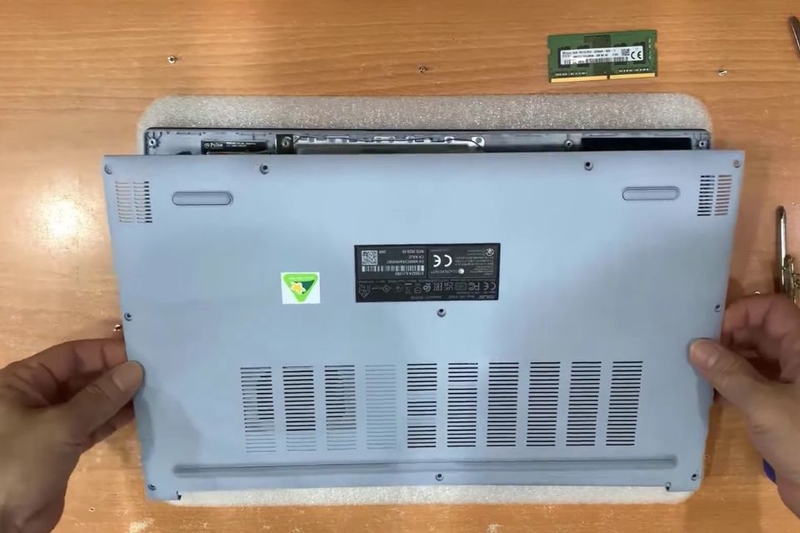
Bước 3: Ngắt kết nối pin để đảm bảo an toàn
Sau khi mở được mặt đáy, xác định vị trí viên pin và tháo cáp kết nối pin với bo mạch chủ. Việc ngắt nguồn pin trước khi thao tác với linh kiện giúp hạn chế rủi ro ảnh hưởng đến các bộ phận bên trong laptop trong quá trình nâng cấp.
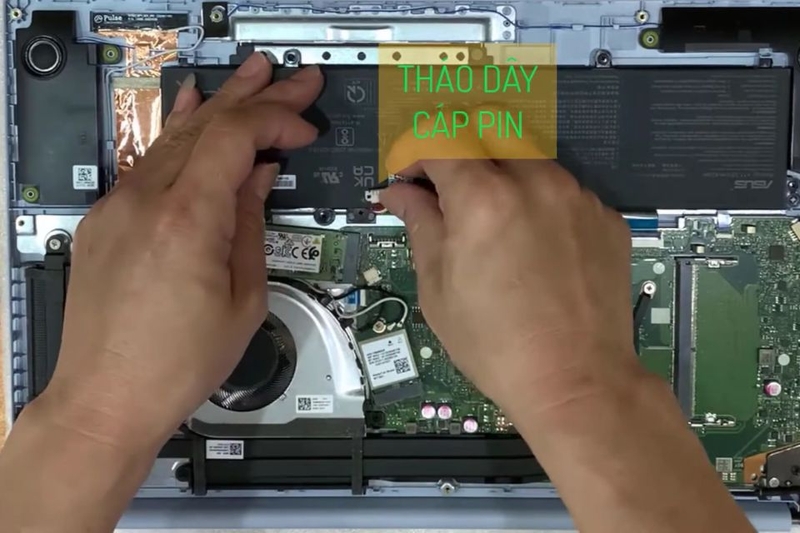
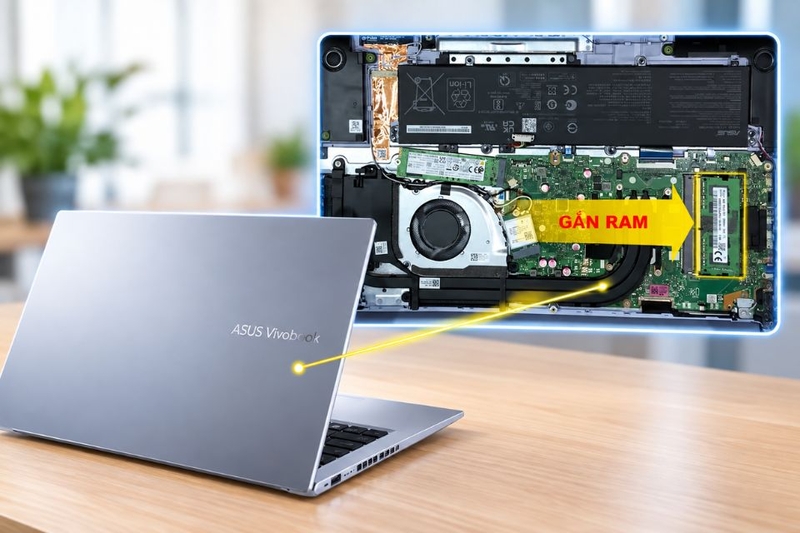
Bước 4: Xác định vị trí khe RAM mở rộng
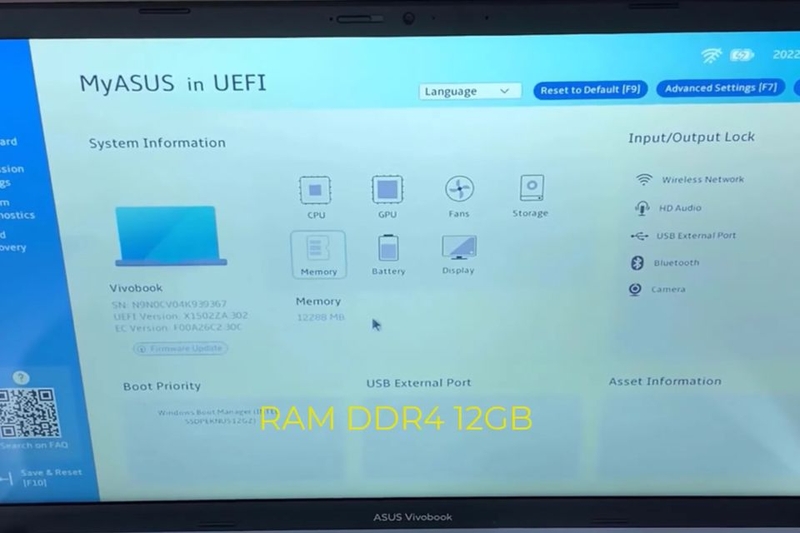
Một số phiên bản Asus Vivobook 15, như X1502ZA, được trang bị 8 GB RAM DDR4 onboard kết hợp cùng một khe RAM rời để mở rộng dung lượng bộ nhớ. Người dùng cần kiểm tra chính xác model đang sử dụng và xác định vị trí khe cắm RAM trên bo mạch chủ trước khi lắp thêm thanh nhớ mới.
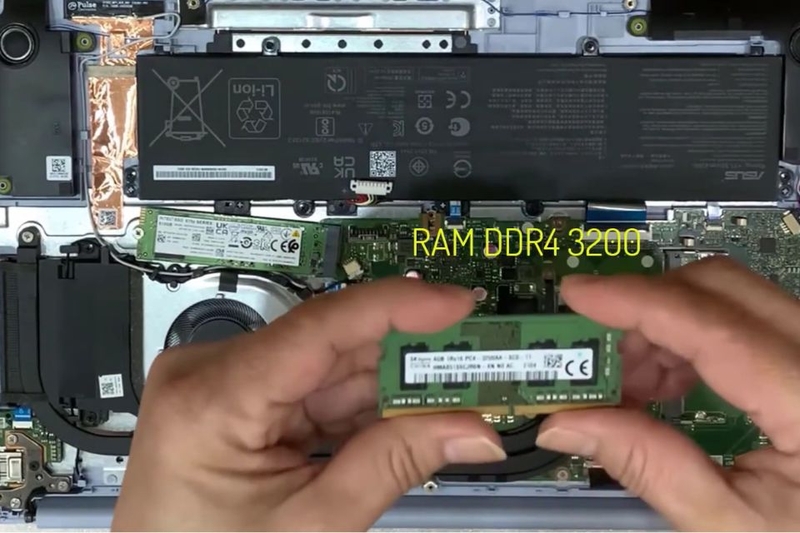
Bước 5: Lắp thanh RAM DDR4 mới
Đặt thanh RAM DDR4 vào khe cắm theo đúng chiều của phần rãnh trên chân tiếp xúc. Nghiêng thanh RAM khoảng 30 độ, đưa vào khe rồi nhấn nhẹ xuống cho đến khi các chốt cố định ở hai bên khóa thanh RAM vào vị trí.
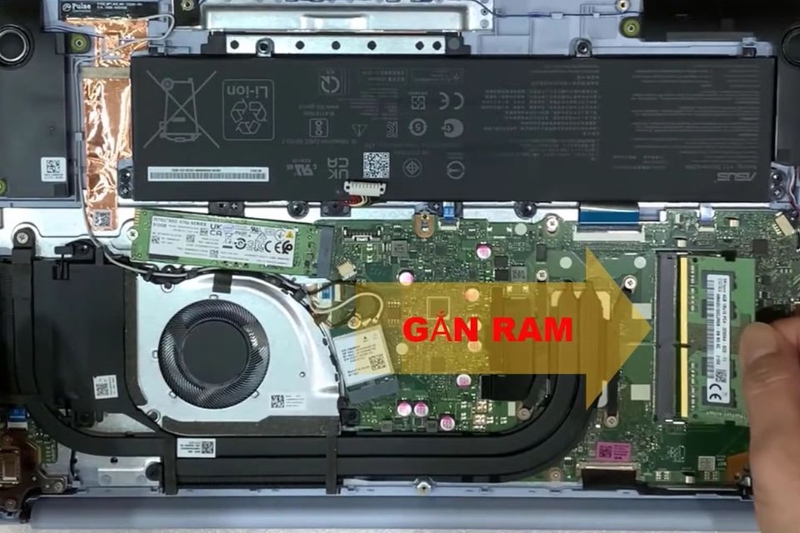
Bước 6: Lắp lại các bộ phận và khởi động máy
Sau khi hoàn tất việc lắp RAM, kết nối lại cáp pin, đặt nắp lưng về vị trí ban đầu và siết chặt toàn bộ ốc vít. Khởi động Asus Vivobook 15 để kiểm tra khả năng nhận diện bộ nhớ mới sau khi nâng cấp.
Bước 7: Kiểm tra dung lượng RAM trên Windows
Người dùng có thể kiểm tra dung lượng RAM mới bằng cách mở Task Manager > Performance > Memory trên Windows. Nếu hệ thống hiển thị đúng tổng dung lượng bộ nhớ sau khi lắp đặt, quá trình nâng cấp RAM đã hoàn thành.
Một số lưu ý khi tiến hành nâng cấp RAM cho Asus Vivobook 15
Trước khi thực hiện nâng cấp RAM cho Asus Vivobook 15, bạn cần kiểm tra kỹ thông tin phần cứng và chuẩn bị các bước cần thiết để quá trình lắp đặt diễn ra an toàn. Một số lưu ý dưới đây sẽ giúp hạn chế lỗi không tương thích hoặc ảnh hưởng đến linh kiện bên trong laptop.
- Kiểm tra khả năng nâng cấp RAM của từng phiên bản: Asus Vivobook 15 có nhiều phiên bản với thiết kế phần cứng khác nhau, vì vậy người dùng cần xác định chính xác model đang sử dụng trước khi nâng cấp. Một số thiết bị có RAM onboard kết hợp khe RAM mở rộng, trong khi một số phiên bản có thể không hỗ trợ thay đổi dung lượng bộ nhớ.
- Chọn đúng loại RAM tương thích: Người dùng cần lựa chọn thanh RAM phù hợp với thông số của Asus Vivobook 15, bao gồm chuẩn RAM, bus và dung lượng. Việc sử dụng linh kiện đúng chuẩn giúp hệ thống nhận diện bộ nhớ ổn định sau khi lắp đặt.
- Tắt nguồn và ngắt kết nối pin trước khi thao tác: Trước khi tháo mặt lưng laptop, cần tắt hoàn toàn thiết bị, rút sạc và ngắt kết nối pin bên trong máy. Thao tác này hạn chế nguy cơ ảnh hưởng đến bo mạch chủ hoặc các linh kiện khác trong quá trình nâng cấp.
- Thao tác nhẹ nhàng khi tháo lắp linh kiện: Các bộ phận bên trong laptop có kích thước nhỏ và dễ bị ảnh hưởng nếu tác động lực quá mạnh. Khi tháo nắp lưng hoặc lắp thanh RAM, người dùng cần thực hiện cẩn thận để tránh làm hỏng khe cắm, chân tiếp xúc hoặc các linh kiện xung quanh.
- Kiểm tra lại dung lượng RAM sau khi nâng cấp: Sau khi hoàn tất quá trình lắp đặt, người dùng nên khởi động Asus Vivobook 15 và kiểm tra dung lượng RAM trong Windows hoặc BIOS. Việc này đảm bảo hệ thống nhận đúng bộ nhớ mới và laptop hoạt động ổn định sau nâng cấp.
Tạm kết
Nâng cấp RAM là giải pháp phù hợp để Asus Vivobook 15 duy trì hiệu suất ổn định khi nhu cầu sử dụng ngày càng tăng. Với cách nâng cấp RAM cho Asus Vivobook 15 được hướng dẫn chi tiết trong bài, người dùng có thể chủ động mở rộng dung lượng bộ nhớ, cải thiện khả năng đa nhiệm và tối ưu trải nghiệm làm việc, học tập trên laptop.
Bạn đang tìm kiếm laptop có dung lượng RAM phù hợp để đáp ứng nhu cầu đa nhiệm và sử dụng lâu dài? FPT Shop cung cấp nhiều model laptop Asus với đa dạng tùy chọn RAM, cấu hình mạnh mẽ, phù hợp cho học tập, làm việc và giải trí. Tham khảo các sản phẩm laptop Asus tại FPT Shop để lựa chọn thiết bị phù hợp với nhu cầu sử dụng.
Xem thêm:
:quality(75)/nang_cap_ram_de_lam_gi_a_cbdeefdaab.jpeg)
:quality(75)/nang_cap_ram_may_co_chay_nhanh_hon_khong_3_0b139669d9.jpg)
:quality(75)/CAS_RAM_la_gi_cover_5355a2284e.png)
:quality(75)/Cover_ef90e77bd9.jpg)
:quality(75)/Khi_nao_can_nang_cap_ram_e86fabdf08.jpg)
:quality(75)/cach_nang_cap_ram_cho_asus_tuf_gaming_a15_876a5a5746.png)


