:quality(75)/estore-v2/img/fptshop-logo.png)
:quality(75)/cach_mo_khoa_chuot_cam_ung_laptop_dell_8c023997fd.png)
:quality(75)/2024_1_1_638397494608670897_409307496_924411505719855_5538812596272384266_n.jpg)
Bật mí 3 cách mở khóa chuột cảm ứng laptop Dell hiệu quả: Hướng dẫn thực hiện chi tiết nhất
Bàn di chuột cảm ứng (Touchpad) đóng vai trò vô cùng quan trọng đối với người dùng laptop Dell. Tuy nhiên, trong quá trình làm việc hằng ngày, không ít người gặp phải tình huống vô cùng oái oăm khi chuột cảm ứng bất ngờ bị đơ, vô hiệu hóa hoặc không phản hồi thao tác vuốt chạm. Điều này gây ra sự khó chịu cũng như lo lắng cho người sử dụng. Việc nắm vững cách mở khóa chuột cảm ứng laptop Dell sẽ giúp bạn chủ động khắc phục sự cố cấp tốc chỉ trong vài thao tác đơn giản.
Vì sao chuột cảm ứng của laptop Dell lại bị khóa?
Trước khi tìm hiểu về cách mở khóa chuột cảm ứng laptop Dell, việc xác định chính xác nguyên nhân là bước vô cùng thiết yếu. Laptop Dell ngưng nhận diện Touchpad thường đến từ các vấn đề phần mềm lẫn tác động vật lý.
Vô tình bấm nhầm tổ hợp phím tắt khóa Touchpad
Trong quá trình thao tác bàn phím với tốc độ cao hoặc khi soạn thảo văn bản, người dùng rất dễ bấm nhầm vào các phím chức năng hệ thống. Nhiều dòng máy Dell tích hợp phím tắt bật/tắt nhanh bàn di chuột ngay trên hàng phím F. Khi bạn vô tình nhấn trúng tổ hợp phím này mà không hề hay biết, hệ thống sẽ tự động khóa Touchpad để tránh hiện tượng di chuyển con trỏ không mong muốn.
Sự cố xung đột trình điều khiển Driver
Driver Touchpad đóng vai trò là cầu nối phần mềm giúp hệ điều hành Windows điều khiển và nhận diện phần cứng bàn di chuột. Sau khi máy tính thực hiện cập nhật các bản nâng cấp Windows mới, trình điều khiển này có thể bị lỗi, quá cũ hoặc xảy ra tình trạng không tương thích. Xung đột Driver sẽ khiến hệ thống không thể nhận dữ liệu điều khiển, từ đó làm bàn di chuột ngưng phản hồi hoàn toàn.
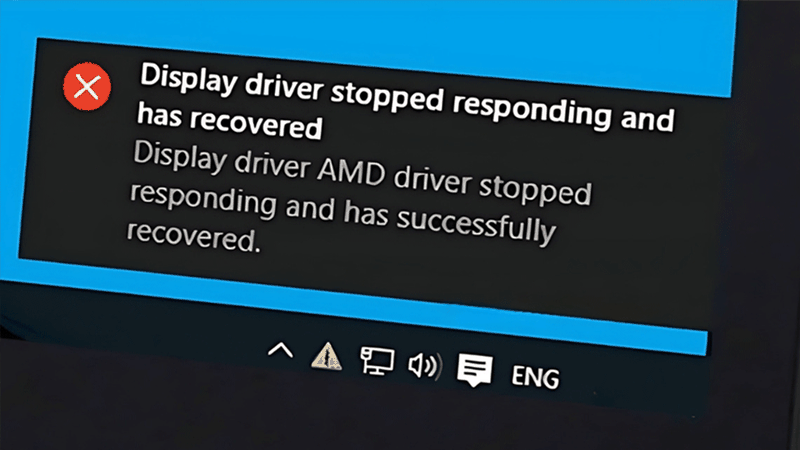
Tính năng tự động vô hiệu hóa khi cắm chuột rời
Hệ điều hành Windows có sẵn thiết lập thông minh nhằm tránh việc lòng bàn tay va chạm vào bàn di chuột khi người dùng đã kết nối chuột ngoài. Nếu tính năng này đang được bật, ngay khi bạn cắm chuột có dây hoặc kết nối chuột không dây qua USB receiver, bàn di chuột cảm ứng sẽ tự động chuyển sang trạng thái bị vô hiệu hóa. Khi rút chuột rời ra, một số hệ thống có thể gặp lỗi không tự bật lại Touchpad.
Sự cố liên quan đến phần cứng và vệ sinh thiết bị
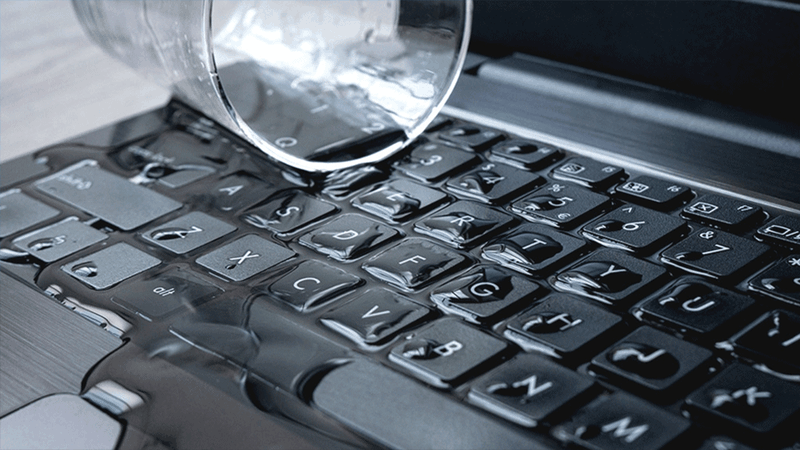
Bên cạnh các nguyên nhân phần mềm, sự cố phần cứng cũng là yếu tố không thể bỏ qua khiến Touchpad không hoạt động. Việc laptop bị va đập mạnh, dính nước hoặc linh kiện bên trong sử dụng lâu ngày có thể làm lỏng dây cáp tín hiệu nối Touchpad với mainboard. Ngoài ra, bề mặt cảm ứng tích tụ quá nhiều bụi bẩn, dầu mỡ hoặc mồ hôi tay cũng làm giảm đáng kể độ nhạy cảm ứng của thiết bị.
Cách mở khóa chuột cảm ứng laptop Dell đơn giản
Tùy thuộc vào việc bạn có đang chuẩn bị sẵn chuột ngoài hay chỉ thao tác hoàn toàn bằng bàn phím, hãy tham khảo các phương án khôi phục hoạt động cho Touchpad dưới đây.
Sử dụng phím tắt
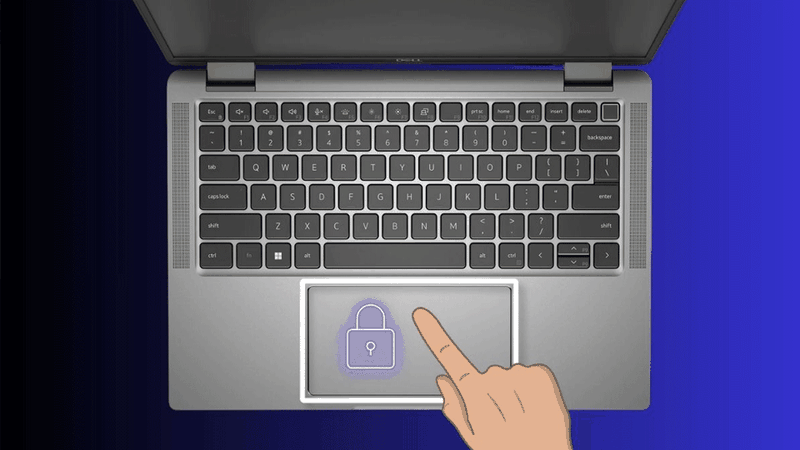
Đây là cách mở khóa chuột cảm ứng laptop Dell nhanh nhất:
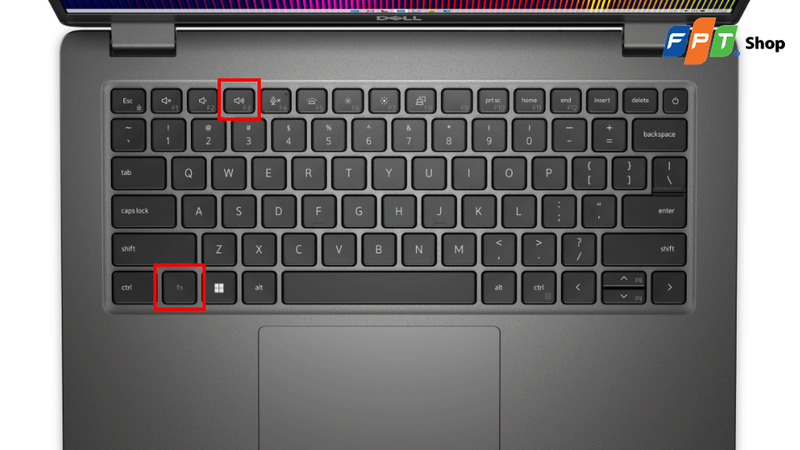
Bước 1: Quan sát hàng phím chức năng từ F1 đến F12 trên bàn phím laptop Dell để tìm biểu tượng bàn di chuột (hình chữ nhật nhỏ có gạch chéo hoặc hình bàn tay).
Bước 2: Nhấn kết hợp tổ hợp phím Fn + F3 (hoặc Fn + F8, Fn + F5 tùy thuộc vào từng dòng máy Dell Inspiron, Vostro hay Latitude).
Bước 3: Thử di chuyển ngón tay trên bề mặt Touchpad để kiểm tra xem con trỏ chuột đã hoạt động trở lại hay chưa.
Kích hoạt lại Touchpad trong Windows Settings
Trường hợp phím tắt không mang lại hiệu quả, bạn có thể truy cập sâu vào phần cài đặt hệ thống của Windows theo các bước:
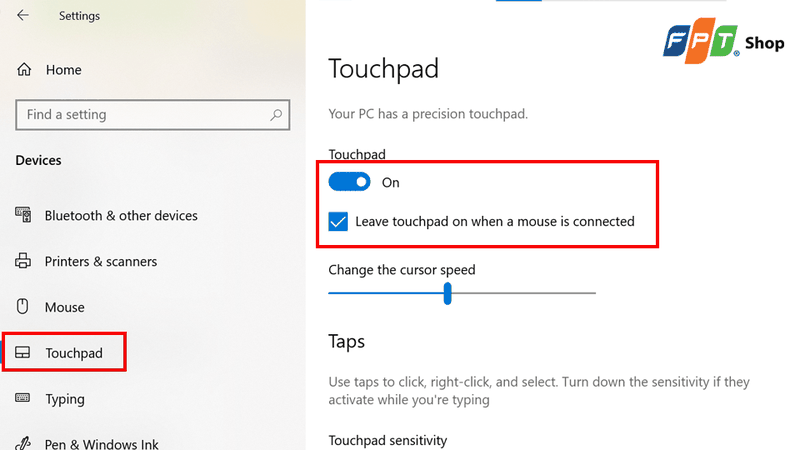
Bước 1: Nhấn tổ hợp phím Windows + I trên bàn phím để mở nhanh cửa sổ Settings.
Bước 2: Chuyển đến mục Bluetooth & devices (trên Windows 11) hoặc Devices (trên Windows 10) rồi bấm Enter.
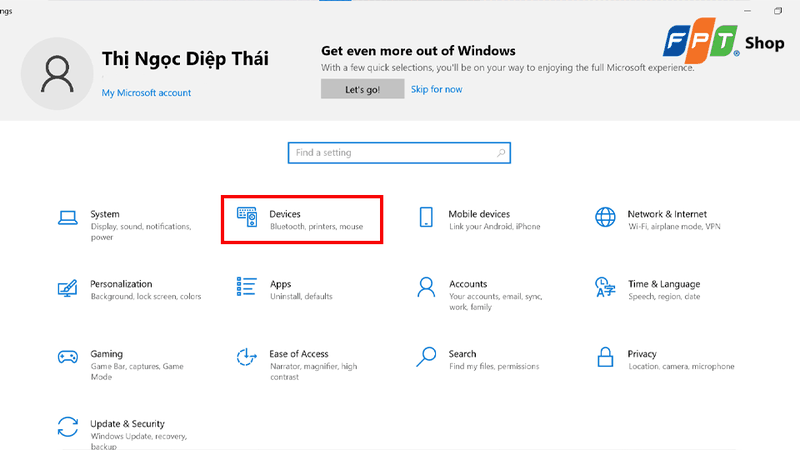
Bước 3: Chọn mục Touchpad, sau đó nhấn phím Space (phím cách) để chuyển công tắc từ trạng thái Off sang On.
Mẹo nhỏ: Tích chọn thêm vào ô "Leave touchpad on when a mouse is connected" để đảm bảo chuột cảm ứng không bị tự động khóa mỗi khi bạn cắm chuột rời.
Kích hoạt lại trong Device Manager
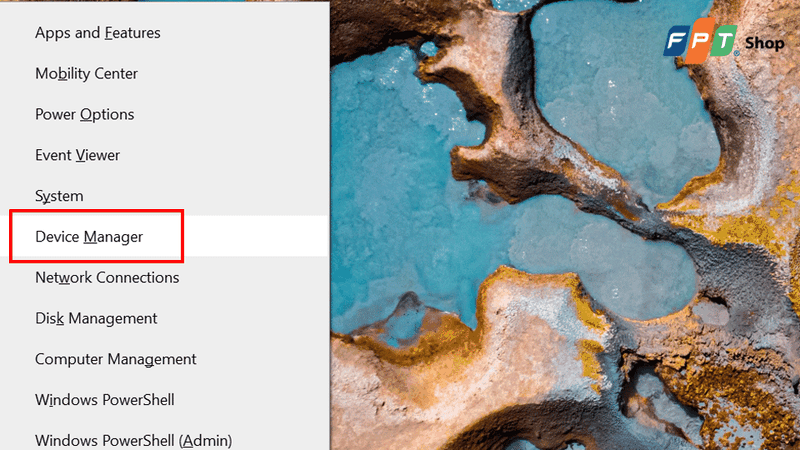
Bước 1: Nhấn tổ hợp phím Windows + X. Sau đó chọn Device Manager.
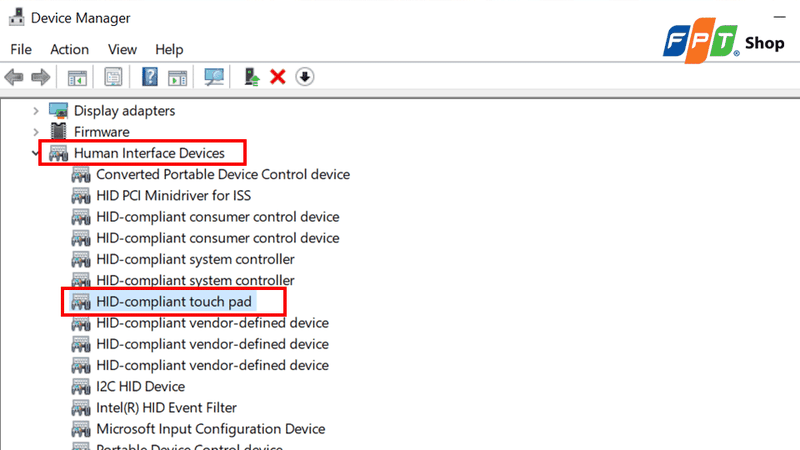
Bước 2: Mở rộng mục Human Interface Devices hoặc Mice and other pointing devices.
Bước 3: Tìm thiết bị có tên HID-compliant touchpad.
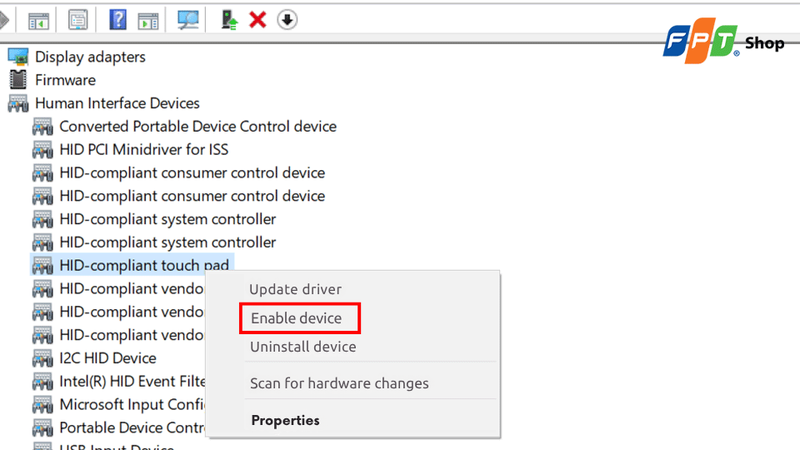
Bước 4: Nhấp chuột phải vào thiết bị đó rồi chọn Enable device (nếu thiết bị đang bị Disable).
Lưu ý: Nếu trong Device Manager bị thiếu driver hoặc xuất hiện dấu chấm cảm màu vàng, bạn hãy vào trang chủ Dell Support, nhập Service Tag của máy để tải và cài đặt lại driver Dell Touchpad Driver/Serial IO Driver.
Một số lưu ý khi mở khóa chuột cảm ứng laptop Dell
Để quá trình khắc phục sự cố diễn ra mượt mà và tránh lặp lại lỗi Touchpad trong tương lai, bạn nên lưu ý một số vấn đề quan trọng sau đây:
- Thường xuyên làm sạch bề mặt Touchpad bằng khăn mềm khô để loại bỏ bụi bẩn và mồ hôi tích tụ làm giảm độ nhạy.
- Luôn cập nhật phiên bản Driver Touchpad mới nhất trực tiếp từ trang chủ hỗ trợ chính thức của Dell.
- Kiểm tra cẩn thận cài đặt tự động ngắt Touchpad khi cắm chuột rời nếu bạn có thói quen sử dụng song song hai thiết bị.
- Tránh đè hoặc tác động lực quá mạnh lên vùng bàn di chuột vì điều này có thể làm hỏng vi mạch cảm ứng bên dưới.
Giải đáp các thắc mắc liên quan
Đã thử tất cả các cách trên nhưng Touchpad laptop Dell vẫn không hoạt động thì phải làm sao?
Nếu bạn đã thử bật lại Touchpad bằng phím tắt, cài đặt Windows cũng như Device Manager nhưng bàn di chuột vẫn không giải quyết được, rất có thể máy tính đã gặp sự cố về phần cứng. Cáp kết nối bên trong có thể đã bị lỏng, hỏng hoặc IC cảm ứng bị tổn hại do va đập hay dính ẩm. Lúc này, bạn nên mang thiết bị đến các trung tâm bảo hành hoặc cửa hàng sửa chữa uy tín để được kỹ thuật viên hỗ trợ kiểm tra.
Tại sao chuột cảm ứng laptop Dell lúc di chuyển được, lúc lại bị đơ?
Hiện tượng Touchpad hoạt động chập chờn thường xuất phát từ việc máy tính bị quá tải RAM khiến hệ điều hành phản hồi chậm. Ngoài ra, trường hợp tay bạn bị ướt, dính mồ hôi hoặc máy đang cắm bộ sạc không chính hãng gây nhiễu dòng điện cũng là nguyên nhân phổ biến khiến cảm ứng bị nhảy hoặc đơ tạm thời. Bạn hãy thử rút sạc, lau khô tay và khởi động lại máy để kiểm tra lại.
Tạm kết
Nắm được cách mở khóa chuột cảm ứng laptop Dell sẽ giúp bạn chủ động xử lý nhanh các tình huống gián đoạn công việc ngoài ý muốn. Việc hiểu rõ nguyên nhân và áp dụng đúng các bước khôi phục Touchpad giúp tiết kiệm thời gian cũng như chi phí sửa chữa không đáng có.
Nếu chiếc máy tính bạn đang dùng đã quá cũ, thường phát sinh lỗi lặt vặt làm ảnh hưởng đến hiệu suất làm việc, đây chính là lúc nên cân nhắc đầu tư một thiết bị mới. FPT Shop hiện phân phối đa dạng các dòng laptop Dell chính hãng với cấu hình mạnh mẽ, thiết kế hiện đại cùng bàn di chuột Touchpad mượt mà giúp nâng tầm trải nghiệm. Hãy nhanh tay truy cập ngay website FPT Shop để khám phá hàng loạt mẫu laptop Dell chất lượng với mức giá ưu đãi nhé!
Xem thêm:
:quality(75)/sua_laptop_bi_loi_cong_magsafe_0_429bc7156b.jpg)
:quality(75)/sua_laptop_bi_loi_cong_displayport_1c4d32cc34.png)
:quality(75)/sua_laptop_bi_loi_cong_lightning_thumb_3513240364.jpg)
:quality(75)/sua_laptop_bi_loi_cong_smart_card_thumb_4d7325e13b.jpg)
:quality(75)/sua_laptop_bi_loi_cong_docking_station_thumb_15a8d35dbc.jpg)
:quality(75)/man_hinh_laptop_bi_den_nhung_may_van_chay_1_d25227e12d.png)


