:quality(75)/estore-v2/img/fptshop-logo.png)
:quality(75)/cach_khoi_phuc_iphone_0_98886c9b23.jpg)
:quality(75)/Thu_Ha_213f6ebf3e.jpg)
Hướng dẫn các phương pháp khôi phục iPhone để đưa điện thoại trở về trạng thái ban đầu
Thông tin về cách reset hoặc cài đặt lại iPhone luôn được nhiều người dùng tìm kiếm. Sau một thời gian sử dụng, thiết bị có thể xuất hiện tình trạng giật lag, treo máy hoặc với các dòng iPhone cũ là đầy bộ nhớ. Việc tham khảo hướng dẫn reset và khôi phục iPhone về trạng thái ban đầu sẽ giúp giải phóng dung lượng và mang lại trải nghiệm mượt mà hơn.
1. Khi nào nên khôi phục iPhone?
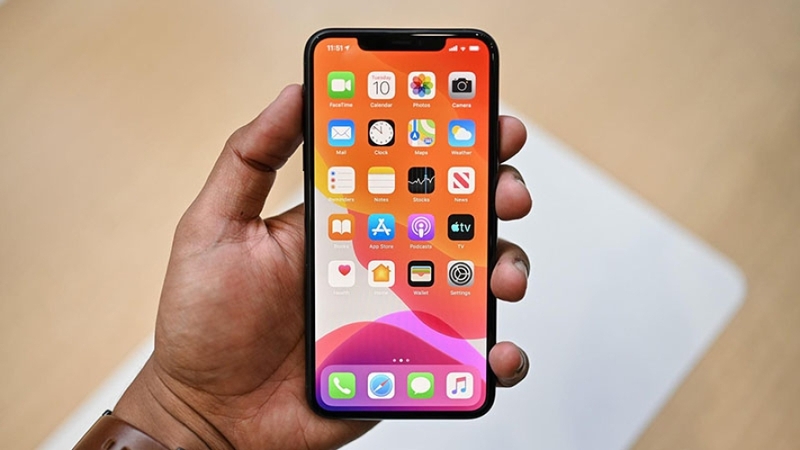
Khi iPhone bắt đầu xuất hiện tình trạng đơ máy, phản hồi chậm hoặc hoạt động thiếu ổn định, đó là dấu hiệu bạn nên cân nhắc khôi phục thiết bị. Việc reset hoặc khôi phục iPhone đúng cách có thể giúp cải thiện đáng kể hiệu năng cũng như tốc độ xử lý. Dưới đây là những trường hợp phổ biến mà bạn nên áp dụng giải pháp này:
- Hiệu năng giảm sút: Sau thời gian dài sử dụng, iPhone có thể trở nên chậm chạp, giật lag khi mở ứng dụng hoặc thao tác.
- Phát sinh lỗi phần mềm: Các ứng dụng thường xuyên bị văng, xung đột hệ thống khiến thiết bị hoạt động không mượt mà.
- Bị treo logo: Trường hợp iPhone dừng lại ở màn hình logo và không thể thao tác, việc khôi phục sẽ giúp đưa máy về trạng thái hoạt động bình thường.
- Loại bỏ thiết lập không cần thiết: Khi bạn muốn xóa các cài đặt cũ hoặc những tính năng không còn sử dụng trên thiết bị.
- Bộ nhớ bị quá tải: Dung lượng lưu trữ đầy khiến máy hoạt động chậm, không thể cài đặt thêm ứng dụng mới hoặc cập nhật phần mềm.
- Chuẩn bị chuyển nhượng thiết bị: Khi cần bán hoặc tặng lại iPhone, việc khôi phục giúp xóa toàn bộ dữ liệu cá nhân và ứng dụng để đảm bảo an toàn thông tin.
2. Hướng dẫn các phương pháp khôi phục iPhone
Cách khôi phục iPhone và đưa về trạng thái như mới
Việc khôi phục và cài đặt lại iPhone về trạng thái ban đầu là một giải pháp nhanh chóng và tiện lợi để xử lý lỗi hệ thống. Nếu thực hiện đúng cách, bạn vẫn có thể reset iPhone mà không làm mất dữ liệu quan trọng (trong trường hợp đã sao lưu trước đó). Dưới đây là các bước thực hiện cơ bản:
- Bước 1: Trên iPhone, mở ứng dụng Cài đặt.
- Bước 2: Kéo xuống và chọn mục Cài đặt chung.
- Bước 3: Nhấn vào Chuyển hoặc đặt lại iPhone → sau đó chọn Xóa tất cả nội dung và cài đặt (hệ thống sẽ yêu cầu nhập mật khẩu nếu bạn đã thiết lập bảo mật)
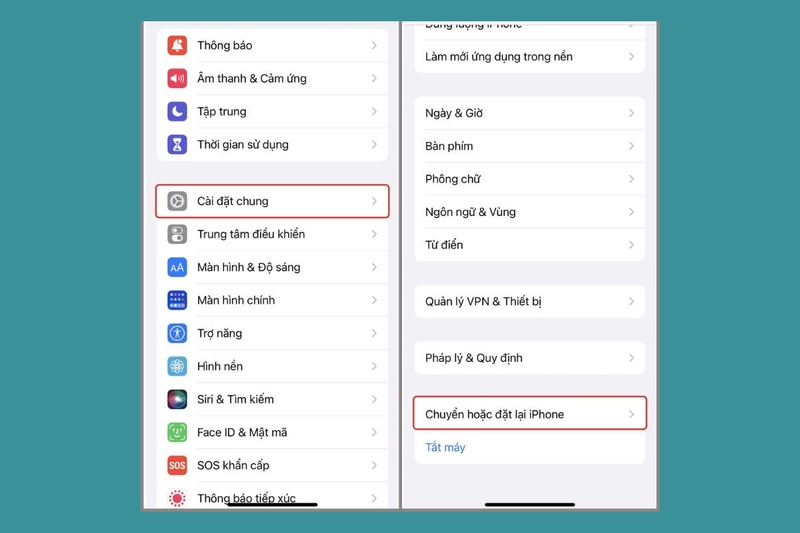
Lưu ý: Khi chọn Xóa tất cả nội dung và cài đặt, toàn bộ dữ liệu cá nhân, ứng dụng và thiết lập trên thiết bị sẽ bị xóa hoàn toàn. Sau khi thực hiện thao tác này, bạn sẽ không thể khôi phục lại dữ liệu nếu chưa tiến hành sao lưu trước đó.
Cách reset iPhone bằng phím cứng
Reset iPhone bằng tổ hợp phím cứng là giải pháp nhanh gọn giúp xử lý các lỗi phần mềm tạm thời hoặc khi thiết bị bị chậm, treo. Phương pháp này đặc biệt hữu ích trong trường hợp máy không phản hồi thao tác cảm ứng. Dưới đây là hướng dẫn chi tiết theo từng dòng iPhone để bạn có thể áp dụng phù hợp:
Đối với iPhone 8 trở lên:
- Nhấn nhanh lần lượt nút tăng âm lượng rồi nút giảm âm lượng.
- Sau đó, nhấn và giữ nút nguồn cho đến khi màn hình xuất hiện thanh trượt.
- Khi thấy thanh trượt, bạn kéo sang phải để tắt máy và hệ thống sẽ tiến hành khởi động lại.
Đối với iPhone 7 và iPhone 7 Plus:
- Nhấn và giữ đồng thời nút giảm âm lượng cùng nút nguồn trong vài giây.
- Khi logo Apple xuất hiện trên màn hình, bạn thả tay ra và chờ thiết bị tự khởi động lại.
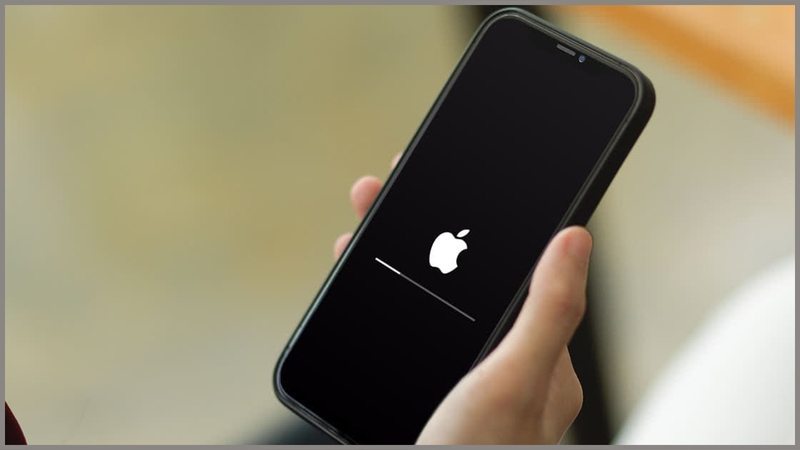
Đối với các dòng iPhone cũ hơn (iPhone 6/6 Plus, 6s/6s Plus, iPhone 5…):
- Nhấn giữ cùng lúc nút Home và nút nguồn
- Sau khoảng vài giây, logo Apple sẽ hiện lên
- Tiếp tục chờ để máy hoàn tất quá trình khởi động lại
Lưu ý: Phương pháp reset bằng phím cứng chỉ giúp khởi động lại thiết bị và không làm mất dữ liệu. Đây là cách hiệu quả để xử lý tình trạng treo máy, đơ hoặc không phản hồi mà không ảnh hưởng đến thông tin cá nhân bên trong máy.
Cách reset iPhone bằng chế độ DFU
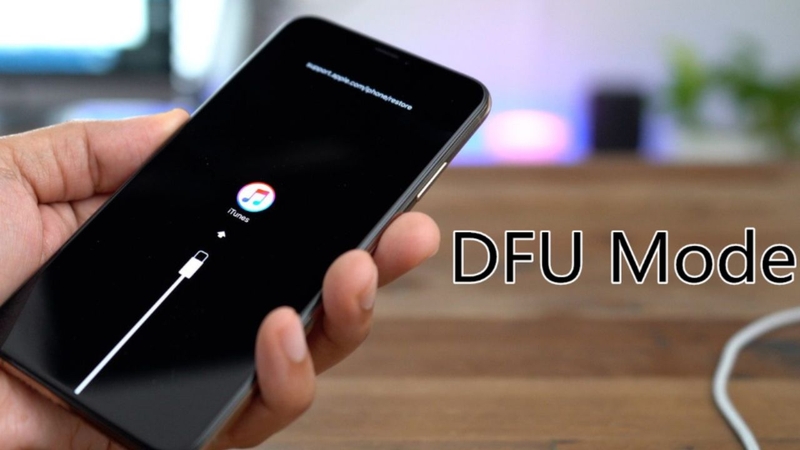
Chế độ DFU (Device Firmware Update) cho phép bạn khôi phục và cài đặt lại hệ điều hành iPhone ở mức sâu hơn so với Recovery thông thường. Đây là phương pháp hiệu quả khi thiết bị gặp lỗi phần mềm nghiêm trọng, treo máy hoặc không thể xử lý bằng các cách reset cơ bản.
Trường hợp 1: Thiết bị chưa bật “Tìm iPhone” trên iCloud
Bước 1: Kết nối iPhone với máy tính, sau đó nhấn và giữ đồng thời nút nguồn và nút Home trong khoảng 10 giây. Khi hết thời gian, thả nút nguồn nhưng vẫn tiếp tục giữ nút Home cho đến khi màn hình iPhone chuyển sang trạng thái tối đen hoàn toàn.
Bước 2: Lúc này, iTunes sẽ hiển thị thông báo phát hiện thiết bị và yêu cầu khôi phục (Restore iPhone), bạn chọn Restore.
Bước 3: Nhấn tổ hợp phím Shift + Restore, sau đó chọn file firmware phù hợp và chờ hệ thống hoàn tất quá trình cài đặt.
Trường hợp 2: Thiết bị đã bật “Tìm iPhone” trên iCloud
- Truy cập trang icloud.com và đăng nhập tài khoản Apple ID.
- Chọn mục Tìm iPhone.
- Tiến hành xóa thiết bị khỏi tài khoản.
- Sau khi hoàn tất bước trên, bạn tiếp tục thực hiện lại các thao tác đưa máy vào chế độ DFU như ở trường hợp đầu tiên để tiến hành khôi phục.
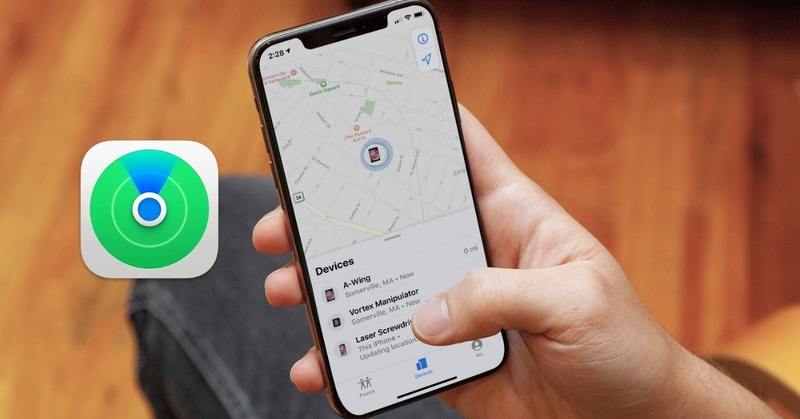
Việc đưa iPhone về chế độ DFU là một trong những cách reset iPhone triệt để nhất, giúp xử lý các lỗi nặng và đưa thiết bị trở về trạng thái hoạt động ổn định như ban đầu.
Cách reset iPhone khi quên mật khẩu
Nếu bạn quên mật khẩu mở khóa iPhone, vẫn có thể khôi phục thiết bị thông qua iTunes bằng các bước đơn giản dưới đây:
- Bước 1: Sử dụng máy tính đã từng kết nối và đồng bộ với iPhone, đảm bảo máy đã cài đặt iTunes. Khi kết nối thiết bị, nếu iPhone bị khóa hoặc vô hiệu hóa, bạn vào mục Backups và chọn Back up now để tạo bản sao lưu dữ liệu mới nhất.
- Bước 2: Sau khi hoàn tất sao lưu, tiếp tục chọn Restore Backup để bắt đầu quá trình khôi phục iPhone.
- Bước 3: Trong trường hợp tính năng Find My iPhone đang bật, bạn cần truy cập iCloud và tắt tính năng này trước khi tiến hành khôi phục.
- Bước 4: Chọn Select Restore Backup, sau đó nhấn Restore để đưa thiết bị về trạng thái trước đó dựa trên bản sao lưu gần nhất.
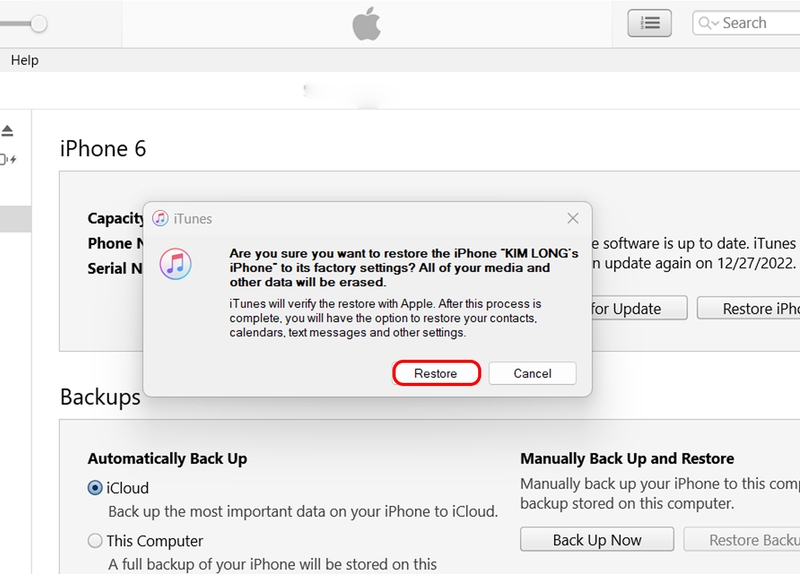
Thực hiện đầy đủ các bước trên sẽ giúp bạn reset iPhone khi quên mật khẩu và khôi phục lại dữ liệu một cách an toàn.
Cách khôi phục cài đặt gốc iPhone khi quên mật khẩu iCloud
Trong trường hợp bạn không nhớ mật khẩu iCloud, vẫn có thể đưa iPhone về trạng thái ban đầu bằng cách sử dụng phần mềm Tenorshare 4uKey theo các bước dưới đây:
Bước 1: Tải và cài đặt Tenorshare 4uKey trên máy tính, sau đó mở phần mềm và chọn chức năng Remove Apple ID ngay tại giao diện chính.
Bước 2: Kết nối iPhone đang bị khóa với máy tính, tiếp theo nhấn Start Remove để bắt đầu quá trình xử lý và reset thiết bị.
Bước 3: Kiểm tra trạng thái tính năng Find My iPhone:
- Nếu tính năng này đã tắt, phần mềm sẽ tiến hành xóa Apple ID nhanh chóng và yêu cầu bạn tải firmware thông qua nút Download.
- Nếu Find My iPhone vẫn đang bật và xuất hiện khóa kích hoạt, bạn cần chọn tùy chọn Remove iCloud Activation Lock để tiếp tục.
Bước 4: Chờ hệ thống thực hiện các bước khôi phục. Sau khi hoàn tất, iPhone sẽ được cài đặt lại mà không cần nhập Apple ID hoặc mật khẩu cũ.
Bước 5: Khi quá trình kết thúc, thiết bị đã được đưa về cài đặt gốc và bạn có thể tiến hành thiết lập lại như một chiếc iPhone mới.
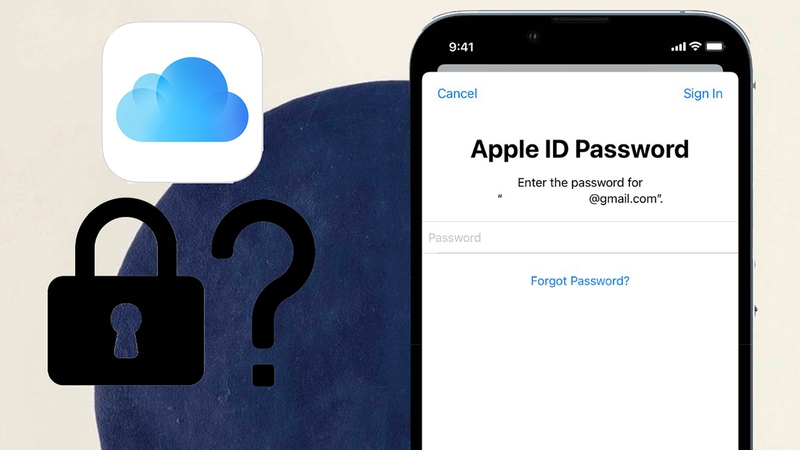
Cách khôi phục iPhone trên máy tính bằng iTunes
Trong trường hợp bạn có máy tính, việc sử dụng iTunes là một giải pháp hiệu quả để reset iPhone nhanh chóng. Phương pháp này cho phép xóa toàn bộ dữ liệu hoặc đưa thiết bị về cài đặt gốc một cách an toàn, đúng theo tiêu chuẩn của Apple.
- Bước 1: Mở iTunes trên máy tính và kết nối iPhone bằng cáp.
- Bước 2: Chọn thiết bị và nhấn vào tùy chọn Restore iPhone.
- Bước 3: Xác nhận thao tác và chờ iTunes tiến hành quá trình khôi phục.
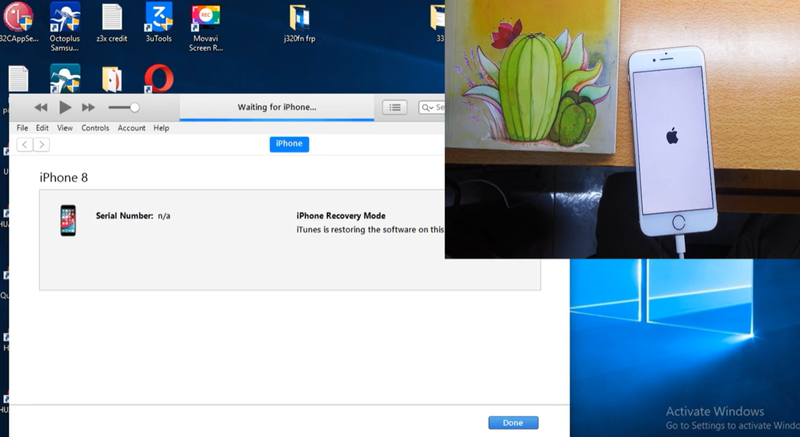
Nếu thiết bị đang bị khóa hoặc không phản hồi, bạn có thể đưa iPhone vào chế độ Recovery rồi thực hiện lại các bước trên. Lưu ý rằng cách vào chế độ Recovery sẽ khác nhau tùy theo từng dòng iPhone, vì vậy bạn nên kiểm tra đúng hướng dẫn phù hợp với model đang sử dụng.
Cách reset iPhone qua ứng dụng Find My
Bạn hoàn toàn có thể reset iPhone khi quên mật khẩu thông qua tính năng Find My với vài bước thao tác đơn giản. Dưới đây là hướng dẫn chi tiết để thực hiện:
- Bước 1: Truy cập vào ứng dụng hoặc website Find My, sau đó đăng nhập bằng Apple ID đã liên kết với chiếc iPhone cần khôi phục, kể cả khi thiết bị đang bị khóa hoặc thất lạc.
- Bước 2: Sau khi đăng nhập thành công, hệ thống sẽ hiển thị bản đồ cùng danh sách các thiết bị đang liên kết. Nhấn vào mục Tất cả thiết bị (All Devices) và chọn đúng iPhone bạn muốn reset.
- Bước 3: Trong phần tùy chọn của thiết bị, chọn Xóa iPhone (Erase iPhone) để bắt đầu quá trình đưa máy về trạng thái ban đầu.
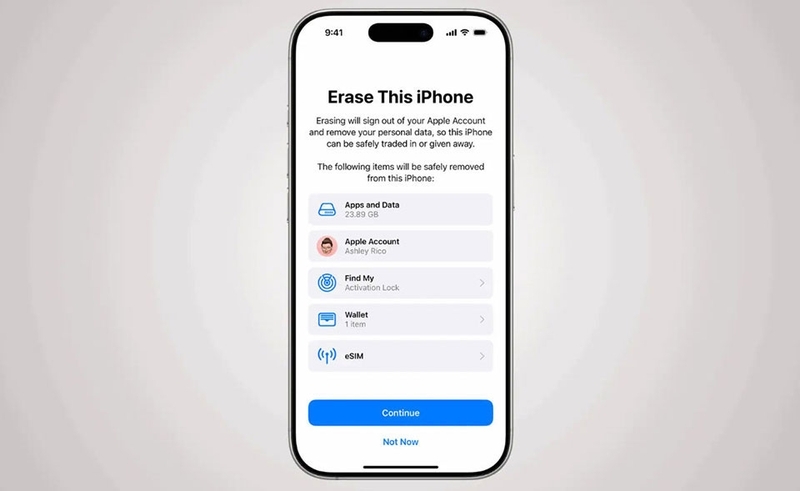
Lưu ý: iPhone cần có kết nối internet để thực hiện lệnh xóa từ xa. Sau khi hoàn tất, bạn có thể thiết lập lại thiết bị như mới hoặc khôi phục dữ liệu thông qua iCloud hoặc iTunes nếu đã sao lưu trước đó.
3. Một số lưu ý khi khôi phục iPhone
Trước khi tiến hành reset hoặc khôi phục iPhone, bạn nên kiểm tra kỹ một số yếu tố quan trọng để đảm bảo quá trình diễn ra thuận lợi, hạn chế rủi ro mất dữ liệu hoặc phát sinh lỗi ngoài ý muốn:
Sao lưu dữ liệu: Hãy chắc chắn rằng toàn bộ dữ liệu quan trọng như hình ảnh, danh bạ, ghi chú… đã được lưu trữ an toàn. Bạn có thể thực hiện sao lưu qua iCloud bằng cách vào Cài đặt > iCloud > Sao lưu iCloud > Sao lưu ngay, hoặc sử dụng iTunes nếu thao tác trên máy tính.
Kiểm tra pin và đăng xuất iCloud: Đảm bảo thiết bị còn tối thiểu 50% pin hoặc đang được cắm sạc trong suốt quá trình khôi phục. Đồng thời, hãy đăng xuất tài khoản iCloud bằng cách vào Cài đặt > Apple ID > Đăng xuất để tránh tình trạng bị khóa iCloud sau khi reset.
Ghi nhớ Apple ID và mật khẩu: Sau khi hoàn tất quá trình khôi phục, bạn sẽ cần đăng nhập lại Apple ID để kích hoạt và sử dụng thiết bị. Vì vậy, hãy đảm bảo bạn vẫn nhớ đầy đủ thông tin tài khoản và mật khẩu để tránh gặp khó khăn khi thiết lập lại iPhone.
Tạm kết
Khôi phục iPhone là giải pháp hiệu quả giúp xử lý lỗi phần mềm, cải thiện hiệu năng và đưa thiết bị trở về trạng thái ban đầu như mới. Tuy nhiên, để quá trình này diễn ra an toàn và không làm mất dữ liệu quan trọng, bạn cần lựa chọn đúng phương pháp phù hợp với từng tình huống và thực hiện đầy đủ các bước chuẩn bị cần thiết. Hy vọng với những hướng dẫn trong bài, bạn có thể dễ dàng áp dụng và chủ động hơn trong việc khôi phục iPhone, đảm bảo thiết bị luôn hoạt động ổn định và bền bỉ theo thời gian.
Các mẫu iPhone mới nhất hiện đang được phân phối tại các cửa hàng FPT Shop trên toàn quốc, là địa chỉ uy tín cung cấp hàng chính hãng nên khách hàng hoàn toàn yên tâm. Bên cạnh iPhone, bạn có thể tham khảo các mẫu smartphone thương hiệu Samsung, OPPO hay Xiaomi với mức giá phải chăng và bảo hành lâu dài.
Xem thêm:
Mách bạn 3 cách mở khóa iPhone bị vô hiệu hóa nhanh chóng, không cần máy tính cũng thực hiện được
:quality(75)/co_nen_mua_iphone_12_pro_nam_2026_1_ece940a8fb.jpg)
:quality(75)/cach_dich_truc_tiep_tren_man_hinh_iphone_1_648302cd30.jpg)
:quality(75)/iphone_14_khong_lay_net_gan_duoc_ca080b4165.png)
:quality(75)/Co_nen_mua_i_Phone_16_Pro_nam_2026_cover_4e4c466ad3.png)
:quality(75)/co_nen_mua_iphone_15_nam_2026_6_eadef49694.jpg)
:quality(75)/cach_tat_mat_khau_man_hinh_iphone_1_8e86ffd2d7.jpg)


