:quality(75)/estore-v2/img/fptshop-logo.png)
:quality(75)/cach_khoi_dong_lai_touch_bar_01_75ae53cb4d.jpg)
:quality(75)/dinh_long_4627e1a3db.jpg)
Cách khởi động lại Touch Bar của MacBook nhanh chóng, đơn giản và hiệu quả 100%
Touch Bar là một điểm nhấn độc đáo trên các dòng MacBook Pro, giúp mang đến trải nghiệm thao tác nhanh và tiện lợi. Tuy nhiên, không ít người dùng gặp tình trạng Touch Bar bị đơ, phản hồi chậm hoặc biến mất hoàn toàn, gây gián đoạn công việc. Trong các tình huống đó, bạn có thể áp dụng một số cách khởi động lại Touch Bar cực kỳ nhanh chóng để giúp MacBook của mình hoạt động ổn định như ban đầu.
Touch Bar là gì?
Touch Bar là một dải cảm ứng OLED được Apple giới thiệu lần đầu trên dòng MacBook Pro vào năm 2016. Nằm ở vị trí thay thế cho hàng phím chức năng truyền thống (F1–F12), khu vực này sẽ mang đến trải nghiệm tương tác linh hoạt và hiện đại hơn cho người dùng.
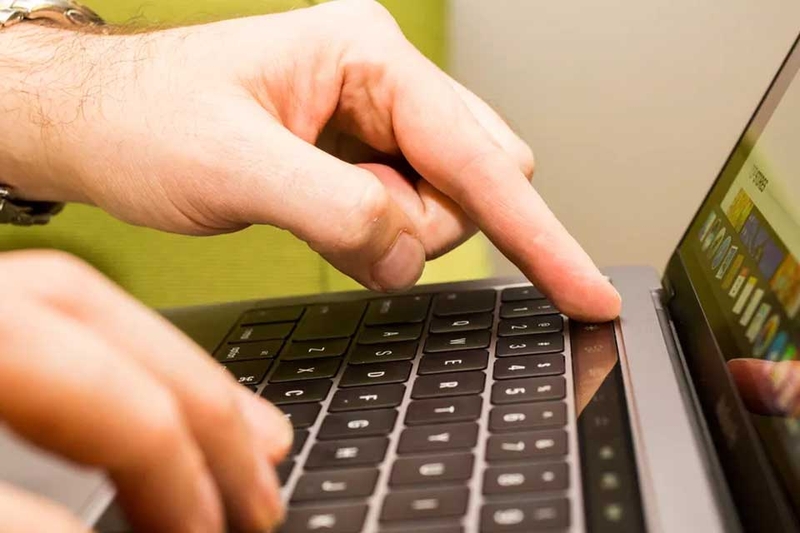
Không chỉ đơn thuần là một dải phím cảm ứng, Touch Bar còn đóng vai trò như một trung tâm điều khiển thông minh để hiển thị các nút lệnh và công cụ tùy chỉnh theo từng ứng dụng đang sử dụng. Nhờ vậy, người dùng sẽ có thể thao tác nhanh chóng và hiệu quả hơn trong công việc hàng ngày.
Những tính năng nổi bật của Touch Bar
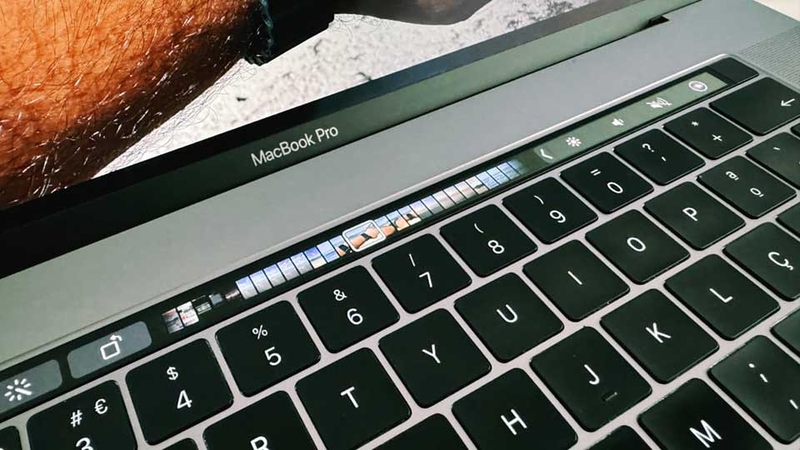
Trên MacBook, Touch Bar mang đến rất nhiều tính năng hay ho, giúp người dùng nâng cao trải nghiệm sử dụng hàng ngày. Một số tính năng nổi bật của Touch Bar có thể kể đến như:
- Tùy biến theo ứng dụng: Từ các công cụ chỉnh sửa ảnh trong Photoshop đến các nút điều khiển trình duyệt trong Safari, Touch Bar sẽ tự động thay đổi nội dung hiển thị dựa trên ứng dụng đang mở.
- Điều khiển hệ thống nhanh chóng: Bạn còn có thể dễ dàng điều chỉnh độ sáng màn hình, âm lượng, truy cập Siri hoặc chuyển đổi giữa các ứng dụng chỉ với một vài thao tác chạm.
- Hỗ trợ cảm ứng đa điểm: Với khả năng nhận diện nhiều điểm chạm cùng lúc, Touch Bar sẽ cho phép thực hiện các thao tác phức tạp một cách mượt mà và chính xác.
- Tích hợp Touch ID: Một số mẫu MacBook Pro có Touch Bar còn được trang bị cảm biến vân tay Touch ID, giúp người dùng có thể mở khóa máy và xác thực giao dịch Apple Pay nhanh chóng và an toàn.
Mặc dù Touch Bar mang đến nhiều tiện ích, nhưng nó không phải lúc nào cũng hoạt động bình thường. Nếu khu vực này bị lỗi, bạn sẽ cần phải biết cách khắc phục để có thể tiếp tục sử dụng MacBook. Trong phần tiếp theo của bài viết, bạn sẽ tìm thấy các cách khởi động lại Touch Bar nhanh chóng, đơn giản và hiệu quả.
Cách khởi động lại Touch Bar MacBook nhanh chóng, đơn giản
Dưới đây là các cách khởi động lại Touch Bar trên MacBook. Những thủ thuật này có thể áp dụng khi bạn gặp sự cố như Touch Bar bị đơ, không phản hồi hoặc không hiển thị.
1. Sử dụng Terminal
Đây là cách phổ biến và hiệu quả nhất để khởi động lại Touch Bar mà không cần tắt máy. Các bước thực hiện như sau:
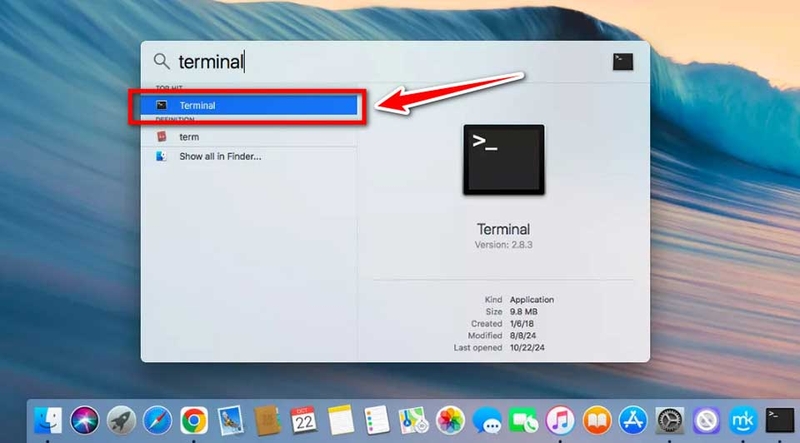
Bước 1: Đầu tiên, bạn hãy nhấn tổ hợp phím Command + Space để mở Spotlight Search. Sau đó, bạn nhập từ khóa Terminal và nhấn Enter. Ngoài ra, bạn cũng có thể vào Finder > Applications > Utilities và mở Terminal từ đó.
Bước 2: Tại cửa sổ Terminal, bạn nhập lần lượt lệnh sau và nhấn Enter sau mỗi lệnh:
- sudo pkill TouchBarServer
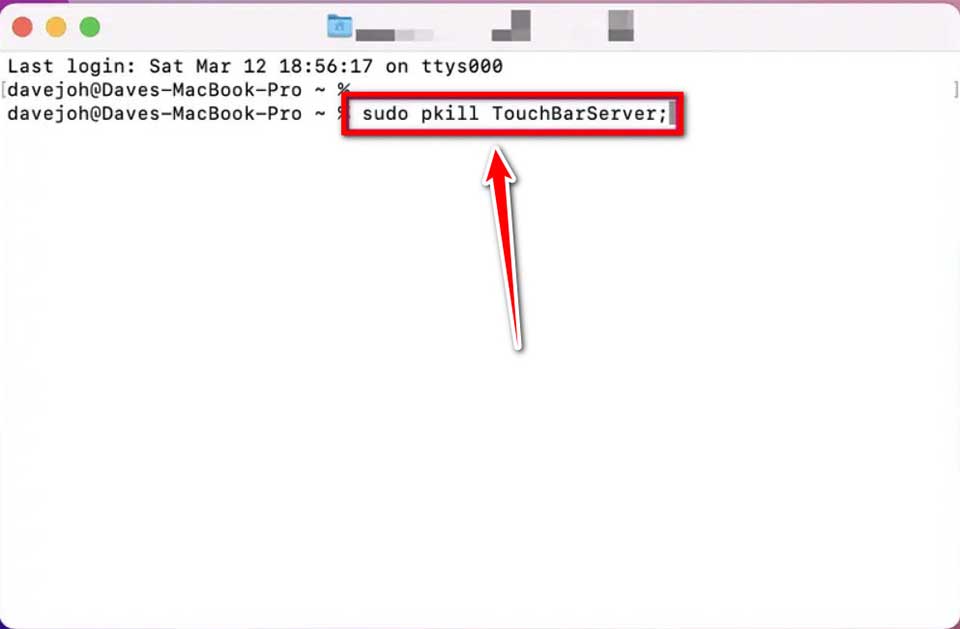
Sau khi nhập lệnh đầu tiên, Terminal sẽ yêu cầu bạn nhập mật khẩu quản trị của máy. Bạn hãy nhập mật khẩu (lưu ý rằng không có ký tự nào hiển thị khi nhập) và nhấn Enter.
Tiếp theo, Touch Bar sẽ tự động khởi động lại. Lúc này, bạn hãy kiểm tra xem Touch Bar đã hiển thị và hoạt động bình thường chưa.
2. Sử dụng Activity Monitor
Bạn có thể khởi động lại tiến trình nền của Touch Bar bằng Activity Monitor. Các bước thực hiện như sau:
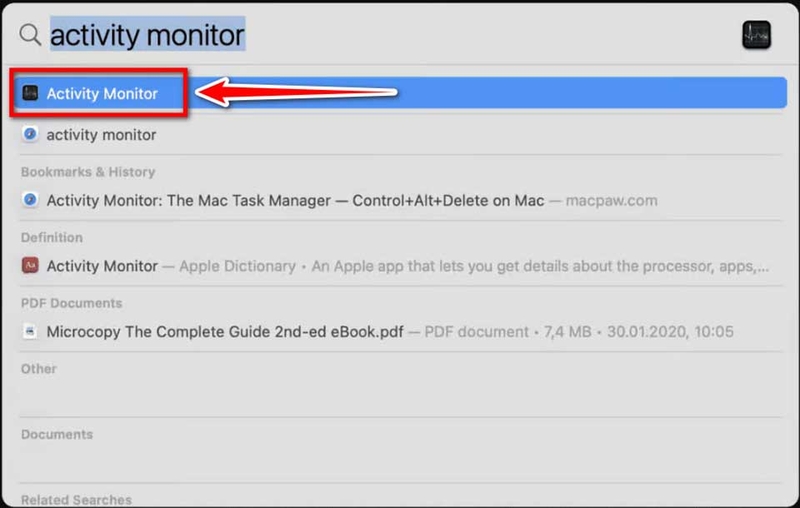
Bước 1: Đầu tiên, bạn hãy mở Finder và tìm kiếm từ khóa "activity". Sau đó, bạn hãy mở Activity Monitor bằng cách nhấp đúp vào kết quả hiển thị trong Finder.
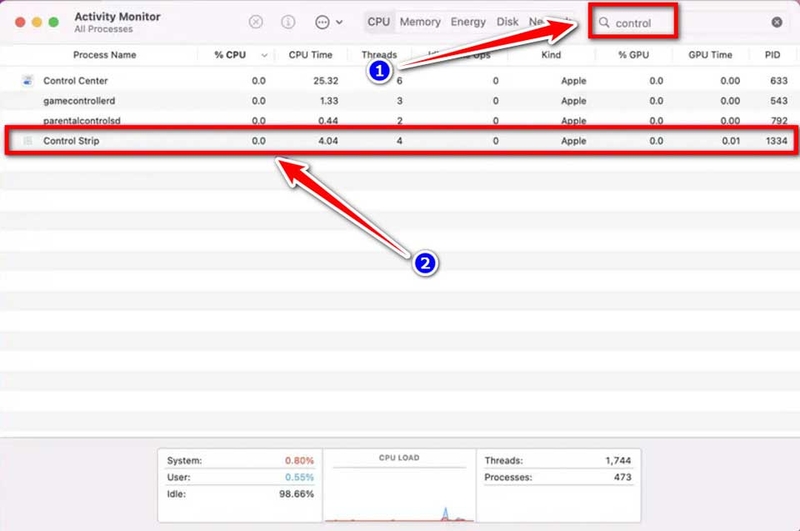
Bước 2: Trong cửa sổ Activity Monitor, bạn hãy tìm kiếm từ khóa "control". Sau khi tìm thấy kết quả phù hợp là Control Strip, bạn hãy lựa chọn nó.
Bước 3: Bạn hãy nhấn vào tùy chọn X ở trên cùng của cửa sổ Activity Monitor và nhấn xác nhận (nếu macOS hỏi lại).
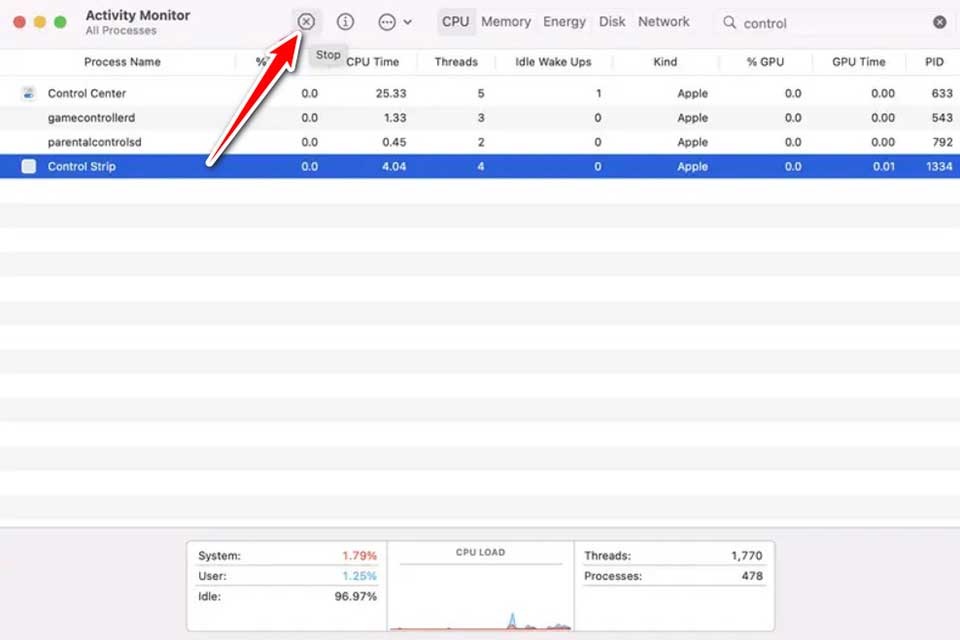
Lưu ý: Thủ thuật này chỉ áp dụng trong trường hợp Control Strip (phần bên phải của Touch Bar chứa các nút như âm lượng, độ sáng, Siri) gặp sự cố.
3. Khởi động lại MacBook
Nếu hai phương pháp trên không khắc phục được sự cố, bạn nên khởi động lại toàn bộ MacBook để làm mới hệ thống.
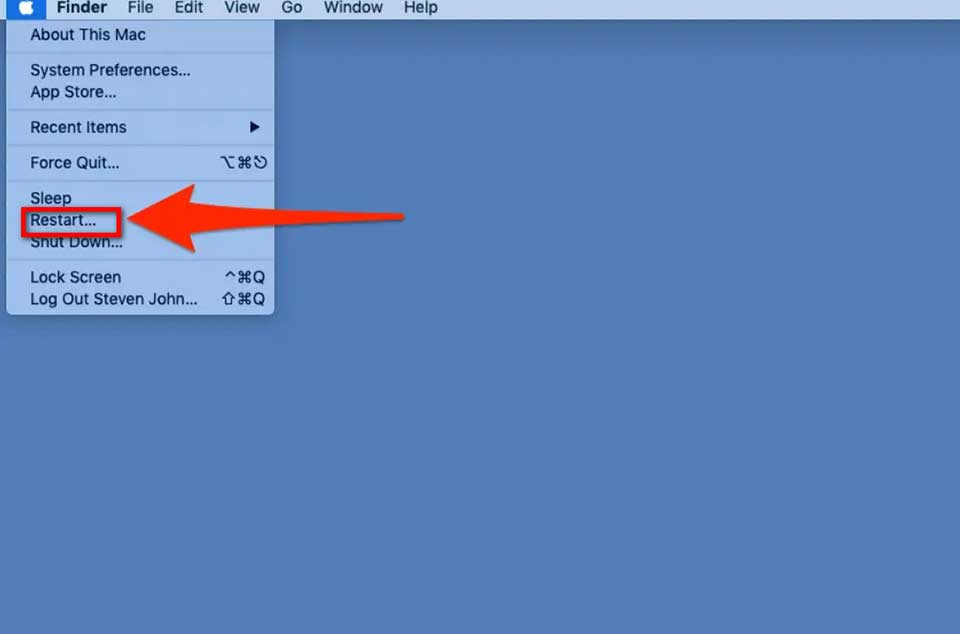
Bước 1: Đầu tiên, bạn hãy nhấn vào biểu tượng Apple ở góc trên bên trái màn hình và chọn Restart. Ngoài ra, bạn cũng có thể nhấn giữ nút nguồn cho đến khi máy tắt hẳn, rồi nhấn lại nút nguồn để khởi động máy.
Bước 2: Sau khi máy khởi động lại, bạn hãy kiểm tra xem Touch Bar đã hoạt động bình thường chưa.
Tạm kết
Cách khởi động lại Touch Bar không hề phức tạp như nhiều người nghĩ. Chỉ cần thực hiện đúng các bước đơn giản như trong bài, bạn hoàn toàn có thể khôi phục Touch Bar về trạng thái hoạt động mượt mà, ổn định trên MacBook của mình. Bạn cũng nên lưu lại những cách này để sử dụng bất cứ khi nào cần thiết và đừng quên kiểm tra thêm các mẹo tối ưu hiệu suất MacBook ngay trên website của FPT Shop nhé.
Xem thêm:
:quality(75)/so_sanh_macbook_pro_m1_va_m3_09_44a3dd8921.jpg)
:quality(75)/bien_trackpad_macbook_thanh_bang_ve_voi_but_sonarpen_1_57a6481edc.jpg)
:quality(75)/mua_macbook_nao_2025_9_a7850a691d.jpg)
:quality(75)/so_sanh_macbook_pro_m2_va_air_m3_04_c0555eab1c.jpg)
:quality(75)/trackpad_macbook_bi_do_1_5c14f952b3.png)
:quality(75)/cac_dong_macbook_pro_820ad4556c.jpg)


