:quality(75)/estore-v2/img/fptshop-logo.png)
:quality(75)/khac_phuc_loi_checkdisk_tren_windows_10_01_3ca781fc26.jpg)
:quality(75)/xuan_hai_5022f16098.jpg)
Cách khắc phục lỗi Check Disk trên Windows 10 nhanh chóng, an toàn và dễ làm tại nhà
Bạn bật máy tính như mọi ngày nhưng Windows 10 lại bất ngờ hiện thông báo Check Disk, tự quét ổ đĩa hoặc mất rất lâu mới vào được màn hình chính? Đây không chỉ là lỗi gây khó chịu mà còn có thể là dấu hiệu cho thấy ổ cứng, hệ thống tệp hoặc quá trình khởi động đang gặp vấn đề. Tuy nhiên, bạn không nhất thiết phải mang máy ra tiệm ngay.
Trong bài viết này, chúng ta sẽ cùng tìm hiểu cách khắc phục lỗi Check Disk trên Windows 10 nhanh chóng, an toàn và dễ làm tại nhà nhé.
Lỗi Check Disk trên Windows 10 là gì?
Trên Windows 10, lỗi Check Disk là tình trạng hệ điều hành tự động kích hoạt công cụ kiểm tra ổ đĩa (thường được gọi là CHKDSK hoặc Check Disk). Lúc này, hệ thống sẽ nghi ngờ ổ cứng, phân vùng hoặc dữ liệu hệ thống đang gặp vấn đề. Cụ thể, CHKDSK có nhiệm vụ kiểm tra hệ thống tệp và metadata của ổ đĩa để phát hiện các lỗi logic hoặc lỗi vật lý. Nếu chạy kèm các tham số sửa lỗi, công cụ này còn có thể hỗ trợ khắc phục sự cố trên ổ đĩa.
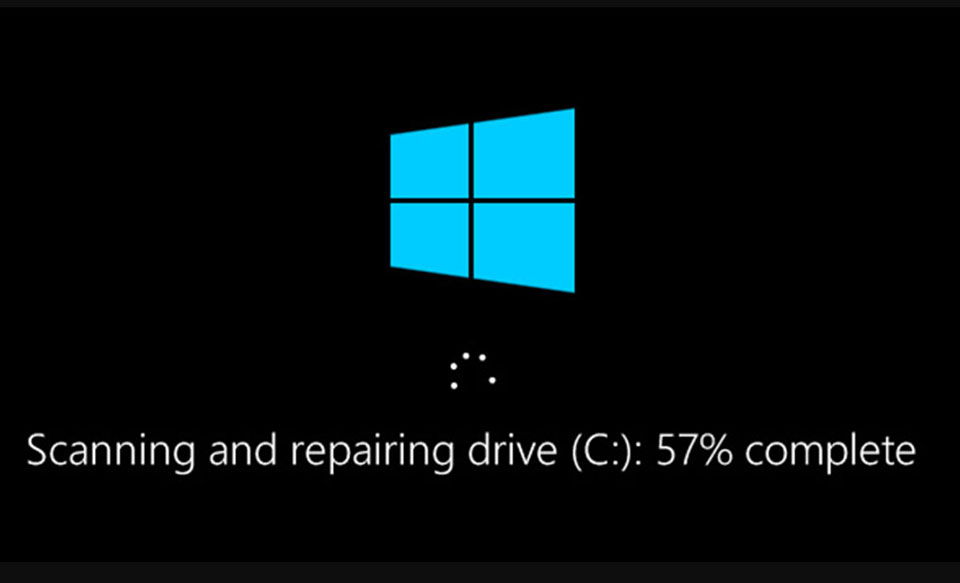
Khi bạn thấy máy tính Windows 10 báo kiểm tra ổ đĩa lúc khởi động, chạy mãi ở màn hình “Scanning and repairing drive” hoặc liên tục yêu cầu Check Disk, điều đó có nghĩa là Windows đang cố kiểm tra xem ổ đĩa có bị lỗi, dữ liệu có bị hỏng hay hệ thống có gặp trục trặc sau khi tắt máy đột ngột, mất điện, treo máy hoặc lỗi ổ cứng hay không. Trong nhiều trường hợp, Windows chỉ đang tự bảo vệ dữ liệu và sửa các lỗi nhỏ trên ổ đĩa.
Vì vậy, khi gặp lỗi Check Disk trên Windows 10, bạn nên bình tĩnh theo dõi, hạn chế tắt máy ngang và ưu tiên sao lưu dữ liệu quan trọng. Nếu bạn đang không muốn gặp lại sự cố này, hãy tham khảo ngay cách khắc phục lỗi Check Disk trên Windows 10 nhanh chóng trong phần sau của bài viết này.
Cách khắc phục lỗi Check Disk trên Windows 10 nhanh chóng
Khi Windows 10 liên tục hiện Check Disk, tự quét ổ đĩa lúc khởi động hoặc bị kẹt ở màn hình “Scanning and repairing drive”, bạn không nên vội tắt máy ngang. Dưới đây là cách khắc phục lỗi Check Disk trên Windows 10 an toàn mà bạn có thể tham khảo.
Bước 1: Mở Command Prompt bằng quyền Administrator
Đầu tiên, bạn hãy nhấn vào ô tìm kiếm trên thanh Taskbar, sau đó bạn nhập cmd hoặc Command Prompt. Khi kết quả hiện ra, bạn hãy nhấp chuột phải vào Command Prompt và chọn Run as administrator. Nếu Windows hỏi quyền xác nhận, bạn hãy chọn Yes để mở cửa sổ dòng lệnh với quyền quản trị.
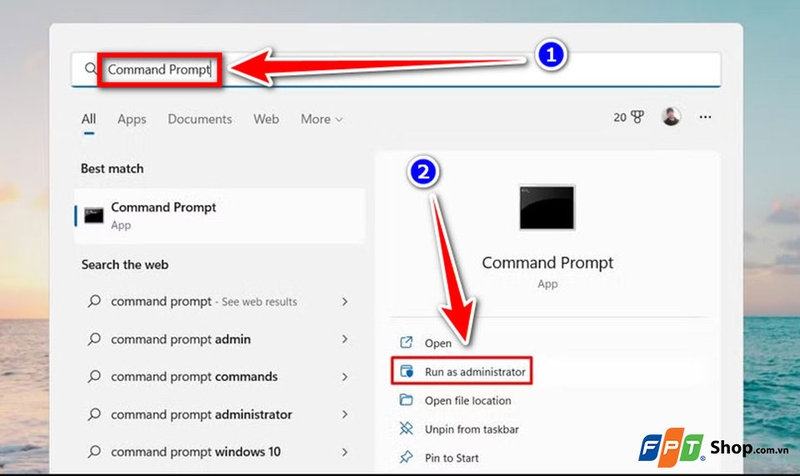
Các lệnh sửa lỗi ổ đĩa và file hệ thống thường yêu cầu quyền quản trị. Do đó, bạn cần mở Command Prompt bằng quyền Administrator.
Bước 2: Kiểm tra nhanh ổ đĩa bằng lệnh CHKDSK
Bạn hãy nhập lệnh sau vào cửa sổ Command Prompt, sau đó bạn nhấn Enter:
- chkdsk C:
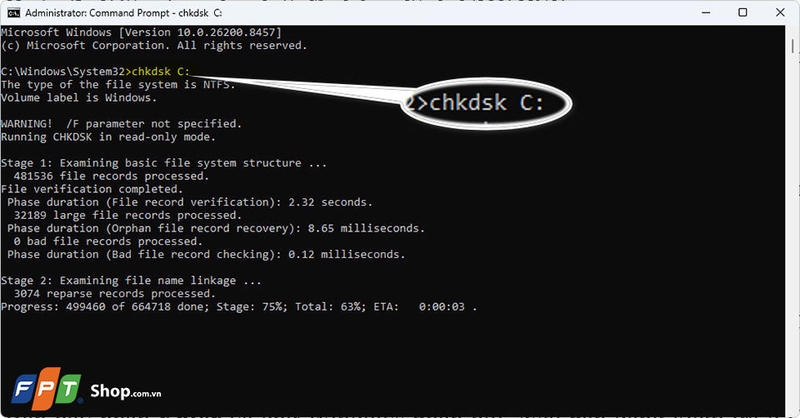
Bạn cần thay C: bằng ký tự ổ đĩa đang bị lỗi như D: hoặc E:. Khi bạn chạy lệnh này mà không thêm tham số sửa lỗi, CHKDSK chủ yếu kiểm tra và hiển thị trạng thái của ổ đĩa, chứ chưa tự động sửa lỗi.
Bước 3: Sửa lỗi ổ đĩa bằng lệnh CHKDSK /F
Bạn hãy tiếp tục nhập lệnh sau để Windows kiểm tra và sửa lỗi logic trên ổ đĩa:
- chkdsk C: /f
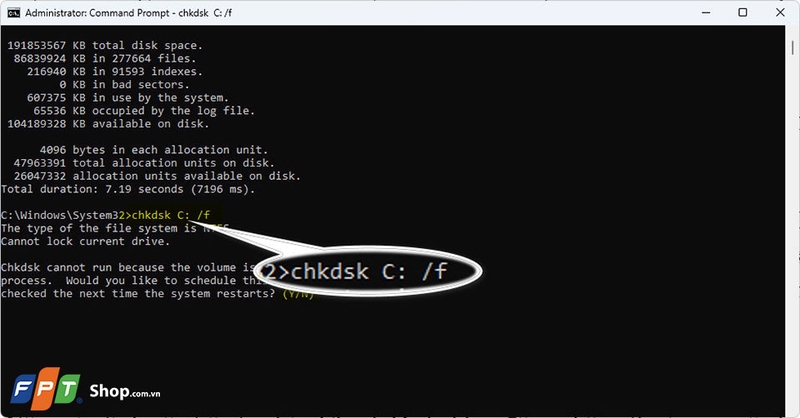
Bạn hãy nhấn Enter và chờ Windows phản hồi. Nếu bạn đang kiểm tra ổ C, hệ thống có thể báo rằng ổ đĩa đang được sử dụng và hỏi bạn có muốn lên lịch kiểm tra trong lần khởi động tiếp theo hay không. Khi thấy câu hỏi này, bạn hãy nhập Y, sau đó bạn nhấn Enter và khởi động lại máy tính.
Bước 4: Dùng lệnh CHKDSK /R
Nếu máy tính vẫn tiếp tục báo Check Disk, khởi động chậm, thường xuyên bị treo hoặc bạn nghi ngờ ổ cứng có bad sector, bạn hãy dùng lệnh bên dưới:
- chkdsk C: /f /r
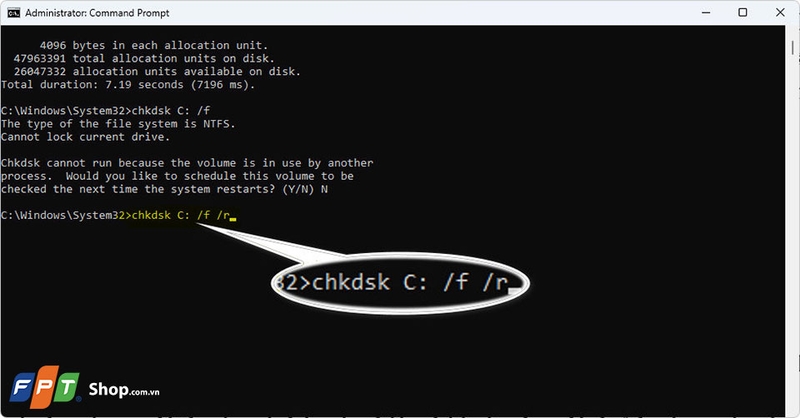
Khi Windows yêu cầu lên lịch kiểm tra sau khi khởi động lại, bạn hãy nhập Y. Sau đó, bạn hãy restart máy và để quá trình kiểm tra chạy đến khi hoàn tất. Bạn cần lưu ý rằng lệnh này có thể mất nhiều thời gian hơn lệnh ở bước trước, đặc biệt với ổ cứng HDD dung lượng lớn hoặc ổ đĩa có nhiều dữ liệu.
Bước 5: Kiểm tra trạng thái “dirty bit” của ổ đĩa
Bạn hãy mở lại Command Prompt với quyền Administrator, sau đó bạn nhập lệnh sau:
- fsutil dirty query C:
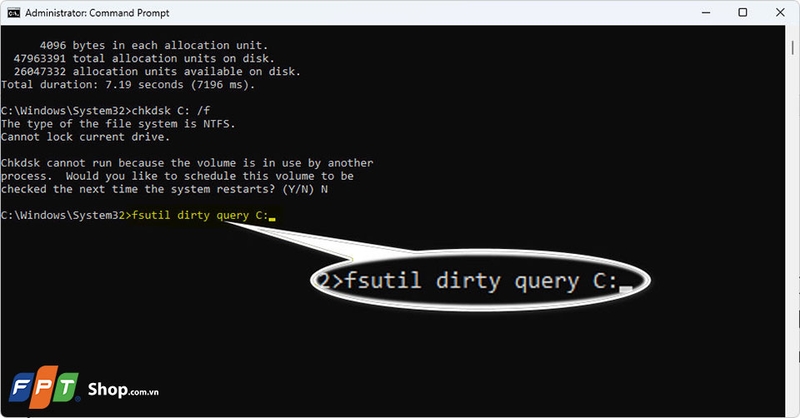
Bạn hãy đọc kết quả hiển thị trên màn hình. Nếu Windows báo Volume C: is dirty, điều đó có nghĩa là ổ đĩa đang được đánh dấu cần kiểm tra. Nếu Windows báo Volume C: is not dirty, ổ đĩa không còn bị đánh dấu lỗi theo trạng thái này.
Tạm kết
Lỗi Check Disk trên Windows 10 thường gây ra cảm giác khó chịu cho người dùng. Tuy vậy, bạn hoàn toàn có thể xử lý tại nhà thông qua các bước đơn giản. Việc để Windows kiểm tra ổ đĩa hoàn tất hay sử dụng lệnh CHKDSK sẽ giúp bạn xác định nguyên nhân chính xác hơn, từ đó hạn chế tình trạng máy tính khởi động chậm hoặc tự quét ổ đĩa liên tục.
Trong trường hợp cách khắc phục lỗi Check Disk trên Windows 10 không giúp bạn giải quyết vấn đề, bạn nên tham khảo thêm các mẫu laptop văn phòng tại FPT Shop để chọn thiết bị ổn định, bền bỉ và phù hợp hơn với nhu cầu làm việc hằng ngày.
Xem thêm:
:quality(75)/H2_250ec03b89.jpg)
:quality(75)/Xoa_Wi_Fi_da_luu_tren_Windows_10_cover_7046eebd1f.png)
:quality(75)/Microsoft12_12_8514a1ae29.jpg)
:quality(75)/Microsoft12_10_82175de172.jpg)
:quality(75)/Microsoft12_18_9f31530929.jpg)
:quality(75)/itunes_download_64_bit_windows_10_001_00adfccf66.png)


