:quality(75)/estore-v2/img/fptshop-logo.png)
:quality(75)/cach_ket_noi_dong_ho_amazit_voi_iphone_thumb_af6454dbe3.jpg)
:quality(75)/48d562d6_9283_4f39_8139_04cfae6d1b9e_ddc81c5fa8.jpg)
Hướng dẫn cách kết nối đồng hồ Amazfit với iPhone chi tiết, đơn giản và hiệu quả
Đồng hồ thông minh Amazfit ngày càng trở nên phổ biến nhờ thiết kế hiện đại và các tính năng chăm sóc sức khỏe vượt trội. Để khai thác tối đa tiện ích của thiết bị, việc kết nối với điện thoại là điều cần thiết. Bài viết này sẽ hướng dẫn chi tiết cách kết nối đồng hồ Amazfit với iPhone một cách dễ dàng và hiệu quả. Cùng FPT Shop tìm hiểu để trải nghiệm trọn vẹn những tính năng thông minh trên chiếc đồng hồ này của bạn!
1. Đồng hồ Amazfit là gì?
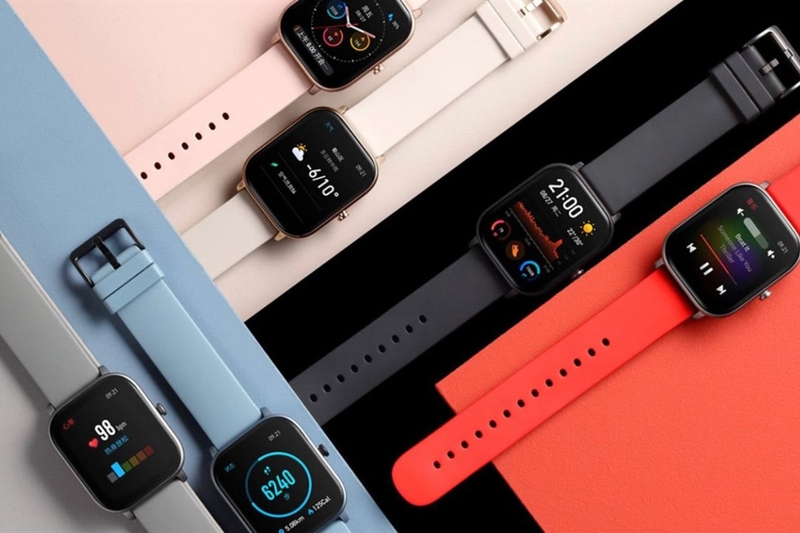
Amazfit là một thương hiệu đồng hồ thông minh thuộc Huami, một công ty con của Xiaomi. Các sản phẩm Amazfit nổi bật với thiết kế tinh tế, tính năng đa dạng và giá cả phải chăng. Đồng hồ Amazfit không đơn thuần là một thiết bị xem giờ, mà còn là một chiếc đồng hồ thông minh hỗ trợ theo dõi sức khỏe và thể dục.
Đồng hồ Amazfit được trang bị nhiều tính năng thông minh như:
- Theo dõi nhịp tim: Giúp người dùng theo dõi nhịp tim trong thời gian thực, rất hữu ích cho việc tập luyện thể thao và chăm sóc sức khỏe.
- Theo dõi giấc ngủ: Phân tích giấc ngủ của bạn, giúp bạn hiểu rõ hơn về chất lượng giấc ngủ và cách cải thiện nó.
- Chế độ thể thao đa dạng: Hỗ trợ nhiều chế độ thể thao như chạy bộ, bơi lội, đạp xe và nhiều môn thể thao khác.
- Thông báo thông minh: Nhận thông báo từ điện thoại ngay trên cổ tay, giúp bạn không bỏ lỡ bất kỳ thông tin quan trọng nào.
Amazfit chú trọng đến thiết kế, với nhiều mẫu mã đa dạng phù hợp với sở thích của từng người dùng. Hơn nữa, đồng hồ Amazfit còn có thời lượng pin rất ấn tượng, có thể sử dụng lên đến vài tuần chỉ với một lần sạc, tùy thuộc vào cách sử dụng của bạn.
2. Chuẩn bị trước khi kết nối
Để biết cách kết nối đồng hồ Amazfit với iPhone bạn cần phải chuẩn bị một số điều như sau:
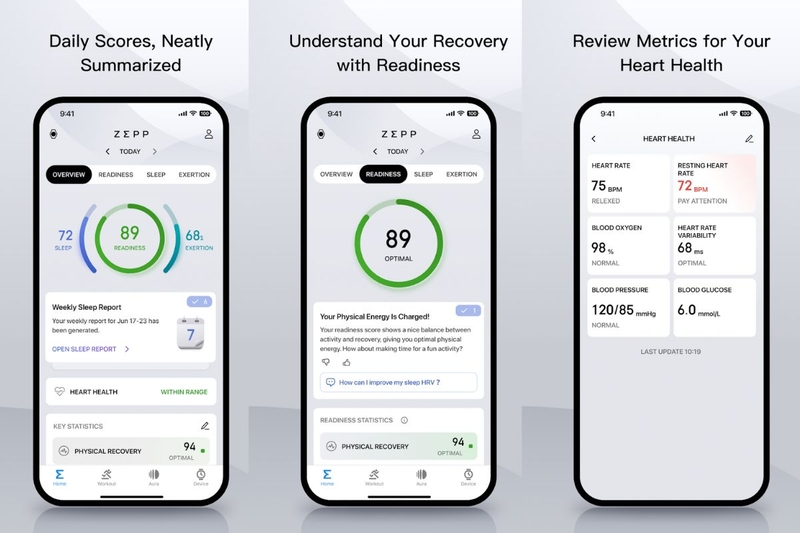
Tải ứng dụng Zepp
Để kết nối đồng hồ Amazfit với iPhone, bạn cần cài đặt ứng dụng Zepp (trước đây là Amazfit) từ App Store. Ứng dụng này giúp bạn kết nối đồng hồ, quản lý các thông tin sức khỏe và hoạt động thể chất của bạn.
Kiểm tra tình trạng pin
Đảm bảo rằng đồng hồ của bạn đã được sạc đầy hoặc còn đủ pin để thực hiện kết nối. Việc này giúp tránh tình trạng mất kết nối giữa chừng.
Bật Bluetooth trên iPhone và kích hoạt trên đồng hồ Amazit
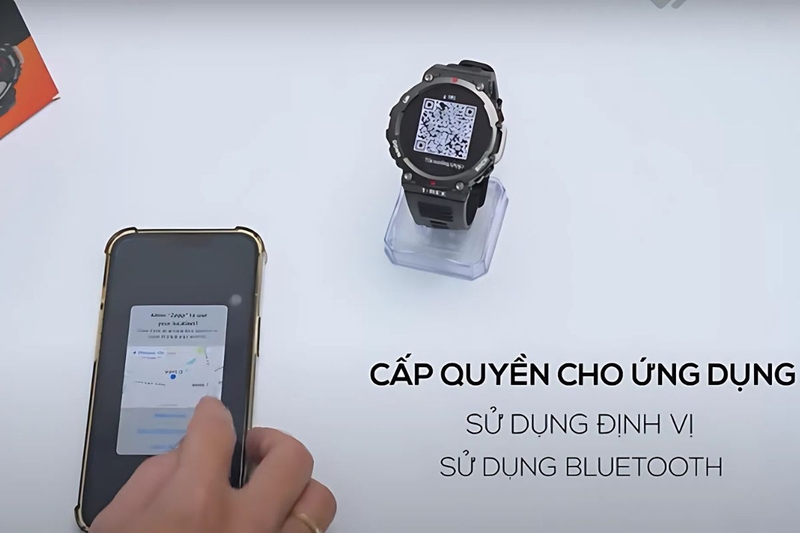
Bạn cần chắc chắn rằng Bluetooth trên iPhone của bạn đã được bật. Trên iPhone, vào phần Cài đặt chọn Bluetooth và gạt công tắc sang chế độ Bật.
Trên đồng hồ Amazfit, bạn có thể cần phải kích hoạt chế độ kết nối Bluetooth. Thông thường, chế độ này sẽ tự động bật khi bạn lần đầu sử dụng đồng hồ.
3. Cách kết nối đồng hồ Amazfit với iPhone
Dưới đây là hướng dẫn chi tiết cách kết nối đồng hồ Amazfit với iPhone.
Bước 1: Mở ứng dụng Zepp đã cài.
Bước 2: Đăng nhập hoặc tạo tài khoản mới
- Đăng nhập: Nếu bạn đã có tài khoản, hãy nhập thông tin đăng nhập của bạn.
- Tạo tài khoản mới: Nếu bạn chưa có tài khoản, chọn Sign Up và làm theo hướng dẫn để tạo tài khoản.
Bước 3: Bắt đầu kết nối
- Chọn hồ sơ: Trong ứng dụng Zepp, nhấn vào biểu tượng Profile (Hồ sơ) ở góc dưới bên phải.
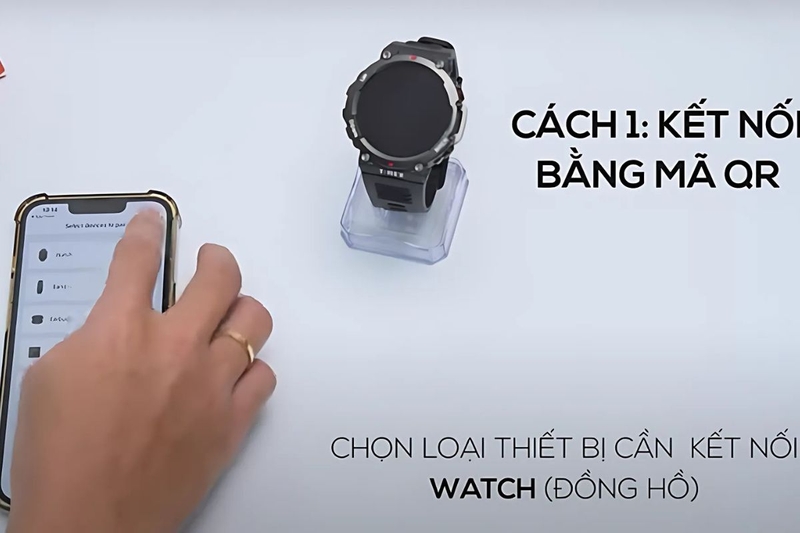
- Thêm thiết bị: Chọn Add device (Thêm thiết bị) để bắt đầu quá trình kết nối.
- Chọn loại đồng hồ: Từ danh sách thiết bị, chọn Đồng hồ sau đó chọn loại đồng hồ Amazfit của bạn.
Bước 4: Xác nhận kết nối
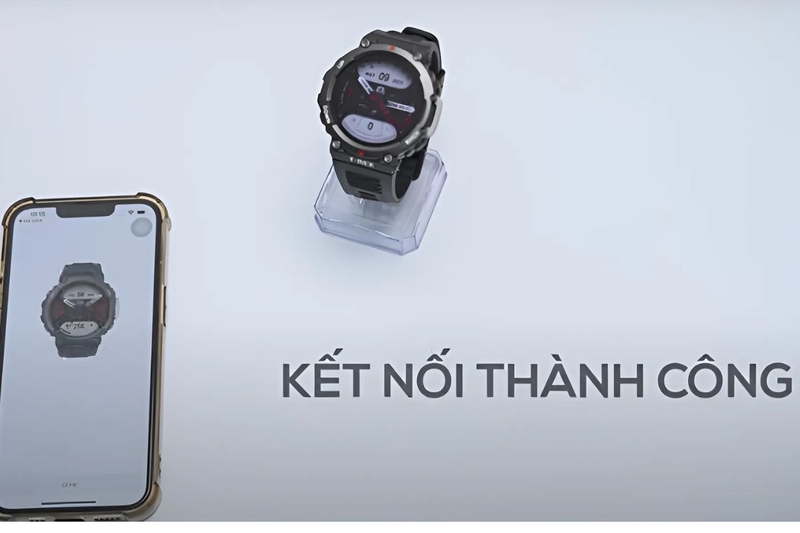
Khi ứng dụng tìm thấy đồng hồ, một mã QR sẽ xuất hiện trên đồng hồ. Bạn hãy quét mã QR này và nhấn Confirm trên iPhone để tiến hành kết nối
Sau khi kết nối thành công, bạn có thể cấu hình các cài đặt thông báo từ ứng dụng Zepp. Ứng dụng sẽ hướng dẫn bạn thiết lập các thông số cá nhân để theo dõi sức khỏe một cách hiệu quả.
4. Khắc phục vấn đề kết nối
Sau khi biết cách kết nối đồng hồ Amazfit với iPhone, bạn cũng cần biết thêm một số cách xử lý khi xảy ra một số vấn đề trong quá trình kết nối. Dưới đây là một số mẹo giúp bạn khắc phục hiệu quả:
Đồng hồ không hiện trong ứng dụng
- Khởi động lại ứng dụng: Đôi khi, việc khởi động lại ứng dụng Zepp có thể giúp thiết bị hiển thị.
- Kiểm tra Bluetooth: Đảm bảo rằng Bluetooth trên iPhone và đồng hồ vẫn đang được bật.
Không xác nhận được mã PIN hay mã QR
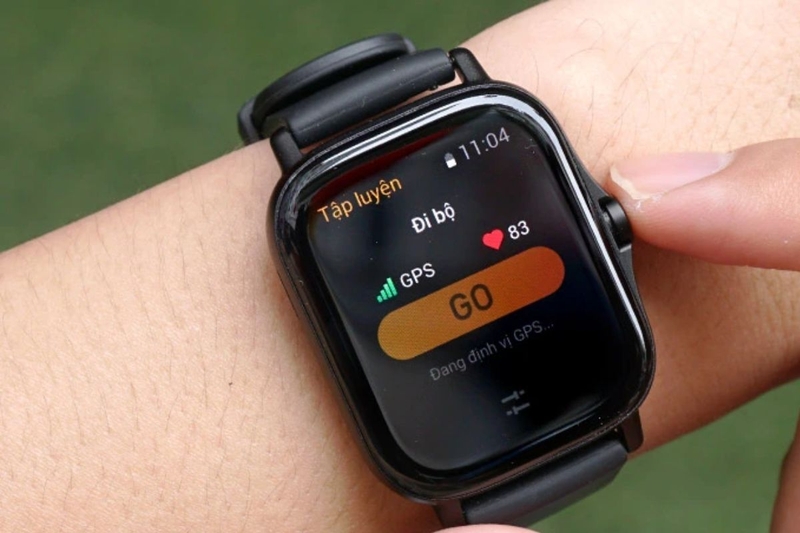
- Kiểm tra kết nối: Đảm bảo rằng cả hai thiết bị đều trong khoảng cách gần và không có vật cản giữa chúng.
- Khởi động lại đồng hồ: Thử khởi động lại đồng hồ và thực hiện lại các bước kết nối.
Ứng dụng không đồng bộ dữ liệu
- Cập nhật ứng dụng: Đảm bảo rằng bạn đang sử dụng phiên bản mới nhất của ứng dụng Zepp.
- Kiểm tra quyền truy cập: Kiểm tra xem ứng dụng có quyền truy cập vào thông tin cần thiết trên iPhone hay không.
5. Tối ưu hóa trải nghiệm sử dụng
Sau khi thực hiện cách kết nối đồng hồ Amazfit với iPhone ở trên và thành công, bạn có thể tối ưu hóa trải nghiệm sử dụng đồng hồ thông minh này của mình bằng các cách như sau:
- Khám phá tính năng: Đồng hồ Amazfit có nhiều tính năng như theo dõi nhịp tim, giấc ngủ và hoạt động thể chất. Vì vậy, bạn nên dành thời gian để khám phá và sử dụng tất cả các tiện ích này, đảm bảo không bỏ lỡ sự tiện lợi mà sản phẩm mang lại.
- Đồng bộ hóa dữ liệu: Đảm bảo rằng bạn thường xuyên đồng bộ hóa dữ liệu giữa đồng hồ và ứng dụng Zepp để theo dõi tiến độ sức khỏe của mình một cách hiệu quả.
- Cập nhật phần mềm: Theo dõi các bản cập nhật phần mềm cho cả đồng hồ và ứng dụng để đảm bảo bạn luôn có những tính năng mới nhất và cải thiện hiệu suất.
Lời kết
Cách kết nối đồng hồ Amazfit với iPhone là một bước khởi đầu mở ra nhiều cơ hội để bạn chăm sóc sức khỏe và theo dõi hoạt động của mình một cách hiệu quả. Qua bài viết này, hy vọng bạn đã nắm được hướng dẫn kết nối chi tiết cũng như cách khắc phục các vấn đề có thể xảy ra trong quá trình này. Hãy tận dụng tối đa các tính năng mà đồng hồ Amazfit mang lại để nâng cao chất lượng cuộc sống của bạn.
Nếu bạn đang tìm kiếm một chiếc đồng hồ thông minh chất lượng với nhiều tính năng nổi bật như Amazfit, đừng ngần ngại ghé thăm FPT Shop! Tại đây, bạn sẽ tìm thấy đa dạng mẫu mã smartwatch với giá cả hợp lý cùng chế độ bảo hành tốt. Hãy trải nghiệm những công nghệ tiên tiến nhất và nâng cao sức khỏe của bạn ngay hôm nay. Nhấn vào đường link dưới đây để khám phá và đặt hàng nhé!
Xem thêm:
:quality(75)/amazfit_bip_6_den_1_fb82ed4bbf.png)


:quality(75)/amazfit_active_3_premium_silver_1_4895f6c402.png)




:quality(75)/amazfit_t_rex_ultra_2_1_f3da06439b.png)

:quality(75)/amazfit_t_rex_3_pro_black_1_f4cb9a9617.png)

:quality(75)/amazfit_cheetah_2_pro_1_c4bd04b2d3.png)
:quality(75)/amazfit_bip_max_black_41531149c4.png)


:quality(75)/amazfit_active_2_square_premium_1_5584786ac2.png)


:quality(75)/amazfit_balance_3_stainless_steel_1_f9bf67f7ab.png)

:quality(75)/connect_canon_printer_to_laptop_9_d9d81b17b2.jpg)
:quality(75)/cach_ket_noi_es_IM_tren_Samsung_Watch_3_6722ab895b.jpg)
:quality(75)/cach_ket_noi_may_chieu_mini_va_laptop_anh_dai_dien_85e4e7f440.jpg)
:quality(75)/cach_ket_noi_dong_ho_garmin_voi_dien_thoai_bia_554e79ceb3.jpg)
:quality(75)/cach_ket_noi_su_dung_xiaomi_mi_watch_4_1744e9424b.png)
:quality(75)/cach_ket_noi_loa_marshall_0_c66ecb3ce5.jpg)


