:quality(75)/estore-v2/img/fptshop-logo.png)
:quality(75)/Cach_sua_loi_administrator_permission_f33c6d435c.png)
:quality(75)/c957aecc_06ed_44d2_8830_e21fe8311301_1_f7a33efda2.jpg)
Cách sửa lỗi Administrator Permission trên Windows đơn giản, hiệu quả và nhanh chóng
Trong quá trình sử dụng Windows, đôi khi bạn sẽ gặp thông báo yêu cầu quyền quản trị hoặc bị từ chối truy cập vào một số tệp và thư mục. Đây thường là dấu hiệu cho thấy tài khoản hiện tại chưa được cấp đủ quyền để thực hiện thao tác. Vậy cách sửa lỗi Administrator Permission như thế nào để khôi phục sử dụng bình thường? Bài viết dưới đây sẽ giúp bạn tìm hiểu nguyên nhân và cách xử lý đơn giản tại nhà.
Lỗi Administrator Permission là gì?
Administrator Permission là quyền quản trị viên trên hệ điều hành Windows. Tài khoản sở hữu quyền này có thể thực hiện các thay đổi ở cấp hệ thống như cài đặt/gỡ bỏ phần mềm, chỉnh sửa tệp tin hệ thống, thay đổi cài đặt bảo mật hoặc quản lý các tài khoản người dùng khác trên máy tính.
Khi hệ thống chặn không cho thực hiện một thao tác nào đó do thiếu quyền, màn hình sẽ hiển thị các thông báo như:
- Access Denied: Truy cập bị từ chối.
- You need Administrator Permission to perform this action: Bạn cần quyền quản trị viên để thực hiện hành động này.
- You don't currently have permission to access this folder: Hiện tại bạn không có quyền truy cập vào thư mục này.
- Administrator privileges required: Yêu cầu quyền quản trị viên.
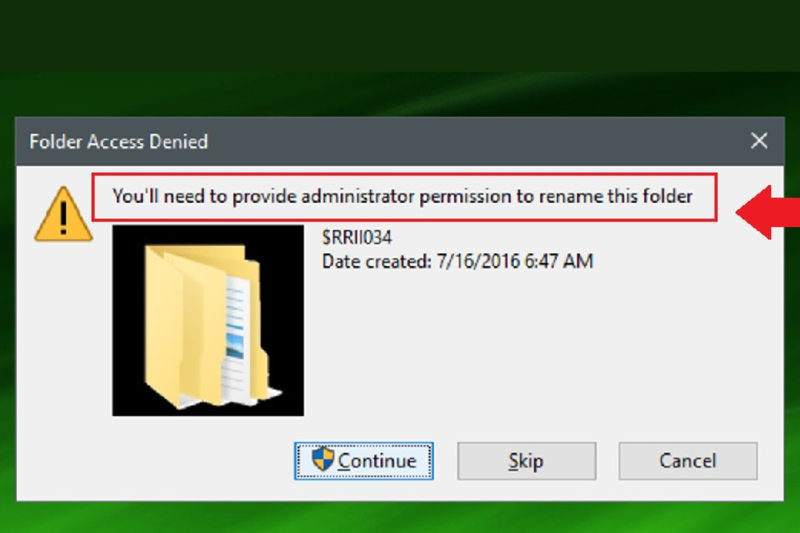
Những thông báo này xuất hiện khi tài khoản bạn đang đăng nhập là tài khoản phụ (Standard User), hoặc do cơ chế bảo mật của Windows kích hoạt để ngăn chặn các thay đổi ngoài ý muốn. Lỗi này có thể xảy ra trên cả máy tính cá nhân và doanh nghiệp, đặc biệt là sau khi cập nhật Windows hoặc thay đổi cấu hình bảo mật.
Nguyên nhân khiến máy tính xuất hiện lỗi quyền quản trị
Trước khi tìm hiểu cách khắc phục, người dùng nên xác định nguyên nhân để lựa chọn giải pháp phù hợp:
- Tài khoản đang dùng không phải Admin: Đây là lý do phổ biến khi thiết bị của bạn có thể đang đăng nhập bằng tài khoản Standard (người dùng tiêu chuẩn) nên bị hạn chế một số quyền thay đổi hệ thống.
- Cơ chế User Account Control (UAC) siết chặt: Tính năng bảo mật UAC của Windows đôi khi tự động chặn hoặc yêu cầu xác thực rất nghiêm ngặt trước khi cho phép chạy phần mềm.
- Thư mục/tệp tin thuộc sở hữu của tài khoản khác: Trường hợp này hay gặp khi bạn sao chép dữ liệu từ một máy tính khác sang, hoặc ổ cứng cũ sang máy mới, khiến tài khoản hiện tại chưa được cấp quyền truy cập.
- Lỗi tệp tin hệ thống: Một số file hệ thống quan trọng bị hỏng hoặc mất do virus, xung đột phần mềm dẫn đến việc thông tin phân quyền bị lỗi.
- Do phần mềm diệt virus bên thứ ba: Các chương trình diệt virus đôi khi nhận nhầm một thao tác bình thường của bạn là hành vi xâm nhập nguy hiểm và tiến hành chặn lại.
Hướng dẫn cách sửa lỗi Administrator Permission
1. Sử dụng quyền "Run as administrator" (Chạy với quyền quản trị)
Cách này áp dụng khi bạn không thể mở hoặc không thể cài đặt một phần mềm cụ thể.
- Bước 1: Tìm đến biểu tượng hoặc tệp tin kích hoạt (.exe) của phần mềm cần mở.
- Bước 2: Nhấp chuột phải vào biểu tượng đó.
- Bước 3: Chọn dòng Run as administrator từ menu hiện ra.
- Bước 4: Nếu xuất hiện hộp thoại thông báo của User Account Control, bạn chọn Yes để cho phép phần mềm khởi chạy.
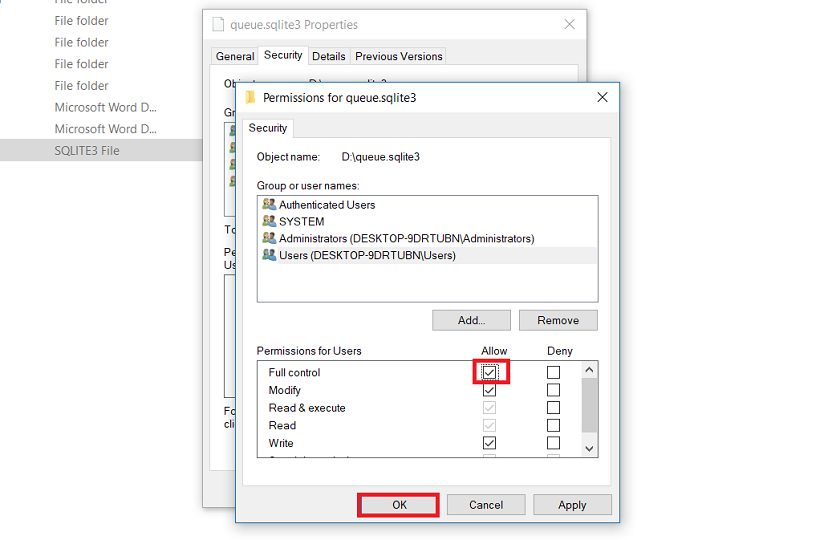
2. Thay đổi quyền sở hữu (Take Ownership) của thư mục hoặc tệp tin
Đây là cách sửa lỗi Administrator Permission sử dụng khi bạn gặp lỗi không thể mở, xóa hoặc chỉnh sửa một thư mục/tệp tin cụ thể dù đang dùng tài khoản Admin.
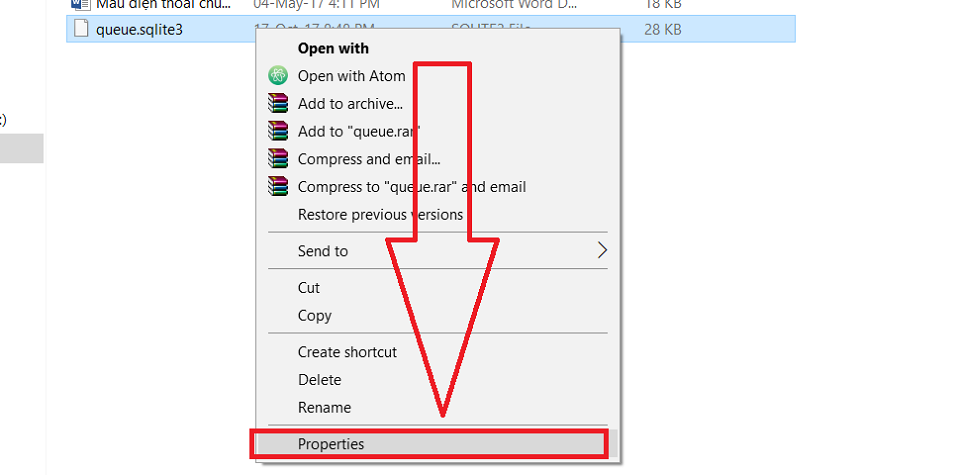
- Bước 1: Nhấp chuột phải vào thư mục/tệp tin bị lỗi, chọn Properties.
- Bước 2: Chuyển sang thẻ Security, sau đó nhấp vào nút Advanced ở phía dưới.
- Bước 3: Tại dòng Owner (Chủ sở hữu) ở trên cùng, nhấp vào chữ Change.
- Bước 4: Trong khung "Enter the object name to select", bạn nhập chính xác tên tài khoản Windows đang sử dụng (hoặc nhập chữ Everyone để cấp quyền cho tất cả người dùng trên máy).
- Bước 5: Nhấp vào nút Check Names bên cạnh để hệ thống tự động xác thực và hiển thị tên tài khoản đầy đủ > Nhấn OK.
- Bước 6: Tích chọn vào ô "Replace owner on subcontainers and objects" (ngay dưới dòng Owner) để áp dụng quyền này cho tất cả các thư mục con bên trong > Nhấn Apply rồi chọn OK để hoàn tất.
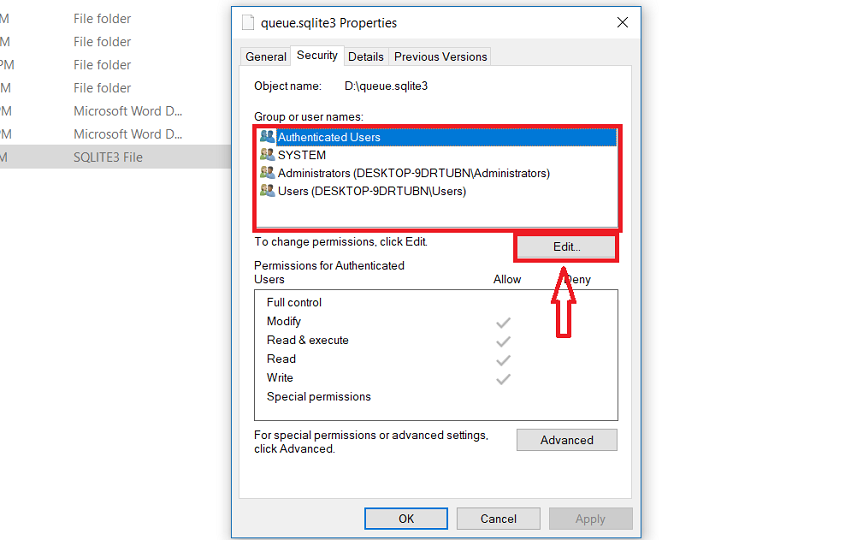
3. Kiểm tra và điều chỉnh cài đặt User Account Control (UAC)
- Bước 1: Nhấn phím Windows trên bàn phím, gõ từ khóa UAC và chọn Change User Account Control settings.
- Bước 2: Trên thanh trượt hiển thị, bạn kéo thanh trượt xuống một mức (mức thứ 3 từ trên xuống hoặc mức thứ 2 nếu cần thử nghiệm).
- Bước 3: Nhấn OK và chọn Yes để xác nhận thay đổi.
Lưu ý: Không nên kéo thanh trượt xuống mức thấp nhất (Never notify) trong thời gian dài vì sẽ làm giảm khả năng tự bảo vệ của Windows trước mã độc.
4. Sử dụng công cụ quét lỗi hệ thống SFC (System File Checker)
Nếu nghi ngờ lỗi do tệp tin của hệ thống bị hỏng, bạn hãy để Windows tự kiểm tra và sửa chữa.
- Bước 1: Nhấn phím Windows, gõ cmd. Nhấp chuột phải vào kết quả Command Prompt và chọn Run as administrator.
- Bước 2: Trong cửa sổ Command Prompt hiện ra, bạn gõ lệnh: sfc /scannow rồi nhấn Enter.
- Bước 3: Đợi hệ thống chạy kiểm tra (quá trình này thường mất từ 5 - 15 phút tùy cấu hình máy). Sau khi chạy xong 100%, bạn khởi động lại máy tính và kiểm tra lại lỗi.
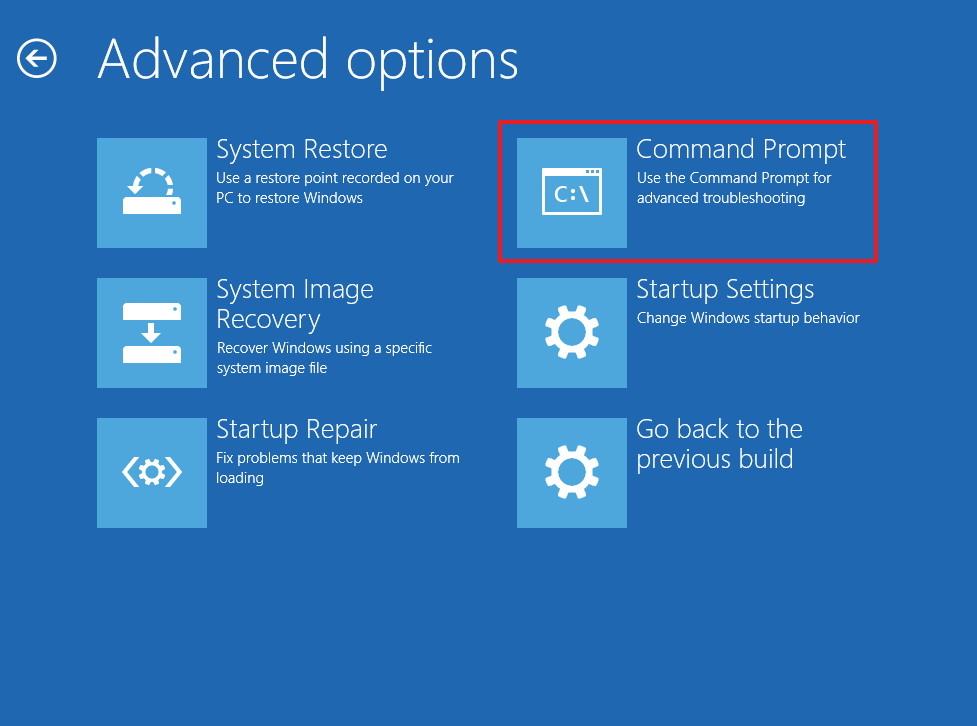
5. Kích hoạt tài khoản Administrator ẩn (Tích hợp sẵn)
Windows có một tài khoản Admin mặc định bị ẩn đi. Bạn chỉ nên kích hoạt tài khoản này để xử lý sự cố khi tài khoản chính của bạn hoàn toàn bị mất quyền kiểm soát.
- Bước 1: Mở Command Prompt với quyền quản trị (như hướng dẫn ở cách 4).
- Bước 2: Nhập dòng lệnh net user administrator /active:yes và nhấn Enter.
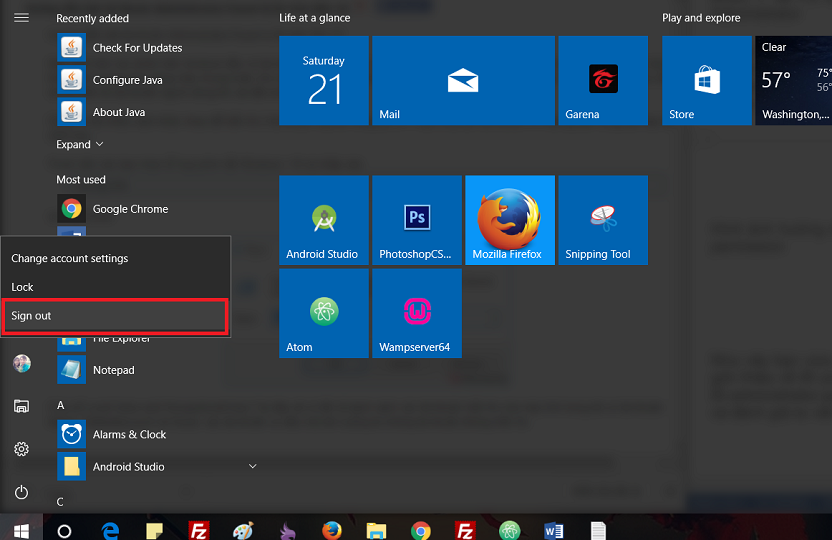
- Bước 3: Đăng xuất (Sign out) tài khoản hiện tại hoặc khởi động lại máy. Tại màn hình đăng nhập, bạn sẽ thấy xuất hiện thêm một tài khoản mới tên là Administrator. Bạn có thể đăng nhập vào đây để sửa đổi các cài đặt bị lỗi.
Mẹo nhỏ: Sau khi sửa lỗi xong, bạn nên ẩn tài khoản nàyđi bằng cách mở lại cmd và gõ lệnh: net user administrator /active:no.
Nếu đã áp dụng tất cả các phương pháp trên nhưng máy vẫn liên tục báo lỗi, sự cố có thể nghiêm trọng hơn bạn nghĩ. Bạn nên tìm đến các kỹ thuật viên có chuyên môn khi gặp các tình trạng:
- Không thể đăng nhập vào bất kỳ tài khoản nào có quyền Admin.
- Máy tính bị mất quyền Admin ngay sau khi bị nhiễm virus, mã độc (virus có thể đã can thiệp vào quyền của tài khoản người dùng).
- Màn hình liên tục hiển thị lỗi cấu hình hệ thống hoặc máy hoạt động không ổn định sau khi bạn lỡ chỉnh sửa trong Registry.
Lưu ý khi xử lý quyền quản trị
Bên cạnh thực hiện theo các cách sửa lỗi Administrator Permission, để đảm bảo an toàn cho dữ liệu và hệ điều hành, bạn nên lưu ý các điểm sau:
- Sao lưu dữ liệu quan trọng: Trước khi can thiệp sâu vào quyền sở hữu hệ thống (Take Ownership) hoặc chỉnh sửa các thiết lập hệ thống, bạn copy các tài liệu quan trọng ra ổ cứng ngoài hoặc USB để phòng trường hợp thao tác nhầm lẫn.
- Tránh tải các công cụ "sửa lỗi 1-click" không rõ nguồn gốc: Nhiều trang web chia sẻ các phần mềm cam kết "bẻ khóa quyền Admin" chỉ bằng một cú click. Các công cụ này rất dễ chứa mã độc, virus tống tiền hoặc làm hỏng hoàn toàn Windows.
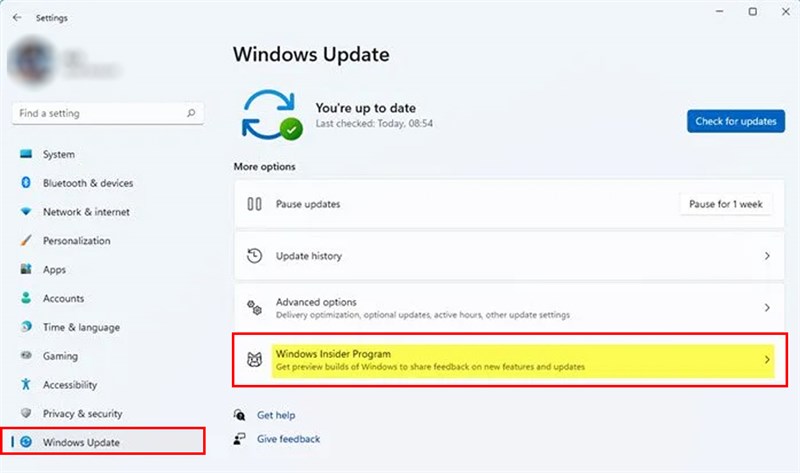
- Cập nhật Windows: Đôi khi lỗi quyền truy cập là do một lỗi phần mềm (bug) của phiên bản Windows hiện tại. Bạn vào Settings > Update & Security > Windows Update để kiểm tra và cập nhật các phiên bản mới.
Tạm kết
Nhìn chung, cách sửa lỗi Administrator Permission trên Windows phần lớn có thể tự xử lý thông qua các tính năng có sẵn như chạy ứng dụng bằng quyền quản trị viên, cấp lại quyền sở hữu file hoặc dùng lệnh SFC. Hy vọng các hướng dẫn chi tiết trên đây sẽ giúp bạn khắc phục thành công sự cố và tiếp tục công việc trên máy tính một cách thuận lợi.
Nếu đang có nhu cầu nâng cấp hoặc thay thế thiết bị, bạn có thể tham khảo các mẫu máy tính chính hãng tại FPT Shop. Hệ thống hiện phân phối đa dạng sản phẩm từ laptop học tập, làm việc đến các dòng máy có cấu hình mạnh phục vụ nhu cầu thiết kế, lập trình hoặc chơi game. Hãy đến ngay cửa hàng của chúng tôi để lựa chọn sản phẩm phù hợp với nhu cầu sử dụng và ngân sách của bạn.
Xem thêm:
:quality(75)/hp_15_fd1289tu_laptop_ai_gon_nhe_nang_cap_len_windows_11_207419_4_8d643a1674.jpg)
:quality(75)/qualcomm_ra_mat_snapdragon_c_platform_207587_1_3baed4910b.jpg)
:quality(75)/itunes_download_64_bit_windows_10_001_00adfccf66.png)
:quality(75)/1_9c86266b61.jpg)
:quality(75)/laptop_snapdragon_co_tuong_thich_phan_mem_khong_12_8e628905f1.jpg)
:quality(75)/anh_bia_windows_path_la_gi_8b0ae61475.png)


