:quality(75)/estore-v2/img/fptshop-logo.png)
:quality(75)/Cach_dung_ham_WRAPROWS_trong_Excel_b94f662b09.jpg)
:quality(75)/2023_10_23_638336715108600430_thiet_ke_chua_co_ten_2023_10_23t152517_401_cdc7224edf.jpg)
Hướng dẫn chi tiết cách dùng hàm WRAPROWS trong Excel đơn giản, dễ hiểu cho người mới bắt đầu
Cách dùng hàm WRAPROWS trong Excel là kỹ năng mà bất kỳ ai làm việc với dữ liệu cũng nên biết. Hàm này giúp bạn xử lý nhanh gọn những danh sách dài nằm trong một cột, tự động nhóm dữ liệu thành nhiều hàng, nhiều cột chỉ với một công thức. Nhờ đó, bạn không còn mất thời gian sắp xếp thủ công hay lo lắng sai sót trong quá trình thao tác. Trong bài viết này, bạn sẽ được tìm hiểu từ khái niệm cơ bản cho đến những ví dụ minh họa thực tế để có thể áp dụng hàm WRAPROWS một cách linh hoạt và hiệu quả.
1. Hàm WRAPROWS là gì?
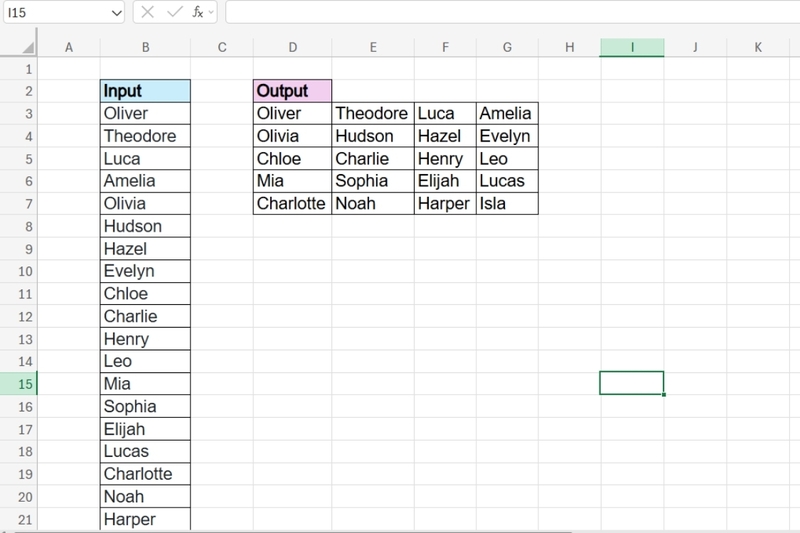
WRAPROWS là một hàm thuộc nhóm hàm mảng động (Dynamic Array Functions) mới được Microsoft giới thiệu trong các phiên bản Excel for Microsoft 365 và Excel trên web. Hàm này dùng để “gói” một dãy dữ liệu dài theo cột thành một bảng có nhiều hàng, nhiều cột theo số lượng ô bạn chỉ định. Nói cách khác, nó sẽ tự động chia danh sách dữ liệu dọc thành các hàng ngang, giúp bạn dễ nhìn và dễ xử lý hơn.
Ví dụ: Hãy tưởng tượng bạn có một danh sách 20 tên nhân viên trong cột A. Thay vì hiển thị chúng từ A1 đến A20, bạn muốn sắp xếp chúng thành một bảng có 5 hàng và 4 cột để dễ nhìn và tiết kiệm không gian. Trước đây, bạn sẽ phải cắt-dán thủ công hoặc dùng các công thức phức tạp. Nhưng với WRAPROWS, bạn chỉ cần một công thức duy nhất để hoàn thành công việc này trong tích tắc.
2. Cú pháp của hàm WRAPROWS
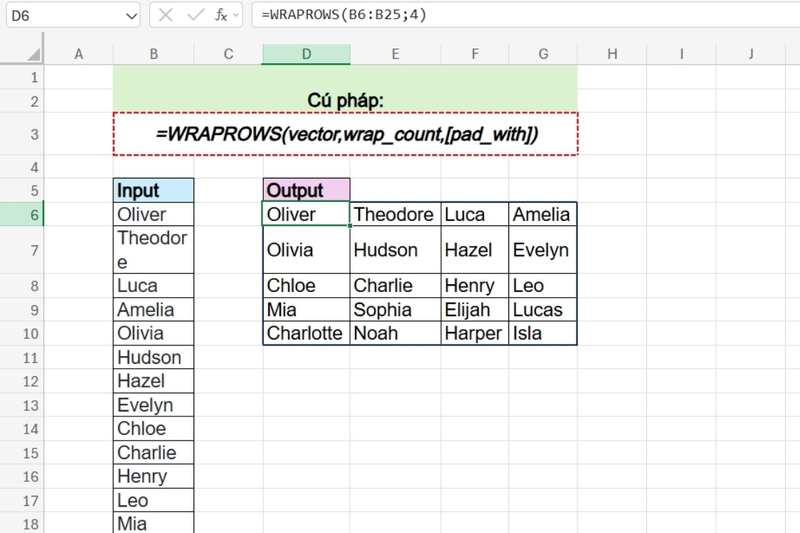
Cú pháp của hàm này khá đơn giản và dễ nhớ, bao gồm các thành phần sau:
=WRAPROWS(vector, wrap_count, [pad_with])
Trong đó:
- vector (bắt buộc): Đây là dải ô hoặc mảng dữ liệu nguồn mà bạn muốn sắp xếp lại. Nó có thể là một cột (ví dụ: A1:A20) hoặc một hàng (ví dụ: A1:T1).
- wrap_count (bắt buộc): Đây là đối số quan trọng nhất. Nó quy định số lượng giá trị tối đa cho mỗi hàng trong bảng kết quả mới. Ví dụ, nếu bạn nhập wrap_count là 4, hàm sẽ lấy 4 giá trị đầu tiên từ vector đặt vào hàng đầu tiên, 4 giá trị tiếp theo vào hàng thứ hai, và cứ thế tiếp tục.
- [pad_with] (tùy chọn): Đây là giá trị bạn muốn dùng để điền vào các ô còn trống nếu tổng số giá trị trong vector không chia hết cho wrap_count. Nếu bạn bỏ qua đối số này, các ô trống sẽ hiển thị lỗi #N/A.
Lưu ý: Khi sử dụng hàm WRAPROWS, bạn có thể nhập dấu phân cách là dấu phẩy (,) hoặc dấu chấm phẩy (;), tùy theo thiết lập ngôn ngữ và định dạng của Excel trên máy tính.
3. Hướng dẫn cách dùng hàm WRAPROWS trong Excel qua các ví dụ
Để hiểu rõ hơn cách dùng hàm WRAPROWS trong Excel, chúng ta hãy cùng đi qua một vài ví dụ từ cơ bản đến nâng cao.
Ví dụ 1: Chuyển một cột dữ liệu thành bảng
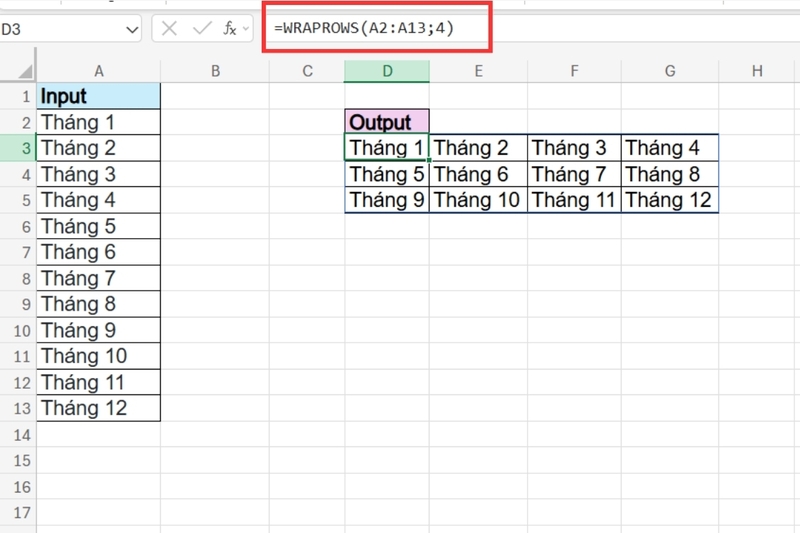
Cách dùng hàm WRAPROWS trong Excel phổ biến nhất là để sắp xếp lại một danh sách dọc. Giả sử chúng ta có danh sách 12 tháng trong năm tại dải ô A2:A13. Bây giờ, chúng ta muốn sắp xếp danh sách này thành một bảng lịch gọn gàng có 4 cột (mỗi hàng là một quý).
- Chọn một ô trống nơi bạn muốn bắt đầu bảng kết quả, ví dụ ô C2.
- Nhập công thức sau: =WRAPROWS(A2:A13, 4)
- Nhấn Enter.
Giải thích công thức:
- A2:A13: Là vector, tức là danh sách 12 tháng chúng ta cần sắp xếp.
- 4: Là wrap_count, có nghĩa là chúng ta muốn mỗi hàng trong bảng kết quả mới chứa tối đa 4 giá trị (4 tháng).
Kết quả, Excel sẽ tự động tạo ra một bảng 3 hàng 4 cột. Hàng đầu tiên chứa "Tháng 1" đến "Tháng 4", hàng thứ hai chứa "Tháng 5" đến "Tháng 8", và cứ thế tiếp tục.
Ví dụ 2: Xử lý dữ liệu không chia hết với đối số [pad_with]
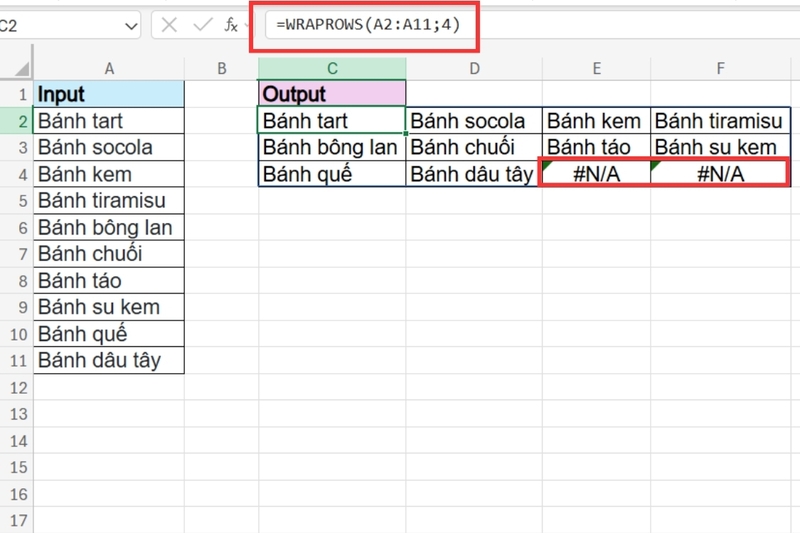
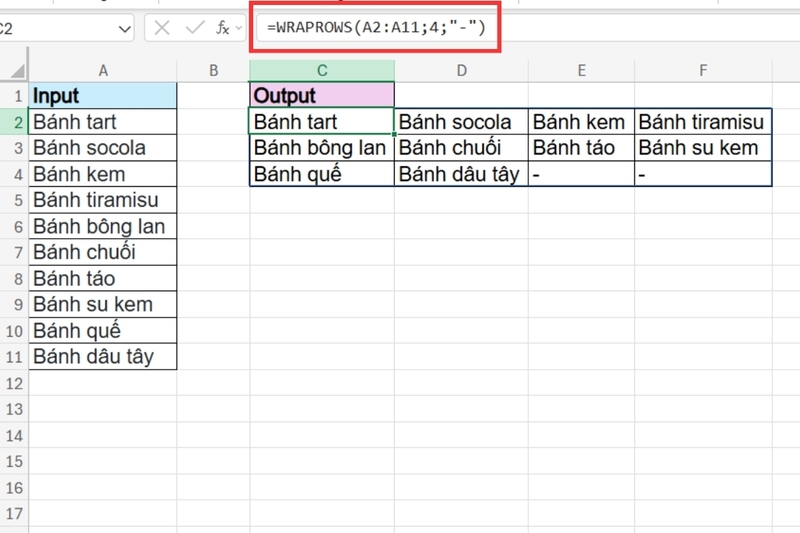
Bây giờ, giả sử danh sách của chúng ta chỉ có 10 sản phẩm (từ A2:A11) và chúng ta vẫn muốn sắp xếp chúng vào các hàng, mỗi hàng 4 sản phẩm.
- Tại ô C2, nhập công thức: =WRAPROWS(A2:A11, 4)
- Nhấn Enter.
Kết quả sẽ là một bảng có 3 hàng. Hai hàng đầu tiên sẽ đủ 4 sản phẩm. Tuy nhiên, hàng cuối cùng chỉ có 2 sản phẩm, và 2 ô còn lại sẽ hiển thị lỗi #N/A vì không có đủ dữ liệu để điền vào.
Để bảng tính trông chuyên nghiệp hơn, chúng ta sẽ sử dụng đối số [pad_with].
- Sửa lại công thức tại C2: =WRAPROWS(A2:A11, 4, "-")
- Nhấn Enter.
Bây giờ, thay vì lỗi #N/A, 2 ô trống ở hàng cuối cùng sẽ được điền bằng ký tự gạch nối "-", trông gọn gàng và dễ hiểu hơn rất nhiều. Bạn có thể thay thế "-" bằng bất kỳ giá trị nào khác, ví dụ như "" (để trống) hoặc "Không có".
Ví dụ 3: Kết hợp WRAPROWS với các hàm động khác
Cách dùng hàm WRAPROWS trong Excel trở nên mạnh mẽ hơn rất nhiều khi được kết hợp với các hàm khác như SORT, FILTER, và TOCOL.
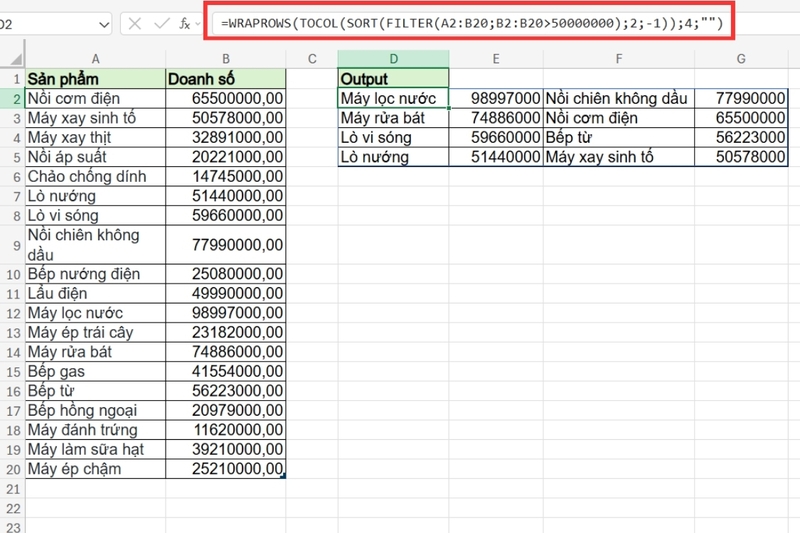
Giả sử bạn có một bảng dữ liệu bán hàng lớn ở cột A (Tên sản phẩm) và cột B (Doanh số). Bạn muốn lọc ra những sản phẩm có doanh số trên 50 triệu, sắp xếp chúng theo thứ tự doanh số giảm dần, sau đó trình bày kết quả thành một bảng báo cáo gọn gàng, mỗi hàng hiển thị thông tin của 2 sản phẩm (tương ứng 4 cột).
- Chọn ô D2 để bắt đầu kết quả.
- Nhập công thức phức hợp sau: =WRAPROWS(TOCOL(SORT(FILTER(A2:B20, B2:B20>50000000), 2, -1)), 4, "")
- Nhấn Enter.
Giải thích công thức từ trong ra ngoài:
FILTER(A2:B20, B2:B20>50000000): Đầu tiên, hàm FILTER sẽ quét qua bảng dữ liệu A2:B20 và trả về một mảng kết quả mới chỉ chứa những hàng có giá trị ở cột doanh số (B2:B20) lớn hơn 50,000,000. Kết quả của bước này là một mảng có 2 cột.
SORT(...): Tiếp theo, hàm SORT lấy mảng 2 cột vừa được lọc ở trên và sắp xếp nó. Đối số 2 yêu cầu sắp xếp dựa trên cột thứ hai (cột Doanh số), và đối số -1 quy định sắp xếp theo thứ tự giảm dần.
TOCOL(...): Đây là bước quan trọng để công thức hoạt động. Hàm WRAPROWS yêu cầu dữ liệu đầu vào phải là một mảng một chiều (một cột hoặc một hàng), trong khi kết quả từ SORT là một mảng hai chiều (gây lỗi #VALUE!). Hàm TOCOL sẽ làm phẳng mảng hai chiều này thành một cột duy nhất, theo thứ tự: Tên Sản phẩm 1, Doanh số 1, Tên Sản phẩm 2, Doanh số 2,...
WRAPROWS(..., 4, ""): Cuối cùng, hàm WRAPROWS lấy cột dữ liệu đã được làm phẳng và gói nó lại thành các hàng mới.
- wrap_count là 4 vì mỗi sản phẩm có 2 thông tin (Tên và Doanh số), và chúng ta muốn hiển thị 2 sản phẩm trên mỗi hàng (2 sản phẩm x 2 thông tin = 4 cột).
- pad_with là "" để điền vào các ô còn trống bằng giá trị rỗng thay vì báo lỗi.
4. Phân biệt WRAPROWS và WRAPCOLS
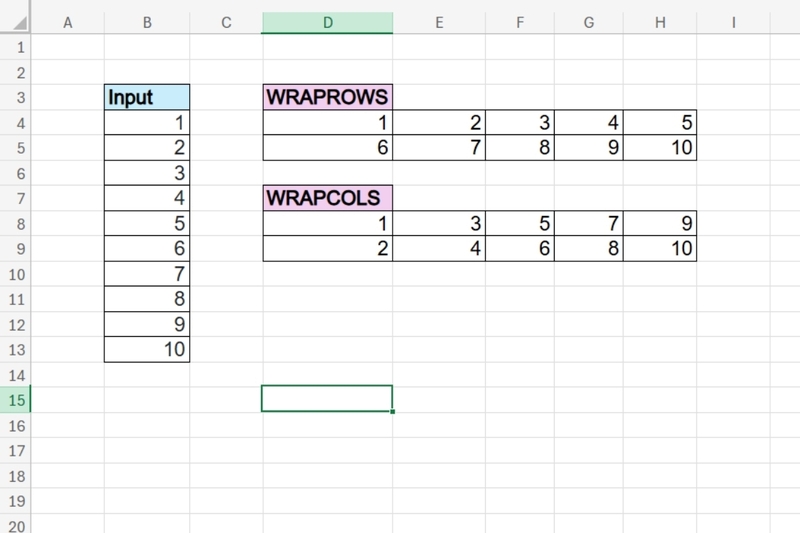
Hai hàm WRAPROWS và WRAPCOLS trong Excel đều có chức năng sắp xếp lại dữ liệu mảng theo kích thước mong muốn, tuy nhiên cách hoạt động có sự khác biệt rõ ràng:
- Hàm WRAPROWS: chuyển đổi một dãy dữ liệu thành nhiều hàng, mỗi hàng chứa số phần tử xác định trước. Đây là lựa chọn phù hợp khi bạn muốn trình bày dữ liệu theo chiều ngang.
- Hàm WRAPCOLS: chuyển đổi một dãy dữ liệu thành nhiều cột, mỗi cột chứa số phần tử nhất định. Hàm này hữu ích khi bạn cần sắp xếp dữ liệu theo chiều dọc.
Việc lựa chọn hàm nào sẽ phụ thuộc vào cấu trúc bảng biểu mà bạn mong muốn.
Tổng kết
Tóm lại, cách dùng hàm WRAPROWS trong Excel là một công cụ cực kỳ mạnh mẽ và linh hoạt để tái cấu trúc dữ liệu. Từ việc biến một cột đơn điệu thành một bảng biểu có tổ chức cho đến việc kết hợp với các hàm động khác để tạo ra các báo cáo tự động, WRAPROWS giúp bạn tiết kiệm thời gian, giảm thiểu sai sót và trình bày thông tin một cách chuyên nghiệp hơn. Việc nắm vững hàm này chắc chắn sẽ nâng cao hiệu suất làm việc của bạn trên Excel.
Để sử dụng trọn vẹn các hàm mới như WRAPROWS và nhiều tính năng nâng cao khác trong Excel, bạn cần có gói phần mềm Microsoft bản quyền. Hãy chọn mua ngay tại FPT Shop để trải nghiệm đầy đủ bộ công cụ Office, cập nhật phiên bản mới nhất và làm việc hiệu quả, chuyên nghiệp hơn mỗi ngày nhé!
Xem thêm:
:quality(75)/cach_an_du_lieu_tren_excel_khong_anh_huong_toi_du_lieu_anh_dai_dien_481bdc12cb.jpg)
:quality(75)/xoa_cong_thuc_nhanh_tren_excel_1_e8413acc28.png)
:quality(75)/cach_boi_den_hang_cot_trong_excel_bang_phim_tat_85e5d084c1.jpg)
:quality(75)/cach_xoa_pivottable_trong_excel_56695ad6e7.jpg)
:quality(75)/can_giua_trong_excel_01_4a448d5a0e.jpg)
:quality(75)/cach_khoanh_tron_dap_an_trong_word_excel_13_2a2963a110.jpg)


