:quality(75)/estore-v2/img/fptshop-logo.png)
:quality(75)/cach_dong_bo_clipboard_giua_windows_va_android_f13bc7f0a8.jpg)
:quality(75)/att_f9_P_Fnl_Abje_KSHVOJ_Cz6sd3r81_I_Rx88wecx_Th_eho_V_Nk_745a148e47.jpg)
Cách đồng bộ clipboard giữa Windows và Android: Hướng dẫn chi tiết cách thực hiện
Biết cách đồng bộ clipboard giữa Windows và Android sẽ cho phép bạn chia sẻ các mục clipboard quan trọng giữa hai nền tảng hệ điều hành một cách nhanh chóng. Đảm bảo quá trình của bạn không bị gián đoạn và ngay lập tức truy cập những dữ liệu quan trọng của mình.
Nếu bạn từng muốn chia sẻ các mục clipboard giữa Windows và Android mà không biết làm thế nào, vậy thì đồng bộ clipboard chính là người bạn đồng hành của bạn. Với Clipboard History của Windows và ứng dụng Microsoft Swiftkey trên Android, miễn là cả hai thiết bị đều được kết nối với cùng một tài khoản Microsoft của bạn. Vậy thì bất kỳ mục nào bạn sao chép vào clipboard sẽ ngay lập tức được đồng bộ và xuất hiện trong clipboard của cả hai thiết bị. Dưới đây là chi tiết cách đồng bộ clipboard giữa Windows và Android mà bạn không nên bỏ qua.
Để thiết lập đồng bộ clipboard giữa Android và Windows 11, bạn sẽ phải thực hiện hai thao tác: Bật đồng bộ lịch sử clipboard trên Windows và cài đặt bàn phím Microsoft Swiftkey trên Android (cùng Microsoft ID như trên máy tính) và bật đồng bộ trong cài đặt Swiftkey. Cách thực hiện như sau:
Cách đồng bộ clipboard giữa Windows và Android
Bật tính năng đồng bộ Clipboard History trên Windows 11
Tính năng đồng bộ Clipboard History chỉ có thể được kích hoạt sau khi Clipboard History được bật, cả hai đều có thể được thực hiện từ cùng một trang cài đặt trên Windows 11.
Bước 1: Nhấn tổ hợp phím Windows + I để kích hoạt ứng dụng Settings.
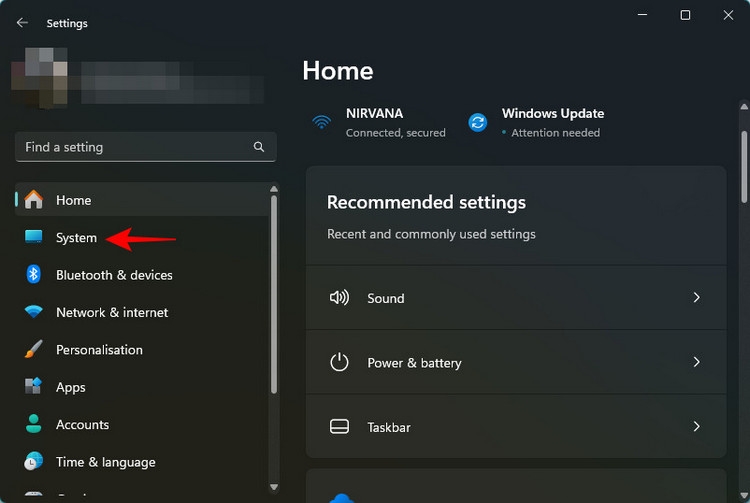
Bước 2: Sang cửa sổ mới, kích tùy chọn System ở khung bên trái.
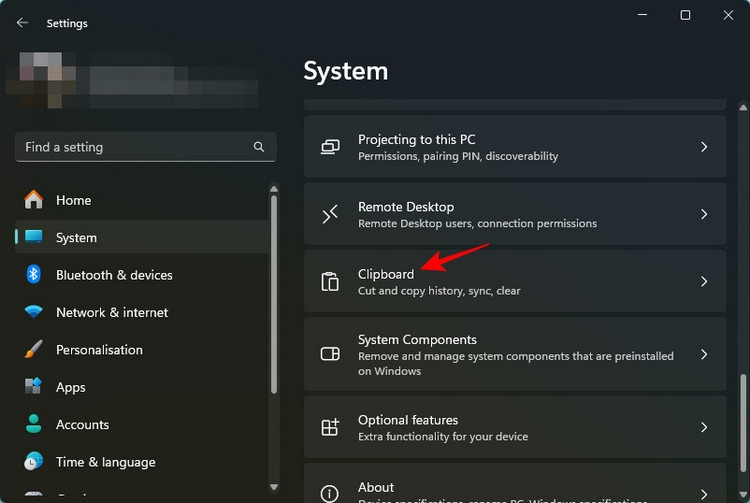
Bước 3: Trong khung bên phải, di chuyển xuống phía dưới và kích tùy chọn Clipboard.
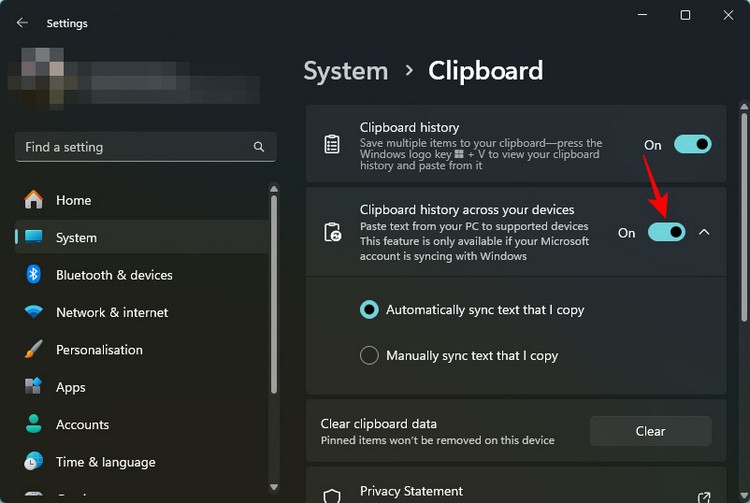
Bước 4: Tiếp theo tìm đến mục Clipboard history sau đó chuyển thiết lập ở phía bên phải từ trạng thái Off sang On để bật tính năng này.

Bước 5: Đồng thời bật tùy chọn Clipboard history across your devices ở ngay phía dưới.
Cài đặt Microsoft Swiftkey và bật đồng bộ lịch sử clipboard trên Android
Để có thể thực hiện cách đồng bộ clipboard giữa Windows và Android, tới đây bạn cần phải cài đặt một ứng dụng của Microsoft. Trên thực tế đây là ứng dụng bàn phím Microsoft Swiftkey, sau đó bật tính năng đồng bộ hóa clipboard trong phần cài đặt của ứng dụng.
Bước 1: Kích hoạt ứng dụng Play Store trên điện thoại lên.
Bước 2: Sử dụng thanh công cụ tìm kiếm phía trên, tìm ứng dụng bàn phím Microsoft Swiftkey, tải và cài đặt ứng dụng cho điện thoại.
Bước 3: Sau khi cài đặt xong, bạn mở ứng dụng Microsoft Swiftkey lên và nhấn nút Enable Swiftkey.
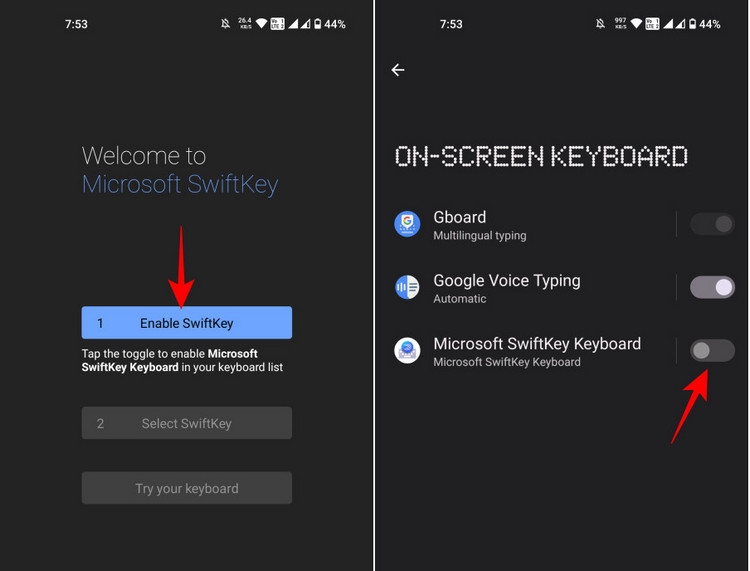
Bước 4: Sang màn hình tiếp theo bạn bật tùy chọn Microsoft Swiftkey keyboard ở ngay phía dưới để kích hoạt tính năng này lên.
Bước 5: Kích nút Select Swiftkey để tiếp tục.
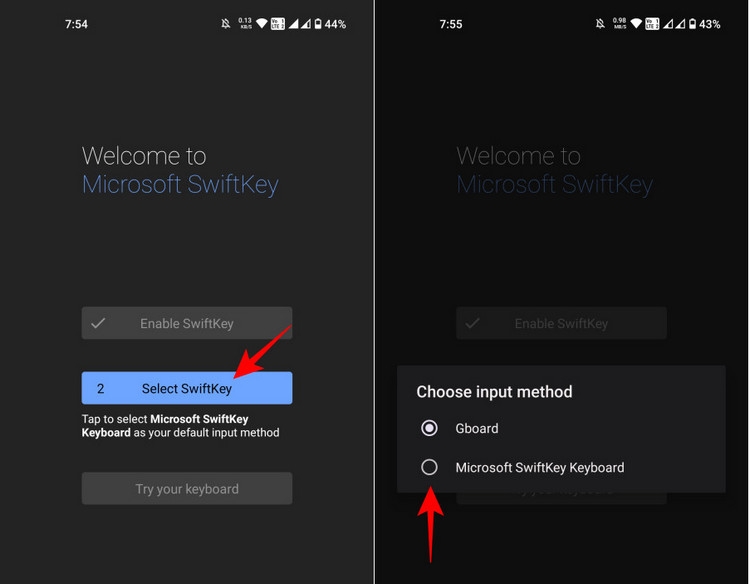
Bước 6: Kích tùy chọn Microsoft Swiftkey keyboard.
Bước 7: Kích nút Try your keyboard để tiếp tục.
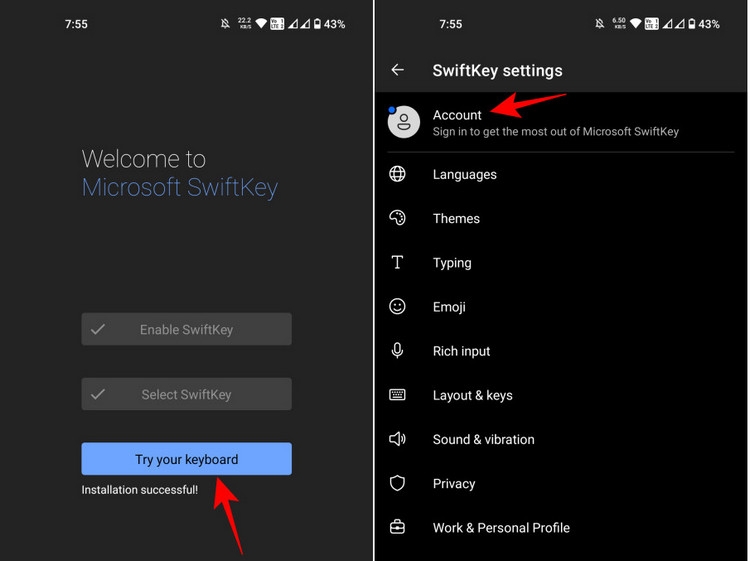
Bước 8: Nhấn tùy chọn Account trong cửa sổ mới.
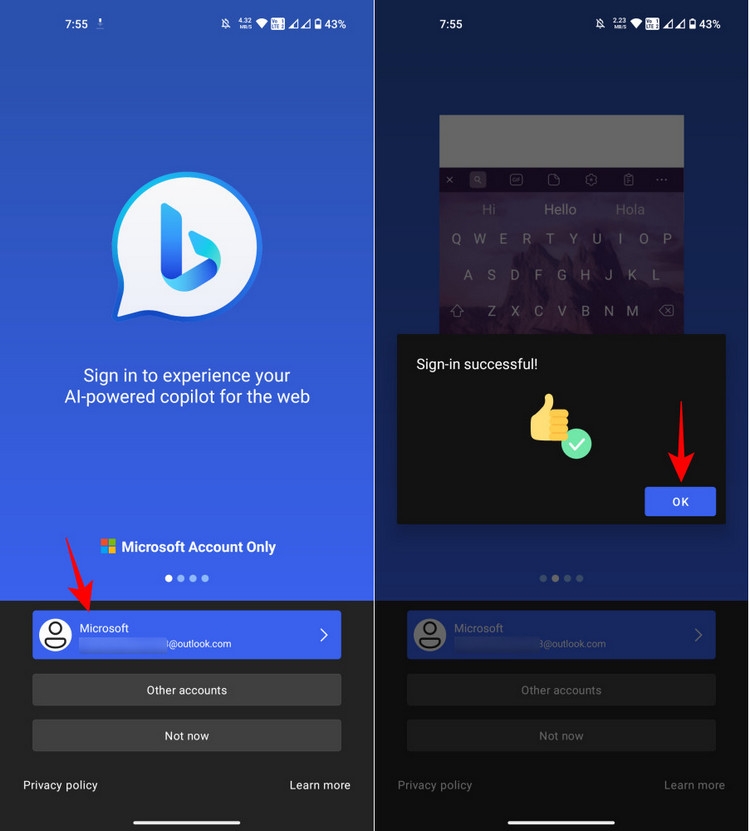
Bước 9: Nhấn vào tùy chọn Microsoft, sau đó khai báo thông tin đăng nhập bằng chính thông tin tài khoản Microsoft của bạn (giống như tài khoản được sử dụng trên Windows).
Bước 10: Quay lại trang Swiftkey settings, nhấn tùy chọn Rich input ở phía dưới và chọn tùy chọn Clipboard.
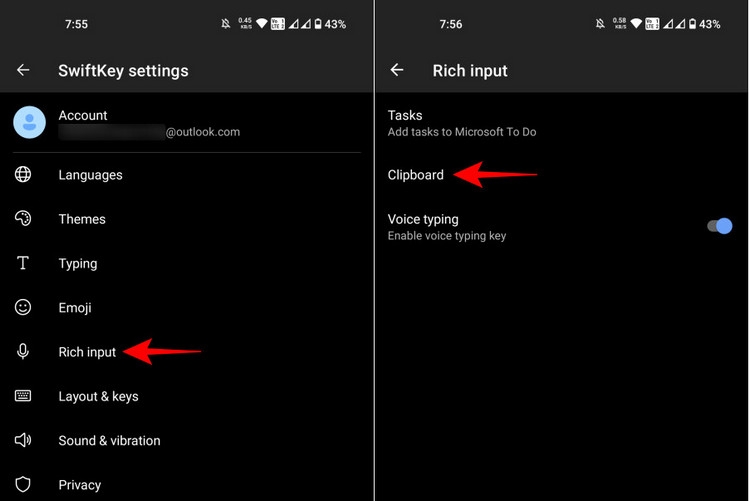
Bước 11: Sang màn hình tiếp theo, bạn tìm và kích hoạt tùy chọn Sync clipboard history lên.
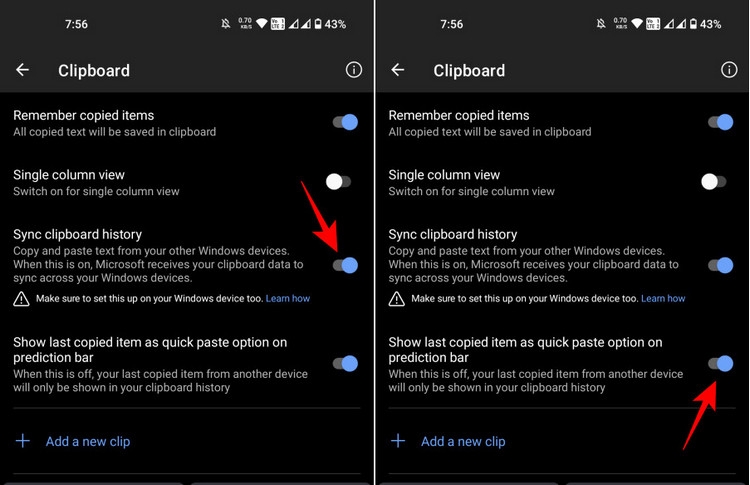
Bước 12: Sau đó tiếp tục kích hoạt tùy chọn Show last copied item as quick paste option on prediction bar lên để hoàn tất.
Chia sẻ clipboard giữa Windows và Android
Sau khi thiết lập tính năng đồng bộ hóa clipboard được bật trên cả Windows và Android, đã đến lúc bắt đầu chia sẻ clipboard trên nhiều thiết bị.
Bước 1: Trên máy tính Windows. Sao chép dữ liệu mà bạn muốn đồng bộ từ Windows sang Android.
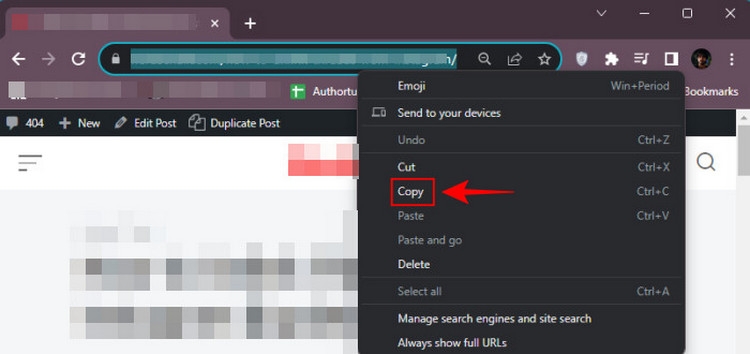
Như trong ví dụ dưới đây, chúng tôi sao chép liên kết của một trang web vào clipboard của Windows.
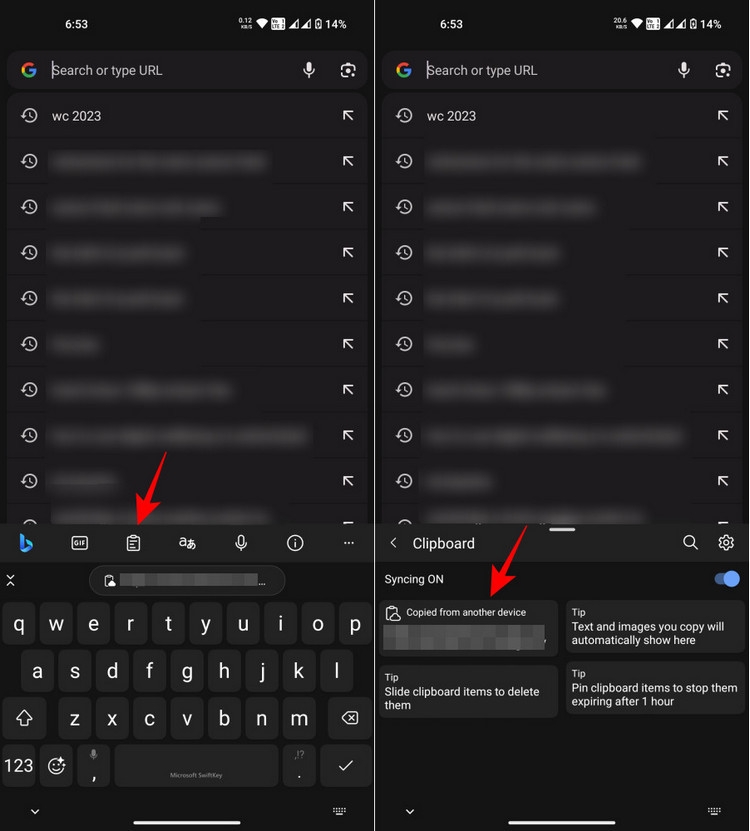
Bước 2: Trên Android, chạm vào trường văn bản để hiển thị bàn phím Microsoft Swiftkey hoặc bất kỳ ứng dụng nào mà bạn cần dán dữ liệu bên Windows sang. Sau đó nhấn vào biểu tượng Clipboard và truy cập mục đã sao chép.
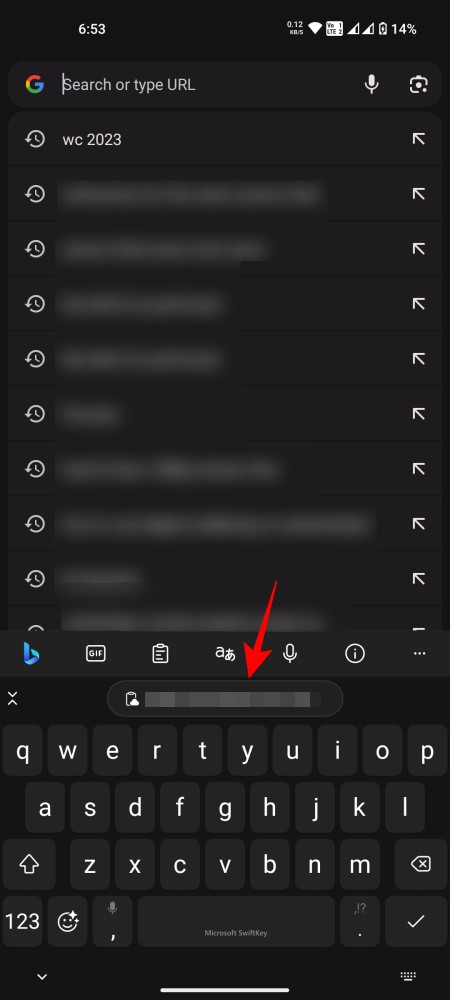
Bước 3: Nếu bạn đã bật tùy chọn Show last copied item as quick paste option on prediction bar, bạn cũng sẽ thấy mục được sao chép gần đây nhất xuất hiện trên thanh dự đoán, giống như hình phía trên.
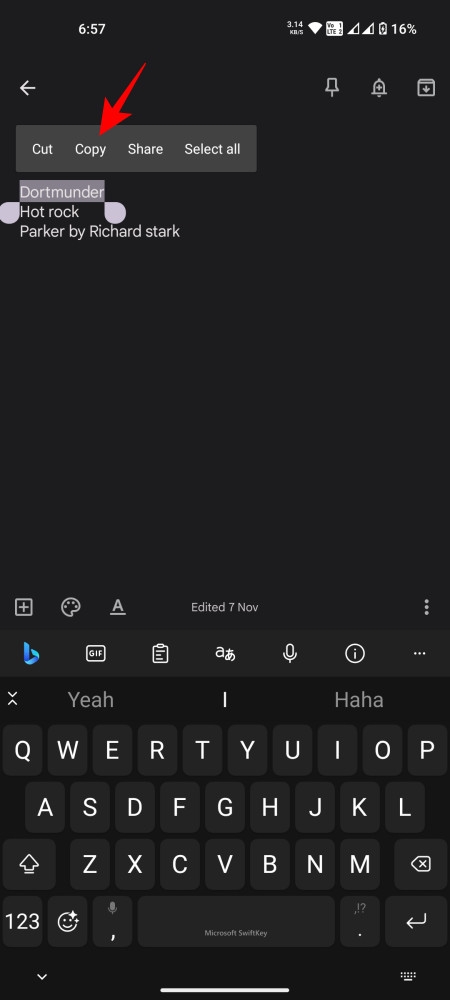
Bước 4: Tương tự như vậy, hãy sao chép bất kỳ mục nào trên thiết bị Android của bạn theo cách thường làm.
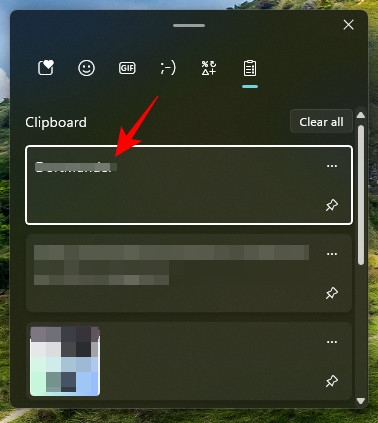
Bước 5: Trên Windows, bạn hãy kích hoạt bất kỳ ứng dụng nào cần dán dữ liệu sao chép trên Android. Sau đó nhấn tổ hợp phím Windows + V để truy cập Clipboard History và tìm mục đã sao chép.
Câu hỏi thường gặp
Trong quá trình thực hiện cách đồng bộ clipboard giữa Windows và Android, chắc hẳn vẫn sẽ có nhiều người dùng thắc mắc về việc chia sẻ các mục trong Clipboard
Tôi cần tài khoản nào để chia sẻ các mục clipboard trên nhiều thiết bị?
Bạn cần đăng nhập vào cùng một tài khoản Microsoft trên cả Windows và bàn phím Microsoft Swiftkey trên Android để cho phép đồng bộ hóa clipboard và chia sẻ các mục trên nhiều thiết bị.
Làm thế nào để chia sẻ các mục trong clipboard giữa Windows và iPhone?
Bạn có thể chia sẻ các mục clipboard giữa Windows và iPhone theo cùng cách bạn làm giữa Windows và Android ở trên. Điều duy nhất cần lưu ý là đảm bảo sử dụng cùng một tài khoản Microsoft trên cả hai thiết bị.
Tạm kết
Bằng cách đồng bộ clipboard giữa Windows và Android, từ giờ trở đi bất kỳ văn bản hay nội dung nào mà bạn sao chép trên Android cũng sẽ có sẵn trong clipboard của Windows và ngược lại, mọi nội dung mà bạn sao chép trên Windows cũng sẽ có sẵn trên clipboard của Android để bạn sử dụng.
Nếu bạn đang tìm kiếm một chiếc máy tính xách tay chính hãng với nhiều ưu đãi hấp dẫn, hãy ghé thăm các cửa hàng của FPT Shop hoặc truy cập vào đường link bên dưới.
Xem thêm:


