:quality(75)/estore-v2/img/fptshop-logo.png)
:quality(75)/tai_anh_tu_icloud_ve_may_tinh_thumb_7bf72f39c6.png)
:quality(75)/2024_1_2_638398020549842320_415521598_3668925353430667_1855500404238595346_n.jpg)
Cách tải ảnh từ iCloud về máy tính, lưu trữ hình ảnh dễ dàng truy cập mọi lúc mọi nơi
Việc lưu trữ ảnh trên iCloud mang lại nhiều tiện lợi, nhưng với giới hạn dung lượng 5GB miễn phí, nhiều người dùng gặp phải tình trạng đầy bộ nhớ. Để giải quyết vấn đề này, tải ảnh từ iCloud về máy tính là giải pháp hoàn hảo, giúp bạn lưu trữ dữ liệu mà không phải lo lắng về chi phí phát sinh. Bài viết này sẽ hướng dẫn bạn từng bước thực hiện để tiết kiệm dung lượng iCloud một cách hiệu quả.
Hướng dẫn tải ảnh từ iCloud về máy tính bằng phần mềm Dr.Fone
Dr.Fone vốn là phần mềm có tính năng khôi phục, sửa lỗi cũng như đồng bộ hóa dữ liệu nhanh chóng. Do đó, bạn có thể sử dụng phần mềm Dr.Fone để thực hiện thao tác đồng bộ hóa toàn bộ hình ảnh từ iCloud về máy tính của mình. Theo dõi cách làm như sau:
Bước 1: Truy cập website phần mềm Dr.Fone tại đường link https://drfone.wondershare.com.
Chọn Try For Free để tải file cài đặt Dr.Fone về máy tính.

Bước 2: Khởi chạy file cài đặt vừa tải xuống, chọn Install.
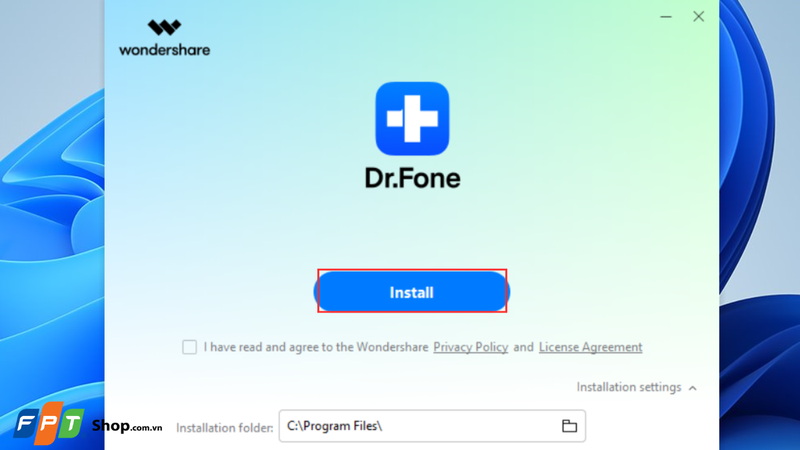
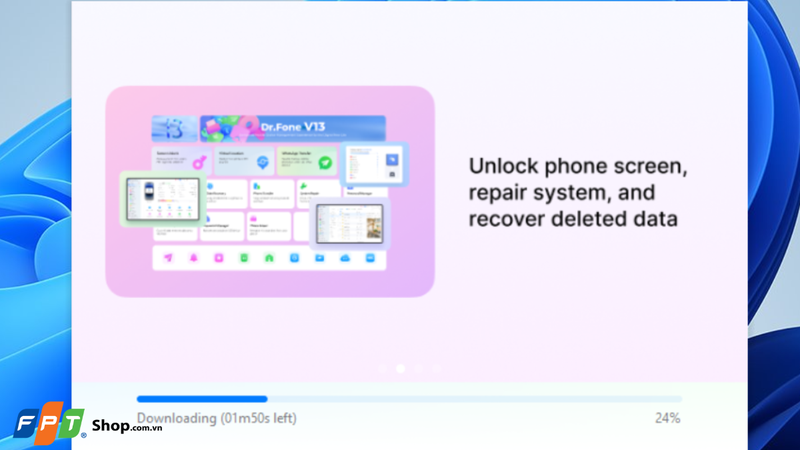
Thời gian cài đặt phần mềm có thể sẽ mất vài phút.
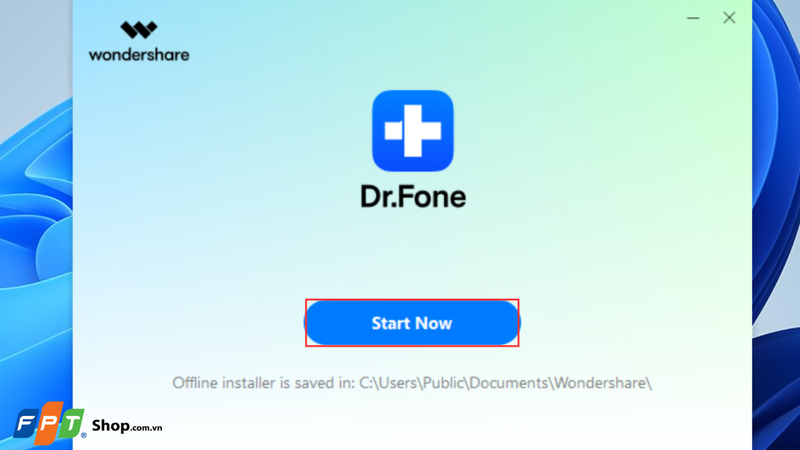
Bước 3: Sau khi cài đặt xong, chọn Start Now để khởi động phần mềm Dr.Fone.
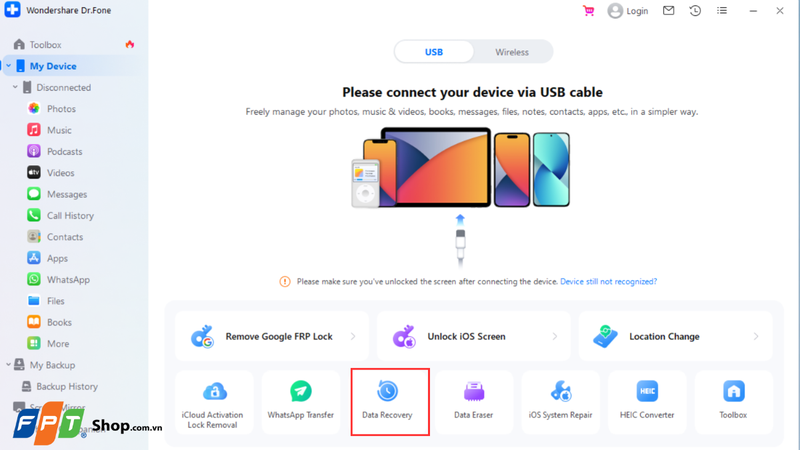
Bước 4: Tại trang chủ Dr.Fone, chọn Data Recovery.
Bước 5: Chọn hệ điều hành iOS.
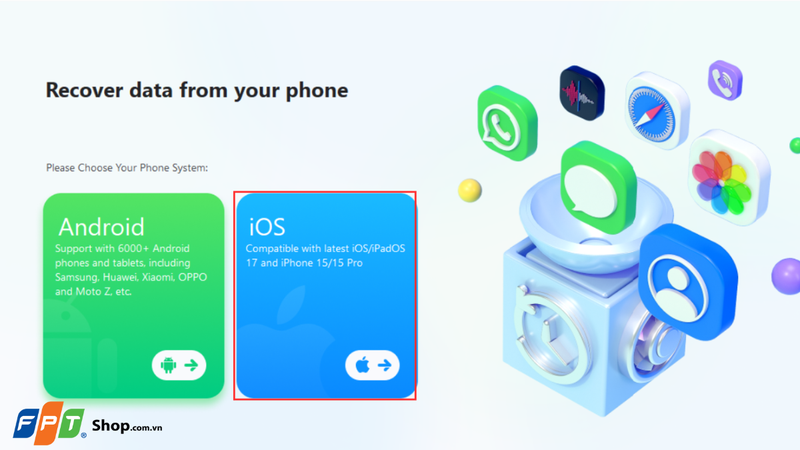
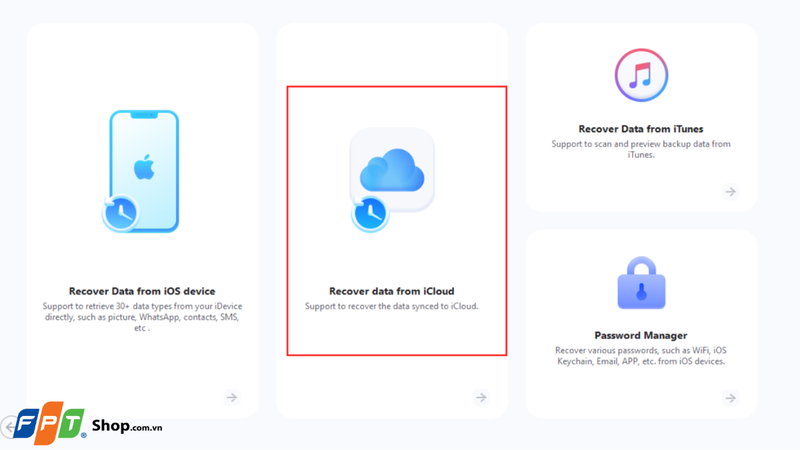
Bước 6: Chọn Recover data from iCloud.
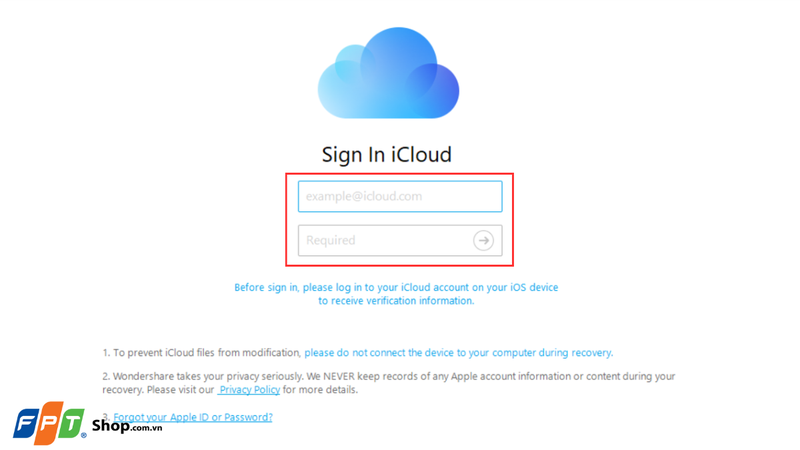
Bước 7: Đăng nhập tài khoản iCloud của bạn.
Bước 8: Tick vào ô Photos để tạo bản sao ảnh về máy. Bạn cũng có thể tick thêm vào các ô còn lại nếu có nhu cầu sao lưu danh bạ, note, lịch, file đính kèm,... Sau đó chọn Next để tiếp tục.
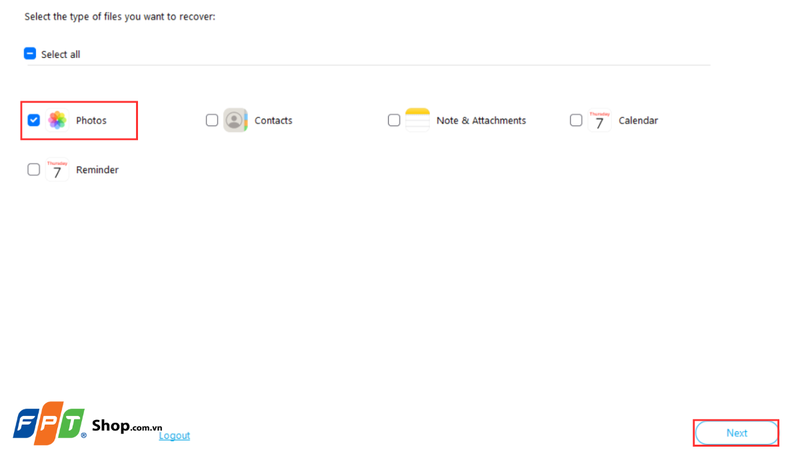
Quá trình sao lưu ảnh từ iCloud sẽ diễn ra trong vài phút.
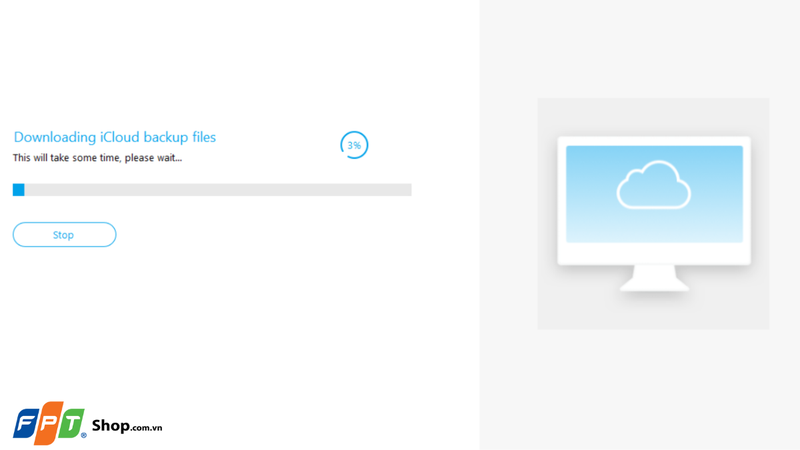
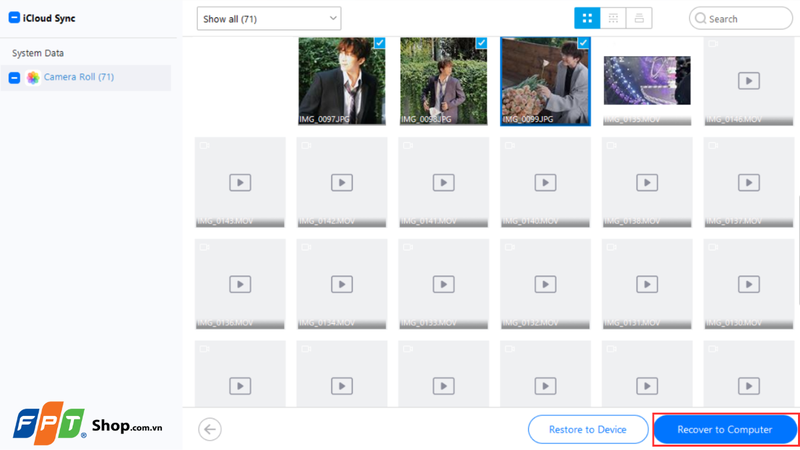
Bước 9: Chọn ảnh cần tải về máy tính và chọn Recover to Computer. Vậy là hoàn thành quá trình tải ảnh từ iCloud về máy tính với phần mềm Dr.Fone.
Hướng dẫn tải ảnh từ iCloud về máy tính bằng iCloud cho Windows
Ảnh và video lưu trữ từ iCloud có thể đồng bộ hóa qua máy tính của bạn nhờ sự trợ giúp từ ứng dụng iCloud cho Windows. Dưới đây là từng bước hướng dẫn chi tiết:
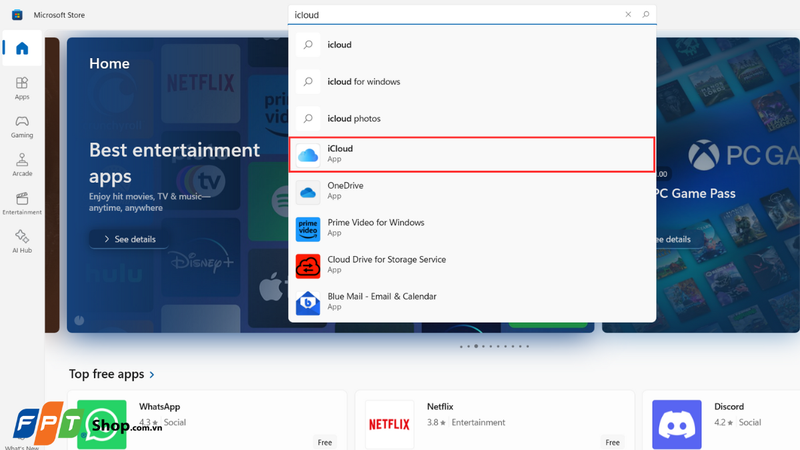
Bước 1: Khởi động cửa hàng ứng dụng Microsoft Store, gõ tên ứng dụng iCloud trên thanh tìm kiếm.
Bước 2: Chọn Open để tải ứng dụng iCloud cho Windows.
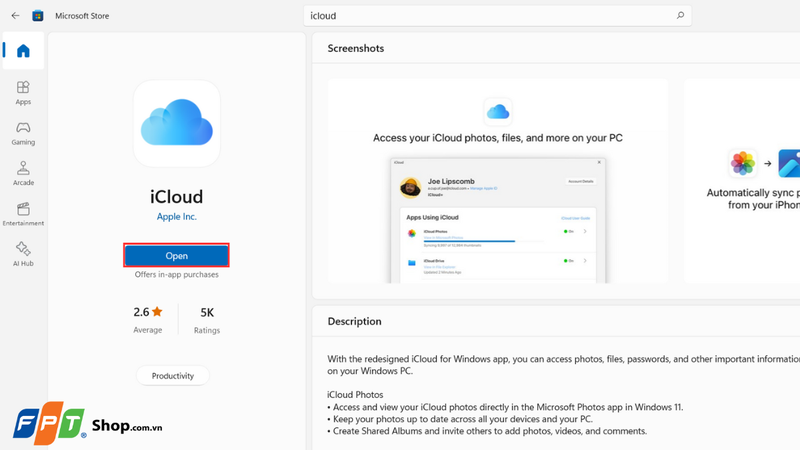
Bước 3: Chọn Get sau khi quá trình tải kết thúc.
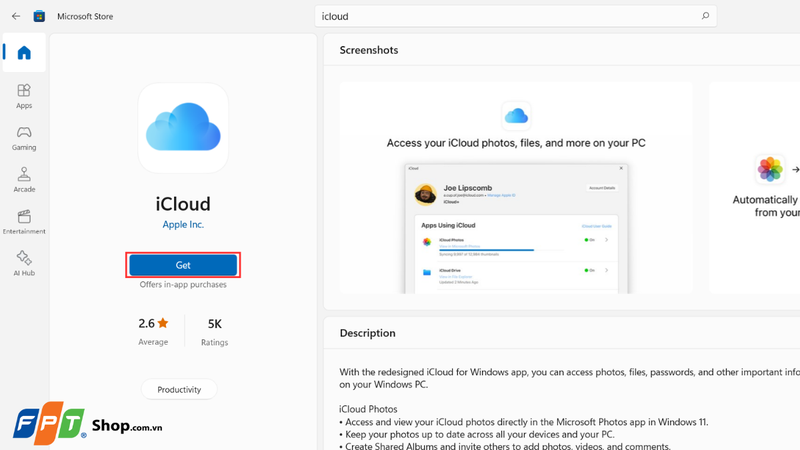
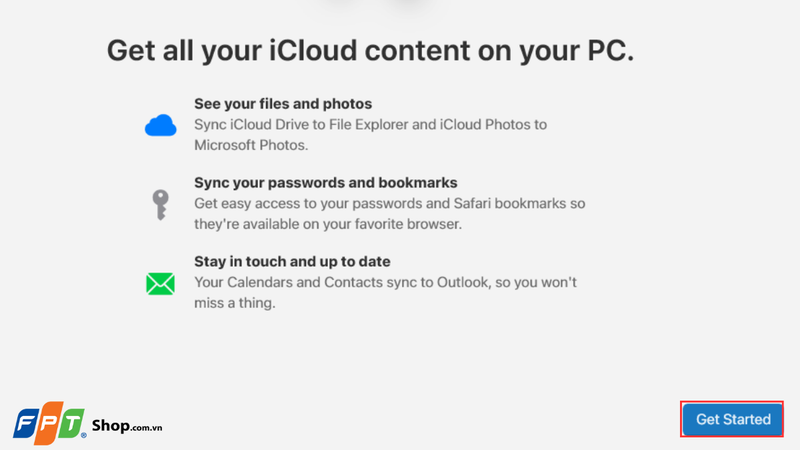
Bước 4: Chọn Get Started.
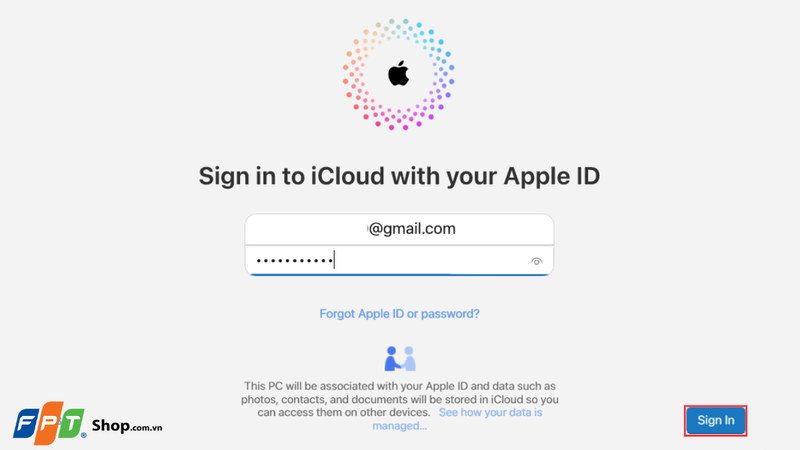
Bước 5: Đăng nhập iCloud bằng tài khoản ID Apple, sau đó chọn Sign In.
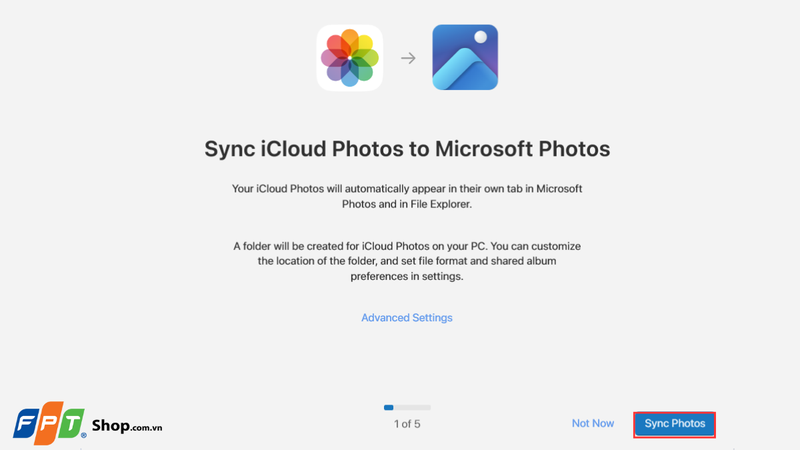
Bước 6: Chọn Sync Photos để đồng bộ hóa dữ liệu hình ảnh và video về máy tính (trong File Explorer). Ảnh từ iCloud Photos cũng sẽ xuất hiện trên Microsoft Photos.
Bước 7: Chọn Finish Setup.
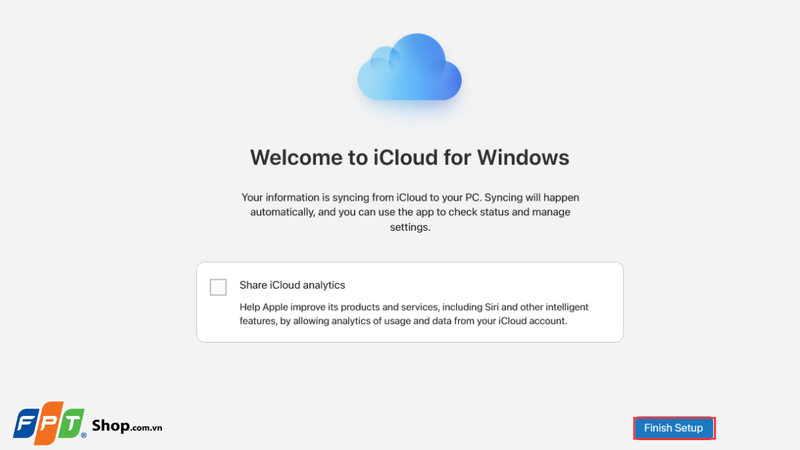
Ảnh và video từ iCloud được đồng bộ hóa sẽ xuất hiện dưới dạng hình thu nhỏ và tổng hợp trong một thư mục trong File Explorer. Chọn Ctrl + A và Enter để tải toàn bộ dữ liệu về máy.
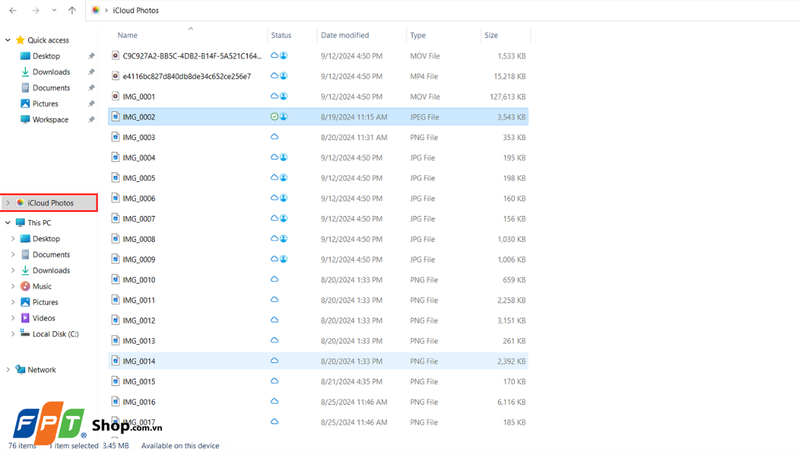
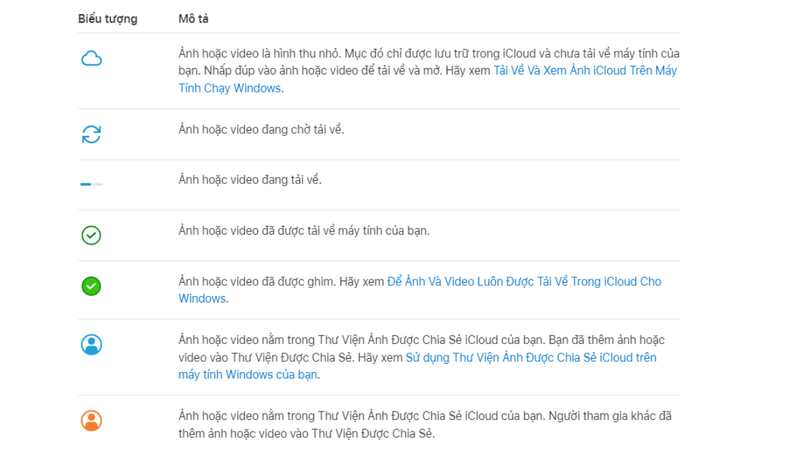
Bạn có thể theo dõi được trạng thái ảnh, video thông qua cột Status. Điều này giúp bạn biết được ảnh đã được tải về máy tính hay chưa. Nếu chưa, hãy double click vào ảnh hoặc video để tải về.
Hướng dẫn tải ảnh từ iCloud về máy tính bằng website iCloud
Cách cuối cùng để tải ảnh từ iCloud về máy tính chính là truy cập iCloud trên nền tảng web. Cách làm cụ thể như sau:
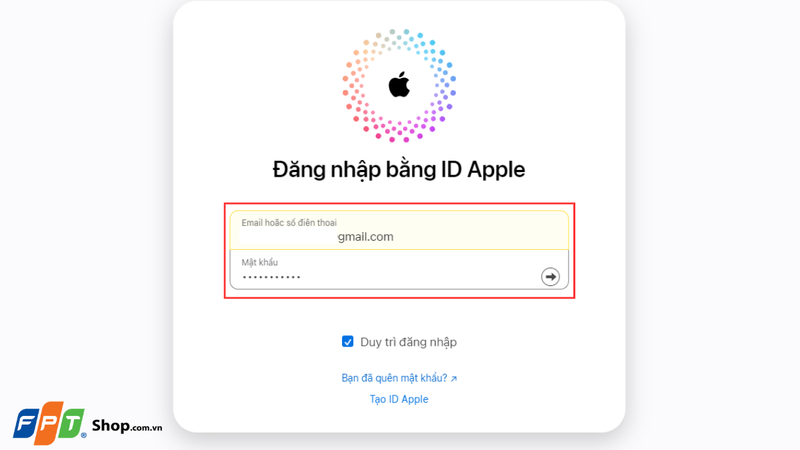
Bước 1: Truy cập website https://www.icloud.com/photos. Tiến hành đăng nhập iCloud bằng ID Apple của bạn.
Bước 2: Tại thư viện ảnh iCloud, hãy chọn ảnh mà bạn muốn tải về bằng cách chọn vào từng ảnh hoặc dùng chuột trái kéo hàng loạt. Sau đó click chuột phải, chọn Tải x mục về (trong đó x là số lượng ảnh dự định tải).
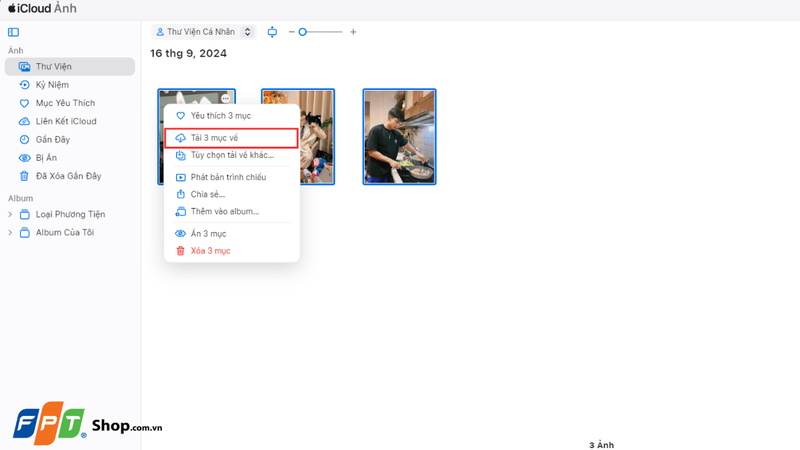
Lưu ý:
Nếu bạn chỉnh sửa ảnh hoặc video trên máy tính chạy hệ điều hành Windows thì những thay đổi này sẽ không cập nhật trên iCloud.com và trên các thiết bị Apple. Do đó, nếu bạn muốn lưu lại ảnh đã sửa vào iCloud thì hãy tải ảnh lên như một tệp mới.
Tạm kết
Với những hướng dẫn chi tiết trong bài viết, bạn đã có thể tải ảnh từ iCloud về máy tính một cách dễ dàng và thuận tiện. Đây không chỉ là giải pháp hữu ích để quản lý dữ liệu mà còn giúp bạn tiết kiệm chi phí hiệu quả. Chúc bạn thực hiện thành công!
Sở hữu ngay cho mình một chiếc iPhone 16 để có cơ hội trải nghiệm những công nghệ tiên tiến nhất từ nhà Apple. Tham khảo ngay tại đây.
Xem thêm:
:quality(75)/2021_1_7_637456286634297153_tai-anh-tu-icloud-ve-iphone.jpg)
:quality(75)/2023_3_20_638149173804201883_cach-tai-anh-tu-google-drive-ve-dien-thoai-10.jpg)
:quality(75)/2023_10_13_638328340166456786_thiet-ke-chua-co-ten.jpg)
:quality(75)/2021_8_19_637649820184068625_3d-photo-facebook.png)
:quality(75)/2016_3_18_635938929599388333_upload-anh-chat-luong-cao-len-facebook-fpt-shop.jpg)
:quality(75)/2024_5_21_638519098914411219_tai-anh-instagram-tren-iphone-0-1.jpg)


