:quality(75)/estore-v2/img/fptshop-logo.png)
:quality(75)/Cach_doc_file_PDF_tren_may_tinh_va_i_Phone_001_da180d239e.jpeg)
:quality(75)/Anh_Nguyen_99ac7f0a25.jpg)
Cách đọc file PDF trên máy tính và iPhone nhanh chóng và siêu đơn giản không mất phí
Cách đọc file PDF trên máy tính và iPhone là thao tác tưởng đơn giản nhưng lại rất cần thiết khi bạn nhận giáo trình, hợp đồng, hóa đơn điện tử, tài liệu học tập hoặc file đính kèm qua email. Tin vui là bạn không nhất thiết phải cài phần mềm trả phí mới mở được PDF, vì máy tính và iPhone hiện đều có sẵn nhiều công cụ hỗ trợ xem file nhanh chóng.
Chỉ qua vài thao tác cơ bản, bạn có thể mở, lưu, phóng to, chia sẻ hoặc ghi chú trên tài liệu PDF dễ dàng. Bài viết dưới đây, FPT Shop sẽ hướng dẫn chi tiết đến bạn các cách đọc file PDF trên máy tính và iPhone nhanh chóng, miễn phí phù hợp cho tất cả mọi người.
Đọc file PDF trên máy tính và iPhone là làm gì?
Đọc file PDF trên máy tính và iPhone là thao tác mở, xem, lưu, ghi chú hoặc chia sẻ tài liệu có định dạng PDF trên các thiết bị khác nhau. PDF là định dạng file rất phổ biến vì giữ được bố cục văn bản, hình ảnh, bảng biểu, font chữ và cách trình bày khá ổn định khi mở trên nhiều thiết bị.
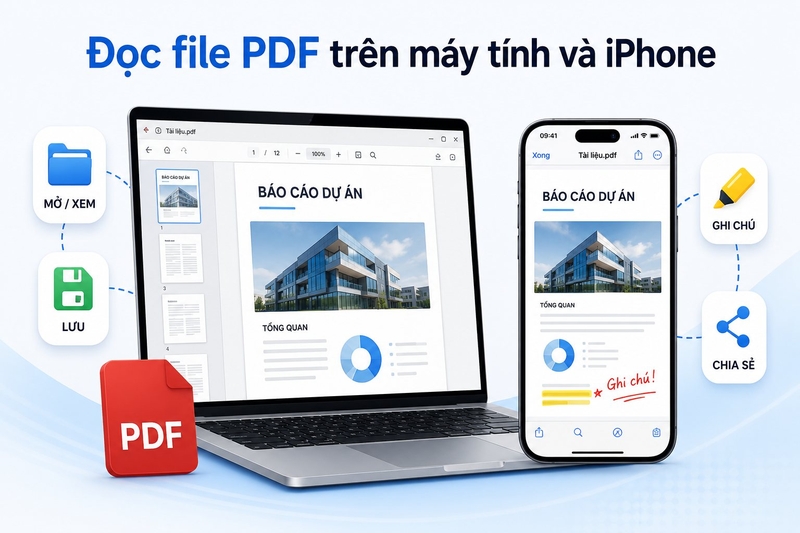
Trong học tập và làm việc, bạn có thể gặp PDF ở rất nhiều tình huống như tải giáo trình, nhận bài giảng, xem hợp đồng, đọc hóa đơn điện tử, mở tài liệu hướng dẫn, xem CV, đọc sách điện tử hoặc kiểm tra file đính kèm trong email. Vì vậy, biết cách đọc file PDF trên máy tính và iPhone sẽ giúp bạn xử lý tài liệu nhanh hơn mà không nhất thiết phải in ra giấy.
Cách đọc file PDF trên máy tính bằng Microsoft Edge
Microsoft Edge là lựa chọn đơn giản cho người dùng Windows vì trình duyệt này thường được cài sẵn trên máy. Bạn không cần tải thêm phần mềm nếu chỉ muốn mở và xem file PDF cơ bản.
Cách mở file PDF bằng Microsoft Edge
Bạn có thể thực hiện như sau:
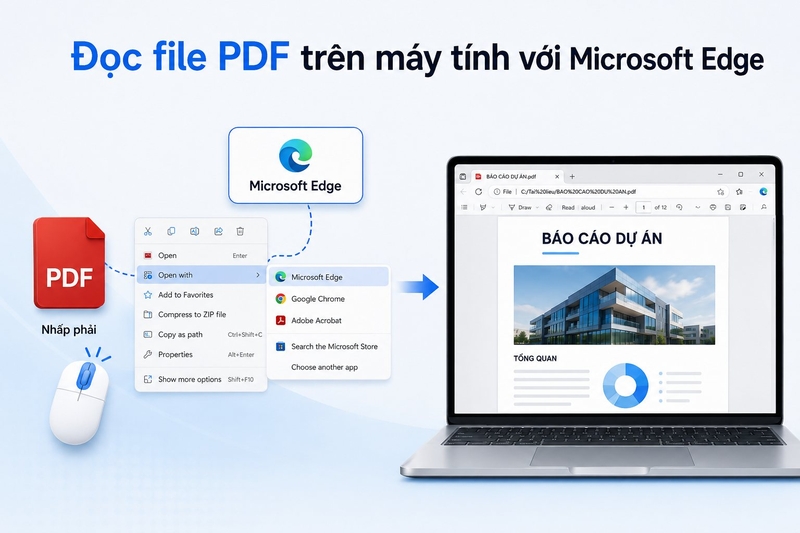
- Bước 1: Tìm file PDF trên máy tính.
- Bước 2: Nhấp chuột phải vào file.
- Bước 3: Chọn Open with.
- Bước 4: Chọn Microsoft Edge.
- Bước 5: File PDF sẽ mở trong trình duyệt.
Nếu Edge đang là ứng dụng mặc định để mở PDF, bạn chỉ cần nhấp đúp vào file PDF. Trình đọc PDF của Edge có thể mở file PDF local, file PDF online hoặc file PDF được nhúng trên website.
Có thể làm gì khi mở PDF trong Edge?
Khi mở PDF bằng Edge, bạn có thể đọc nội dung, phóng to, thu nhỏ, tìm kiếm từ khóa, in file, lưu file hoặc sử dụng một số công cụ ghi chú tùy phiên bản. Đây là lựa chọn phù hợp khi bạn cần đọc nhanh tài liệu, giáo trình, hóa đơn hoặc hợp đồng.
Khi nào nên dùng Edge?
Bạn nên dùng Edge nếu muốn mở PDF nhanh, không muốn cài thêm phần mềm và chỉ cần các thao tác cơ bản. Đối với học sinh, sinh viên hoặc nhân viên văn phòng, Edge đủ đáp ứng nhu cầu xem tài liệu PDF hằng ngày.
Cách đọc file PDF trên máy tính bằng Google Chrome
Google Chrome cũng có trình đọc PDF tích hợp. Nếu bạn thường dùng Chrome để học online, làm việc với Google Drive hoặc tải tài liệu từ website, việc mở PDF bằng Chrome rất thuận tiện.
Cách mở PDF bằng Chrome
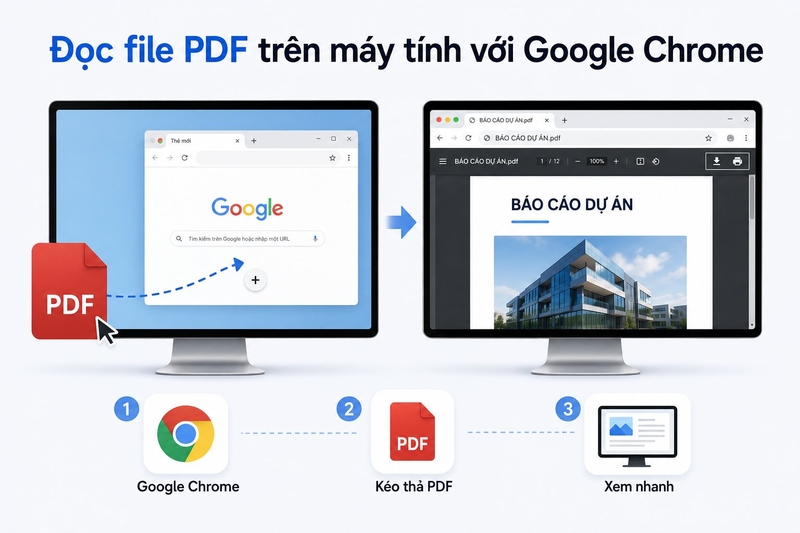
- Bước 1: Mở Google Chrome.
- Bước 2: Kéo file PDF từ máy tính vào cửa sổ Chrome.
- Bước 3: Chrome sẽ tự mở file trong tab mới.
Ngoài ra, bạn có thể nhấp chuột phải vào file PDF, chọn Open with rồi chọn Google Chrome nếu tùy chọn này có sẵn.
Ưu điểm khi dùng Chrome
Chrome phù hợp khi bạn mở tài liệu PDF từ website, Google Drive, Gmail hoặc các nền tảng học online. Bạn có thể xem nhanh nội dung, tải xuống, in hoặc tìm kiếm từ khóa trong tài liệu.
Hạn chế
Chrome phù hợp để đọc nhanh nhưng không phải công cụ chuyên sâu để chỉnh sửa PDF. Nếu cần ký tên, điền biểu mẫu, sắp xếp trang hoặc chú thích nhiều, bạn nên dùng ứng dụng chuyên dụng.
Cách đọc file PDF trên máy tính bằng Adobe Acrobat Reader
Adobe Acrobat Reader là một trong những phần mềm đọc PDF phổ biến nhất. Công cụ này phù hợp khi bạn cần nhiều tính năng hơn như ký tên, điền biểu mẫu, bình luận, chia sẻ hoặc làm việc thường xuyên với PDF.
Cách cài Adobe Acrobat Reader
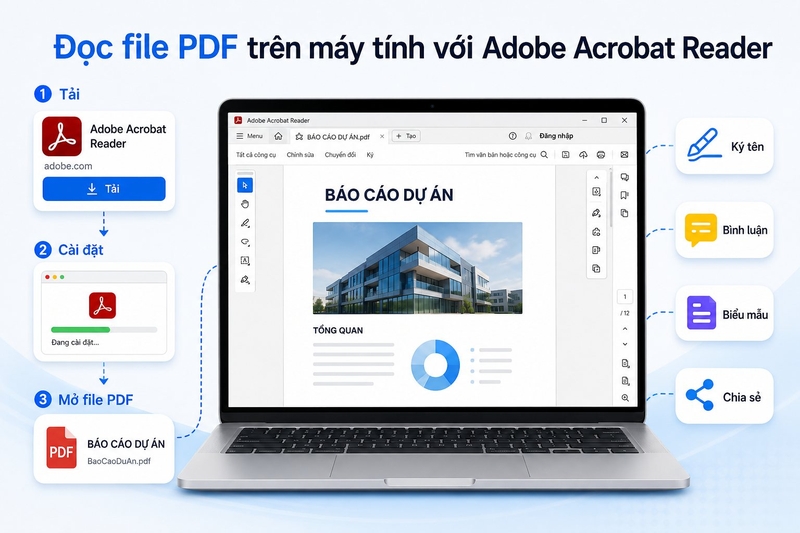
- Bước 1: Truy cập trang chính thức của Adobe.
- Bước 2: Tải Adobe Acrobat Reader.
- Bước 3: Mở file cài đặt.
- Bước 4: Làm theo hướng dẫn trên màn hình.
- Bước 5: Mở file PDF bằng Adobe Acrobat Reader.
Bạn nên tải từ website chính thức của Adobe để tránh cài nhầm phần mềm giả mạo hoặc bộ cài kèm quảng cáo.
Adobe Acrobat Reader dùng để làm gì?
Adobe Acrobat Reader hỗ trợ xem file PDF, tìm kiếm nội dung, bình luận, điền biểu mẫu, ký tên và chia sẻ tài liệu. Adobe cho biết công cụ Fill & Sign trong Acrobat Reader cho phép người dùng ký tài liệu bằng cách nhập, vẽ hoặc tải ảnh chữ ký lên, sau đó đặt chữ ký vào vị trí cần thiết trong file PDF.
Khi nào nên dùng Adobe Acrobat Reader?
Bạn nên dùng Adobe Acrobat Reader nếu thường xuyên xử lý hợp đồng, biểu mẫu, tài liệu cần ký, file PDF dài hoặc tài liệu cần ghi chú. Nếu chỉ mở file PDF đơn giản, trình duyệt có thể đã đủ.
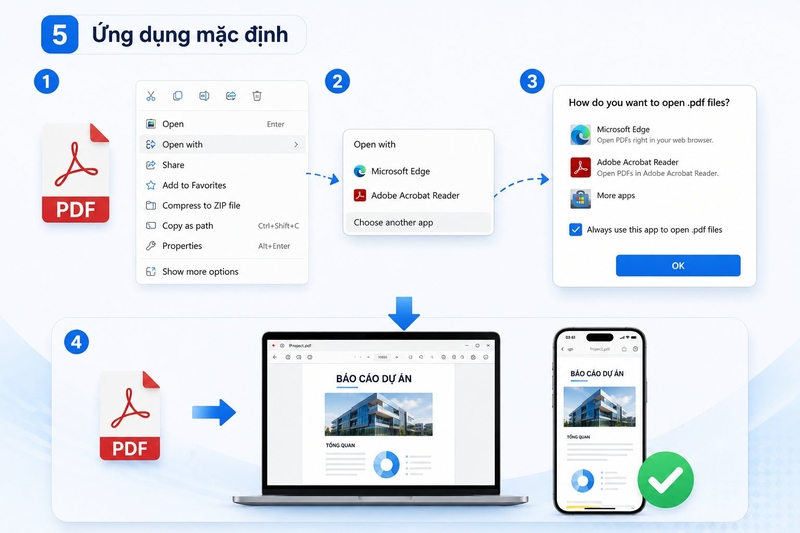
Cách đặt ứng dụng mặc định để mở PDF trên Windows
Nếu mỗi lần mở PDF máy lại mở bằng ứng dụng không mong muốn, bạn có thể đặt lại ứng dụng mặc định.
Cách thực hiện:
- Bước 1: Nhấp chuột phải vào file PDF.
- Bước 2: Chọn Open with.
- Bước 3: Chọn Choose another app.
- Bước 4: Chọn Microsoft Edge, Adobe Acrobat Reader hoặc ứng dụng bạn muốn.
- Bước 5: Tích chọn luôn dùng ứng dụng này để mở file PDF nếu có.
- Bước 6: Nhấn OK.
Sau khi cài đặt, các file PDF sẽ tự mở bằng ứng dụng đã chọn. Cách này giúp bạn tiết kiệm thời gian nếu thường xuyên đọc tài liệu PDF.
Cách đọc file PDF trên iPhone bằng ứng dụng Files
Files là ứng dụng quản lý tệp có sẵn trên iPhone. Đây là nơi bạn có thể lưu, mở và quản lý file PDF tải từ Safari, Mail, Zalo, Google Drive hoặc các ứng dụng khác.
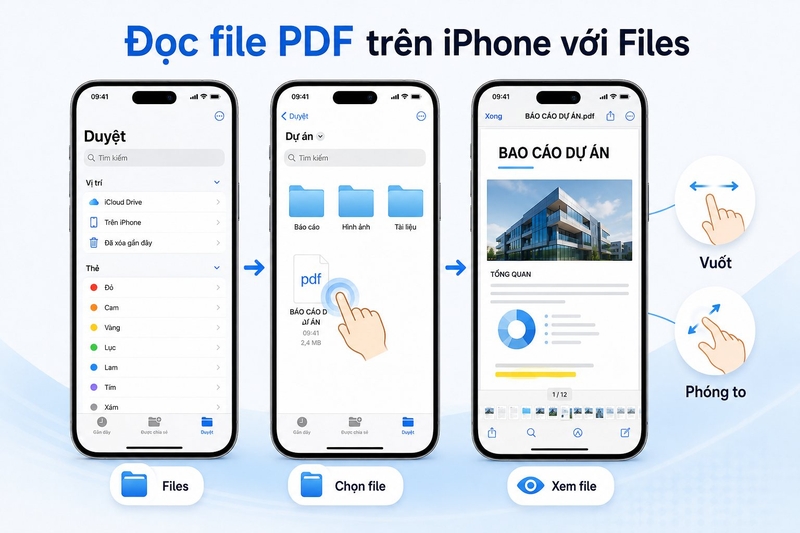
Cách mở PDF trong Files
- Bước 1: Mở ứng dụng Files.
- Bước 2: Chọn Browse hoặc Duyệt.
- Bước 3: Tìm thư mục chứa file PDF.
- Bước 4: Nhấn vào file PDF để mở.
- Bước 5: Dùng thao tác vuốt để chuyển trang, chụm để phóng to hoặc thu nhỏ.
Files phù hợp khi bạn muốn lưu tài liệu PDF theo thư mục, quản lý file học tập, hóa đơn, tài liệu công việc hoặc bản scan.
Cách lưu PDF vào Files
Khi mở file PDF từ Safari, Mail hoặc ứng dụng khác, bạn có thể nhấn nút chia sẻ, chọn Save to Files, chọn thư mục rồi lưu lại. Sau đó, file sẽ nằm trong ứng dụng Files để bạn mở lại khi cần.
Ưu điểm của Files
Files giúp bạn quản lý tài liệu tập trung, đặc biệt khi dùng iCloud Drive. Nếu bật đồng bộ, bạn có thể truy cập file trên nhiều thiết bị Apple cùng tài khoản.
Cách đọc file PDF trên iPhone bằng Books
Books là ứng dụng phù hợp nếu bạn muốn đọc PDF như tài liệu dài, giáo trình, sách điện tử hoặc tài liệu cần lưu để xem lại nhiều lần.
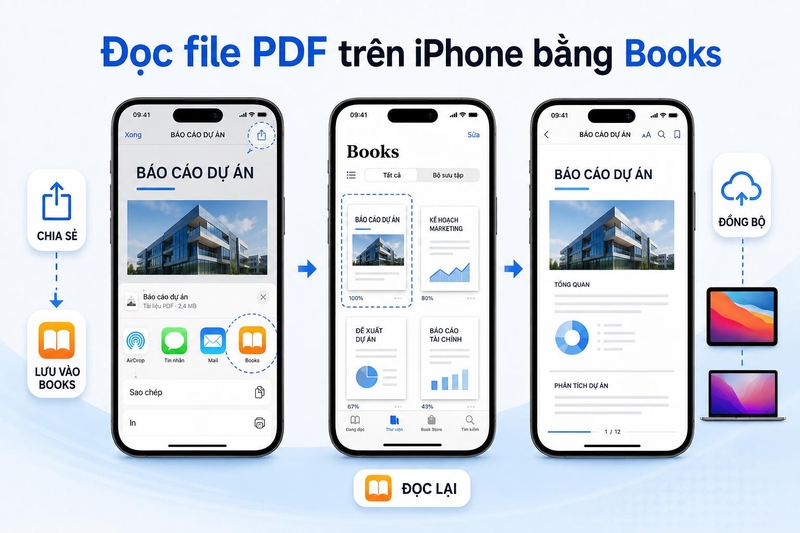
Cách mở PDF trong Books
Khi nhận file PDF trong Mail, Messages hoặc ứng dụng khác, bạn có thể nhấn nút chia sẻ rồi chọn Books. File PDF sẽ được lưu vào thư viện Books để đọc lại sau.
Khi nào nên dùng Books?
Bạn nên dùng Books nếu muốn đọc PDF dài, tài liệu học tập, ebook, giáo trình hoặc tài liệu tham khảo. Books giúp lưu file gọn trong thư viện và thuận tiện khi đọc lại nhiều lần.
Cách đồng bộ PDF trong Books
Nếu bật iCloud Drive cho Books, bạn có thể xem PDF trên nhiều thiết bị Apple đăng nhập cùng Apple ID. Cách này hữu ích nếu bạn đọc tài liệu trên iPhone nhưng muốn tiếp tục xem trên iPad hoặc Mac.
Cách đọc file PDF trên iPhone từ Safari, Mail và Zalo
Nhiều file PDF không nằm sẵn trong Files mà được gửi qua email, tin nhắn hoặc tải từ web. Bạn có thể mở trực tiếp rồi lưu lại nếu cần.
Mở PDF từ Safari
- Bước 1: Mở trang web có file PDF.
- Bước 2: Nhấn vào liên kết PDF.
- Bước 3: Safari sẽ mở file để xem trước.
- Bước 4: Nhấn nút chia sẻ nếu muốn lưu.
- Bước 5: Chọn Save to Files hoặc Books.
Mở PDF từ Mail
- Bước 1: Mở email có file PDF đính kèm.
- Bước 2: Nhấn vào file PDF.
- Bước 3: Xem nội dung trực tiếp.
- Bước 4: Nhấn chia sẻ để lưu hoặc gửi tiếp.
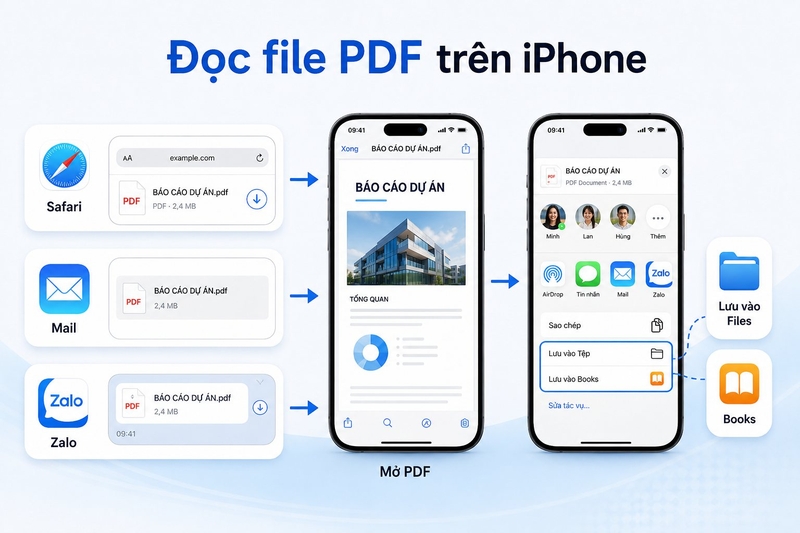
Mở PDF từ Zalo, Messenger hoặc ứng dụng chat
Bạn nhấn vào file PDF trong cuộc trò chuyện để mở. Nếu muốn lưu lâu dài, hãy chọn chia sẻ, lưu vào Files hoặc gửi sang ứng dụng đọc PDF khác. Đối với tài liệu quan trọng, nên lưu vào thư mục rõ ràng để dễ tìm lại.
Cách ghi chú và đánh dấu trên file PDF
Khi học tập hoặc làm việc, bạn có thể cần tô sáng, ghi chú, khoanh vùng hoặc đánh dấu nội dung trong PDF.
Ghi chú PDF trên iPhone
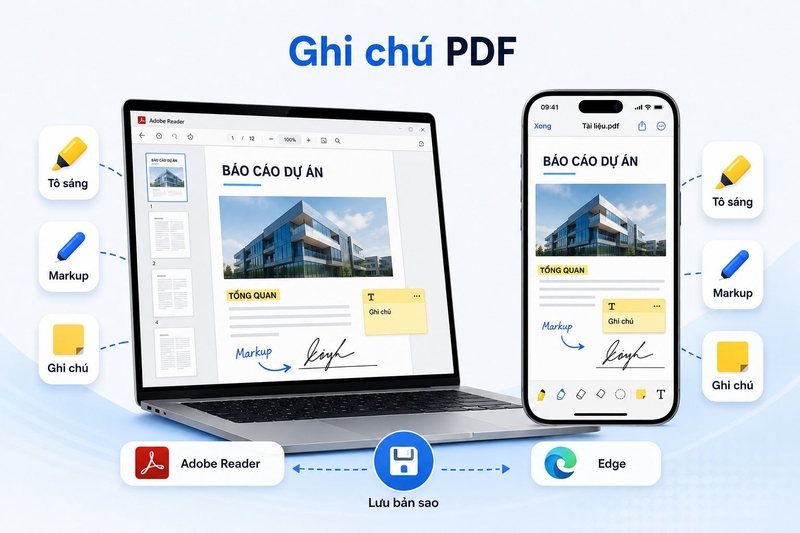
Khi mở PDF trên iPhone, bạn có thể dùng công cụ Markup nếu ứng dụng hỗ trợ. Markup cho phép vẽ, viết, tô sáng, thêm chữ hoặc ký tên trên tài liệu. Sau khi chỉnh sửa, hãy lưu bản mới để tránh mất nội dung ghi chú.
Ghi chú PDF trên máy tính
Trên máy tính, bạn có thể dùng Microsoft Edge hoặc Adobe Acrobat Reader để ghi chú. Edge phù hợp cho thao tác cơ bản, còn Adobe Acrobat Reader phù hợp nếu bạn cần bình luận, ký tên, điền biểu mẫu hoặc chia sẻ tài liệu chuyên nghiệp hơn.
Lưu ý khi ghi chú
Trước khi ghi chú vào tài liệu quan trọng, bạn nên tạo một bản sao. Điều này giúp giữ lại file gốc nếu cần đối chiếu. Đối với hợp đồng hoặc giấy tờ quan trọng, hãy kiểm tra định dạng sau khi lưu để chắc chắn chữ ký, ghi chú hoặc nội dung điền thêm không bị lệch.
Cách chia sẻ file PDF trên máy tính và iPhone
Sau khi đọc hoặc chỉnh sửa, bạn có thể cần gửi file PDF cho người khác.
Chia sẻ PDF trên máy tính
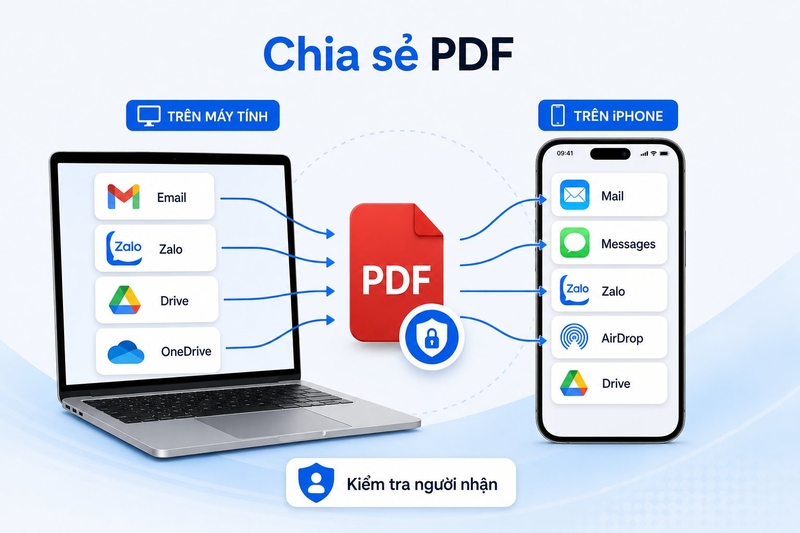
Bạn có thể gửi PDF qua email, Zalo PC, Google Drive, OneDrive hoặc các nền tảng làm việc. Nếu file quá nặng, hãy tải lên dịch vụ lưu trữ đám mây rồi chia sẻ liên kết thay vì gửi trực tiếp.
Chia sẻ PDF trên iPhone
- Bước 1: Mở file PDF.
- Bước 2: Nhấn nút Chia sẻ.
- Bước 3: Chọn Mail, Messages, Zalo, AirDrop, Google Drive hoặc ứng dụng khác.
- Bước 4: Gửi file hoặc lưu vào vị trí mong muốn.
Nếu gửi tài liệu riêng tư, hãy kiểm tra đúng người nhận trước khi gửi.
Lưu ý khi chia sẻ PDF
Đối với hợp đồng, hồ sơ cá nhân, giấy tờ tùy thân, bảng điểm, hóa đơn hoặc tài liệu nội bộ, bạn nên tránh gửi qua nhóm chat đông người. Nếu cần bảo mật hơn, hãy dùng mật khẩu, dịch vụ lưu trữ có phân quyền hoặc gửi qua kênh chính thức.
Lỗi không mở được file PDF và cách xử lý
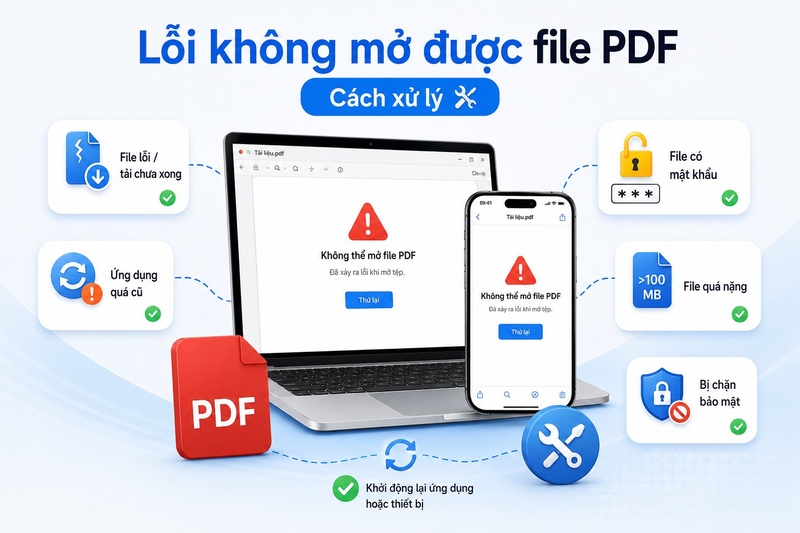
Trong một số trường hợp, file PDF không mở được, mở bị trắng trang, báo lỗi hoặc hiển thị sai font.
File PDF bị lỗi hoặc tải chưa xong
Nếu file tải từ Internet chưa hoàn tất, bạn có thể không mở được. Hãy xóa file lỗi, tải lại từ nguồn ban đầu và kiểm tra dung lượng file có đầy đủ không.
Ứng dụng đọc PDF quá cũ
Nếu ứng dụng đọc PDF đã lâu chưa cập nhật, một số file mới có thể mở không ổn định. Hãy cập nhật Microsoft Edge, Chrome, Adobe Acrobat Reader hoặc ứng dụng trên iPhone.
File PDF có mật khẩu
Một số file PDF được bảo vệ bằng mật khẩu. Bạn cần nhập đúng mật khẩu để mở. Nếu không có mật khẩu, bạn không thể xem nội dung bằng cách thông thường.
File PDF quá nặng
PDF nhiều trang, nhiều ảnh hoặc bản scan độ phân giải cao có thể mở chậm trên máy yếu. Bạn nên thử mở bằng máy tính, dùng ứng dụng chuyên dụng hoặc yêu cầu người gửi nén file nếu cần.
File PDF bị chặn do bảo mật
Nếu file được tải từ email lạ hoặc website không tin cậy, hệ thống có thể cảnh báo bảo mật. Bạn nên cẩn thận, không mở file đáng ngờ và không nhập thông tin cá nhân vào file không rõ nguồn.
Câu hỏi thường gặp về cách đọc file PDF trên máy tính và iPhone
Cách đọc file PDF trên máy tính có cần cài phần mềm không?
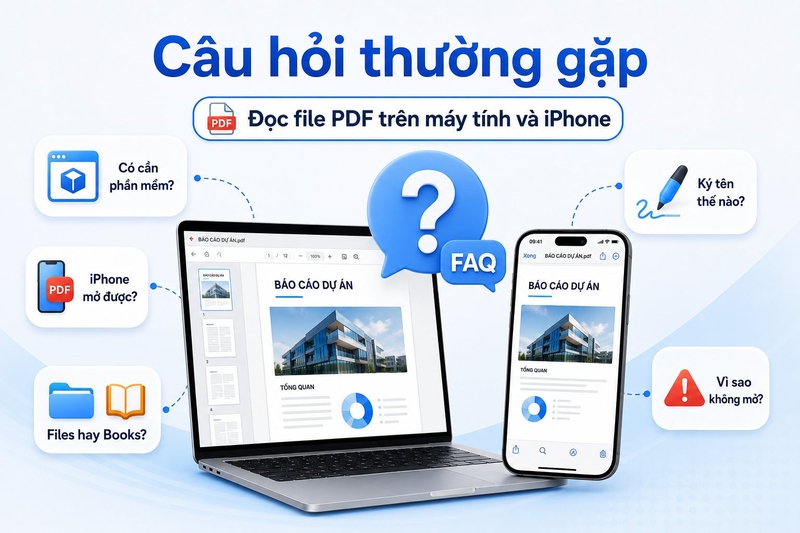
Không bắt buộc. Trên Windows, bạn có thể mở PDF bằng Microsoft Edge hoặc Google Chrome. Microsoft Edge có trình đọc PDF tích hợp để mở file PDF trên máy, online hoặc nhúng trong website.
iPhone có mở được file PDF không?
Có. iPhone có thể mở PDF bằng Files, Books, Safari, Mail hoặc các ứng dụng khác. Apple hướng dẫn người dùng có thể mở và lưu PDF trong Books từ Mail, Messages hoặc ứng dụng khác.
Nên đọc PDF trên iPhone bằng Files hay Books?
Files phù hợp để quản lý tài liệu theo thư mục. Books phù hợp để đọc tài liệu dài, giáo trình, ebook hoặc file muốn lưu trong thư viện để đọc lại thường xuyên.
Làm sao ký tên vào file PDF?
Bạn có thể dùng công cụ Markup trên iPhone nếu file hỗ trợ hoặc dùng Adobe Acrobat Reader trên máy tính và điện thoại. Adobe Acrobat Reader có công cụ Fill & Sign cho phép ký bằng cách nhập, vẽ hoặc tải ảnh chữ ký.
Vì sao file PDF không mở được?
Nguyên nhân có thể do file tải chưa xong, file bị lỗi, ứng dụng đọc PDF quá cũ, file có mật khẩu, file quá nặng hoặc bị hệ thống chặn do nghi ngờ bảo mật. Bạn nên tải lại file, đổi ứng dụng đọc hoặc kiểm tra nguồn gửi.
Tạm kết
Cách đọc file PDF trên máy tính và iPhone khá đơn giản nếu bạn chọn đúng công cụ. Khi làm việc trong file PDF, bạn nên lưu tài liệu vào thư mục rõ ràng, tạo bản sao trước khi ghi chú và cẩn thận với file đến từ nguồn lạ. Đối với các tài liệu quan trọng như hợp đồng, hóa đơn, hồ sơ cá nhân hoặc file nội bộ, hãy kiểm tra người nhận và phương thức chia sẻ để hạn chế rủi ro bảo mật.
Nếu bạn là học sinh, sinh viên hoặc người dùng văn phòng thường xuyên đọc PDF, làm bài tập, xem giáo trình, xử lý tài liệu, học online và làm việc đa nhiệm, có thể tham khảo các mẫu laptop chính hãng tại FPT Shop. Đặc biệt, các mẫu laptop ASUS hiện nay có nhiều mức giá, thiết kế gọn nhẹ, màn hình dễ đọc tài liệu và cấu hình phù hợp cho nhu cầu học tập, làm việc hằng ngày.
Xem thêm:
:quality(75)/Balabolka_3_877d1626c8.jpg)
:quality(75)/bang_chu_cai_tieng_anh_pdf_2896cf63d4.jpg)
:quality(75)/softi_scan_to_pdf_0_c77a6bd360.png)
:quality(75)/cach_dien_file_pdf_tren_iphone_abc8b27ce7.jpg)
:quality(75)/cach_xuat_hoi_thoai_claude_sang_pdf_3_d22d4dde28.png)
:quality(75)/ai_dich_tai_lieu_online_15c9ba4b51.jpg)


