:quality(75)/estore-v2/img/fptshop-logo.png)
:quality(75)/cach_dien_file_pdf_tren_iphone_abc8b27ce7.jpg)
:quality(75)/452183186_1517625759192533_3482218609756740726_n_1129155224.png)
Cách điền file PDF trên iPhone đơn giản, nhanh chóng, ai cũng có thể làm được
Trong quá trình học tập và làm việc, nhiều tài liệu như đơn đăng ký, hợp đồng, biểu mẫu khảo sát thường được gửi dưới dạng PDF. Thay vì phải in ra giấy, viết tay rồi chụp hoặc scan lại, hiện nay, bạn hoàn toàn có thể điền PDF trực tiếp trên điện thoại “nhà Táo”. Nếu bạn chưa biết cách thực hiện, hãy tham khảo các cách điền file PDF trên iPhone trong bài viết sau.
Tại sao cần biết cách điền file PDF trên iPhone?
Việc điền PDF trên điện thoại mang lại nhiều lợi ích thiết thực trong cuộc sống và công việc hằng ngày. Dưới đây là những lý do bạn nên biết cách thao tác với định dạng tài liệu này:
- Tiết kiệm thời gian: Thay vì in tài liệu, viết tay rồi scan lại, bạn chỉ cần mở file và nhập thông tin trực tiếp trên iPhone là có thể hoàn thành biểu mẫu ngay lập tức.
- Làm việc linh hoạt ở mọi nơi: Chỉ cần có điện thoại, bạn có thể xử lý tài liệu, điền thông tin, ký hợp đồng ngay cả khi không có máy tính bên cạnh.
- Giữ nguyên định dạng tài liệu: PDF là định dạng được thiết kế để giữ nguyên bố cục. Khi điền trực tiếp trên “dế yêu”, nội dung và cấu trúc tài liệu vẫn hiển thị chính xác.
- Dễ dàng lưu trữ và chia sẻ: Sau khi hoàn tất, bạn có thể lưu file vào máy, gửi qua email, ứng dụng nhắn tin hoặc các nền tảng lưu trữ đám mây chỉ trong vài giây.
- Hạn chế sai sót khi nhập liệu: Một số công cụ hỗ trợ tự động điền thông tin giúp bạn nhập dữ liệu nhanh hơn và giảm thiểu lỗi.
Hướng dẫn cách điền file PDF trên iPhone đơn giản nhất
Hiện nay có khá nhiều cách để điền thông tin vào file PDF trên iPhone. Bạn có thể sử dụng công cụ có sẵn trong hệ thống hoặc các ứng dụng hỗ trợ chuyên dụng. Dưới đây là những phương pháp phổ biến và dễ thực hiện nhất.
Sử dụng Files để điền PDF
Nếu bạn đang cần điền nhanh một vài thông tin cơ bản vào tài liệu PDF thì hãy sử dụng Files. Đây là công cụ quản lý tệp mặc định trên iPhone cho phép người dùng thêm văn bản, chữ ký hoặc ghi chú vào tài liệu nhờ tích hợp tính năng Markup. Bạn sẽ không phải cài đặt thêm ứng dụng mà vẫn có thể chỉnh sửa những trường dữ liệu cơ bản.
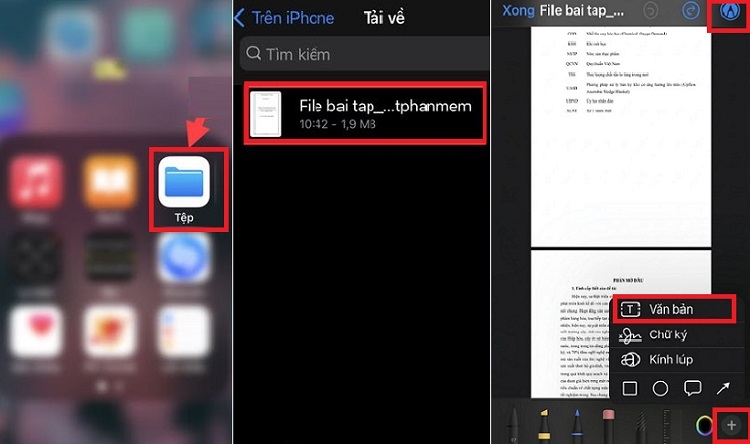
- Bước 1: Mở ứng dụng Files/Tệp trên iPhone → tìm và nhấn vào thư mục chứa file PDF cần điền thông tin.
- Bước 2: Nhấn vào biểu tượng bút ở góc phải phía trên → bấm vào dấu cộng phía dưới màn hình.
- Bước 3: Chọn công cụ Text/Văn bản để thêm hộp văn bản mới rồi kéo hộp văn bản đến vị trí cần điền và nhập nội dung mong muốn.
- Bước 4: Sau khi hoàn tất, bạn nhấn Done/Xong để lưu lại file đã chỉnh sửa.
Dùng tính năng Xem trước (Preview)
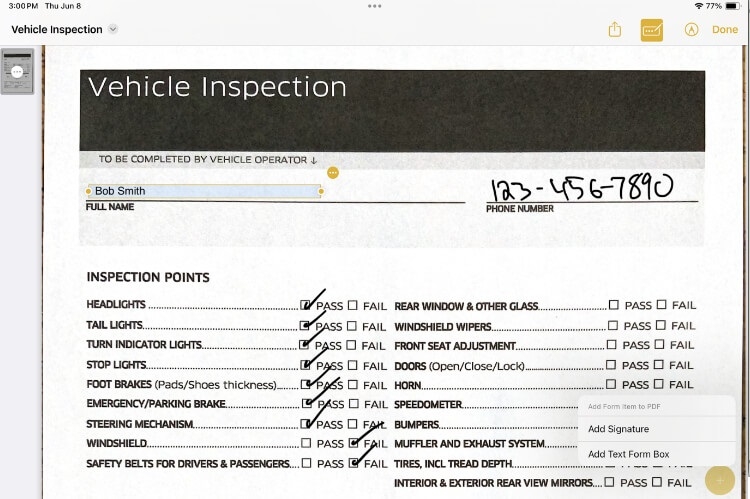
Nếu bạn đã từng sử dụng MacBook thì chắc chắn chẳng còn xa lạ gì với ứng dụng Preview. Giờ đây, tính năng này đã được “nhà Táo” tích hợp trên cả điện thoại, hỗ trợ người dùng chỉnh sửa và điền thông tin trên file PDF khá tiện lợi.
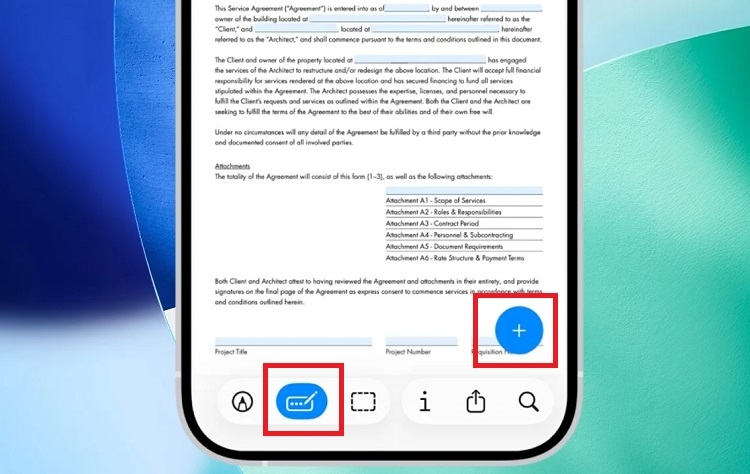
- Bước 1: Mở ứng dụng Xem trước trên iPhone của bạn và nhấn vào file PDF cần điền.
- Bước 2: Khi tài liệu hiển thị, bạn nhấn vào biểu tượng có hình Biểu mẫu rồi chạm vào một trường để nhập thông tin.
- Bước 3: Để thêm chữ ký hoặc hộp biểu mẫu văn bản, bạn hãy chạm vào biểu tượng dấu cộng.
Điền bằng ứng dụng PDFgear
Nếu bạn thường xuyên làm việc với PDF, ứng dụng chuyên dụng sẽ giúp bạn thao tác nhanh và chuyên nghiệp hơn. Một trong những công cụ phổ biến hiện nay là PDFgear giúp điền biểu mẫu, thêm chữ ký điện tử, chỉnh sửa văn bản và quản lý tài liệu PDF. Hơn nữa, ứng dụng này hoàn toàn miễn phí, không chèn watermark, giao diện lại thân thiện, tương thích tốt với iOS mới nhất.
- Bước 1: Trước hết, bạn cần tải và cài đặt ứng dụng PDFgear từ App Store.
- Bước 2: Mở ứng dụng, nhấn vào biểu tượng dấu cộng để tải file từ iCloud, Files hoặc email.
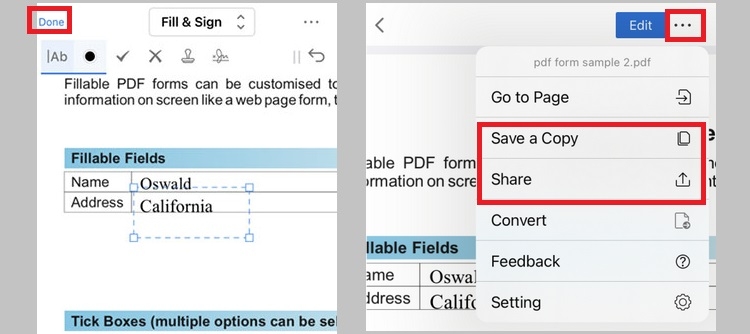
- Bước 3: Tại file PDF cần điền, ấn Edit ở góc trên bên phải → chọn chế độ Fill & Sign → nhấn vào trường văn bản có sẵn để nhập nội dung. Nếu biểu mẫu không hỗ trợ điền trực tiếp thì bạn chọn Text Tool (biểu tượng chữ T) trên thanh công cụ → nhấn vào vị trí cần nhập → gõ nội dung.
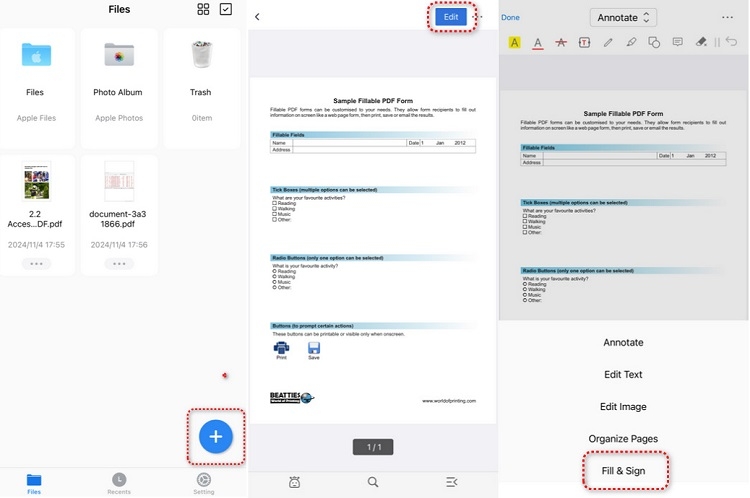
- Bước 4: Để thay đổi cỡ chữ, màu sắc, bạn chọn Properties. Để ký, bạn nhấn Signature, tạo chữ ký bằng cách gõ, vẽ tay hoặc chèn ảnh rồi chạm vào vị trí cần ký để chèn.
- Bước 5: Cuối cùng, bạn nhấn Done ở góc trên bên trái → ấn vào biểu tượng dấu ba chấm → chọn Save hoặc Share tùy nhu cầu.
Điền file trực tuyến trên PDFgear online
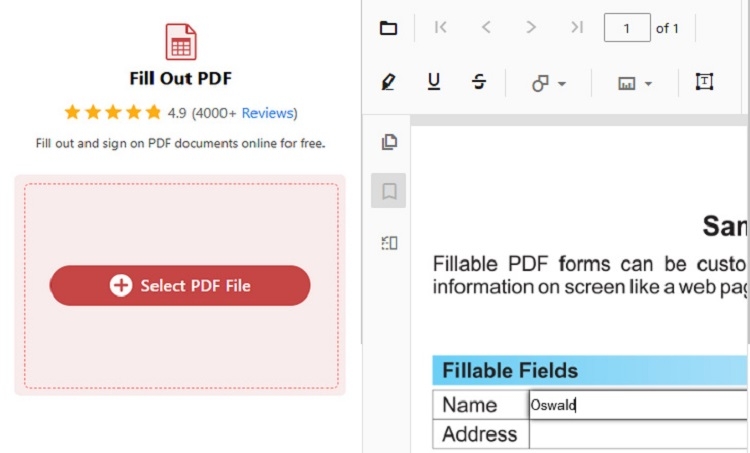
Trong trường hợp bạn cần điền một file PDF nhưng không muốn cài thêm ứng dụng thì có thể chỉnh sửa trực tuyến bằng PDFgear online.
- Bước 1: Mở trình duyệt Safari → truy cập trang web của PDFgear online → chọn Select PDF file để tải lên tệp PDF cần điền thông tin.
- Bước 2: Nhấn vào các trường có sẵn trên file và nhập nội dung. Nếu không có trường điền sẵn, bạn chọn biểu tượng chữ T (Textbox) trên thanh công cụ → nhấn vào vị trí cần điền để thêm hộp văn bản → gõ nội dung.
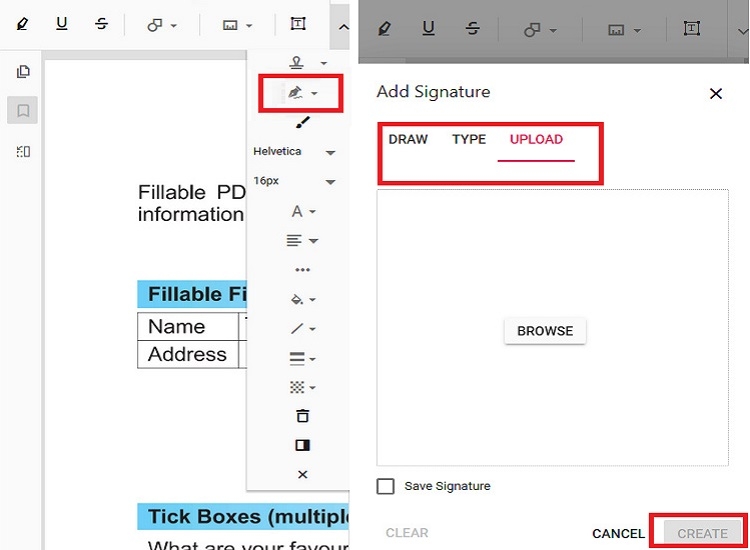
- Bước 3: Để ký, bạn mở Menu góc trên bên phải → chọn công cụ Signature → tạo chữ ký bằng cách vẽ, gõ văn bản hoặc upload ảnh lên → nhấn Create → chạm vào trang PDF để chèn.
- Bước 4: Cuối cùng, bạn mở Menu góc trên bên phải → chọn Print hoặc Download để lưu file PDF đã chỉnh sửa về máy.
Cách điền file PDF trên iPhone bằng AutoFill
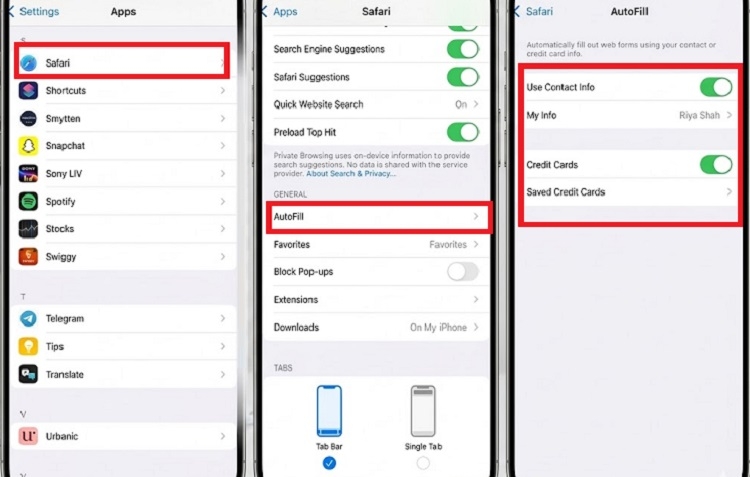
Kể từ iOS 17, Apple đã tích hợp tính năng tự động điền vào biểu mẫu PDF nhờ ứng dụng trí tuệ nhân tạo. Với tính năng này, bạn có thể điền thông tin cá nhân như họ tên, email, số điện thoại chỉ trong vài giây. Các bước bật và sử dụng AutoFill để điền PDF trên iPhone như sau:
- Bước 1: Vào Cài đặt → chọn Safari → nhấn Tự động điền → kích hoạt các tùy chọn để sử dụng thông tin cá nhân.
- Bước 2: Mở tệp PDF có biểu mẫu cần điền → nhấn vào ô nhập liệu trong tài liệu.
- Bước 3: Chạm vào các gợi ý về thông tin cá nhân mà hệ thống cung cấp để điền nhanh vào biểu mẫu.
Điền PDF từ Google Drive trên iPhone
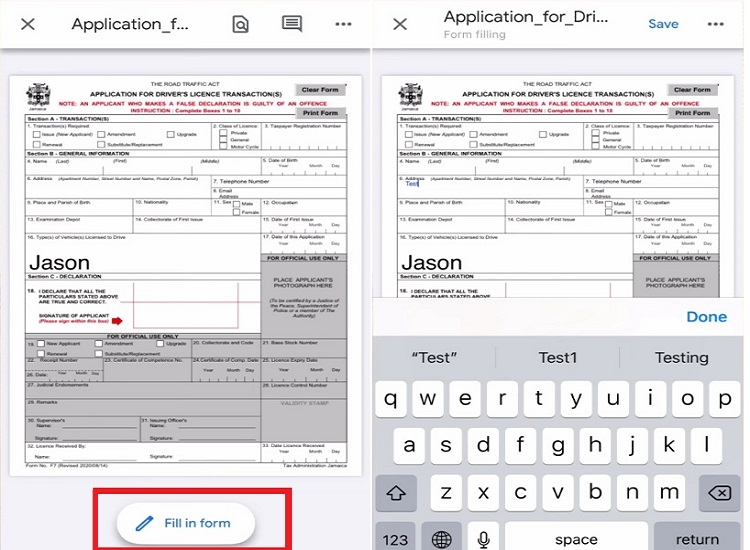
Ngoài các cách trên, bạn còn có thể chỉnh sửa và điền biểu mẫu PDF thông qua Google Drive. Tuy nhiên, nó chỉ hoạt động với các tệp có chứa các trường biểu mẫu kỹ thuật số, không áp dụng cho các file được quét hoặc tạo thủ công nhưng không có trường chỉnh sửa.
- Bước 1: Mở ứng dụng Google Drive trên iPhone → nhấn vào file PDF muốn điền thông tin.
- Bước 2: Nhấn vào phần Điền vào biểu mẫu/Fill in form ở phía dưới cùng. Nếu không thấy tùy chọn này thì có nghĩa là tệp PDF không thể chỉnh sửa được.
- Bước 3: Nhấp vào trường được tô sáng và nhập thông tin của bản thân.
- Bước 4: Điền xong, bạn nhấn Lưu ở trên cùng bên phải. Nếu muốn lưu dưới dạng bản sao, bạn nhấp vào biểu tượng Thêm → Lưu dưới dạng.
Mẹo nhỏ giúp điền file PDF trên iPhone nhanh và chính xác
Để việc điền PDF trên iPhone diễn ra thuận lợi và hạn chế sai sót, bạn nên áp dụng một vài mẹo nhỏ sau:
- Phóng to khu vực cần điền: Việc zoom vào phần biểu mẫu giúp bạn nhập thông tin chính xác và tránh điền sai vị trí.
- Kiểm tra lại định dạng văn bản: Sau khi nhập nội dung, hãy kiểm tra kích thước chữ, vị trí và căn chỉnh để đảm bảo tài liệu trông gọn gàng, dễ đọc.
- Lưu bản sao trước khi chỉnh sửa: Nếu tài liệu quan trọng, bạn hãy tạo bản sao trước khi áp dụng cách điền file PDF trên iPhone ở trên để có thể khôi phục file gốc khi cần.
- Lưu chữ ký điện tử: Nếu bạn thường xuyên ký tài liệu, bạn hãy lưu sẵn chữ ký trong ứng dụng để sử dụng lại nhanh chóng.
- Kiểm tra lại toàn bộ nội dung trước khi gửi: Trước khi chia sẻ tài liệu cho người khác, hãy đọc lại toàn bộ thông tin đã điền để đảm bảo không có bất cứ sai sót nào.
Kết luận
Biết được cách điền file PDF trên iPhone sẽ mở ra nhiều khả năng làm việc linh hoạt hơn, giúp bạn xử lý tài liệu, điền biểu mẫu hay ký tên điện tử mọi lúc mọi nơi mà không cần phải sử dụng đến máy tính. Tùy vào loại biểu mẫu cũng như quy trình làm việc thường ngày của mình mà chọn phương thức phù hợp để tiết kiệm thời gian, giảm thiểu sai sót.
Nếu bạn đang muốn nâng cấp chiếc điện thoại iPhone của mình để phục vụ tốt hơn cho công việc và nhu cầu xử lý tài liệu di động, hãy tham khảo các sản phẩm chính hãng tại FPT Shop. Có rất nhiều dòng iPhone đang được đơn vị cung cấp với mức giá cạnh tranh, bảo hành uy tín giúp bạn dễ dàng lựa chọn được thiết bị thích hợp.
>>> Xem thêm:
:quality(75)/cach_xoa_anh_trung_lap_tren_iphone_1_3fc960729c.png)
:quality(75)/tat_thong_bao_pin_yeu_tren_iphone_64cbfcec6f.jpg)
:quality(75)/bat_nfc_tren_iphone_15_3088c6ae7a.png)
:quality(75)/chan_cuoc_goi_khong_hien_so_tren_iphone_a_00a8df0dc4.jpg)
:quality(75)/thay_the_van_ban_tren_iphone_la_gi_6_0c34edd905.png)
:quality(75)/huong_dan_cach_huy_esim_tren_iphone_thumb_ef4c55259d.jpg)


