:quality(75)/estore-v2/img/fptshop-logo.png)
:quality(75)/cach_xuat_hoi_thoai_claude_sang_pdf_3_d22d4dde28.png)
:quality(75)/c957aecc_06ed_44d2_8830_e21fe8311301_1_f7a33efda2.jpg)
Cách xuất hội thoại Claude sang PDF nhanh chóng, đơn giản trên mọi thiết bị
Claude là một trong những chatbot AI được nhiều người sử dụng nhờ khả năng phản hồi tự nhiên và hỗ trợ xử lý nội dung hiệu quả. Tuy nhiên, không phải ai cũng biết cách lưu lại các cuộc trò chuyện quan trọng dưới định dạng PDF để tiện theo dõi hoặc chia sẻ. Nếu bạn đang tìm hiểu cách xuất hội thoại Claude sang PDF, bài viết này sẽ giúp bạn thực hiện từng bước dễ dàng ngay trên máy tính hoặc điện thoại.
Lợi ích khi lưu trữ hội thoại Claude dưới dạng file PDF
Việc chuyển đổi các nội dung thảo luận từ nền tảng trí tuệ nhân tạo sang một tệp tài liệu cố định mang lại nhiều lợi ích cho quá trình xử lý công việc dài hạn:
- Xem nội dung khi không có mạng: Bạn có thể dễ dàng đọc lại các tài liệu hướng dẫn, đoạn mã code hoặc bài dịch thuật đã được xử lý trên thiết bị di động hoặc máy tính mà không cần kết nối Internet.
- Bảo toàn cấu trúc hiển thị: PDF giúp giữ nguyên phông chữ, định dạng văn bản, khối mã lập trình và bảng dữ liệu. Nhờ đó, nội dung hiển thị ổn định hơn so với việc sao chép vào các ứng dụng ghi chú thông thường.
- Tăng tính chuyên nghiệp khi chia sẻ: Tài liệu được xuất ra dưới dạng văn bản hoàn chỉnh giúp bạn gửi cho đối tác, đồng nghiệp hoặc cấp trên một cách nhanh chóng, dễ theo dõi.
- Tạo kho lưu trữ cá nhân: Giúp người dùng phân loại các dự án nghiên cứu theo từng tệp riêng biệt trên máy tính, tránh việc phải tìm kiếm lại trong danh sách lịch sử trò chuyện dài trên trình duyệt.
Cách xuất hội thoại Claude sang PDF bằng phương pháp thủ công
Đây là cách thực hiện đơn giản nhất vì không cần cài đặt thêm phần mềm hoặc tiện ích bên thứ ba. Bạn có thể sử dụng các phần mềm soạn thảo văn bản quen thuộc như Microsoft Word hoặc Google Docs để tiến hành lưu trữ dữ liệu.
Bước 1: Chọn cuộc trò chuyện cần xử lý trên hệ thống
Trước tiên, bạn truy cập vào trang web chính thức của Claude AI trên trình duyệt máy tính hoặc mở ứng dụng trên thiết bị di động. Tại giao diện làm việc, danh sách các cuộc thảo luận trước đó sẽ hiển thị ở cột menu bên trái màn hình. Bạn tìm và nhấn chọn vào đúng đoạn hội thoại mà mình đang muốn kết xuất dữ liệu.
Bước 2: Sao chép các phần nội dung cần thiết
Claude thường cung cấp tùy chọn sao chép nội dung phản hồi của AI, tuy nhiên vị trí hiển thị có thể thay đổi tùy theo phiên bản giao diện. Nếu bạn chỉ cần lưu lại một phần thông tin cụ thể, việc nhấn vào biểu tượng này sẽ giúp sao chép nhanh toàn bộ đoạn văn bản đó vào bộ nhớ tạm của thiết bị.
Trong trường hợp muốn lấy toàn bộ nội dung của cả quá trình thảo luận bao gồm cả câu hỏi của người dùng, bạn có thể dùng chuột bôi đen toàn bộ từ trên xuống dưới rồi nhấn tổ hợp phím Ctrl + C (trên Windows) hoặc Cmd + C (trên Mac).
Bước 3: Chuyển dữ liệu sang các công cụ soạn thảo văn bản
Bạn mở một tệp tài liệu mới trên Microsoft Word hoặc Google Docs. Để tránh gặp phải tình trạng xáo trộn phông chữ hoặc các khoảng cách dòng không đều, người dùng nên sử dụng tổ hợp phím Ctrl + V (hoặc Cmd + Shift + V trên macOS) để dán văn bản ở dạng thô. Tại đây, bạn có thể thực hiện chỉnh sửa tiêu đề, phân chia lại các đoạn văn hoặc thêm bớt thông tin theo ý muốn cá nhân.
Bước 4: Lưu tài liệu dưới định dạng đuôi PDF
Sau khi hoàn tất khâu kiểm tra và căn chỉnh nội dung, bạn tiến hành xuất bản tệp tin. Đối với Microsoft Word, bạn vào mục File > chọn Save As và thay đổi tùy chọn định dạng đuôi file thành PDF.
Đối với Google Docs, bạn chọn mục Tệp (File) > Tải xuống (Download) > Chọn Tài liệu PDF (.PDF). Hệ thống sẽ tự động xử lý và tải tệp tin về thư mục lưu trữ trên máy tính của bạn trong vài giây.
Cách xuất hội thoại Claude sang PDF bằng tiện ích mở rộng của trình duyệt
Đối với những người dùng có tần suất làm việc cao và cần xử lý nhiều tài liệu dài, việc copy-paste thủ công đôi khi tốn nhiều thời gian. Việc ứng dụng các tiện ích mở rộng (Extension) trên Chrome hoặc Microsoft Edge sẽ giúp tối ưu hóa quy trình này chỉ với vài thao tác chuột.
Các công cụ này hiện được phát hành miễn phí trên cửa hàng ứng dụng trực tuyến của các trình duyệt phổ biến. Chúng có khả năng nhận diện cấu trúc của trang web và thêm các nút chức năng trực quan vào thẳng giao diện người dùng.
Quy trình thực hiện bằng công cụ mở rộng bao gồm các bước sau:
Bước 1: Bạn truy cập Chrome Web Store hoặc Edge Add-ons, tìm kiếm từ khóa tiện ích như "Claude Exporter" hoặc "AI Chat Exporter" và nhấn Thêm vào Chrome (Add to Chrome) để cài đặt.
Bước 2: Sau khi cài đặt thành công, bạn quay trở lại tab làm việc của Claude AI và tải lại trang (F5). Lúc này, bạn sẽ quan sát thấy một số biểu tượng hoặc nút bấm chức năng mới xuất hiện ở góc trên bên phải màn hình hoặc ngay cạnh ô nhập liệu.
Bước 3: Bạn mở cuộc trò chuyện cần lưu trữ, nhấn vào biểu tượng của tiện ích trình duyệt rồi chọn mục Export to PDF. Một số công cụ nâng cao còn cho phép bạn lựa chọn ẩn/hiển thị câu hỏi của người dùng hoặc chỉ giữ lại phần phản hồi của AI để tệp tài liệu trông gọn gàng hơn. Tùy từng tiện ích, định dạng bảng biểu, mã nguồn hoặc nội dung Markdown có thể được bảo toàn ở các mức độ khác nhau.
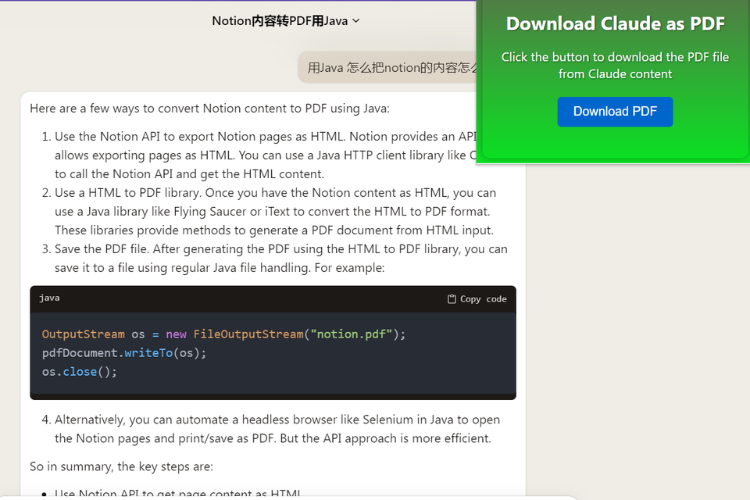
Lưu ý khi thực hiện chuyển đổi tài liệu
Để đảm bảo các tệp PDF xuất ra có chất lượng hiển thị tốt và không gặp các trở ngại về mặt kỹ thuật, người dùng nên lưu ý một số yếu tố dưới đây:
- Kiểm tra kỹ các thành phần hình ảnh và liên kết: Khi thực hiện phương pháp sao chép thủ công, các hình ảnh minh họa hoặc liên kết đính kèm trong đoạn chat đôi khi không thể tự động chuyển sang Word hay Google Docs. Bạn cần tải riêng các hình ảnh đó về máy và chèn lại vào văn bản nếu cần thiết.
- Lưu ý thời gian hết hạn của link xuất dữ liệu tổng thể: Nếu bạn sử dụng tính năng sao lưu toàn bộ tài khoản (Settings > Privacy > Export Data) do Anthropic cung cấp, hệ thống sẽ gửi một tệp nén chứa định dạng JSON qua email. Đường link tải này thường chỉ có hiệu lực trong vòng 24 giờ kể từ thời điểm nhận được thư thông báo.
- Kiểm tra tính bảo mật của dữ liệu: Khi sử dụng các tiện ích mở rộng từ bên thứ ba để lưu file, bạn nên ưu tiên chọn các công cụ có chính sách xử lý dữ liệu ngay tại chỗ (local processing), tránh việc gửi nội dung trò chuyện lên các máy chủ bên ngoài để đảm bảo an toàn thông tin cá nhân hoặc bí mật kinh doanh.
Tạm kết
Hy vọng qua bài viết trên, bạn đã biết cách xuất hội thoại Claude sang PDF nhanh chóng và thuận tiện hơn trong quá trình sử dụng AI. Chỉ với vài thao tác đơn giản, bạn có thể lưu lại toàn bộ nội dung trò chuyện để phục vụ cho công việc, học tập hoặc chia sẻ với người khác khi cần thiết.
Bên cạnh đó, để khai thác hiệu quả các công cụ AI như Claude Code, bạn nên lựa chọn một chiếc laptop AI sở hữu cấu hình mạnh, khả năng xử lý ổn định và hỗ trợ đa nhiệm tốt. Tại FPT Shop hiện có nhiều mẫu laptop AI chính hãng với hiệu năng cao, giá bán hấp dẫn cùng chính sách bảo hành uy tín, giúp tối ưu trải nghiệm học tập và làm việc mỗi ngày.
Xem thêm:
:quality(75)/claude_code_e57846278b.png)
:quality(75)/small/claude_50_va_ky_vong_thay_doi_cach_ai_lam_viec_voi_code_nho_tri_nho_dai_han_1_bb0c201766.jpg)
:quality(75)/small/claude_mien_phi_mo_toan_bo_cong_cu_ai_manh_me_1_3_aff5d8e7ea.jpg)
:quality(75)/cach_tao_Power_Point_bang_Claude_AI_thumb_dd32107499.jpg)
:quality(75)/claude_cowork_27d1c68c9f.png)
:quality(75)/Claude_Opus_47_01_88a1a7f2f6.jpg)


