:quality(75)/estore-v2/img/fptshop-logo.png)
:quality(75)/cach_dich_cuoc_goi_tren_google_meet_bang_galaxy_ai_1_87f045a415.jpg)
:quality(75)/2023_10_11_638326602280295567_a4a00ee65f5f8e01d74e-1.jpg)
Cách dịch cuộc gọi trên Google Meet bằng Galaxy AI nhanh gọn cho mọi cuộc họp
Họp online với đối tác nước ngoài, tham gia lớp học quốc tế hay phỏng vấn từ xa đều có chung một trở ngại là rào cản ngôn ngữ. Thay vì mở thêm một ứng dụng dịch bên ngoài, người dùng điện thoại Samsung có thể xử lý gọn ngay trên máy. Bài viết dưới đây sẽ hướng dẫn cách dịch cuộc gọi trên Google Meet bằng Galaxy AI từ khâu chuẩn bị đến thao tác thực tế, kèm theo các mẹo giúp bản dịch bám sát nội dung hơn.
Dịch trực tiếp trên Galaxy AI là gì?
Dịch trực tiếp (Live Translation) là một trong những tính năng nổi bật thuộc bộ công cụ Galaxy AI được Samsung giới thiệu lần đầu trên dòng Galaxy S24 series. Tính năng này có khả năng nhận diện giọng nói của hai bên trong cuộc gọi, sau đó chuyển thành văn bản và dịch sang ngôn ngữ mà người dùng lựa chọn theo thời gian thực. Điểm đáng chú ý là phần lớn quá trình xử lý diễn ra ngay trên thiết bị (on-device AI), nhờ đó tốc độ phản hồi nhanh và nội dung hội thoại được bảo mật tốt hơn.
Ban đầu, Dịch trực tiếp chỉ hoạt động với ứng dụng gọi điện mặc định của Samsung. Tuy nhiên, kể từ bản cập nhật One UI 6.1.1, Samsung đã mở rộng phạm vi hỗ trợ sang các ứng dụng bên thứ ba thông qua tùy chọn "Dịch trực tiếp ở ứng dụng khác", trong đó có Google Meet.
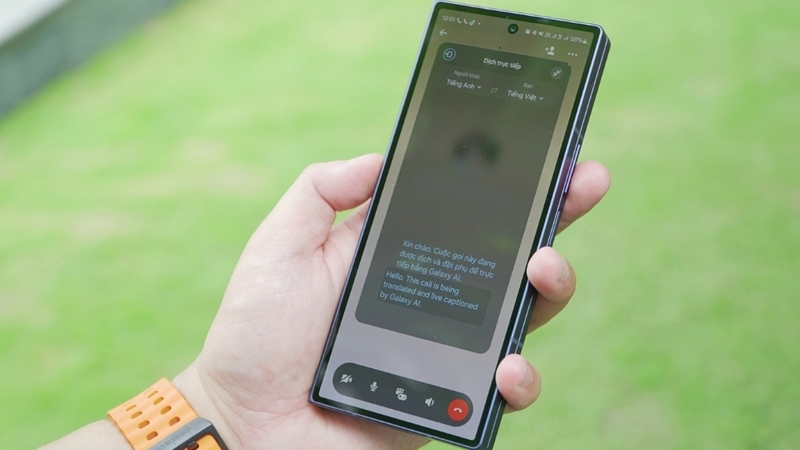
Điều kiện áp dụng cách dịch cuộc gọi trên Google Meet bằng Galaxy AI
Trước khi thực hiện, bạn cần kiểm tra thiết bị của mình có đáp ứng các yêu cầu sau hay không:
- Điện thoại Samsung có hỗ trợ Galaxy AI như Galaxy S24 series trở lên, Galaxy Z Fold6/Z Flip6 trở lên hoặc một số dòng Galaxy cao cấp đã được cập nhật phần mềm tương thích.
- Máy chạy phiên bản One UI 6.1.1 trở lên, vì đây là bản cập nhật bắt đầu cho phép Dịch trực tiếp hoạt động với ứng dụng bên thứ ba.
- Ứng dụng Google Meet đã được cập nhật lên phiên bản mới nhất trên CH Play.
- Đã tải gói ngôn ngữ cần dịch trong phần cài đặt của tính năng Live Translation để đảm bảo quá trình dịch diễn ra mượt mà.
- Thiết bị còn đủ dung lượng trống và kết nối mạng ổn định khi tải gói ngôn ngữ lần đầu.
Cách dịch cuộc gọi trên Google Meet bằng Galaxy AI nhanh nhất
Sau khi thiết bị đã sẵn sàng, bạn thực hiện lần lượt theo các bước sau:
Bước 1: Mở ứng dụng Cài đặt (Settings) trên điện thoại của bạn. Kéo xuống tìm và chọn mục Galaxy AI, sau đó nhấn vào phần Hỗ trợ cuộc gọi (Call Assist).
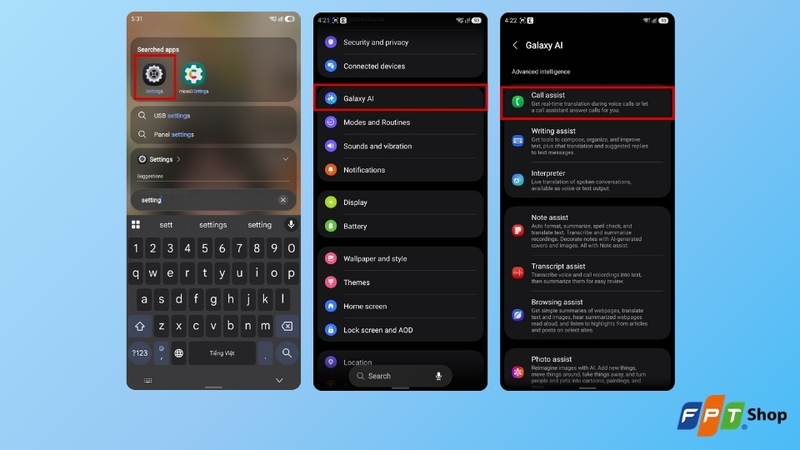
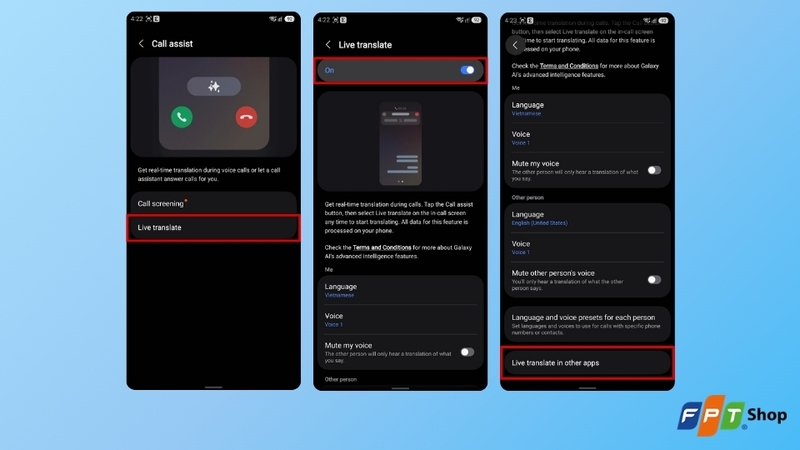
Bước 2: Tại đây, bạn chọn Dịch trực tiếp (Live translate) và gạt công tắc để bật tính năng Hỗ trợ cuộc gọi. Tiếp theo, bạn kéo xuống khu vực cuối màn hình và chọn vào mục Dịch trực tiếp ở ứng dụng khác (Live Translate in other apps).
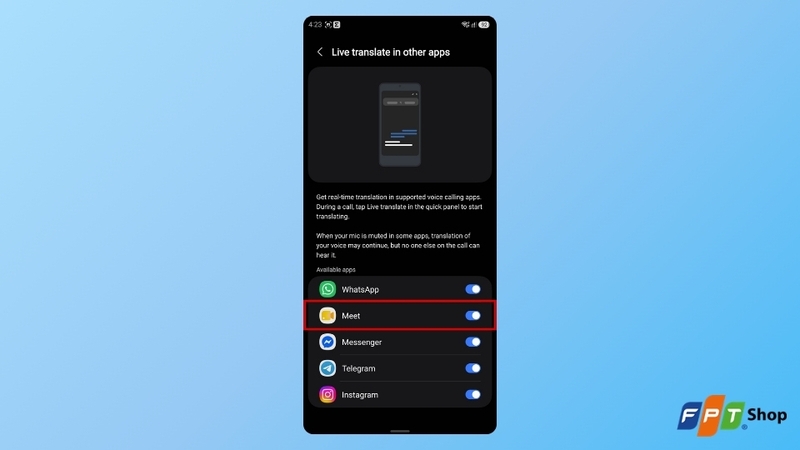
Bước 3: Trong danh sách các ứng dụng liên lạc được hỗ trợ hiển thị trên màn hình, hãy tìm và bật công tắc tại mục Google Meet để cấp phép cho Galaxy AI can thiệp và phiên dịch.
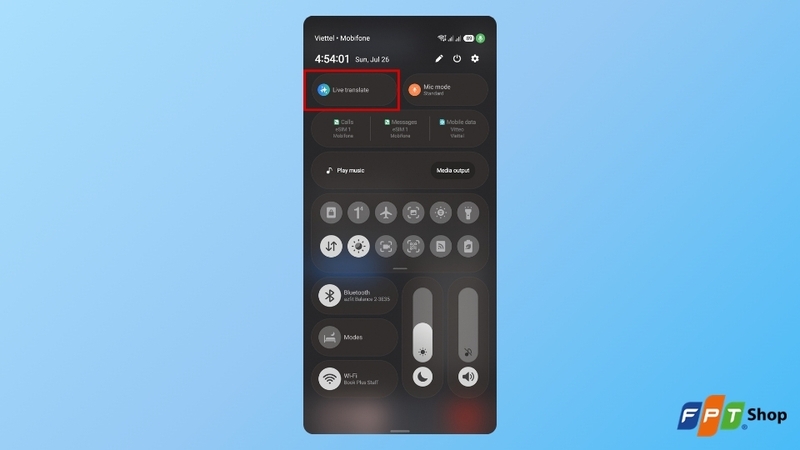
Bước 4: Quay trở lại giao diện cuộc họp hoặc cuộc gọi đang diễn ra trên ứng dụng Google Meet. Lúc này, bạn vuốt thanh trạng thái từ trên cạnh viền xuống để mở bảng thông báo hệ thống, sau đó nhấn vào mục Phiên dịch trong cuộc gọi (Call Translation) vừa xuất hiện.
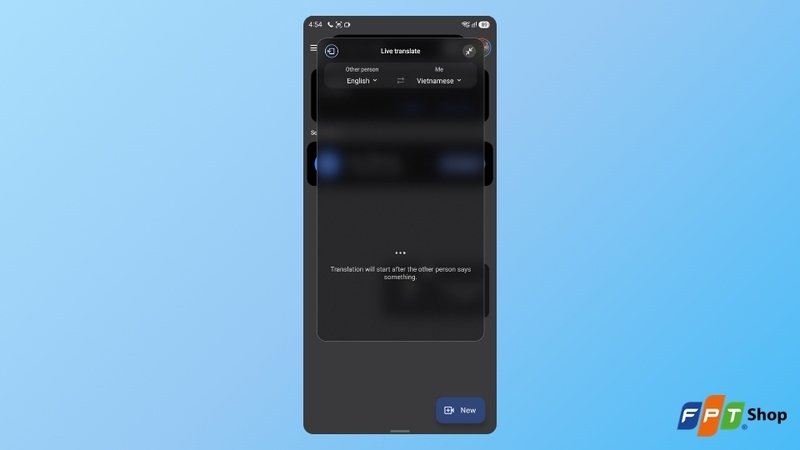
Bước 5: Cuối cùng, một cửa sổ popup với biểu tượng dịch sẽ hiển thị nổi trên màn hình cuộc gọi. Bạn chỉ cần thiết lập cặp ngôn ngữ phù hợp (ví dụ như Tiếng Việt - Tiếng Anh) và bắt đầu trò chuyện. Phụ đề được dịch bằng AI sẽ hiển thị chữ theo thời gian thực (Real-time) trong suốt quá trình diễn ra cuộc gọi.
Mẹo giúp bản dịch cuộc gọi chính xác và mượt mà hơn
Nắm được cách dịch cuộc gọi trên Google Meet bằng Galaxy AI mới chỉ là bước đầu, chất lượng bản dịch còn phụ thuộc nhiều vào thói quen sử dụng. Vài điều chỉnh nhỏ dưới đây sẽ tạo ra khác biệt rõ rệt:
Tải trước gói ngôn ngữ cần sử dụng
Galaxy AI xử lý phần lớn tác vụ dịch ngay trên thiết bị, vì vậy việc tải sẵn gói ngôn ngữ là yếu tố quan trọng giúp phụ đề hiển thị nhanh và ổn định. Bạn vào Cài đặt > Galaxy AI > Dịch trực tiếp, sau đó chọn tải các ngôn ngữ thường dùng như tiếng Anh, tiếng Việt, tiếng Hàn hay tiếng Nhật. Bạn nên thực hiện thao tác này qua Wi-Fi để tiết kiệm dung lượng dữ liệu di động.
Nói với tốc độ vừa phải
Chất lượng bản dịch phụ thuộc nhiều vào khả năng nhận diện giọng nói. Khi họp, bạn nên nói với tốc độ vừa phải, phát âm rõ ràng và hạn chế dùng quá nhiều từ lóng hoặc câu quá dài. Nếu môi trường xung quanh ồn ào, hãy sử dụng tai nghe có micro để giọng nói được thu tốt hơn, từ đó phụ đề dịch cũng chính xác hơn đáng kể.
Đảm bảo kết nối mạng và pin ổn định
Dù quá trình dịch chủ yếu diễn ra trên máy, cuộc gọi Google Meet vẫn cần đường truyền Internet ổn định để âm thanh không bị ngắt quãng. Âm thanh gián đoạn sẽ khiến AI nhận diện sai nội dung và dịch thiếu chính xác. Bên cạnh đó, tính năng AI hoạt động liên tục sẽ tiêu tốn pin nhiều hơn bình thường, vì thế bạn nên sạc đầy thiết bị hoặc chuẩn bị sẵn nguồn điện dự phòng trước những cuộc họp dài.
Câu hỏi thường gặp
Tính năng dịch cuộc gọi Google Meet có mất phí không?
Không. Đây là tính năng miễn phí nằm trong bộ Galaxy AI dành cho các thiết bị Samsung tương thích. Tuy nhiên, Samsung từng lưu ý rằng chính sách cung cấp các tính năng AI có thể thay đổi theo thời gian, bạn nên theo dõi thông báo chính thức từ hãng để cập nhật thông tin mới nhất.
Vì sao không tìm thấy mục Dịch trực tiếp ở ứng dụng khác?
Nguyên nhân phổ biến là thiết bị chưa được cập nhật lên phiên bản One UI 6.1.1 trở lên hoặc dòng máy của bạn không nằm trong danh sách hỗ trợ Galaxy AI. Bạn hãy vào Cài đặt > Cập nhật phần mềm để kiểm tra bản cập nhật, đồng thời đảm bảo Google Meet đã được nâng cấp lên phiên bản mới nhất.
Tạm kết
Như vậy, cách dịch cuộc gọi trên Google Meet bằng Galaxy AI hoàn toàn không phức tạp, chỉ cần vài bước thiết lập là bạn đã có ngay "trợ lý phiên dịch" đồng hành trong mọi buổi họp trực tuyến. Đây là tính năng đặc biệt hữu ích cho những ai thường xuyên làm việc, học tập trong môi trường quốc tế, giúp xóa bỏ rào cản ngôn ngữ và nâng cao hiệu quả giao tiếp rõ rệt.
Nếu bạn muốn trải nghiệm trọn vẹn bộ tính năng Galaxy AI thông minh, hãy tham khảo ngay các mẫu điện thoại Samsung chính hãng đang được bán tại FPT Shop. Từ Galaxy S series mạnh mẽ đến Galaxy Z series gập độc đáo, tất cả đều được hưởng chính sách bảo hành uy tín cùng nhiều ưu đãi hấp dẫn.
Xem thêm:
:quality(75)/google_meet_hop_duoc_bao_lau_1_56bad86a26.png)
:quality(75)/google_ra_mat_tro_ly_ai_ask_gemini_trong_google_meet_953bb0bbd7.png)
:quality(75)/zoom_anh_7031400df9.png)
:quality(75)/cach_doi_ten_google_meet_01_42ac87b801.jpg)
:quality(75)/ai_dich_thuat_nao_tot_nhat_9_f2fcf581f2.png)
:quality(75)/ai_dich_tai_lieu_pdf_thumb_80ea272c19.png)


