:quality(75)/estore-v2/img/fptshop-logo.png)
:quality(75)/cach_doi_ten_google_meet_01_42ac87b801.jpg)
:quality(75)/xuan_hai_5022f16098.jpg)
Cách đổi tên Google Meet đúng chuẩn trong mọi cuộc họp trực tuyến để tránh nhầm lẫn
Trong thời đại công nghệ phát triển mạnh mẽ, Google Meet đã trở thành một công cụ không thể thiếu trong việc tổ chức các cuộc họp trực tuyến, lớp học online và các buổi trao đổi công việc từ xa. Nhưng đôi khi, chúng ta có thể gặp phải những tình huống khó chịu như nhầm lẫn về danh tính người tham gia cuộc họp chỉ vì tên hiển thị không chính xác.
Vậy làm thế nào để đảm bảo mỗi cuộc họp Google Meet đều diễn ra suôn sẻ, chuyên nghiệp và không gặp phải sự cố về tên gọi? Cách đổi tên Google Meet đúng chuẩn trong mọi cuộc họp trực tuyến sẽ là giải pháp hoàn hảo giúp bạn quản lý và kiểm soát cuộc họp tốt hơn, tránh tối đa các sự cố không mong muốn.
Lợi ích khi bạn biết cách đổi tên Google Meet
Trong mỗi cuộc họp trực tuyến, tên hiển thị của bạn trên Google Meet chính là dấu ấn đầu tiên mà người khác nhìn thấy. Việc biết cách đổi tên Google Meet đúng cách không chỉ là một thao tác thủ thuật đơn thuần mà còn mang lại nhiều lợi ích thiết thực trong cả môi trường công việc lẫn học tập và giao tiếp hàng ngày.
Đầu tiên, việc đổi tên giúp bạn tạo ấn tượng chuyên nghiệp ngay từ cái nhìn đầu tiên. Nếu bạn tham gia cuộc họp với một tên hiển thị gắn liền với tài khoản cá nhân kiểu “user123” hay biệt danh không rõ ràng, nó có thể dễ gây hiểu lầm hoặc khiến người khác không nhớ tới bạn, nhất là trong các buổi họp với đối tác và đồng nghiệp mới. Vì vậy, một tên hiển thị rõ ràng và đúng chuẩn sẽ giúp người khác dễ dàng nhận diện chính xác bạn là ai và bạn đang đảm nhiệm vị trí gì trong nhóm hoặc tổ chức.
Thứ hai, đổi tên đúng cách giúp tránh nhầm lẫn khi tham gia nhiều nhóm họp hoặc lớp học trực tuyến. Trong những buổi học online đông người, nếu tên của bạn giống hoặc gần giống với người khác, giáo viên hay các bạn học có thể bị nhầm lẫn. Việc chủ động cập nhật tên hiển thị rõ ràng, kèm theo họ tên đầy đủ hoặc mã lớp sẽ giúp bạn được nhận diện chuẩn xác ngay từ đầu và hạn chế tình huống gây hiểu lầm.
Tiếp theo, việc sử dụng tên phù hợp còn giúp quản lý danh tính kỹ thuật số của bạn tốt hơn trong môi trường nhiều tài khoản Google. Google Meet lấy tên hiển thị từ tài khoản Google cá nhân của bạn. Do đó, việc cập nhật tên trên tài khoản chính sẽ tự động thể hiện trên Meet và nhiều dịch vụ khác như Gmail hay Google Calendar, đảm bảo thông tin luôn thống nhất và chính xác trên mọi nền tảng.
Cuối cùng, biết cách thay đổi tên trên Google Meet còn giúp tăng sự tự tin khi giao tiếp trực tuyến. Khi bạn xuất hiện với tên đúng, đầy đủ và phù hợp với vai trò trong cuộc họp, bạn sẽ cảm thấy chủ động hơn, dễ trao đổi hơn và tạo được ấn tượng tích cực với mọi người xung quanh trong không gian số ngày càng phổ biến.
Cách đổi tên Google Meet
Google Meet là một trong những nền tảng họp trực tuyến phổ biến nhất hiện nay. Khi bạn tham gia cuộc họp, tên hiển thị trong Meet sẽ được lấy từ tên tài khoản Google của bạn và nó xuất hiện với mọi người khác trong cuộc họp. Vì vậy, biết cách đổi tên Google Meet đúng cách sẽ giúp người khác dễ nhận ra bạn hơn và khiến các buổi học, họp nhóm hay thuyết trình trực tuyến diễn ra chuyên nghiệp hơn. Dưới đây là các bước thực hiện thủ thuật này mà bạn có thể tham khảo.
Bước 1: Mở trình duyệt và truy cập trang đăng nhập Tài khoản Google
Đầu tiên, bạn hãy mở trình duyệt web trên máy tính như Google Chrome, Firefox hoặc Microsoft Edge rồi truy cập vào trang Quản lý Tài khoản Google của bạn bằng đường link: “https://myaccount.google.com”.
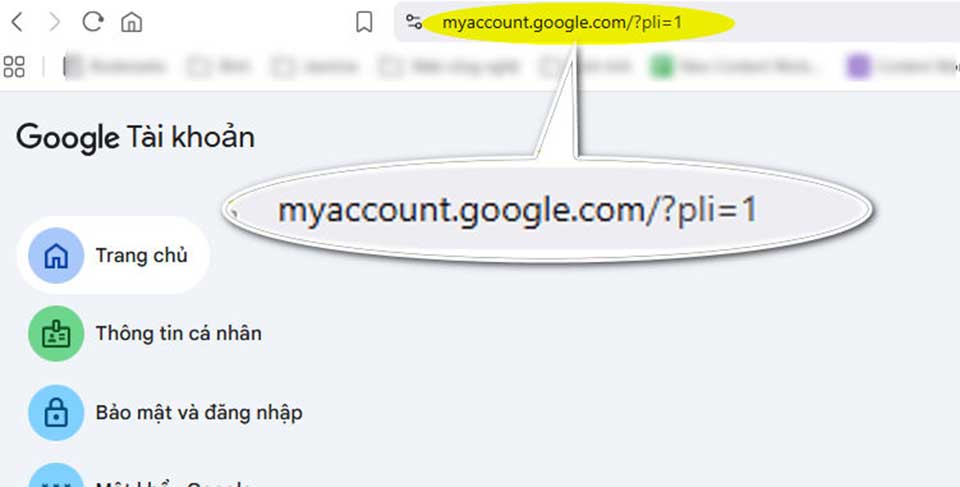
Nếu chưa đăng nhập, bạn hãy nhập địa chỉ Gmail và mật khẩu tương ứng để đăng nhập vào tài khoản Google mà bạn thường dùng cho Google Meet.
Lưu ý: Bạn nên sử dụng trình duyệt quen thuộc để tránh bị lỗi đăng nhập hoặc không lưu được thay đổi.
Bước 2: Chọn mục “Thông tin cá nhân”
Sau khi đăng nhập thành công, bạn sẽ thấy giao diện quản lý tài khoản Google. Ở phần menu bên trái hoặc ở thanh điều hướng phía trên, bạn hãy tìm và nhấp vào mục “Thông tin cá nhân” (hoặc “Personal Info” nếu bạn dùng giao diện tiếng Anh).
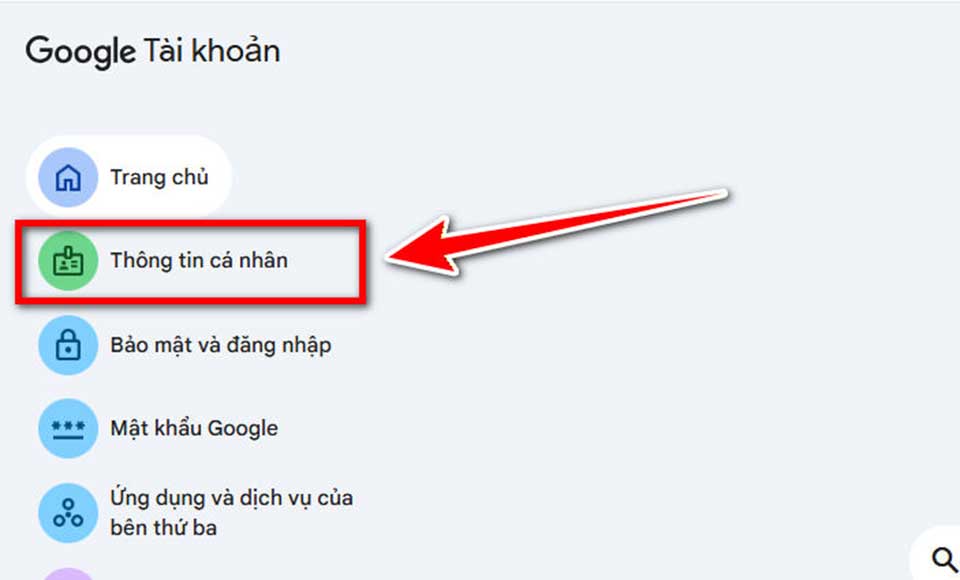
Đây là nơi bạn có thể chỉnh sửa tên, số điện thoại, email và các thông tin cá nhân khác của tài khoản.
Bước 3: Tìm và nhấp vào mục “Tên”
Trong phần Thông tin cá nhân, bạn hãy chuyển sang phần “Thông tin cá nhân” ở bên phải của màn hình. Đây là nơi hiển thị các thông tin như tên, ngày sinh, email. Trong phần này, bạn sẽ thấy mục “Tên”.
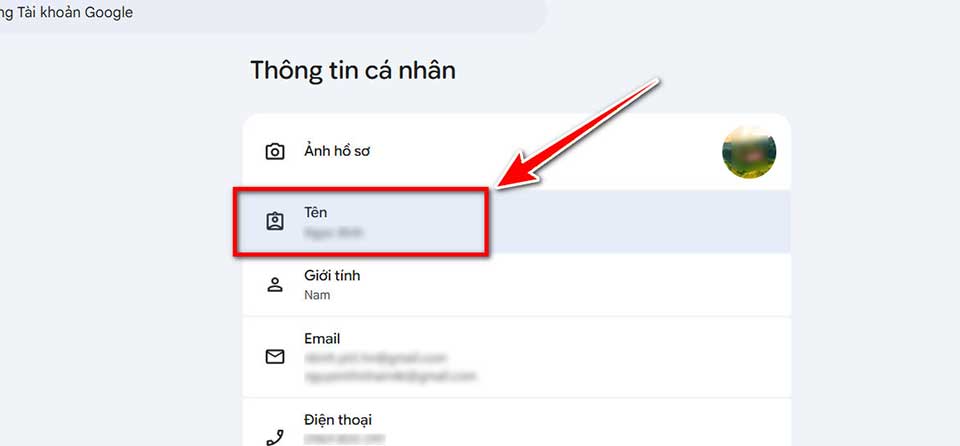
Tùy chọn này sẽ cho phép bạn có thể chỉnh sửa để đổi tên hiển thị trên Google Meet. Vì vậy, bạn hãy nhấp vào mục “Tên” để chuyển sang giao diện chỉnh sửa.
Bước 4: Nhập tên mới mà bạn muốn hiển thị
Khi giao diện đổi tên xuất hiện, bạn hãy xóa tên hiện tại và nhập tên mới mà bạn muốn người khác nhìn thấy khi bạn tham gia cuộc họp Google Meet. Bạn có thể điền đầy đủ họ tên, biệt danh hoặc tên kèm chức danh nếu cần (ví dụ như “FPT Shop – Quản lý CTV”). Sau khi nhập xong, bạn hãy nhấn nút “Lưu” để xác nhận thay đổi.
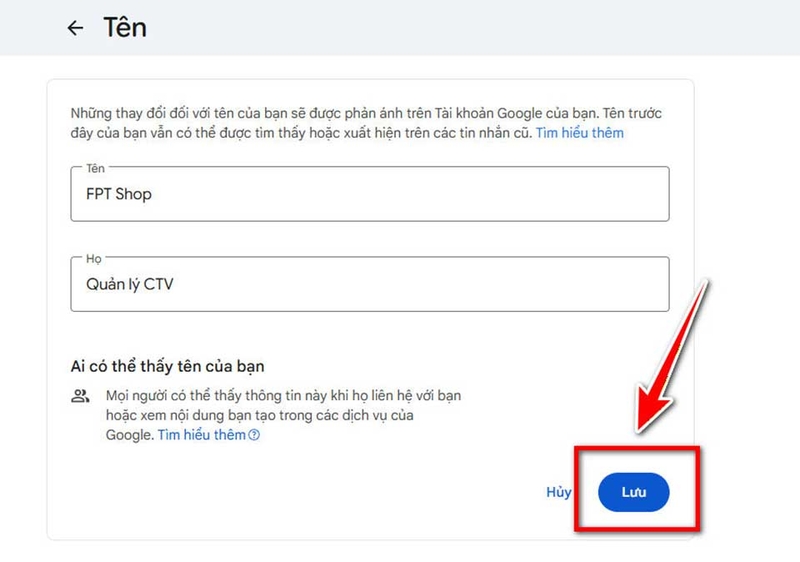
Gợi ý: Bạn nên chọn tên rõ ràng, đầy đủ để người khác dễ nhận biết trong các buổi họp quan trọng.
Sau khi bạn đã lưu tên mới, bạn hãy mở một tab mới và truy cập vào Google Meet (meet.google.com) rồi tham gia một cuộc họp thử. Tại đây, bạn sẽ thấy tên hiển thị mới đã được cập nhật và sẽ xuất hiện với người khác trong cuộc họp. Trong một số trường hợp, nếu bạn vẫn thấy tên cũ, bạn hãy đăng xuất Google và đăng nhập lại hoặc tắt và mở lại tab Google Meet để hệ thống cập nhật thay đổi.
Tạm kết
Như vậy, việc biết cách đổi tên Google Meet trên máy tính không chỉ giúp bạn dễ dàng quản lý và nhận diện bản thân trong các cuộc họp trực tuyến mà còn giúp tạo dựng sự chuyên nghiệp và tránh những tình huống nhầm lẫn không đáng có. Dù bạn sử dụng Google Meet để học tập, làm việc hay tổ chức các cuộc họp nhóm, việc thay đổi tên hiển thị sẽ giúp mọi thứ diễn ra suôn sẻ và hiệu quả hơn.
Nếu bạn muốn trải nghiệm Google Meet và các ứng dụng khác một cách mượt mà hơn, đừng quên tham khảo các mẫu laptop văn phòng tại FPT Shop với nhiều ưu đãi hấp dẫn. Tại đây, bạn sẽ tìm thấy những sản phẩm đáp ứng nhu cầu làm việc online, học tập trực tuyến và giải trí với hiệu suất ổn định và giá cả hợp lý.
Xem thêm:
:quality(75)/google_meet_hop_duoc_bao_lau_1_56bad86a26.png)
:quality(75)/google_meet_01_cf0125a63b.jpg)
:quality(75)/google_meet_cap_nhat_chia_se_man_hinh_sac_net_va_muot_ma_hon_c69d83a7f3.jpg)
:quality(75)/google_ra_mat_tro_ly_ai_ask_gemini_trong_google_meet_953bb0bbd7.png)
:quality(75)/small/google_ai_pro_tang_dung_luong_len_5_tb_204973_3_6896055539.jpg)
:quality(75)/google_meet_la_gi_thumb_8f9321679f.png)


