:quality(75)/estore-v2/img/fptshop-logo.png)
:quality(75)/cach_dang_xuat_icloud_tren_iphone_thumb_73c538567e.png)
:quality(75)/Gemini_Generated_Image_d209idd209idd209_dced0b6e4c.png)
Cách đăng xuất iCloud trên iPhone nhanh chóng, an toàn và không mất dữ liệu
Khi đổi sang thiết bị mới, bán máy hoặc cần đem iPhone đi bảo hành, việc đăng xuất tài khoản iCloud là thao tác rất quan trọng để bảo vệ thông tin cá nhân. Nếu bạn chưa biết cách đăng xuất iCloud trên iPhone hoặc lo ngại mất dữ liệu sau khi đăng xuất, bài viết dưới đây sẽ hướng dẫn chi tiết từng bước cùng những lưu ý cần biết.
iCloud là gì?
iCloud là dịch vụ lưu trữ đám mây do Apple phát triển, cho phép người dùng lưu trữ và đồng bộ nhiều loại dữ liệu như hình ảnh, video, danh bạ, ghi chú, tài liệu và bản sao lưu giữa các thiết bị Apple. Ngoài ra, iCloud còn tích hợp nhiều tính năng quan trọng như Find My, iCloud Drive hay iCloud Photos nhằm đồng bộ dữ liệu và tăng cường khả năng bảo mật.

Nhờ iCloud, bạn có thể truy cập dữ liệu trên iPhone, iPad, Mac hoặc máy tính Windows khi đăng nhập cùng một tài khoản Apple. Đây cũng là nền tảng quan trọng để sao lưu dữ liệu và khôi phục thông tin khi đổi sang thiết bị mới.
Khi nào nên đăng xuất iCloud trên iPhone?
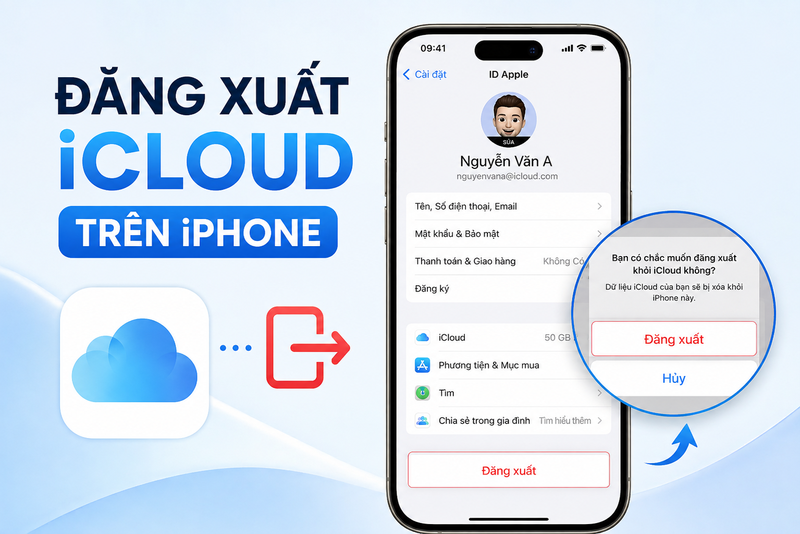
Không phải lúc nào cũng cần đăng xuất iCloud. Tuy nhiên, trong một số trường hợp dưới đây, bạn nên thực hiện thao tác này để đảm bảo an toàn cho tài khoản:
- Bán hoặc tặng lại iPhone cho người khác.
- Đem thiết bị đi sửa chữa hoặc bảo hành.
- Chuyển sang sử dụng tài khoản Apple ID khác.
- Không còn sử dụng thiết bị hiện tại.
- Muốn ngừng đồng bộ dữ liệu với iPhone.
Việc đăng xuất đúng cách sẽ hạn chế nguy cơ người khác truy cập vào ảnh, danh bạ, tài liệu hay các dữ liệu cá nhân đang đồng bộ trên tài khoản iCloud.
Cách đăng xuất iCloud trên iPhone
Bạn có thể đăng xuất tài khoản iCloud chỉ với vài thao tác đơn giản như sau:
Bước 1: Trên màn hình chính của iPhone, mở Cài đặt rồi nhấn vào tên tài khoản Apple ID ở phía trên cùng màn hình.
Bước 2: Sau khi mở trang quản lý Apple ID, kéo xuống cuối giao diện và nhấn vào Đăng xuất để bắt đầu quá trình thoát tài khoản iCloud khỏi thiết bị.
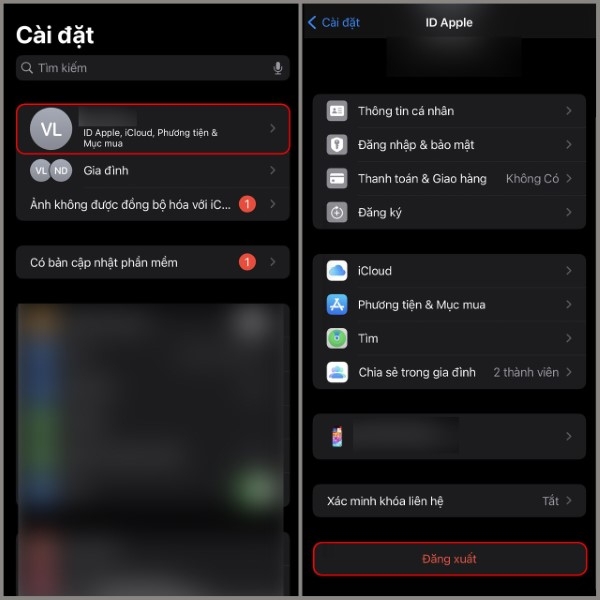
Bước 3: Hệ thống sẽ yêu cầu bạn nhập mật khẩu Apple ID để xác nhận. Nếu tài khoản đang bật xác thực hai yếu tố, bạn chỉ cần hoàn tất bước xác minh theo hướng dẫn trên màn hình.
Bước 4: Sau khi xác thực thành công, iPhone sẽ hỏi bạn có muốn tiếp tục đăng xuất hay không. Nhấn Đăng xuất, sau đó xác nhận thêm một lần nữa nếu được yêu cầu.
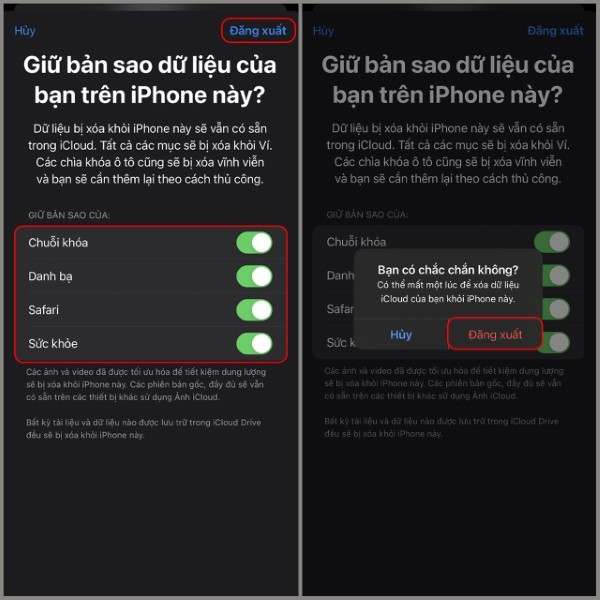
Tùy theo nhu cầu, bạn cũng có thể lựa chọn giữ lại một số dữ liệu như danh bạ, lịch hoặc ghi chú trên thiết bị trước khi hoàn tất quá trình đăng xuất.
Bước 5: Sau vài giây, iPhone sẽ tự động đăng xuất khỏi tài khoản iCloud. Lúc này, thiết bị sẽ ngừng đồng bộ với các dịch vụ như iCloud Drive, iCloud Photos, Find My và những dữ liệu liên quan đến Apple ID vừa đăng xuất.
Những lưu ý khi đăng xuất iCloud trên iPhone
Để tránh mất dữ liệu hoặc gặp sự cố trong quá trình đăng xuất, bạn nên lưu ý một số vấn đề sau:
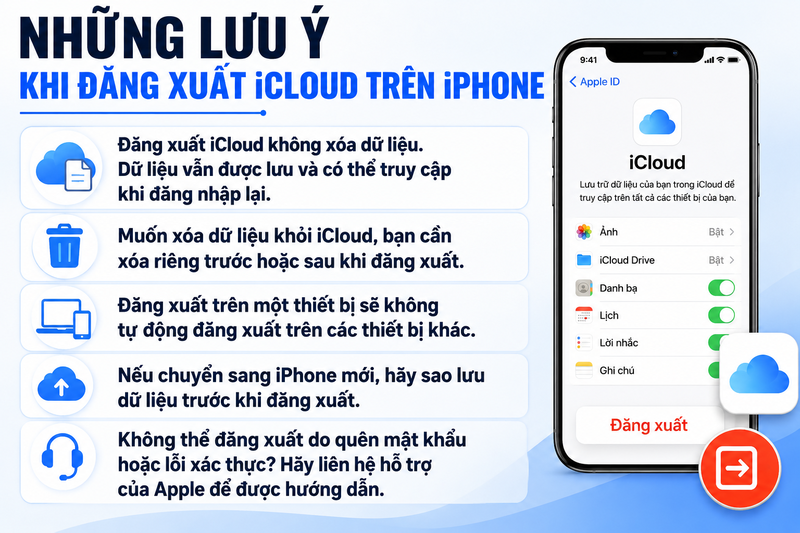
- Đăng xuất iCloud không đồng nghĩa với việc xóa dữ liệu đã lưu trên máy chủ iCloud. Các tệp vẫn được lưu trong tài khoản và có thể truy cập khi đăng nhập lại.
- Nếu muốn xóa dữ liệu khỏi iCloud, bạn cần thực hiện thao tác xóa riêng trước hoặc sau khi đăng xuất.
- Khi đăng nhập cùng tài khoản trên nhiều thiết bị Apple, việc đăng xuất trên một thiết bị sẽ không tự động đăng xuất trên các thiết bị còn lại.
- Nếu chuyển sang iPhone mới, hãy sao lưu dữ liệu trước khi đăng xuất để quá trình khôi phục diễn ra thuận lợi hơn.
- Trong trường hợp không thể đăng xuất do quên mật khẩu Apple ID hoặc gặp lỗi xác thực, bạn nên liên hệ bộ phận hỗ trợ của Apple để được hướng dẫn.
Đăng xuất iCloud có làm mất dữ liệu không?
Đây là thắc mắc của rất nhiều người dùng. Thực tế, việc đăng xuất iCloud không làm mất dữ liệu đã lưu trên tài khoản iCloud. Tuy nhiên, sau khi đăng xuất, thiết bị sẽ ngừng đồng bộ với tài khoản đó và bạn sẽ không thể truy cập các dịch vụ như iCloud Drive, iCloud Photos hoặc Find My cho đến khi đăng nhập lại.
Nếu chọn xóa dữ liệu khỏi thiết bị trong quá trình đăng xuất, một số nội dung đã đồng bộ có thể không còn xuất hiện trên iPhone. Vì vậy, bạn nên đọc kỹ các tùy chọn hiển thị trên màn hình trước khi xác nhận để tránh xóa nhầm dữ liệu cần thiết.
Kết luận
Hy vọng bài viết đã giúp bạn nắm rõ cách đăng xuất iCloud trên iPhone cũng như những lưu ý quan trọng để thực hiện thao tác này an toàn. Chỉ cần vài bước đơn giản, bạn đã có thể bảo vệ thông tin cá nhân trước khi bán máy, đổi thiết bị hoặc chuyển sang tài khoản Apple ID khác.
Nếu đăng xuất iCloud để bán hoặc đổi sang thiết bị mới, đừng quên tham khảo các mẫu iPhone chính hãng tại FPT Shop. Nhiều chương trình thu cũ đổi mới sẽ giúp bạn tiết kiệm đáng kể chi phí nâng cấp.
Xem thêm:
:quality(75)/cach_doi_giong_siri_sang_tieng_viet_bde079304e.png)
:quality(75)/thay_doi_vi_tri_dong_ho_tren_iphone_thumb_0b2f083659.png)
:quality(75)/cach_hien_phan_tram_pin_tren_iphone_15_pro_max_1_554f4c55ad.jpg)
:quality(75)/15_163cf38438.jpg)
:quality(75)/cach_theo_doi_kinh_nguyet_tren_iphone_thumb_40214954b5.png)
:quality(75)/cach_tao_hieu_ung_messenger_tren_iphone_thumb_979fd11cdd.png)


