:quality(75)/estore-v2/img/fptshop-logo.png)
:quality(75)/cach_vao_may_tinh_khong_can_nhap_mat_khau_Windows_10_009_381e6f2eb6.jpeg)
:quality(75)/Anh_Nguyen_99ac7f0a25.jpg)
Cách vào máy tính không cần nhập mật khẩu Windows 10 nhanh, dễ thiết lập và an toàn hơn
Việc phải nhập mật khẩu mỗi lần bật laptop hoặc PC có thể khiến thao tác đăng nhập mất thêm thời gian, nhất là khi bạn thường xuyên khóa và mở máy trong ngày. Hãy tìm hiểu ngay các cách vào máy tính không cần nhập mật khẩu Windows 10 có thể thực hiện nhanh như: Windows Hello, vân tay, mã PIN… qua bài viết sau của FPT Shop.
Trong bài viết này, FPT Shop sẽ hướng dẫn chi tiết đến bạn các cách vào máy tính không cần nhập mật khẩu Windows 10 vừa đơn giản vừa nhanh và siêu dễ thiết lập.
Vào máy tính không cần nhập mật khẩu Windows 10 được không?
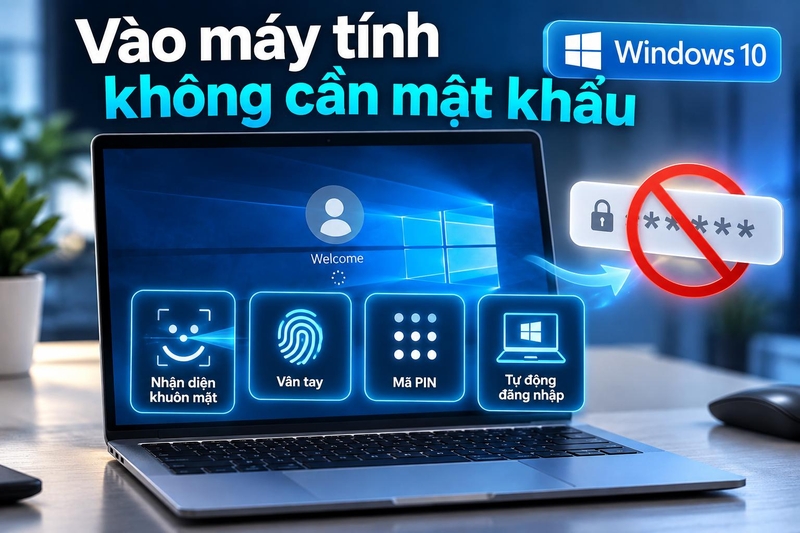
Không nhập mật khẩu không nhất thiết đồng nghĩa máy tính hoàn toàn không có bước xác thực. Windows 10 cho phép người dùng thay mật khẩu truyền thống bằng những phương thức thuận tiện hơn, gồm:
- Nhận diện khuôn mặt Windows Hello.
- Vân tay Windows Hello.
- Mã PIN.
- Khóa bảo mật tương thích.
- Tự động đăng nhập vào tài khoản đã chọn.
Trong đó, Windows Hello và PIN vẫn giữ một lớp xác thực trước khi truy cập dữ liệu. Đây thường là lựa chọn phù hợp hơn việc bỏ hoàn toàn bảo vệ đăng nhập.
Hướng dẫn cách vào máy tính không cần nhập mật khẩu Windows 10 qua Windows Hello
Windows Hello là lựa chọn nên ưu tiên nếu laptop có camera tương thích hoặc đầu đọc dấu vân tay.
Đăng nhập bằng nhận diện khuôn mặt
Windows Hello Face cho phép camera nhận diện người dùng rồi mở khóa máy mà không cần gõ mật khẩu.
Bước 1: Nhấn tổ hợp Windows + I để mở Settings. Chọn Accounts.
Bước 2: Chọn Sign-in options.
Bước 3: Tìm Windows Hello Face hoặc mục nhận diện khuôn mặt rồi chọn Set up. Làm theo hướng dẫn để camera ghi nhận khuôn mặt.
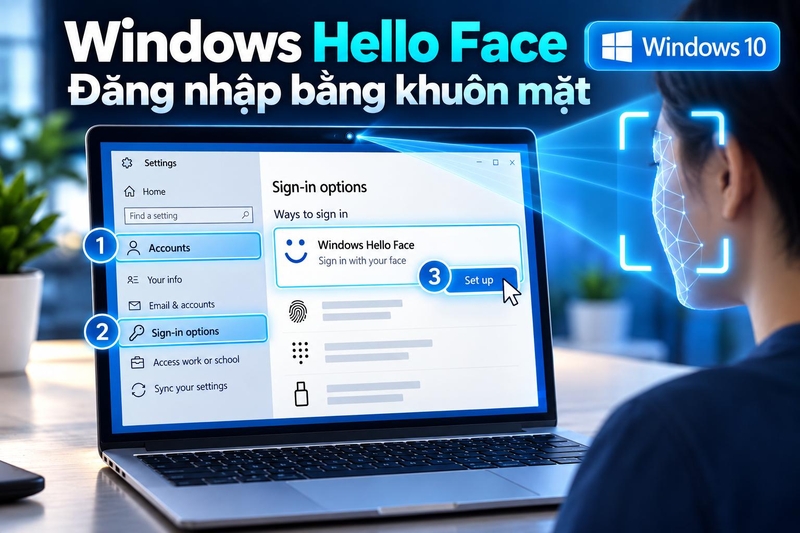
Sau khi cấu hình thành công, mỗi lần mở màn hình đăng nhập, camera sẽ nhận diện khuôn mặt và mở máy nếu xác thực đúng. Đây là một trong những cách vào máy tính không cần nhập mật khẩu Windows 10 khá thuận tiện cho người thường xuyên làm việc trên laptop.
Đăng nhập bằng dấu vân tay
Nếu laptop tích hợp cảm biến vân tay, bạn có thể dùng phương thức này thay cho mật khẩu.
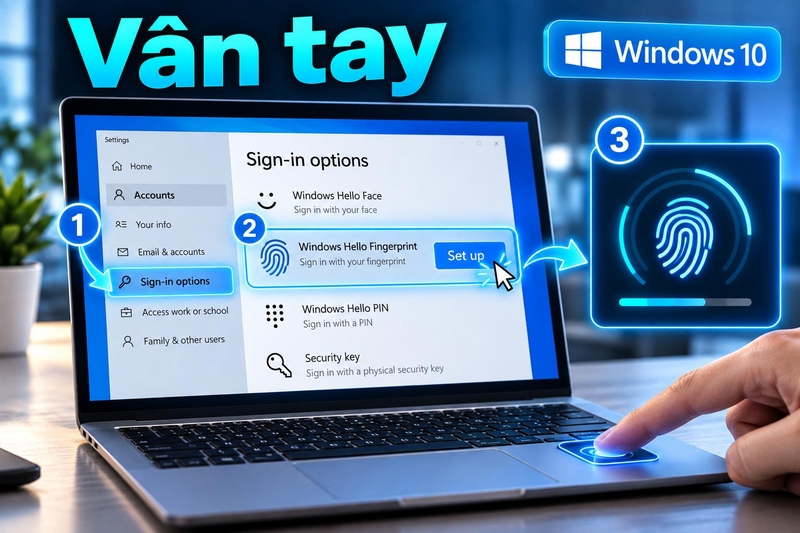
Bước 1: Mở Settings > Accounts > Sign-in options.
Bước 2: Chọn Windows Hello Fingerprint.
Bước 3: Nhấn Set up. Đặt ngón tay lên cảm biến nhiều lần theo hướng dẫn để hệ thống ghi nhận dữ liệu là hoàn tất thiết lập.
Lần đăng nhập tiếp theo, bạn chỉ cần đặt ngón tay đã đăng ký lên cảm biến.
Hướng dẫn cách vào máy tính không cần nhập mật khẩu Windows 10 bằng mã PIN
Không phải máy nào cũng trang bị camera Windows Hello hoặc cảm biến vân tay. Khi đó, PIN là phương án dễ triển khai hơn. PIN thường ngắn hơn mật khẩu tài khoản Microsoft và gắn với thiết bị cụ thể.
Các bước tạo Windows Hello PIN
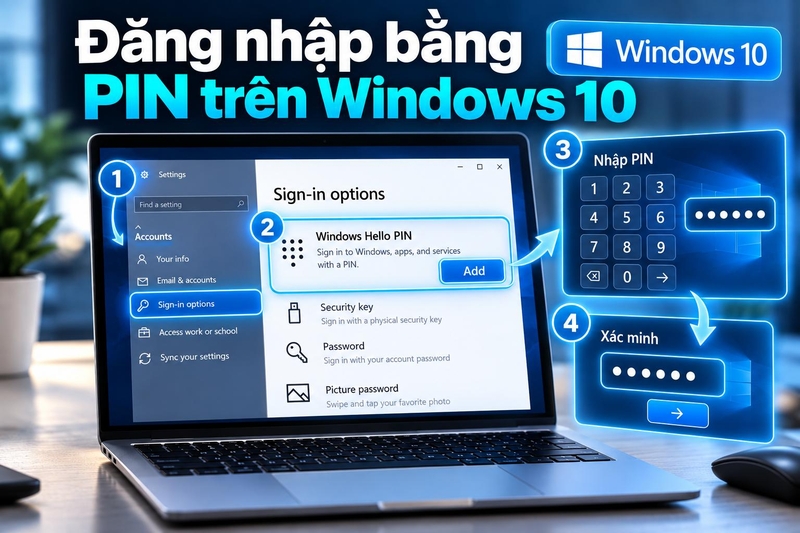
Bước 1: Nhấn Windows + I. Chọn Accounts > Sign-in options.
Bước 2: Chọn Windows Hello PIN. Nhấn Add hoặc Set up.
Bước 3: Xác minh tài khoản nếu hệ thống yêu cầu rồi nhập PIN mới.
Bước 4: Xác nhận.
Sau khi hoàn tất, màn hình đăng nhập sẽ cho phép nhập PIN thay cho mật khẩu dài. Về bản chất, đây vẫn là một phương thức xác thực. Tuy nhiên, nếu mục tiêu của bạn là tìm cách vào máy tính không cần nhập mật khẩu Windows 10 để tiết kiệm thời gian, PIN là lựa chọn dễ sử dụng mà không phải tắt hẳn bảo mật.
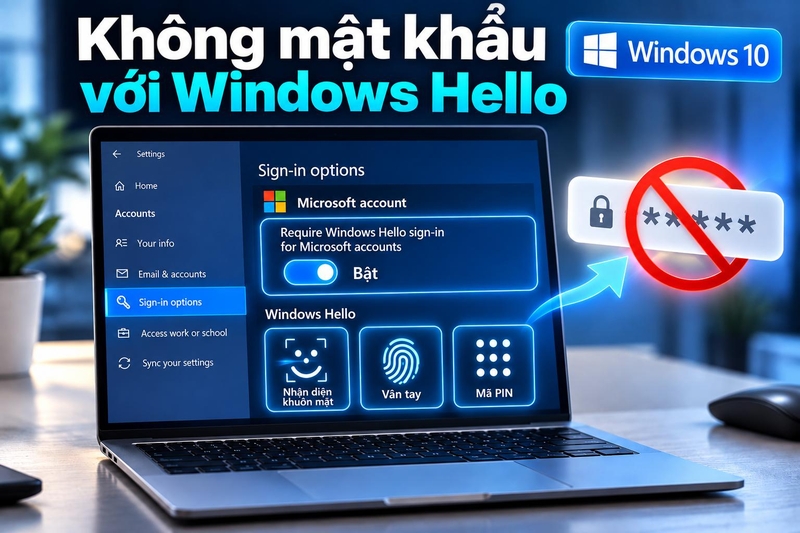
Dùng chế độ không mật khẩu cho tài khoản Microsoft
Windows 10 còn có tùy chọn ưu tiên Windows Hello cho tài khoản Microsoft. Khi được bật, hệ thống có thể loại bỏ lựa chọn đăng nhập bằng mật khẩu trên thiết bị và hướng người dùng sang Windows Hello.
Cách thiết lập
Bước 1: Mở Settings.
Bước 2: Chọn Accounts > Sign-in options.
Bước 3: Tìm phần yêu cầu Windows Hello dành cho tài khoản Microsoft.
Bước 4: Bật tùy chọn chỉ cho phép Windows Hello đăng nhập đối với tài khoản Microsoft trên thiết bị.
Sau khi bật, bạn sẽ sử dụng PIN, khuôn mặt hoặc dấu vân tay đã thiết lập thay cho mật khẩu tài khoản.
Hướng dẫn cách tự động đăng nhập Windows 10 bằng netplwiz
Nếu bạn muốn bật máy rồi vào thẳng Desktop mà không cần nhập PIN hoặc mật khẩu, Windows có cơ chế tự động đăng nhập. Cách này tiện nhưng làm giảm khả năng bảo vệ dữ liệu nếu người khác có thể tiếp cận máy trực tiếp. Do đó, bạn chỉ nên áp dụng cho máy tính cá nhân đặt tại nhà hoặc khu vực kiểm soát tốt.
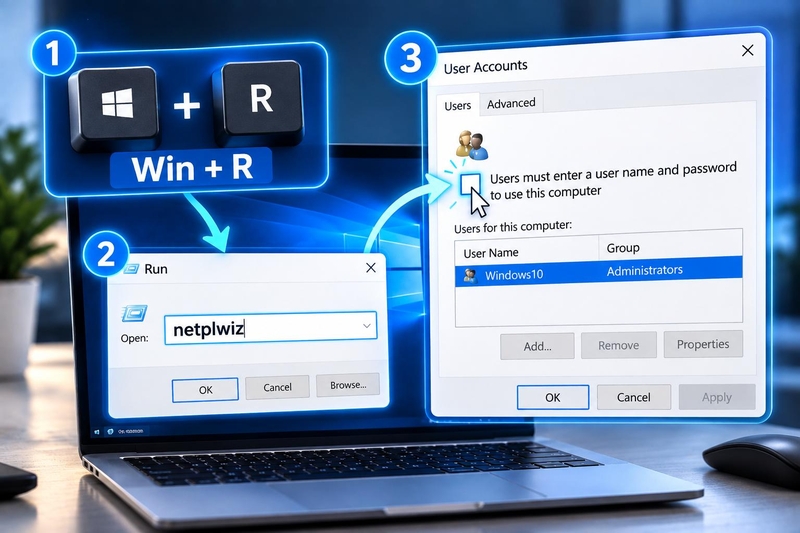
Bước 1: Mở hộp thoại Run
Nhấn: Windows + R. Cửa sổ Run sẽ xuất hiện.
Bước 2: Mở User Accounts
Nhập: netplwiz sau đó nhấn Enter.
Bước 3: Chọn tài khoản cần đăng nhập tự động
Trong cửa sổ User Accounts, chọn tài khoản Windows bạn thường sử dụng. Tìm tùy chọn: Users must enter a user name and password to use this computer. Nếu tùy chọn xuất hiện, bỏ dấu tích.
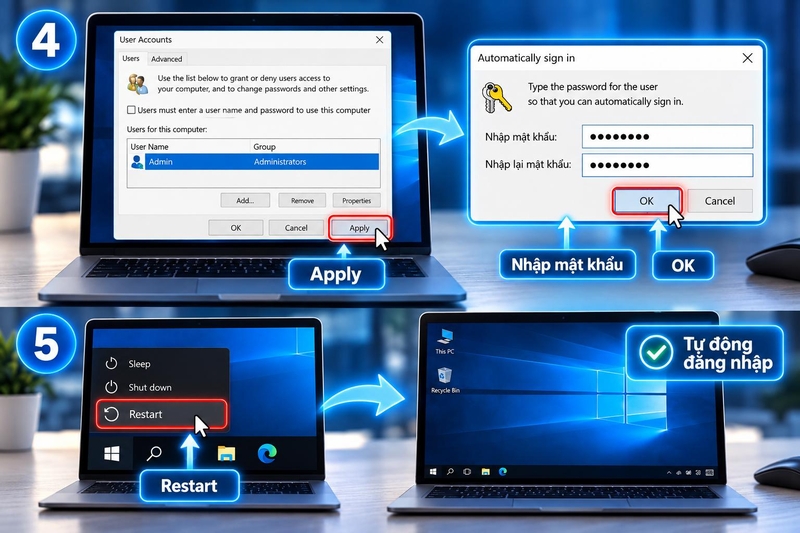
Bước 4: Xác nhận tài khoản
Nhấn Apply. Windows có thể hiển thị cửa sổ yêu cầu bạn nhập mật khẩu hiện tại hai lần. Nhập đúng thông tin rồi nhấn OK.
Bước 5: Khởi động lại máy để kiểm tra
Restart Windows 10. Nếu cấu hình đúng, hệ thống sẽ tự đăng nhập vào tài khoản đã chọn. Đây là cách vào máy tính không cần nhập mật khẩu Windows 10 gần nhất với nhu cầu bật máy và vào thẳng Desktop.
Có nên bỏ hoàn toàn mật khẩu Windows 10?
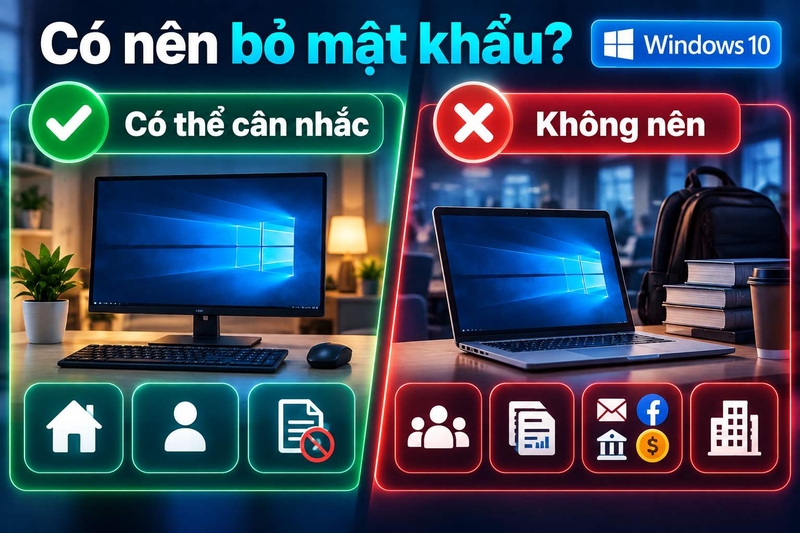
Không phải trường hợp nào cũng nên tắt bước đăng nhập.
Có thể cân nhắc khi
Bạn có thể dùng tự động đăng nhập nếu:
- Máy tính chỉ đặt cố định tại nhà.
- Không chứa tài liệu nhạy cảm.
- Chỉ có bạn sử dụng thiết bị.
- Khu vực đặt máy hạn chế người lạ tiếp cận.
Không nên tắt khi
Bạn nên giữ Windows Hello, PIN hoặc mật khẩu nếu:
- Dùng laptop đi học hoặc đi làm.
- Máy có dữ liệu công việc.
- Có nhiều người sống hoặc làm việc chung.
- Máy đăng nhập email, tài khoản mạng xã hội hoặc dịch vụ tài chính.
- Thiết bị thuộc doanh nghiệp hoặc tổ chức.
Máy tính tự động đăng nhập đồng nghĩa bất kỳ ai có thể bật thiết bị đều có cơ hội truy cập Desktop và dữ liệu của tài khoản đó.
Một số câu hỏi thường gặp
Cách vào máy tính không cần nhập mật khẩu Windows 10 nào an toàn nhất?
Nếu xét giữa sự thuận tiện và bảo mật, Windows Hello Face hoặc Fingerprint thường phù hợp hơn việc bật tự động đăng nhập. Bạn không cần gõ mật khẩu nhưng thiết bị vẫn xác minh người sử dụng trước khi mở khóa. Nếu máy không có phần cứng sinh trắc học, PIN là lựa chọn đơn giản.
Dùng mã PIN có phải đã bỏ mật khẩu Windows 10 không?
Không hẳn. Mật khẩu tài khoản vẫn có thể tồn tại, nhưng Windows cho phép bạn dùng PIN để xác thực trên thiết bị. Do PIN thường ngắn và dễ nhập hơn, nhiều người xem đây là cách vào máy tính không cần nhập mật khẩu Windows 10 thuận tiện trong sử dụng hằng ngày.
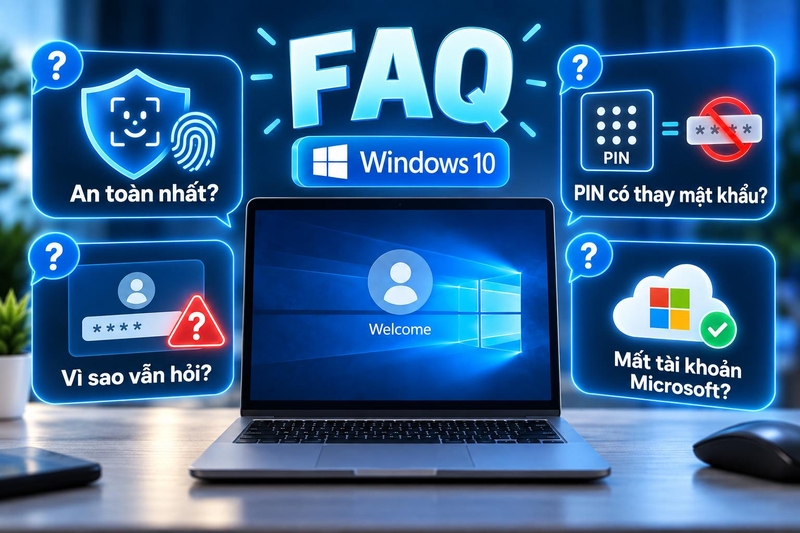
Tại sao máy vẫn hỏi mật khẩu sau khi bật tự động đăng nhập?
Bạn nên kiểm tra một số trường hợp:
- Nhập sai mật khẩu khi cấu hình netplwiz.
- Tài khoản Microsoft vừa đổi mật khẩu.
- Cấu hình Windows Hello đã thay đổi.
- Máy đang thức dậy từ một trạng thái yêu cầu đăng nhập riêng.
- Chính sách doanh nghiệp ép buộc xác thực.
- Tài khoản hoặc quyền quản trị đã thay đổi.
Tắt mật khẩu có làm mất tài khoản Microsoft không?
Không. Cơ chế tự động đăng nhập chỉ thay đổi cách Windows đưa bạn vào phiên làm việc. Tài khoản Microsoft vẫn tồn tại và có thể tiếp tục được dùng cho OneDrive, Microsoft Store cùng các dịch vụ khác.
Kết lại
Có nhiều cách vào máy tính không cần nhập mật khẩu Windows 10, từ Windows Hello Face, dấu vân tay, PIN đến netplwiz. Nếu chỉ muốn thao tác nhanh hơn, Windows Hello và PIN là những lựa chọn nên ưu tiên vì vẫn duy trì bước xác thực người dùng.
Nếu chiếc laptop hiện tại của bạn đã cũ và không đáp ứng tốt hệ điều hành mới, bạn có thể tham khảo danh mục laptop AI tại FPT Shop. Nhiều sản phẩm mới được trang bị Windows 11, cảm biến vân tay, camera và hỗ trợ những phương thức đăng nhập nhanh, giúp đáp ứng tốt nhu cầu học tập, làm việc và giải trí.
Xem thêm:
:quality(75)/Xoa_Wi_Fi_da_luu_tren_Windows_10_cover_7046eebd1f.png)
:quality(75)/Microsoft12_12_8514a1ae29.jpg)
:quality(75)/Microsoft12_10_82175de172.jpg)
:quality(75)/itunes_download_64_bit_windows_10_001_00adfccf66.png)
:quality(75)/loi_wheauncorrectableerror_1_54da8dee30.jpg)
:quality(75)/khong_mo_duoc_start_menu_tren_may_tinh_11_c8b80ba43a.jpg)


