:quality(75)/estore-v2/img/fptshop-logo.png)
:quality(75)/2023_11_6_638348852801873073_chuyen-powerpoint-sang-pdf-thumb.jpg)
:quality(75)/att_f9_P_Fnl_Abje_KSHVOJ_Cz6sd3r81_I_Rx88wecx_Th_eho_V_Nk_745a148e47.jpg)
Tổng hợp 5+ cách chuyển PowerPoint sang PDF nhanh chóng thực hiện trên máy tính và điện thoại
Hầu hết các định dạng file đều có thể chuyển đổi qua lại với nhau tùy theo mục đích và nhu cầu sử dụng. Việc chuyển PowerPoint sang PDF đem đến nhiều lợi ích và bạn có thể thực hiện trên cả máy tính, điện thoại. Nếu bạn chưa biết cách chuyển PowerPoint sang PDF thì có thể theo dõi hướng dẫn dưới đây.
Lợi ích khi chuyển PowerPoint sang PDF
Trước khi khám phá chi tiết các cách chuyển PowerPoint sang PDF thì hãy cùng FPT Shop điểm qua những lợi ích khi thực hiện điều này nhé. Như bạn đã biết, PDF là định dạng file chỉ xem, không thể chỉnh sửa, bổ sung. Đồng thời, việc gửi file PDF cũng sẽ giữ nguyên được định dạng gốc của tệp ban đầu mà không lo lỗi font, lỗi chữ. Việc chuyển đổi này thường được áp dụng khi cần chia sẻ hoặc in ấn file PowerPoint mà không phải sử dụng thêm bất kỳ phần mềm nào khác.
Một số lợi ích khi chuyển file PowerPoint sang PDF có thể kể đến như:
- Bảo vệ bản quyền: Khi chuyển file PowerPoint sang PDF và đăng tải hoặc gửi cho người khác thì kể cả khi họ có tải về thì cũng không thể chỉnh sửa hoặc sao chép được nội dung ngay trực tiếp trên file đó. Đây là một cách hiệu quả giúp bạn bảo vệ quyền sở hữu cho bản thiết kế trình chiếu của mình.
- Giữ nguyên định dạng: Như đã nói ở trên, việc chia sẻ, gửi và nhận file PDF sẽ không làm thay đổi định dạng của nội dung trong file. Bạn sẽ không lo tình trạng lỗi font, lỗi chữ dù cho mở trên thiết bị nào, hệ điều hành gì.
- Giảm dung lượng file: Chuyển file PowerPoint sang PDF cũng giúp giảm dung lượng file hiệu quả, từ đó tiết kiệm dung lượng lưu trữ và đẩy nhanh tốc độ tải, chia sẻ,...
- Dễ dàng chia sẻ: Định dạng PDF hỗ trợ trên mọi hệ điều hành, mọi thiết bị. Bạn có thể xem được trên laptop, máy tính, máy tính bảng hay thậm chí cả điện thoại mà không cần tải thêm phần mềm về máy.
Xem thêm:
- 12 phần mềm chuyển Word sang PDF tốt nhất, dễ sử dụng dành cho dân văn phòng
- Bí quyết giúp chuyển nội dung file PowerPoint sang Word một cách tự động mà ít ai biết được
Cách chuyển PowerPoint sang PDF trên máy tính
Đa phần mọi người sẽ sử dụng và làm việc với file PowerPoint cũng như PDF trên máy tính. Do đó, trước tiên thì FPT Shop sẽ hướng dẫn bạn cách chuyển file PowerPoint sang PDF trên máy tính áp dụng cho cả Windows và macOS nhé.
1. Chuyển PowerPoint sang PDF trực tiếp trên PowerPoint
Nếu như laptop của bạn không có kết nối Internet thì bạn có thể áp dụng cách chuyển PowerPoint sang PDF thực hiện trực tiếp ngay trên PowerPoint.
Sử dụng tính năng Save As
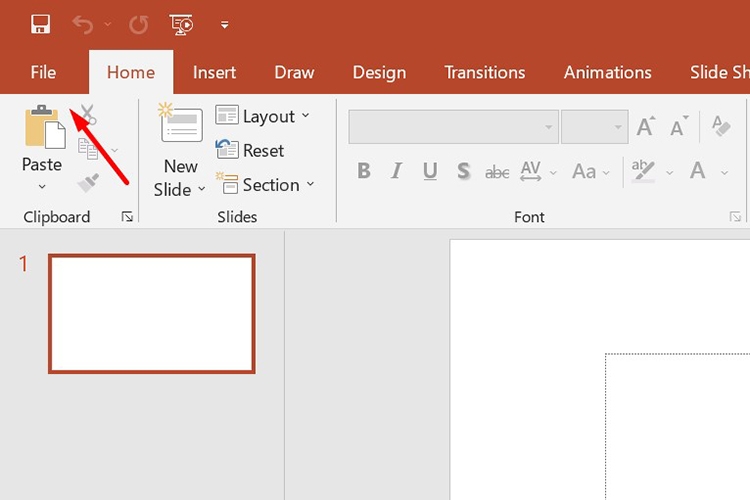
Bước 1: Mở file PowerPoint muốn chuyển sang PDF > Chọn tab File trên thanh công cụ.
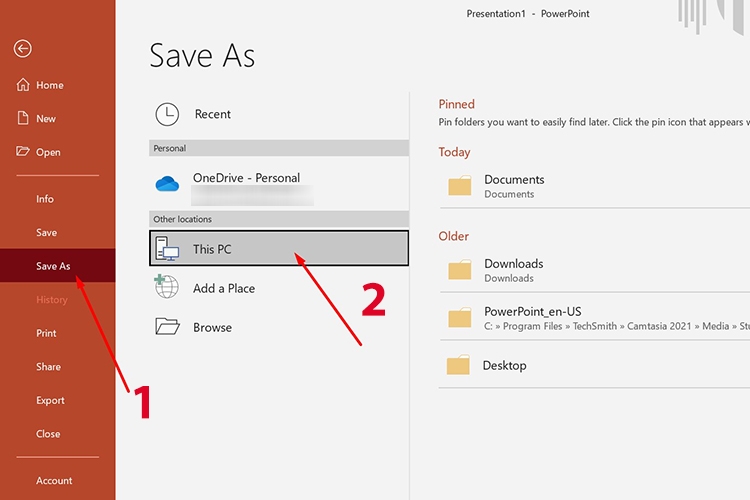
Bước 2: Chọn Save As > Chọn ổ đĩa lưu file (This PC/Add a place/Browse).
Ở đây mình sẽ chọn This PC và lưu ở thư mục Documents.
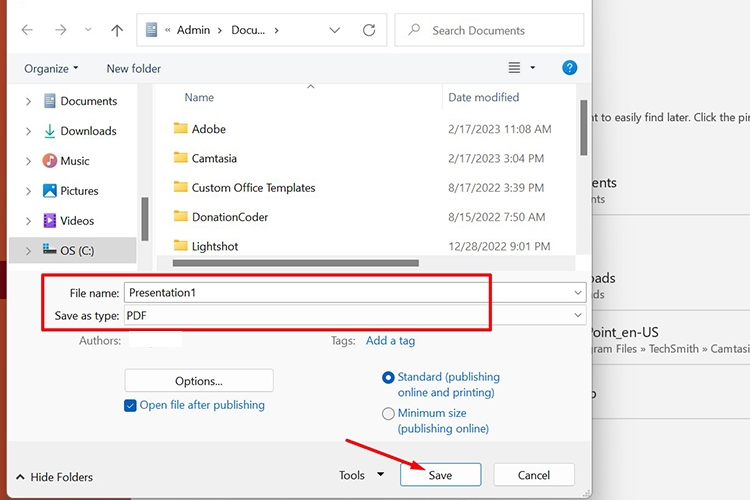
Bước 3: Đặt tên file (nếu cần), sau đó tại mục Save Of Type bạn sẽ chọn định dạng PDF rồi nhấn Save để lưu lại.
Sử dụng chức năng Print
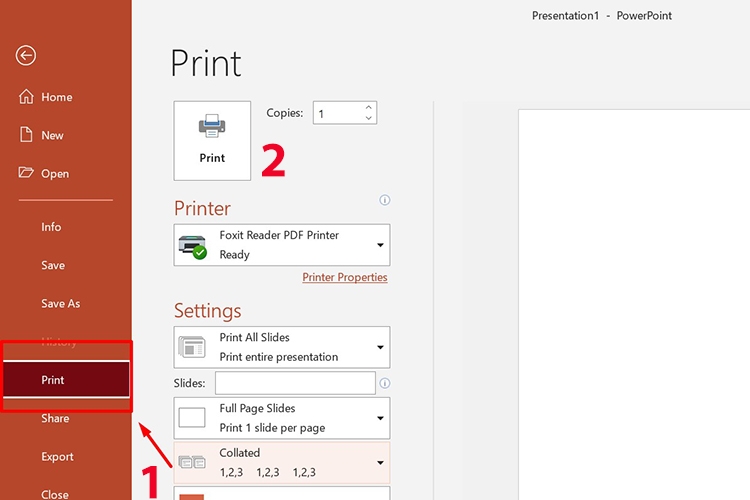
Bước 1: Trước tiên, bạn cũng mở file PowerPoint cần chuyển sang PDF và chọn tab File > Chọn Print > Tùy chỉnh các thiết lập in sau đó nhấn biểu tượng Print.
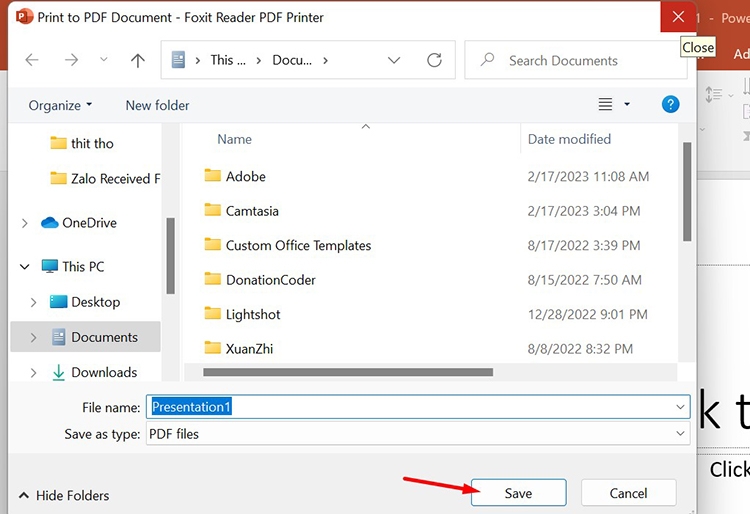
Bước 2: Đặt tên file, chọn ổ đĩa lưu trữ file > Nhấn Save để hoàn tất.
Sử dụng tính năng Export
Cách này cũng rất đơn giản nhưng nhiều người chưa biết. Nó cho phép bạn chuyển PowerPoint sang PDF và nhiều định dạng khác.
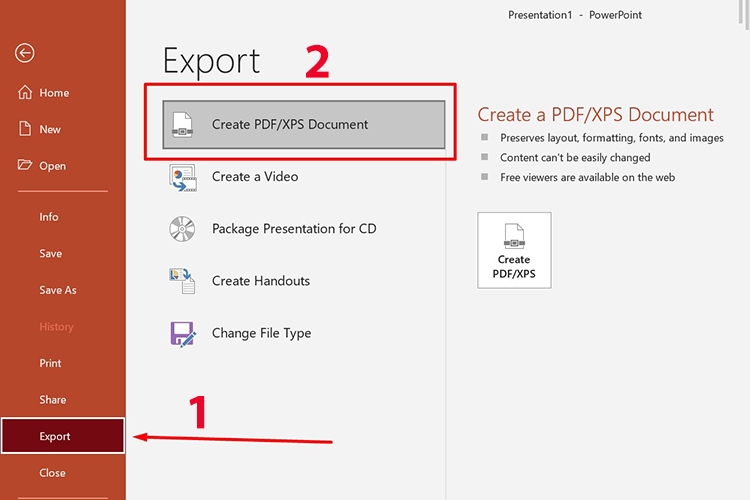
Bước 1: Mở file PowerPoint > Nhấn tab File > Chọn Export > Chọn Create PDF/XPS Document.
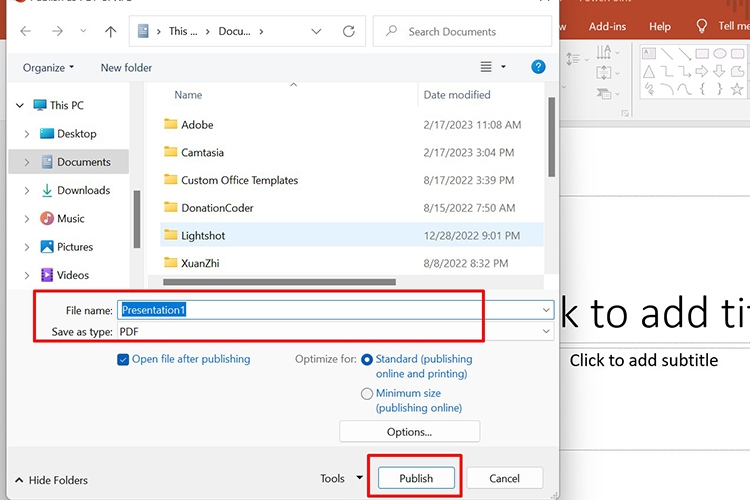
Bước 2: Chọn ổ đĩa lưu trữ > Click vào Publish để xuất file và hoàn tất.
2. Chuyển PowerPoint sang PDF bằng Adobe Acrobat
Ngoài 3 cách thực hiện trực tiếp trên PowerPoint như trên thì bạn có thể chuyển PowerPoint sang PDF thông qua rất nhiều website trực tuyến miễn phí khác. Trong đó, Adobe Acrobat là nền tảng được nhiều người áp dụng.
Các bước chuyển PowerPoint sang PDF bằng Adobe Acrobat như sau:
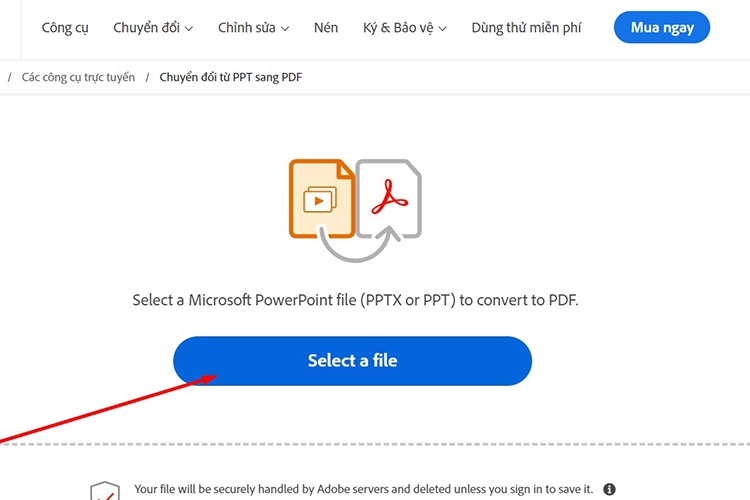
Bước 1: Truy cập địa chỉ này trên trình duyệt máy tính > Chọn Select a file.
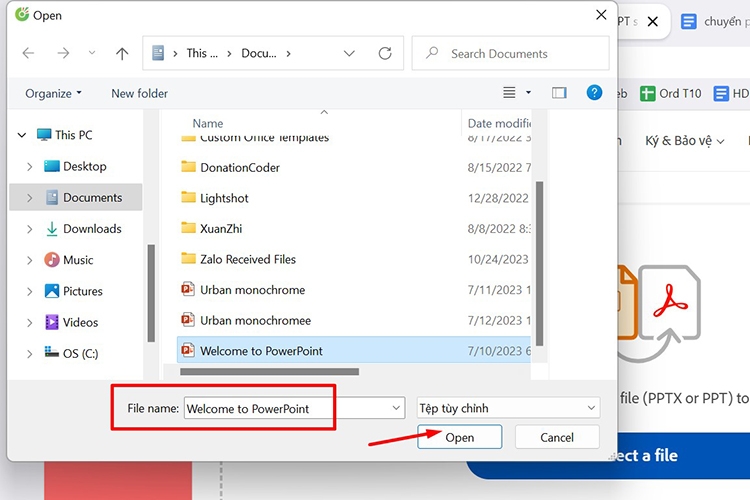
Bước 2: Chọn file PowerPoint cần chuyển > Click Open.
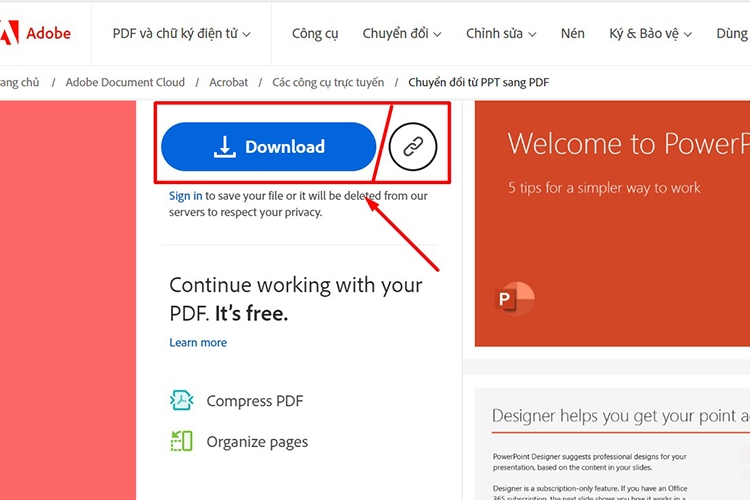
Bước 3: Chờ file được tải lên và chuyển đổi sau đó click vào Download để tải file PDF về máy hoặc click vào biểu tượng liên kết để sao chép link và chia sẻ.
3. Chuyển PowerPoint sang PDF bằng convertio.co
Convertio cũng là một trang web cung cấp nhiều công cụ miễn phí để làm việc với PDF.
Để chuyển PowerPoint sang PDF bằng web Convertio.co, bạn làm như sau:
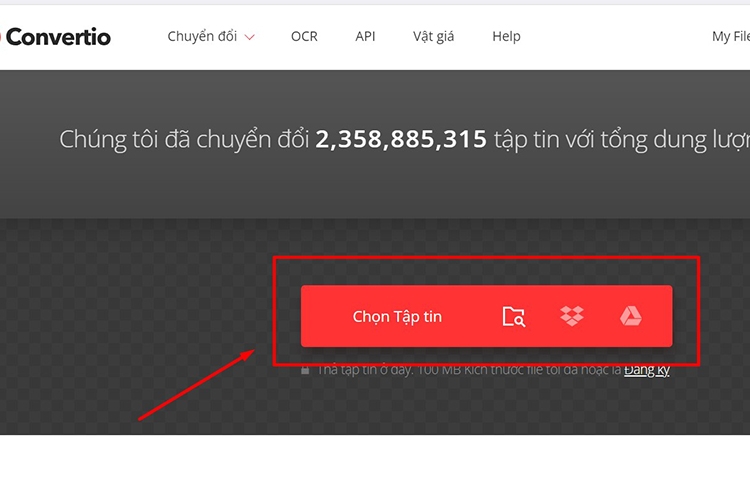
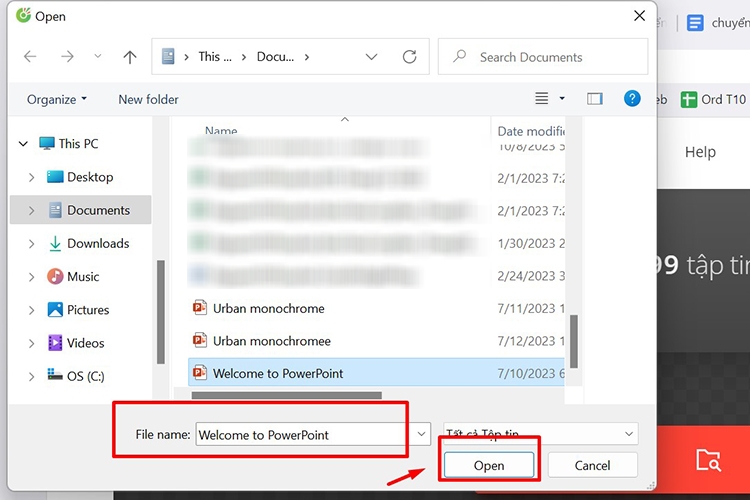
Bước 1: Truy cập vào địa chỉ này > Click vào Chọn Tập tin để tải file PowerPoint cần chuyển đổi lên. Hoặc bạn có thể chọn tải file từ Google Drive, Dropbox.
Bước 2: Chọn file PowerPoint > Click vào Open.
Bước 3: Tại mục Đến, bạn chọn Tài liệu > Chọn PDF > Click vào mục Chuyển.
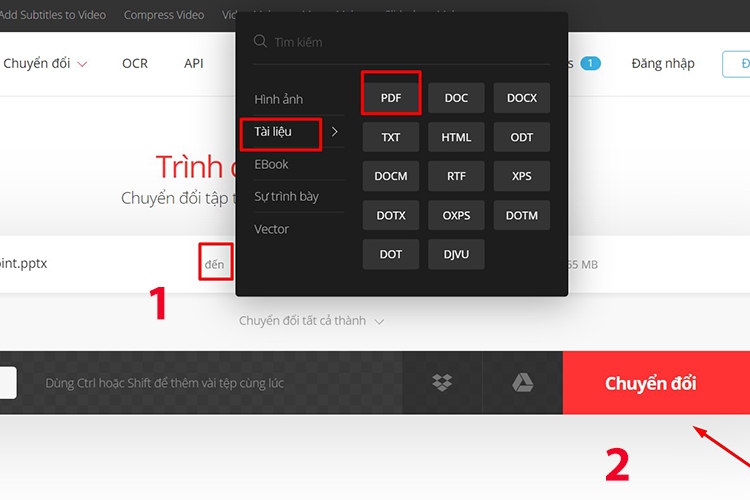
Với công cụ này, bạn có thể tải và chuyển nhiều file cùng lúc.
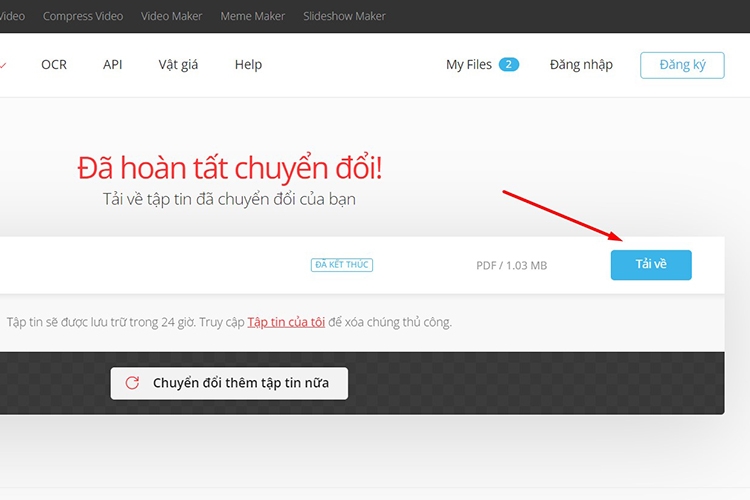
Bước 4: Sau khi quá trình chuyển đổi kết thúc, bạn chọn Tải về để lưu file PDF về máy. Vậy là hoàn thành.
4. Chuyển PowerPoint sang PDF bằng Smallpdf.com
Smallpdf là trang web làm việc với PDF quen thuộc mà nhiều bạn sinh viên và dân văn phòng thường sử dụng. Website này cũng hỗ trợ chuyển PowerPoint sang PDF miễn phí nhanh chóng.
Bạn thực hiện theo hướng dẫn sau:
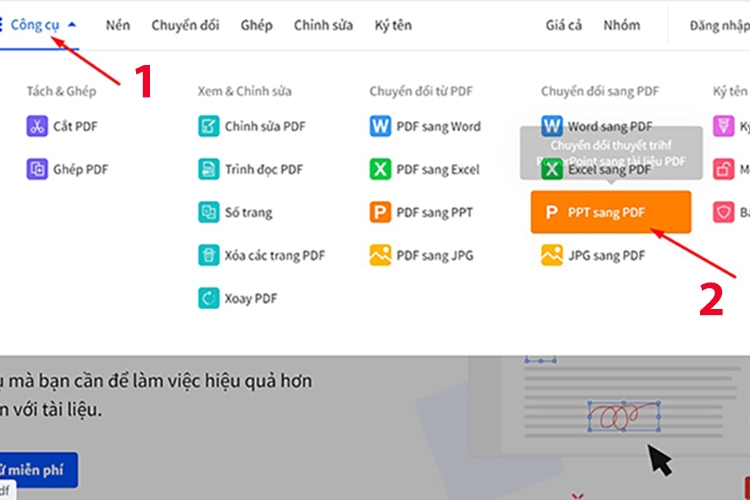
Bước 1: Truy cập vào website của Smallpdf theo địa chỉ này > Chọn Công cụ > Chọn PPT sang PDF.
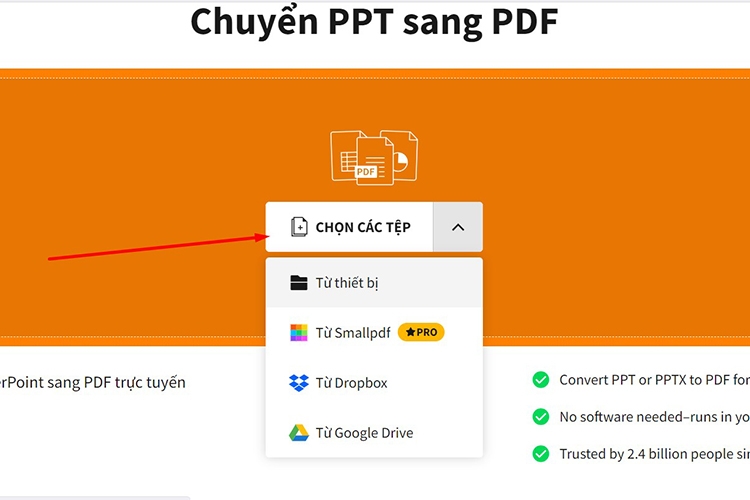
Bước 2: Click vào CHỌN CÁC TỆP để tải file từ máy tính lên.
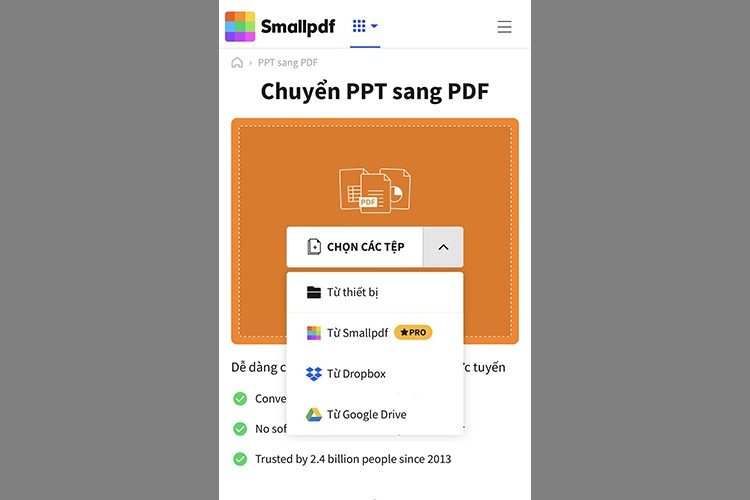
Ngoài ra, Smallpdf cũng hỗ trợ bạn tải file từ Google Drive, Dropbox hoặc từ Smallpdf (với tài khoản Pro).
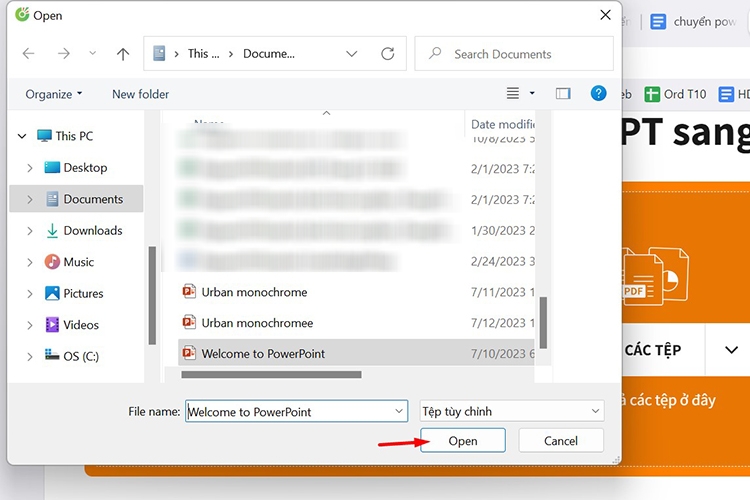
Bước 3: Chọn file PowerPoint > Nhấn Open.
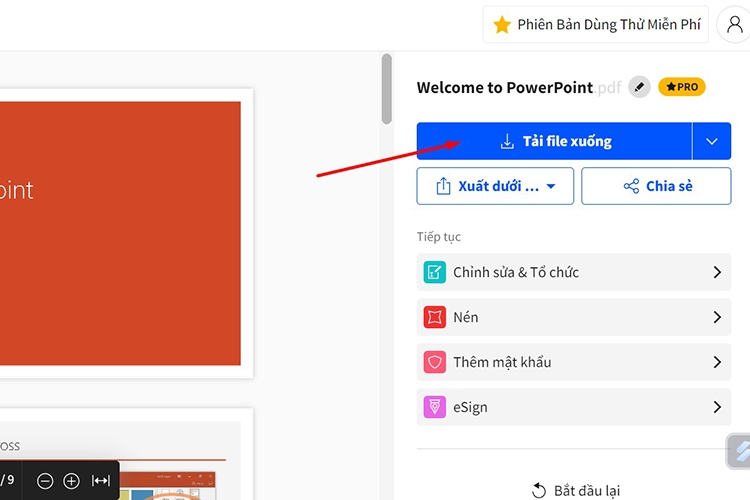
Bước 4: Khi quá trình chuyển đổi kết thúc, bạn chọn Tải file xuống là hoàn thành.
5. Chuyển PowerPoint sang PDF sử dụng CleverPDF
Bước 1: Truy cập địa chỉ này > Chọn PPT sang PDF.
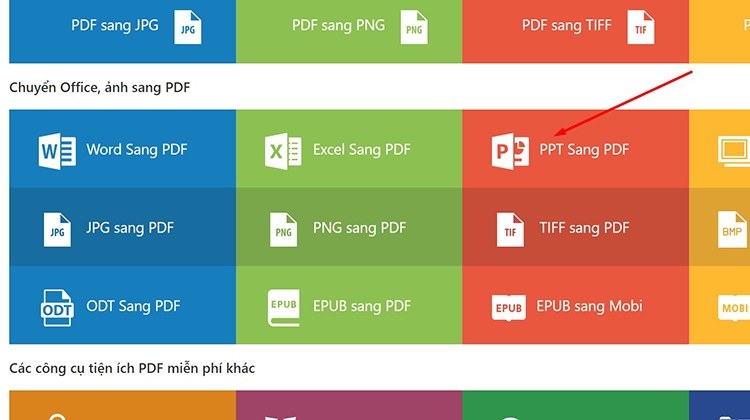
Bước 2: Click vào Chọn tệp để tải file từ máy tính hoặc click vào biểu tượng Drive/Dropbox để lấy file từ các nền tảng lưu trữ đám mây.
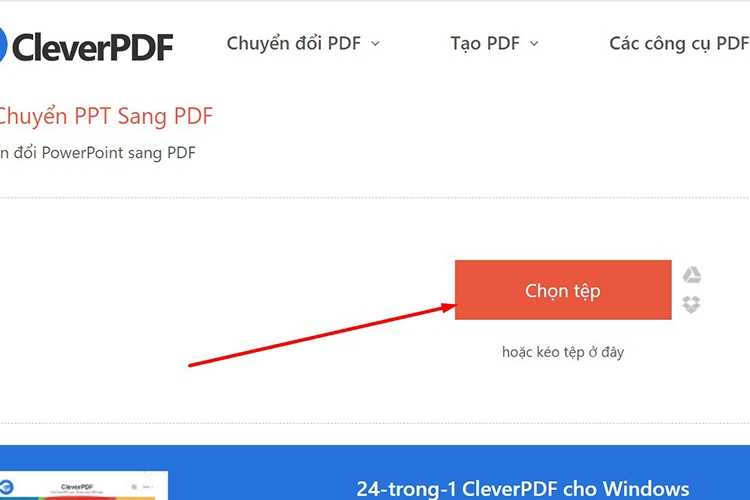
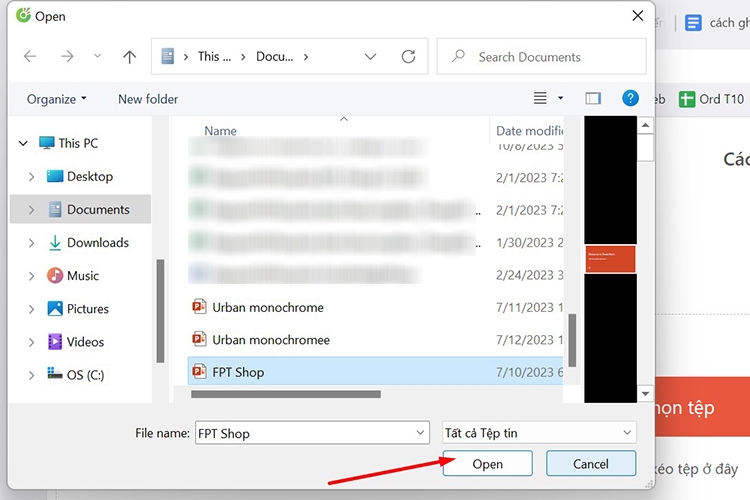
Bước 3: Chọn file PowerPoint cần chuyển > Click Open.
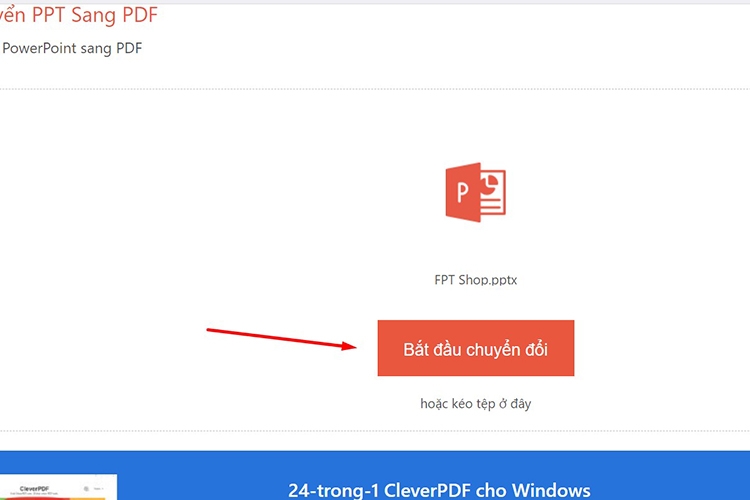
Bước 4: Click chuột vào Bắt đầu chuyển đổi.
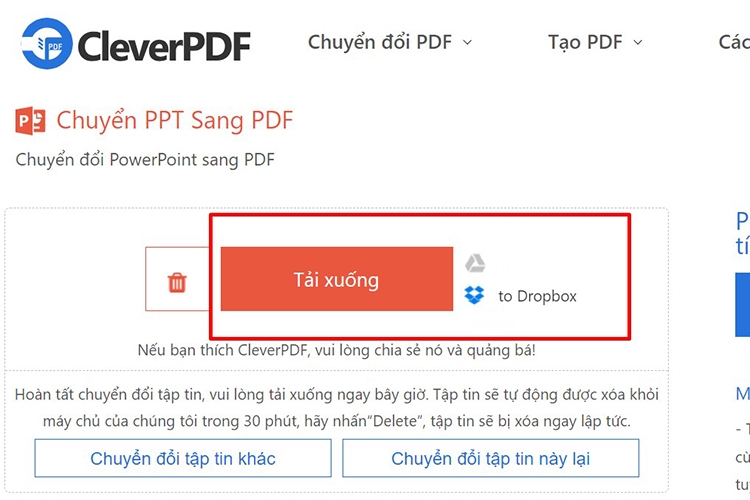
Bước 5: Chọn Tải xuống hoặc click vào biểu tượng Dropbox/Drive để chia sẻ lên các nền tảng này.
Cách chuyển PowerPoint sang PDF trên điện thoại
Ngoài các cách chuyển PowerPoint sang PDF trên máy tính như hướng dẫn bên trên thì bạn cũng có thể thực hiện được trên điện thoại theo 2 cách sau đây.
1. Sử dụng website Smallpdf
Smallpdf có thể sử dụng trên cả máy tính và điện thoại. Các bước chuyển PowerPoint sang PDF bằng Smallpdf trên điện thoại cũng không quá phức tạp, bạn làm như sau:
Bước 1: Truy cập vào trang web SmallPDF trên trình duyệt web của điện thoại (iPhone và điện thoại Android đều được).
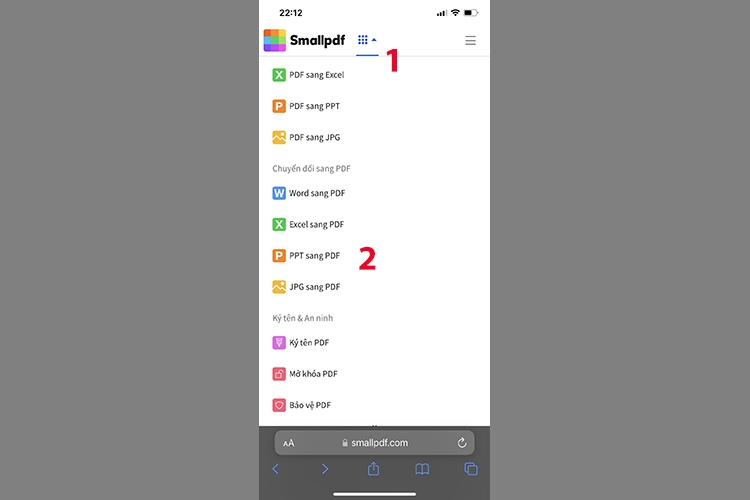
Bước 2: Chọn biểu tượng Công cụ > Kéo xuống dưới và chọn PPT sang PDF.
Bước 3: Nhấn vào CHỌN CÁC TỆP. Tương tự, bạn cũng có thể tải từ thiết bị, Dropbox hoặc Drive (với bản miễn phí). Bản Pro thì có thể tải từ Smallpdf.
Bước 4: Chọn tệp PowerPoint sau đó chờ quá trình chuyển đổi diễn ra. Cuối cùng, bạn nhấn Tải file xuống.
2. Sử dụng ứng dụng Microsoft PowerPoint
Ngoài phần mềm PowerPoint cho máy tính thì Microsoft cũng có ứng dụng PowerPoint cho smartphone. Cách chuyển PowerPoint sang PDF trên app PowerPoint như sau:
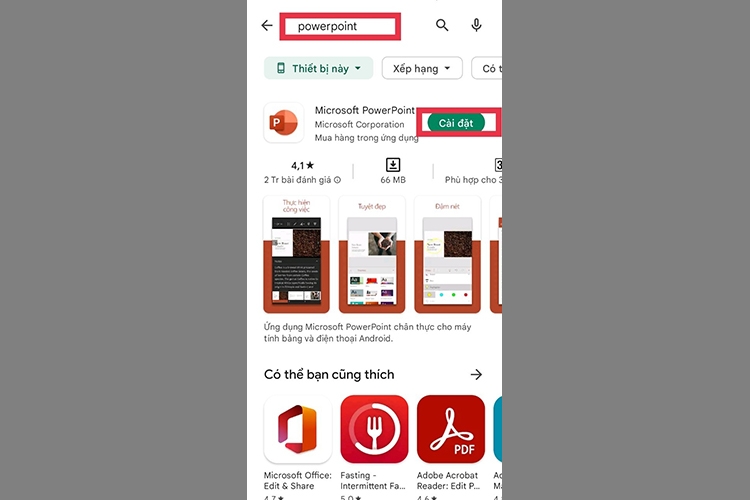
Bước 1: Để thực hiện việc chuyển đổi PowerPoint sang PDF thông qua ứng dụng này thì trước tiên bạn cần tải app về máy bằng cách truy cập CH Play (Android) hoặc AppStore (iOS) sau đó tìm theo từ khóa PowerPoint > Chọn Nhận/Cài đặt để tải về máy.
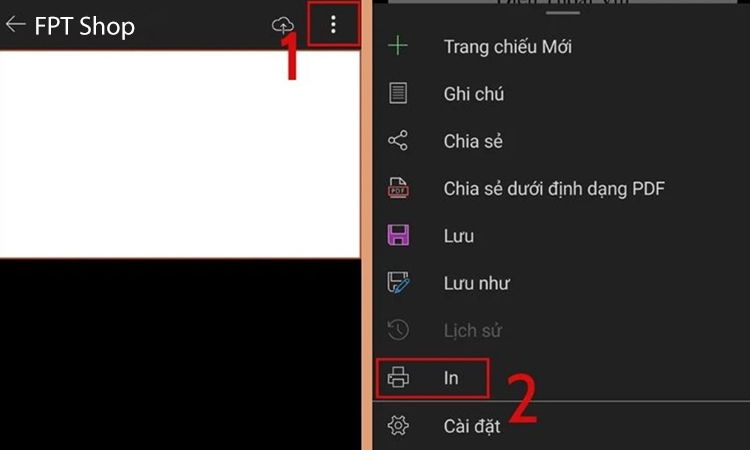
Bước 2: Mở ứng dụng lên > Chọn file PowerPoint muốn chuyển sang PDF > Nhấn vào biểu tượng dấu 3 chấm ở góc trên bên phải màn hình > Chọn In.
Bước 3: Ở mục Chọn máy in, bạn chọn Lưu dạng PDF > Nhấn vào biểu tượng Download PDF.
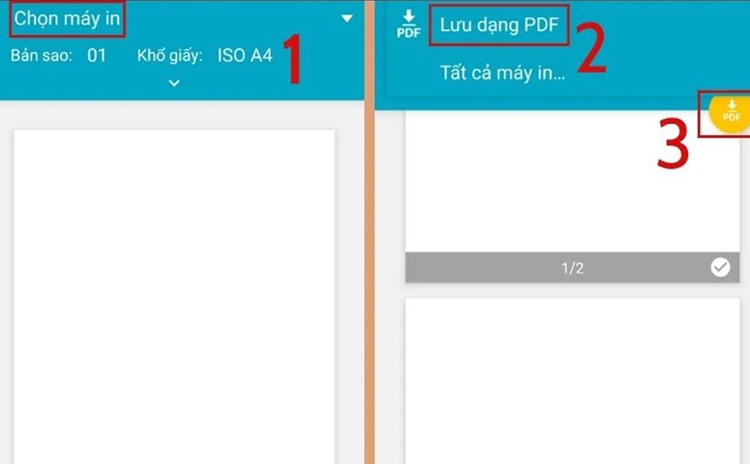
Bước 4: Chọn vị trí lưu file PDF > Nhấn Lưu để hoàn tất.
Giải đáp các thắc mắc thường gặp khi chuyển PowerPoint sang PDF
Tiếp theo, FPT Shop sẽ tổng hợp một số thắc mắc liên quan trong quá trình chuyển PowerPoint sang PDF để bạn biết nhé.
Chuyển PowerPoint sang PDF có bị lỗi font không?
Quá trình chuyển đổi PowerPoint sang PDF thường sẽ không làm lỗi font chữ của nội dung bên trong. Tuy nhiên, nếu như font chữ bạn sử dụng trong file PowerPoint không hỗ trợ trên PDF thì font chữ gốc sẽ được thay thế bằng font chữ khác tương đương.
Tệp PDF sau khi chuyển đổi sẽ được lưu ở đâu trên điện thoại?
Sau khi file PowerPoint được chuyển thành PDF thì tệp mới sẽ được lưu ở thư mục mặc định của ứng dụng chuyển đổi hoặc ở thư viện tệp trên điện thoại.
Chuyển PowerPoint sang PDF có bị nặng máy không?
Việc chuyển đổi này không ảnh hưởng đến hiệu suất hoạt động của máy tính. Quá trình chuyển đổi cũng không cần cấu hình quá cao. Thời gian chuyển đổi còn phụ thuộc vào kích thước tệp gốc cũng như kết nối mạng nếu bạn sử dụng các công cụ chuyển đổi online.
Lý do chuyển PowerPoint sang PDF không thành công là gì?
Trong quá trình chuyển đổi file PowerPoint sang PDF nếu như không diễn ra thành công thì có thể do một trong những nguyên nhân sau:
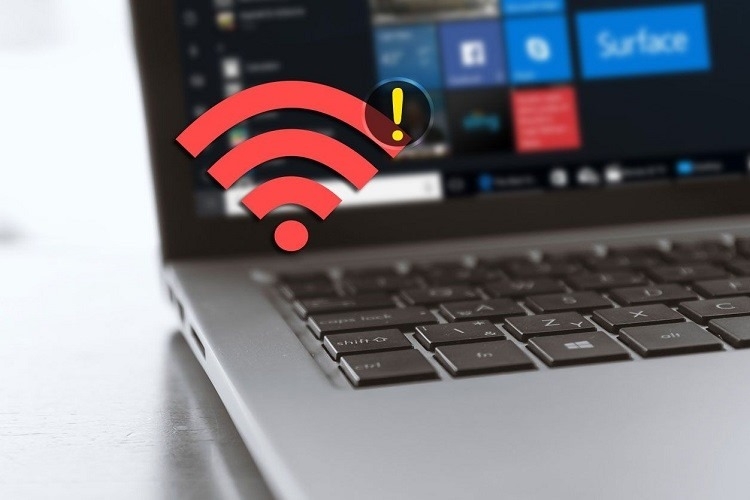
- Kết nối mạng không ổn định: Nếu như việc chuyển đổi đang diễn ra mà kết nối mạng của máy bị gián đoạn thì quá trình cũng sẽ bị ngắt quãng, không thành công. Bạn hãy kiểm tra mạng và thực hiện lại từ đầu.
- Sử dụng công cụ không phù hợp: FPT Shop đã hướng dẫn bạn rất nhiều công cụ chuyển đổi trực tuyến miễn phí. Bạn có thể lựa chọn một công cụ khác nếu như công cụ hiện tại không thành công.
- Phiên bản PowerPoint quá cũ: Nếu như phiên bản PowerPoint bạn đang dùng đã quá cũ và không hỗ trợ xuất file sang PDF thì bạn hãy xóa đi và tải phiên bản mới nhé.
- Máy tính gặp trục trặc: Một nguyên nhân nữa cũng có thể xảy ra là do máy tính của bạn đang gặp vấn đề nào đó. Cách khắc phục là bạn hãy khởi động lại laptop sau đó thực hiện chuyển đổi.
Tạm kết
Trên đây là tổng hợp 5+ cách chuyển PowerPoint sang PDF đơn giản, có thể thực hiện trên cả điện thoại và máy tính. Tất cả những phương pháp này đều miễn phí nên chắc chắn sẽ hữu ích cho cả học sinh - sinh viên và dân văn phòng. Thay vì chỉ nắm rõ 1 cách nào đó thì bạn nên “bỏ túi” ít nhất 2 cách trở lên để linh hoạt hơn khi gặp trục trặc nhé.
Xem thêm:
- Lỗi màn hình laptop bị đốm sáng, đốm trắng có nghiêm trọng không? Khắc phục thế nào?
- Kiến chui vào laptop có sao không? 4 mẹo diệt kiến trong laptop hiệu quả nhất
Nếu bạn đang tìm kiếm chiếc điện thoại hoặc laptop để làm việc với PowerPoint, PDF cũng như các ứng dụng văn phòng thì có thể tham khảo các sản phẩm đang kinh doanh tại FPT Shop.
Xem thêm điện thoại Samsung bán chạy giá tốt tại đây:
:quality(75)/2023_10_9_638324607823350716_chuyen-excel-sang-word-thumb.jpg)
:quality(75)/2023_10_27_638340194783648096_phan-mem-chuyen-word-sang-pdf-1.jpg)
:quality(75)/2021_6_13_637591748389352759_cach-chia-nho-tach-tep-pdf-mien-hpi.jpg)
:quality(75)/2021_7_13_637617319773818342_chuyen-file-pdf-sang-ppt.jpg)
:quality(75)/2023_10_10_638325347809375073_chuyen-word-sang-excel-thumb.jpg)


