:quality(75)/estore-v2/img/fptshop-logo.png)
:quality(75)/cach_chup_anh_man_hinh_tren_i_Pad_Pro_e46cb79e54.png)
:quality(75)/att_z_Dmq_NZ_8_4tyb_Mrl_bynx0s_J2xd_T30d_X5p_WXQV_3c04e_A_9e5bc519b9.jpg)
Cách chụp ảnh màn hình trên iPad Pro cực nhanh: Thao tác đơn giản ai cũng làm được trong vài giây
Trong quá trình sử dụng iPad Pro, sẽ có lúc bạn cần lưu lại nhanh nội dung quan trọng như tài liệu, đoạn chat hay hình ảnh hiển thị trên màn hình. Lúc này, việc nắm rõ cách chụp ảnh màn hình trên iPad Pro sẽ giúp bạn thao tác nhanh hơn mà không mất thời gian tìm kiếm.
Vậy có những cách nào để chụp màn hình vừa tiện lợi vừa dễ thực hiện? Nếu bạn vẫn chưa biết hoặc muốn sử dụng hiệu quả hơn, hãy cùng FPT Shop khám phá chi tiết trong bài viết dưới đây để áp dụng ngay.
Vì sao bạn nên biết cách chụp ảnh màn hình trên iPad Pro?
Trong quá trình sử dụng iPad Pro, chắc chắn sẽ có nhiều lúc bạn muốn lưu lại thông tin quan trọng như tài liệu học tập, nội dung công việc, tin nhắn hoặc hình ảnh thú vị trên màn hình. Lúc này, việc nắm rõ cách chụp ảnh màn hình trên iPad Pro sẽ giúp bạn thao tác nhanh chóng mà không cần cài thêm ứng dụng hỗ trợ.
Không chỉ dừng lại ở việc lưu hình ảnh, tính năng chụp màn hình còn giúp bạn chia sẻ thông tin dễ dàng hơn với bạn bè hoặc đồng nghiệp. Đặc biệt, Apple còn tích hợp sẵn công cụ chỉnh sửa ngay sau khi chụp, giúp bạn đánh dấu, ghi chú hoặc cắt ảnh ngay lập tức.
Hiện nay, tùy theo từng dòng iPad Pro (có nút Home hoặc không), cách thực hiện sẽ có một vài điểm khác biệt. Tuy nhiên, tất cả đều rất dễ làm và chỉ mất vài giây để hoàn thành.
Các cách chụp ảnh màn hình trên iPad Pro phổ biến
Chụp màn hình bằng phím cứng
Đây là cách chụp ảnh màn hình trên iPad Pro nhanh nhất và được nhiều người sử dụng nhất vì không cần thiết lập trước.
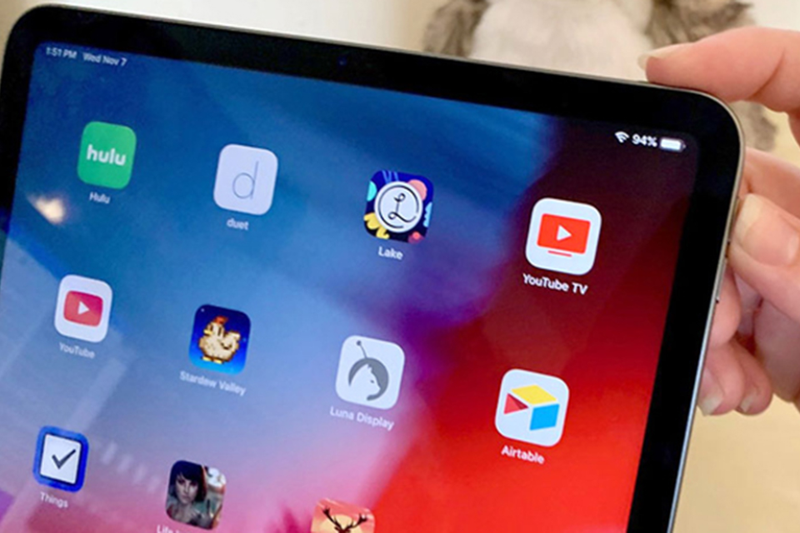
Đối với các dòng iPad Pro không có nút Home (từ 2018 trở về sau), bạn chỉ cần nhấn đồng thời nút Nguồn và nút Tăng âm lượng. Khi màn hình nháy sáng nhẹ và có âm thanh “tách”, điều đó có nghĩa là ảnh đã được chụp thành công.
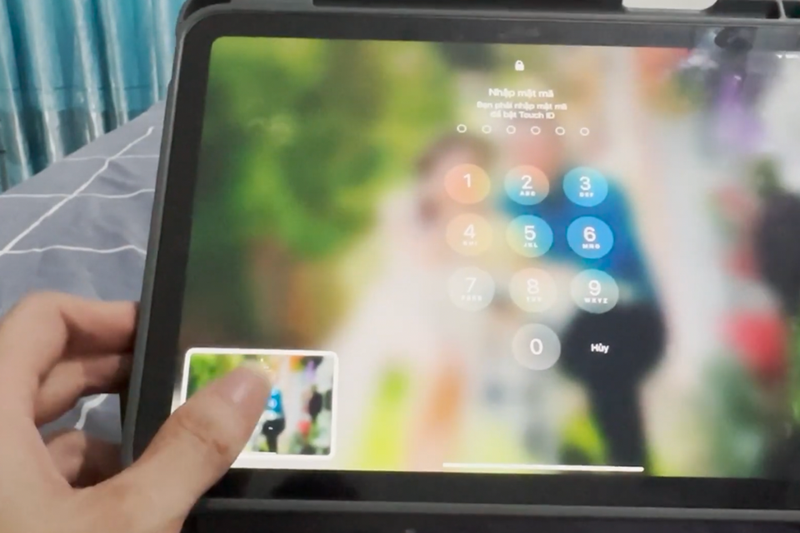
Sau khi chụp, ảnh sẽ xuất hiện thu nhỏ ở góc màn hình trong vài giây. Bạn có thể nhấn vào để chỉnh sửa nhanh hoặc bỏ qua để ảnh tự động lưu vào ứng dụng Ảnh.
Điểm tiện lợi của cách này là thao tác nhanh, không cần cài đặt thêm. Tuy nhiên, nếu bạn không quen bấm phím hoặc muốn hạn chế sử dụng nút cứng, có thể tham khảo các phương pháp khác bên dưới.
Chụp màn hình thông qua AssistiveTouch
Nếu bạn muốn thao tác nhẹ nhàng hơn, cách chụp ảnh màn hình trên iPad Pro thông qua AssistiveTouch là lựa chọn rất đáng thử.
Bước 1: Bạn cần bật AssistiveTouch bằng cách vào Cài đặt, chọn Trợ năng, sau đó nhấn vào mục Cảm ứng và bật AssistiveTouch. Khi bật lên, màn hình sẽ xuất hiện một nút tròn nhỏ.
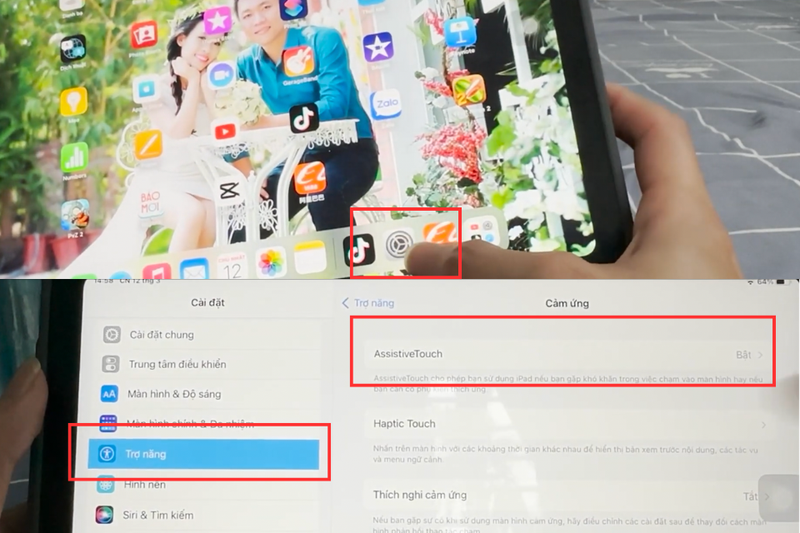
Bước 2: Sau đó, bạn có thể tùy chỉnh để thêm chức năng chụp màn hình vào menu điều khiển. Khi cần sử dụng, chỉ cần chạm vào nút AssistiveTouch, chọn Thiết bị và nhấn vào Chụp ảnh màn hình.
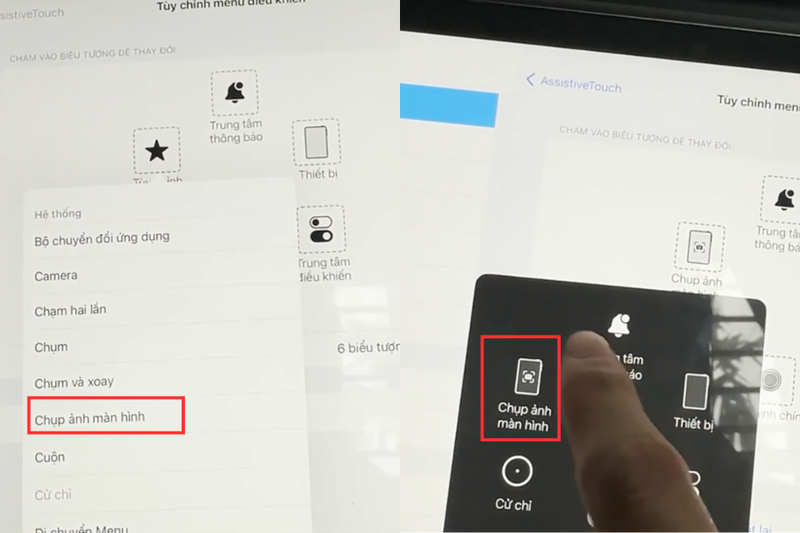
Cách này đặc biệt hữu ích với những ai không muốn dùng phím cứng quá nhiều. Ngoài ra, bạn cũng có thể tùy chỉnh menu để thao tác nhanh hơn chỉ với một lần chạm.
Chụp màn hình bằng bút Apple Pencil
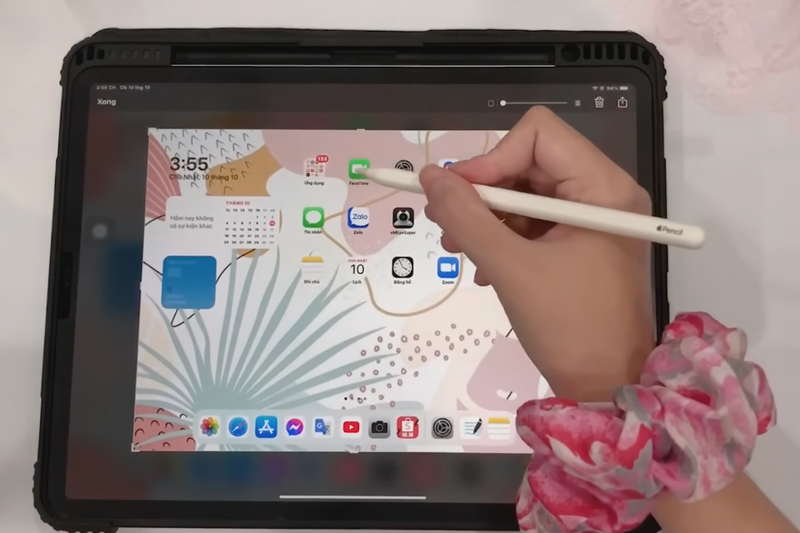
Một tính năng khá thú vị trên iPad Pro mà nhiều người chưa biết là chụp màn hình bằng Apple Pencil. Đây là cách chụp ảnh màn hình trên iPad Pro rất tiện nếu bạn thường xuyên sử dụng bút để ghi chú hoặc làm việc.
Bạn chỉ cần vuốt Apple Pencil từ góc dưới màn hình vào trong. Ngay lập tức, iPad sẽ chụp lại toàn bộ nội dung đang hiển thị.
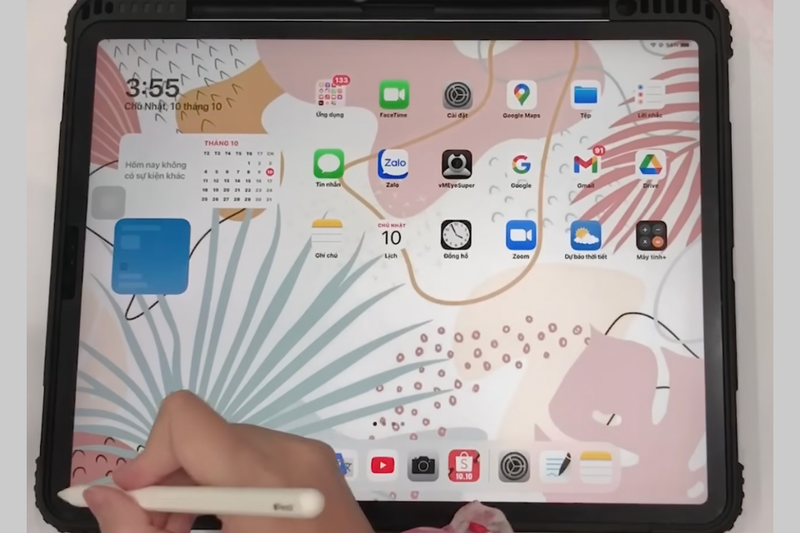
Sau đó, giao diện chỉnh sửa sẽ hiện ra, cho phép bạn viết, vẽ hoặc đánh dấu trực tiếp lên ảnh. Đây là tính năng cực kỳ hữu ích khi học tập hoặc làm việc với tài liệu.
Ảnh chụp màn hình sẽ được lưu ở đâu?
Sau khi thực hiện cách chụp ảnh màn hình trên iPad Pro, nhiều người thường không biết ảnh được lưu ở đâu.
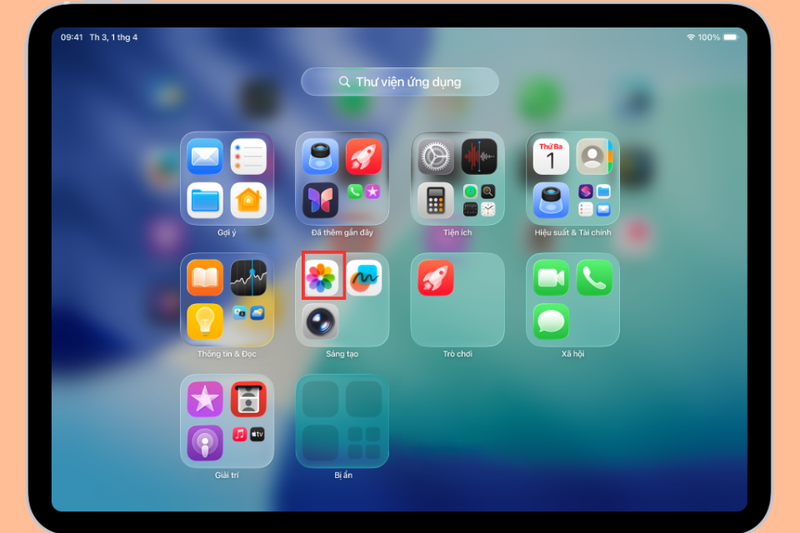
Thực tế, tất cả ảnh chụp sẽ được lưu tự động trong ứng dụng Ảnh (Photos). Bạn chỉ cần mở ứng dụng này và tìm trong mục “Ảnh gần đây” hoặc “Ảnh chụp màn hình”.
Ngoài ra, nếu bạn chỉnh sửa ngay sau khi chụp, ảnh cũng sẽ được lưu lại với các thay đổi đã thực hiện.
Cách chỉnh sửa ảnh chụp màn hình trên iPad Pro
Chỉnh sửa ngay sau khi chụp
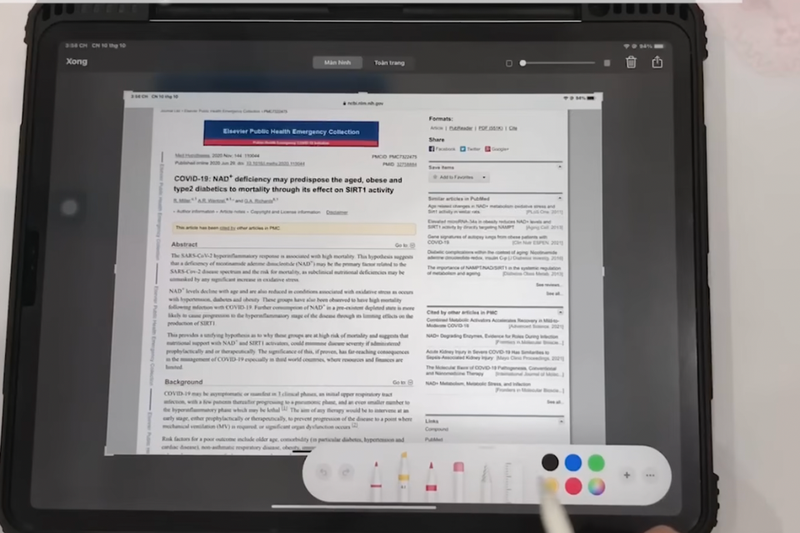
Một điểm rất tiện lợi khi áp dụng cách chụp ảnh màn hình trên iPad Pro là bạn có thể chỉnh sửa hình ảnh ngay lập tức mà không cần mở thêm ứng dụng nào khác. Ngay sau khi chụp xong, một hình thu nhỏ sẽ xuất hiện ở góc màn hình. Chỉ cần chạm vào đó, bạn sẽ được đưa đến giao diện chỉnh sửa nhanh với đầy đủ công cụ cần thiết.
Tại đây, bạn có thể vẽ, ghi chú, tô đậm nội dung quan trọng hoặc cắt bỏ những phần không cần thiết chỉ trong vài thao tác đơn giản. Ngoài ra, việc thêm chữ hoặc đánh dấu trực tiếp trên ảnh cũng giúp bạn truyền đạt thông tin rõ ràng hơn khi chia sẻ với người khác. Nhờ tính năng này, quá trình xử lý ảnh trở nên nhanh gọn và tiết kiệm thời gian đáng kể.
Chỉnh sửa trong ứng dụng Ảnh
Trong trường hợp bạn chưa chỉnh sửa ngay, đừng lo vì iPad Pro vẫn cho phép bạn thực hiện điều này sau đó một cách dễ dàng. Bạn chỉ cần mở ứng dụng Ảnh, tìm đến hình vừa chụp và chọn mục chỉnh sửa để bắt đầu.
Giao diện chỉnh sửa tại đây khá trực quan, giúp bạn dễ dàng cắt ảnh, xoay góc, điều chỉnh độ sáng hoặc thêm hiệu ứng phù hợp. Nhờ đó, hình ảnh sau khi xử lý sẽ rõ nét hơn, bố cục gọn gàng hơn và sẵn sàng để chia sẻ lên mạng xã hội hoặc gửi cho bạn bè, đồng nghiệp mà không cần qua ứng dụng thứ ba.
Một số mẹo giúp chụp màn hình tiện lợi hơn
Chụp toàn trang trên Safari
Khi lướt web bằng Safari, bạn có thể tận dụng cách chụp ảnh màn hình trên iPad Pro để lưu lại toàn bộ nội dung trang thay vì chỉ phần hiển thị. Sau khi chụp, bạn chọn chế độ “Toàn trang”, lúc này thiết bị sẽ lưu nội dung dưới dạng file PDF. Đây là cách rất hữu ích khi bạn cần lưu tài liệu dài để đọc lại hoặc gửi đi mà vẫn giữ nguyên bố cục.

Ẩn nút AssistiveTouch khi không sử dụng
Nếu bạn thường xuyên dùng AssistiveTouch để chụp màn hình, việc nút này hiển thị liên tục đôi khi sẽ gây khó chịu. Một mẹo nhỏ là bạn có thể kéo biểu tượng này ra sát mép màn hình. Khi đó, nút sẽ tự động mờ đi, giúp không gian hiển thị trở nên gọn gàng hơn mà vẫn có thể sử dụng bất cứ lúc nào.
Tránh bấm nhầm khi chụp bằng phím cứng
Khi thực hiện cách chụp ảnh màn hình trên iPad Pro bằng phím, bạn nên nhấn nhanh và thả ra ngay. Nếu giữ quá lâu, máy có thể chuyển sang chế độ tắt nguồn.
Một số lỗi thường gặp khi chụp màn hình
Không chụp được màn hình
Nếu bạn đã thử nhiều cách nhưng không chụp được, hãy kiểm tra lại phím cứng hoặc cài đặt AssistiveTouch. Ngoài ra, việc khởi động lại thiết bị cũng giúp khắc phục lỗi tạm thời.
Ảnh không lưu
Trong một số trường hợp, ảnh có thể không xuất hiện ngay. Bạn nên kiểm tra lại bộ nhớ thiết bị hoặc ứng dụng Ảnh để đảm bảo dữ liệu được lưu đầy đủ.
Tạm kết
Sau khi tìm hiểu chi tiết, có thể thấy cách chụp ảnh màn hình trên iPad Pro không chỉ dễ thực hiện mà còn mang lại nhiều tiện ích trong học tập, làm việc và giải trí hằng ngày. Chỉ cần nắm rõ thao tác phù hợp, bạn đã có thể lưu lại mọi nội dung cần thiết một cách nhanh chóng và gọn gàng hơn bao giờ hết.
Nếu bạn muốn trải nghiệm đầy đủ những tính năng tiện lợi này trên một thiết bị mượt mà hơn, đừng ngần ngại ghé FPT Shop để tham khảo các dòng iPad chính hãng. Tại đây, bạn sẽ có nhiều lựa chọn đa dạng cùng mức giá ưu đãi hấp dẫn, giúp nâng cấp trải nghiệm sử dụng mỗi ngày một cách trọn vẹn hơn.
Xem thêm:
:quality(75)/danh_gia_i_Pad_Pro_M5_11_inch_5_4a21fb94cc.png)
:quality(75)/pin_ipad_pro_9_7_da8e8e61e8.jpg)
:quality(75)/ipad_pro_m2_12_9_inch_01_85219c526b.jpg)
:quality(75)/ipad_pro_m2_11_inch_1_99df4f8b01.jpg)
:quality(75)/kich_thuoc_ipad_pro_m5_bao_nhieu_inch_8_2aaa2da5b6.png)
:quality(75)/so_sanh_ipad_pro_m5_va_pro_m1_13_7eab5ca725.jpg)


