:quality(75)/estore-v2/img/fptshop-logo.png)
:quality(75)/dung_apple_pencl_chup_anh_man_hinh_01_b5e3908b6c.jpg)
:quality(75)/dinh_long_4627e1a3db.jpg)
Chi tiết cách dùng Apple Pencil để chụp ảnh màn hình iPad cực nhanh và tiện lợi
Bạn đang sở hữu một chiếc iPad và thường xuyên cần chụp ảnh màn hình để lưu lại thông tin, chia sẻ bài học hay ghi chú nhanh? Nếu vậy, bạn không nên chỉ dựa vào nút bấm vật lý truyền thống mà hãy dùng Apple Pencil để làm việc đó nhanh và tốn ít thời gian hơn. Trong bài viết này, FPT Shop sẽ hướng dẫn chi tiết cách dùng Apple Pencil để chụp ảnh màn hình iPad chỉ với một cú chạm, không cần bấm nút, không làm gián đoạn trải nghiệm.
Apple Pencil có thể làm được gì ngoài việc vẽ và ghi chú?
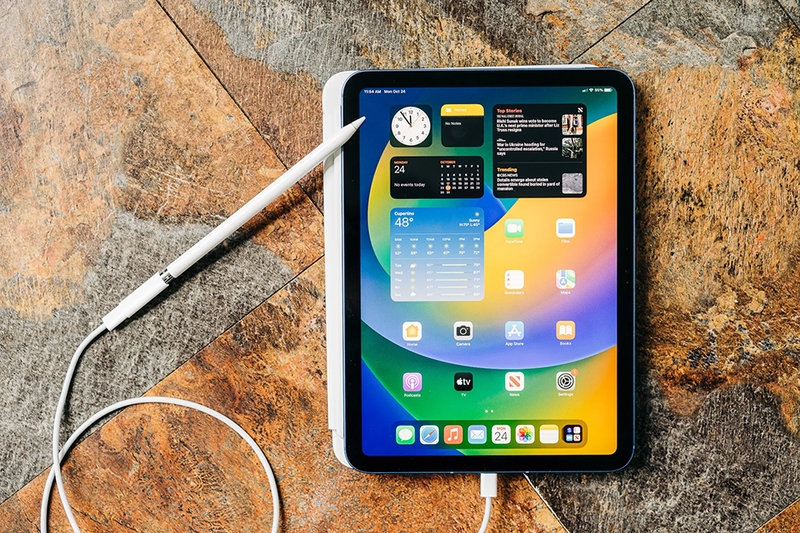
Apple Pencil không chỉ là công cụ vẽ và ghi chú, mà còn tích hợp nhiều tính năng hữu ích khác trên iPad như sau:
- Chụp ảnh màn hình nhanh chóng
- Ghi chú nhanh
- Chỉnh sửa ảnh chụp màn hình
- Điều hướng và thao tác nhanh
- Chỉnh sửa văn bản
Những tính năng này biến Apple Pencil thành một công cụ đa năng, nâng cao trải nghiệm sử dụng iPad của bạn. Vậy tại sao bạn nên dùng bút để chụp ảnh màn hình trên máy tính bảng? Trước khi học cách dùng Apple Pencil để chụp ảnh màn hình iPad, chúng ta hãy cùng tìm hiểu nhanh về lý do bạn nên biết thủ thuật này nhé.
Vì sao nên dùng Apple Pencil để chụp ảnh màn hình trên iPad?
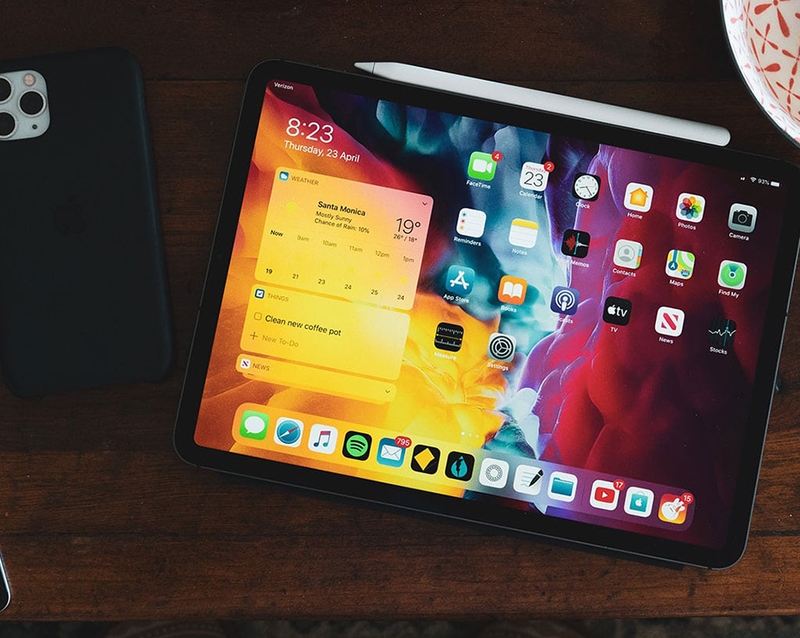
Sử dụng Apple Pencil để chụp ảnh màn hình trên iPad sẽ mang lại nhiều lợi ích cho bạn như sau:
- Nhanh chóng và tiện lợi: Bạn chỉ cần một thao tác vuốt đơn giản trên màn hình bằng Apple Pencil để chụp ảnh mà không cần sử dụng nút vật lý.
- Bảo vệ nút vật lý: Khi giảm thiểu việc sử dụng nút nguồn và âm lượng, bạn có thể tăng độ bền cho các nút này trên iPad.
- Chỉnh sửa ngay lập tức: Sau khi chụp, bạn có thể sử dụng Apple Pencil để chỉnh sửa, đánh dấu hoặc thêm chú thích trực tiếp trên ảnh.
- Tùy chỉnh khu vực chụp: Bạn cũng có thể sử dụng bút để chọn vùng màn hình cần chụp, thay vì chụp toàn bộ màn hình.
- Tích hợp liền mạch với iPadOS: Tính năng này được tích hợp sẵn trong iPadOS và không cần cài đặt thêm ứng dụng ngoài.
Với những ưu điểm trên, Apple Pencil không chỉ là công cụ vẽ mà còn là trợ thủ đắc lực trong việc chụp và chỉnh sửa ảnh màn hình trên iPad.
Cách dùng Apple Pencil để chụp ảnh màn hình iPad
Apple Pencil không chỉ là công cụ vẽ và ghi chú, mà còn hỗ trợ bạn chụp ảnh màn hình một cách nhanh chóng mà không cần sử dụng nút vật lý. Dưới đây là hướng dẫn chi tiết về cách dùng Apple Pencil để chụp ảnh màn hình iPad mà bạn có thể tham khảo.
Bước 1: Đảm bảo Apple Pencil đã kết nối với iPad
Trước tiên, bạn cần chắc chắn rằng Apple Pencil đã được ghép đôi và kết nối thành công với iPad của mình.
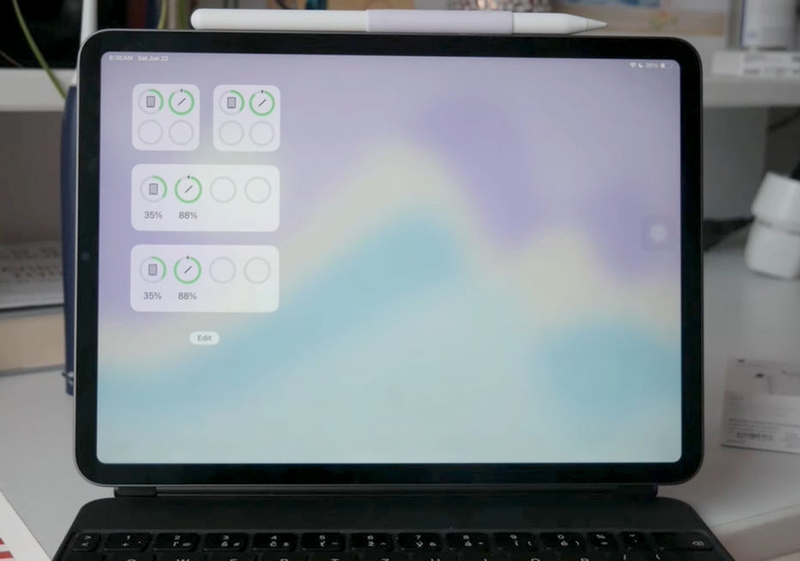
Bước 2: Đặt đầu bút Apple Pencil ở góc dưới màn hình
Tiếp theo, bạn hãy đặt đầu bút Apple Pencil ở một trong hai góc dưới cùng của màn hình iPad. Bạn nên chọn góc dưới bên trái hoặc bên phải để tránh nhầm lẫn với các lệnh trên thanh menu.
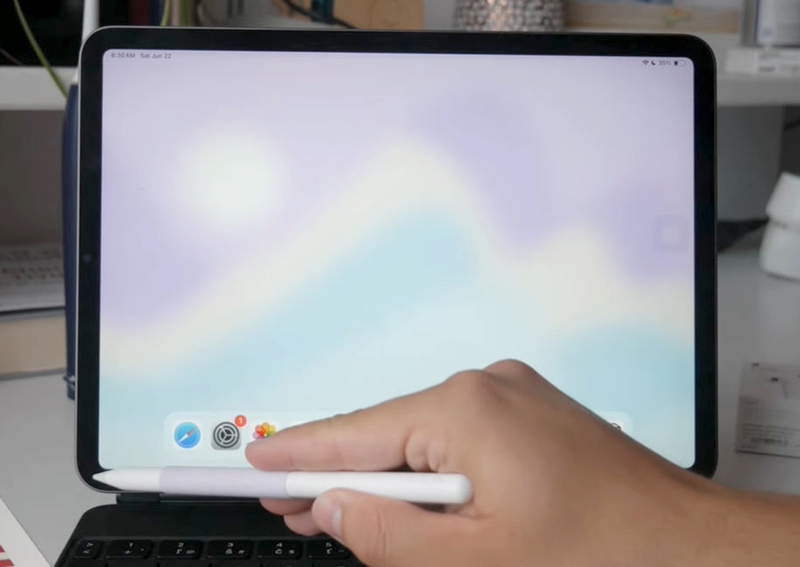
Bước 3: Vuốt lên theo đường chéo vào giữa màn hình
Từ vị trí đặt bút, bạn hãy vuốt lên theo đường chéo hướng vào giữa màn hình. Ngay lập tức, iPad sẽ chụp ảnh màn hình và hiển thị hình thu nhỏ ở góc dưới bên trái.
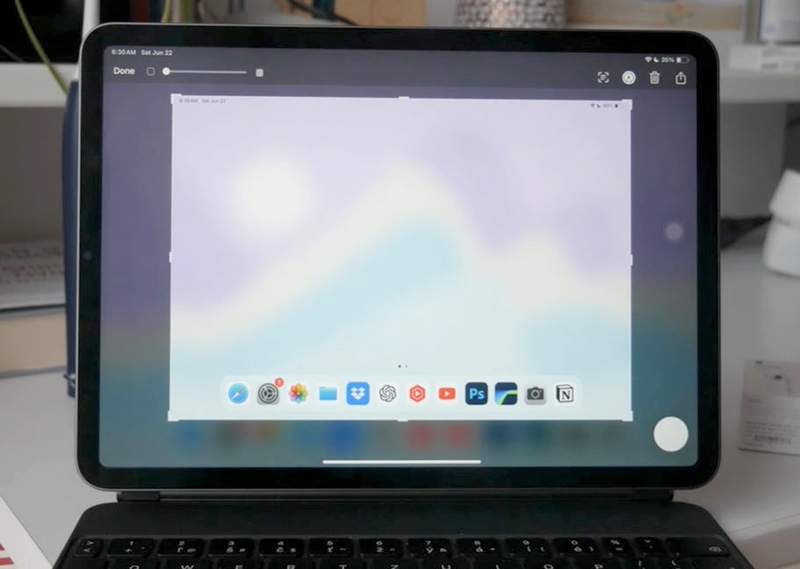
Bước 4: Chỉnh sửa hoặc lưu ảnh chụp màn hình
Bạn có thể chạm vào hình thu nhỏ để mở công cụ chỉnh sửa, cho phép bạn vẽ, đánh dấu hoặc thêm chú thích trực tiếp lên ảnh. Sau khi hoàn tất, bạn nhấn vào nút "Done" và chọn "Save to Photos" (lưu vào thư mục ảnh) hoặc "Save to Files" (lưu vào ứng dụng quản lý file của iPad) tùy theo nhu cầu.
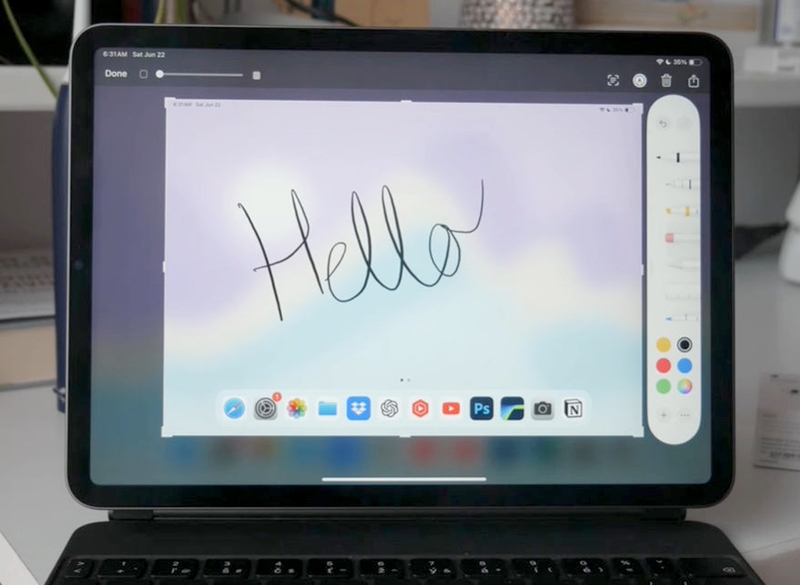
Lưu ý khi sử dụng Apple Pencil để chụp ảnh màn hình:
- Tính năng này chỉ hoạt động khi bạn sử dụng Apple Pencil. Điều đó có nghĩa là việc vuốt bằng ngón tay sẽ không kích hoạt chức năng chụp màn hình.
- Nếu không thể chụp ảnh màn hình bằng Apple Pencil, bạn hãy kiểm tra xem tính năng này đã được bật trong cài đặt chưa. Vào Cài đặt > Cài đặt chung > Cử chỉ và đảm bảo rằng tùy chọn "Chụp ảnh màn hình" đã được bật.
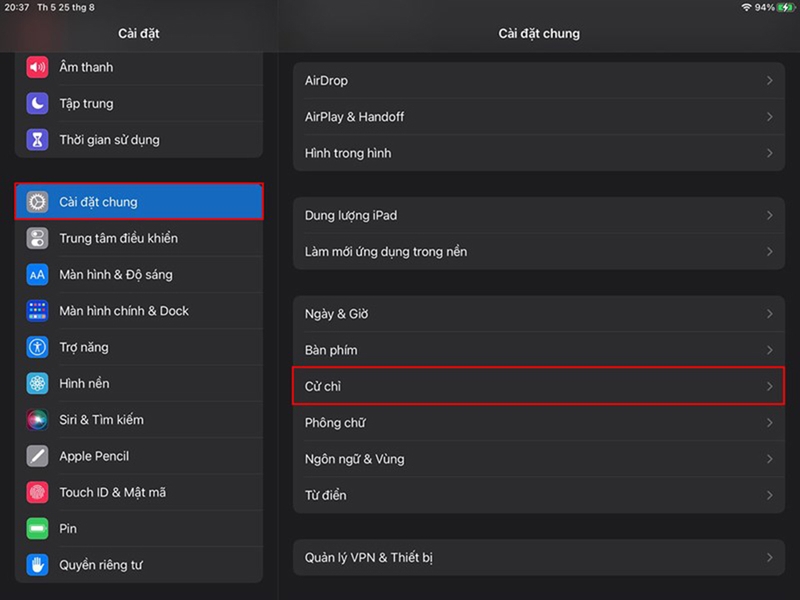
Với hướng dẫn trên, bạn có thể dễ dàng sử dụng Apple Pencil để chụp ảnh màn hình trên iPad, giúp tiết kiệm thời gian và nâng cao hiệu suất làm việc. Bạn hãy tận dụng tính năng này để trải nghiệm iPad một cách tối ưu nhất nhé.
Tạm kết
Không chỉ là một cây bút cảm ứng, Apple Pencil còn giúp người dùng iPad thao tác nhanh hơn và thông minh hơn, đặc biệt với tính năng chụp ảnh màn hình cực tiện lợi. Qua hướng dẫn chi tiết trong bài, FPT Shop hy vọng bạn đã biết cách dùng Apple Pencil để chụp ảnh màn hình iPad chỉ trong vài giây. Chúc bạn sẽ có thể tận dụng tối đa lợi ích mà máy tính bảng của Apple mang lại.
Nếu bạn đang có nhu cầu mua một chiếc iPad chính hãng với giá bán hấp dẫn, chương trình khuyến mãi khủng và hình thức thanh toán linh hoạt, hãy ghé thăm cửa hàng FPT Shop gần nhất nhé!
Xem thêm:
:quality(75)/2018_11_16_636779629489237179_apple-pencil-2nd-generation-1o.png)


:quality(75)/so_sanh_ipad_gen_5_va_air_2_57411a075e.jpg)
:quality(75)/so_sanh_ipad_gen_10_vs_ipad_air_4_01_46efd2163f.jpg)
:quality(75)/m2_ipad_air_chay_windows_11_khi_phan_cung_apple_gap_tu_do_phan_mem_kieu_chau_au_491a71d4d1.jpg)
:quality(75)/4_908f9afd99.jpg)
:quality(75)/so_sanh_ipad_mini_6_va_ipad_air_5_8cf3be4f76.jpg)
:quality(75)/so_sanh_ipad_pro_m2_va_m4_2bedd43101.jpg)


