:quality(75)/estore-v2/img/fptshop-logo.png)
:quality(75)/2020_3_23_637205752556155561_d69c60e325aa32ffb0edc0f680352233.jpeg)
:quality(75)/2023_10_9_638324694904769751_ava_ae16eac439.jpg)
Cách chỉnh sửa ảnh chụp màn hình trên iPad bằng Apple Pencil
Để thực hiện, bạn cần một chiếc iPad hoặc iPad Pro chạy iOS13 trở lên, cùng với Apple Pencil thế hệ một hoặc hai.
Bước 1. Để chụp màn hình, đặt đầu bút ở góc dưới bên trái màn hình rồi kéo vào giữa màn hình. Cụ thể hơn xem ở đây.
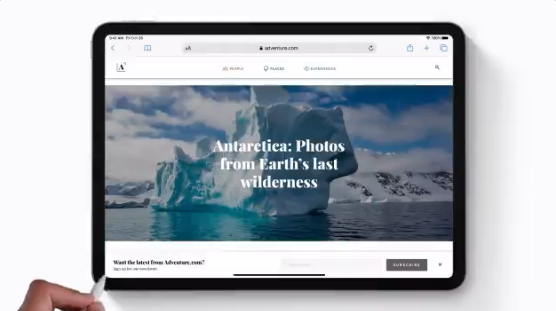
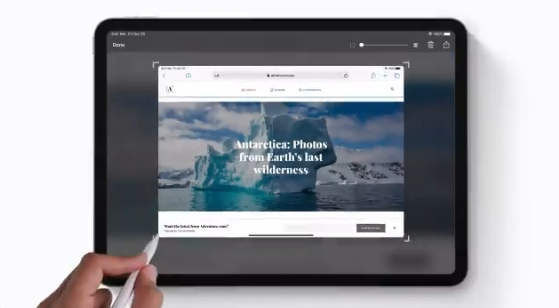
Sau đó màn hình iPad sẽ hiện lên giao diện chỉnh sửa ảnh chụp.
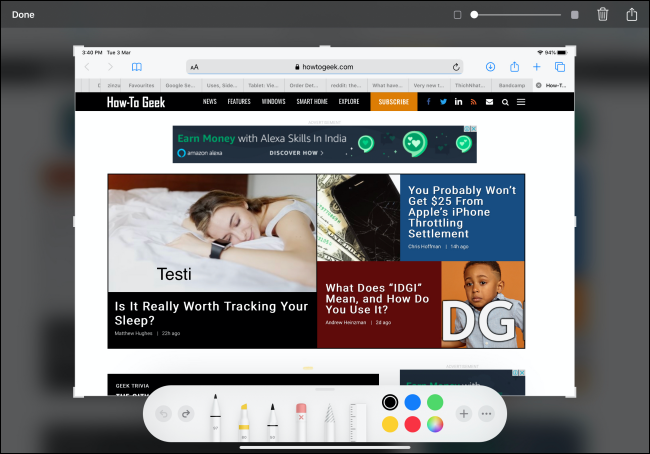
Bước 2. Ở cạnh dưới màn hình, bạn sẽ thấy khu vực chỉnh sửa quen thuộc. Nhấn vào một trong các loại loại bút để vẽ hoặc viết tay lên trên ảnh.

Bước 3. Để cắt xén ảnh chụp, kéo đầu bút từ một trong bốn góc hoặc cạnh màn hình vào giữa.
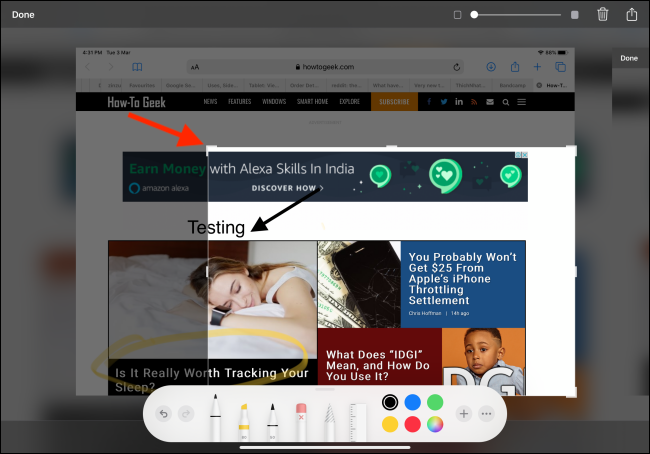
Bước 4. Nhấn vào biểu tượng dấu + để thấy thêm nhiều lựa chọn khác như Text (chèn chữ), Signature (Kí tên/chữ viết tay, Magnifier (Phóng to) cũng như những công cụ khác như Rectangle (xoay chiều), Circle (vẽ vòng tròn) hoặc Arrow (vẽ mũi tên).
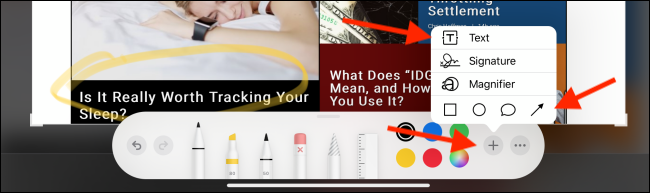
Ví dụ, sau khi nhấn vào nút Arrow, một hình mũi tên sẽ xuất hiện trên màn hình. Bạn có thể di chuyển nó đến bất cứ đâu trên màn hình, cũng như kéo dãn đầu mũi tên để thay đổi kích thước hay chiều của nó.

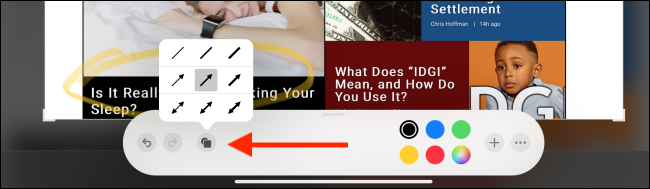
Bước 5. Bạn cũng có thể nhấn vào nút Options bên dưới để đổi hình dạng của mũi tên.
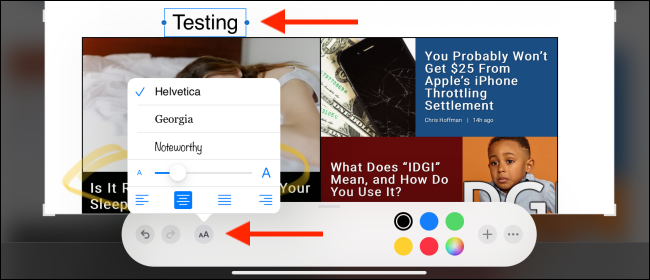
Bước 6. Để thêm chữ, nhấn vào Text rồi nhấn vào khung chữ vừa hiện ra, tiếp đó nhập nội dung vào. Bạn cũng có thể đổi font chữ hay kích thước và nhiều thứ khác nữa.
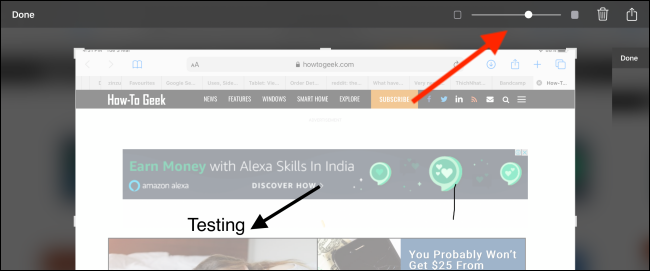
Bước 7. Bạn cũng có thể thay đổi độ mờ của ảnh chụp màn hình. Ở góc trên bên phải có một thanh trượt, nhấn đè nó và kéo qua trái hoặc phải để tăng hoặc giảm độ mờ của ảnh.
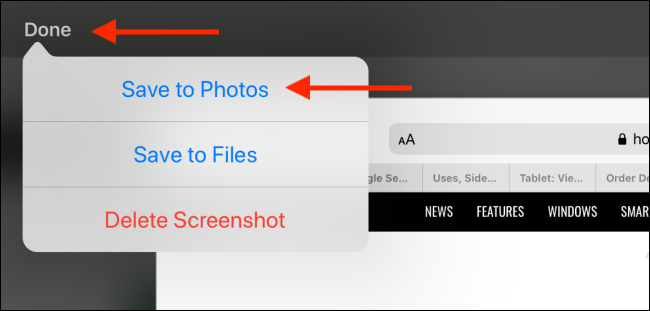
Bước 8. Khi đã chỉnh sửa xong, nhấn vào nút Done ở góc trên bên trái màn hình. Giờ bạn có thể chọn Save to Photo để lưu ảnh vào Photo, hoặc Save to Files để lưu ảnh vào Files.
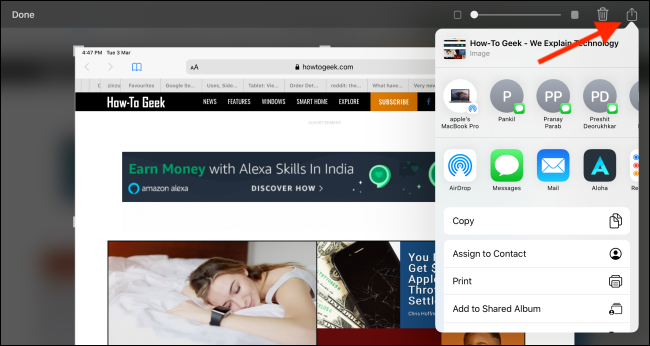
Hoặc, bạn cũng có thể nhấn vào nút Share ở góc trên bên phải màn hình để mở danh sách chia sẻ của iOS. ở đây, bạn có thể chọn chia sẻ ảnh chụp màn hình qua một số ứng dụng hoặc gửi ảnh như một tin nhắn cho người khác trong danh bạ.
Nguồn: howtogeek
:quality(75)/2020_11_25_637418992367257692_apple%20pencil%201.jpg)


:quality(75)/2019_7_2_636976604202570386_ipad-2018-wifi-4g-dd.png)


