:quality(75)/estore-v2/img/fptshop-logo.png)
:quality(75)/2023_10_29_638341953251672147_chen-chu-ki.jpg)
:quality(75)/2023_11_8_638350521846770734_b519ebed66e6b0b8e9f7_c5071db321.jpg)
Cách chèn chữ ký vào Excel cực nhanh và đơn giản mới nhất 2023
Lợi ích của việc chèn chữ ký vào Excel
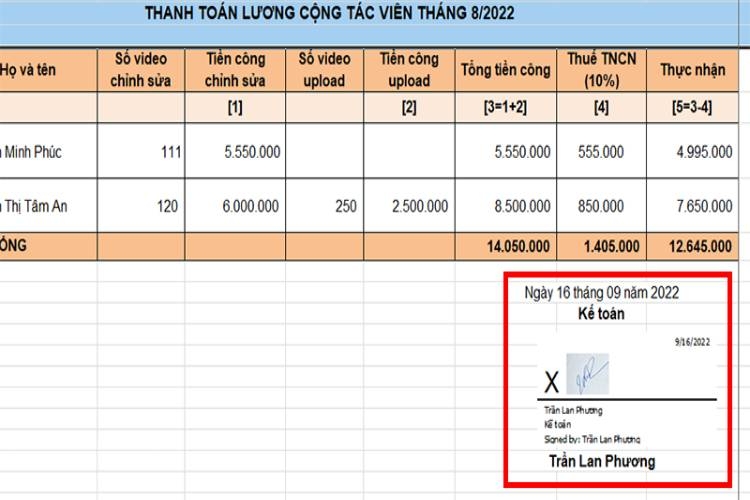
Việc chèn chữ ký vào Excel sẽ:
- Giúp xác định người soạn thảo dữ liệu cho tệp Excel.
- Thiết lập bản quyền, hạn chế sao chép nội dung.
- Tạo sự chuyên nghiệp trong công việc.
Qua đây bạn có thể thấy được sự hữu ich của việc chèn chữ ký. Nhưng làm cách nào để thêm hoặc xóa chữ ký trong Excel? Dưới đây tôi sẽ chia sẻ đến bạn cách chèn chữ ký vào Excel cực nhanh, đơn giản nhất.
Cách tạo chữ ký trong Excel
Giả sử bạn có một file “Thanh toán lương Cộng tác viên tháng 8/2022” như hình phía dưới đây. Bạn muốn thêm chữ ký của kế toán Trần Lan Phương vào trong file này thì bạn thực hiện chèn chữ ký theo các bước sau:
Bước 1: Đầu tiên bạn hãy mở file Excel mà bạn muốn chèn chữ ký sau đó bạn chọn tab “Insert” trên thanh công cụ, tìm chọn mục “Signature Line” và chọn “Microsoft Office Signature Line”.
Bước 2: Hộp thoại Cài đặt chữ ký sẽ xuất hiện. Nhập thông tin chữ ký của bạn vào hộp thoại. Cụ thể:
- Suggested signer: Là chỗ bạn nhập tên của bạn hoặc tên người cần ký.
- Suggested signer’s title: Là chỗ bạn nhập chức danh.
- Suggested signer’s e-mail address: Là chỗ bạn nhập địa chỉ email.
- Instructions to the signer: Là những hướng dẫn cho người ký.
- Allow the signer to add comment in the Sign dialog: Kiểm tra xem bạn có muốn thêm chú thích vào chữ ký hay không.
- Show sign date in signature line: Hiển thị ngày mà bạn tạo chữ ký.
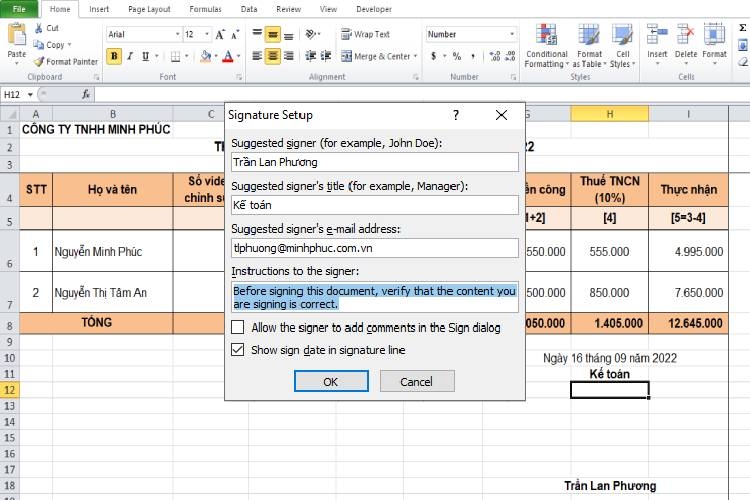
Sau khi nhập hoàn thiện tất cả các thông tin trên bạn chọn “OK” để xác nhận.
Bước 3: Lúc này chữ ký được tạo xong bạn chỉ cần di chuyển chữ ký đến vị trí bạn mong muốn là xong.
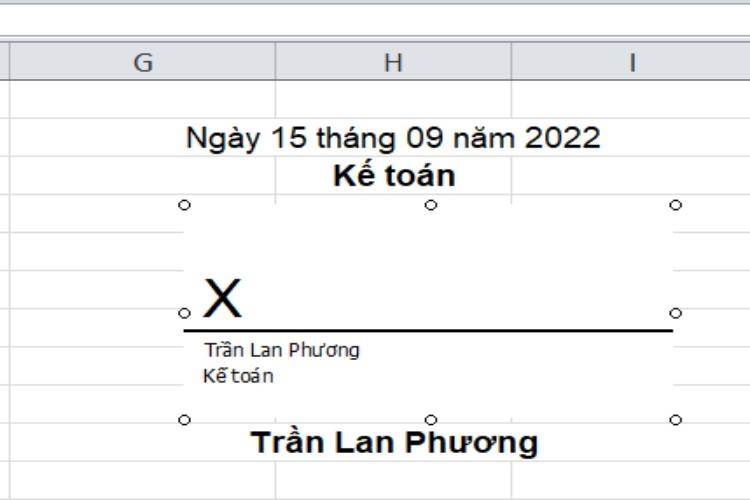
Cách chèn hình ảnh chữ ký vào Excel
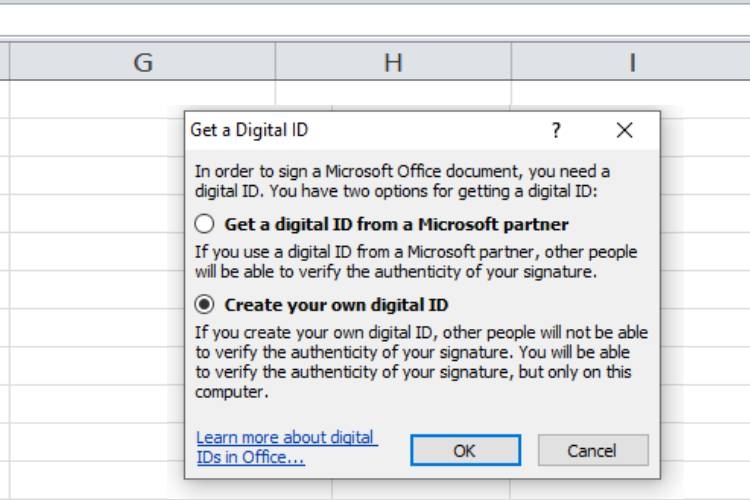
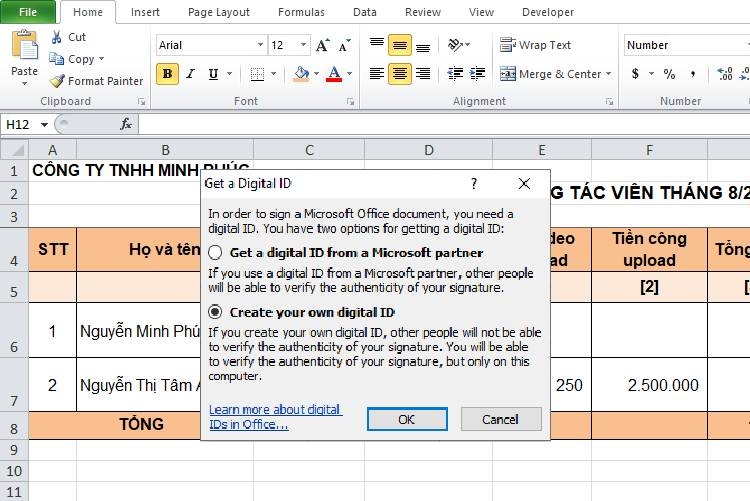
Bước 1: Click đúp chuột vào chữ ký vừa tạo ở trên. Hộp thoại “Get a Digital ID” kỹ thuật số xuất hiện lúc này bạn nhấn chọn “Create your own digital ID” và nhấp vào “OK” để xác nhận.
Bước 2: Xuất hiện "hộp thoại Create Digital ID". Bạn nhập tất cả thông tin vào hộp thoại như yêu cầu.
Trong đó:
- Name: Điền thông tin tên
- E-mail address: Điền địa chỉ email
- Organization: Điền thông tin công ty, tổ chức
- Location: Điền địa chỉ của công ty, tổ chức
Kiểm tra xác nhận đã đầy đủ các thông tin thì bạn nhấn “Create” để tạo thông tin.
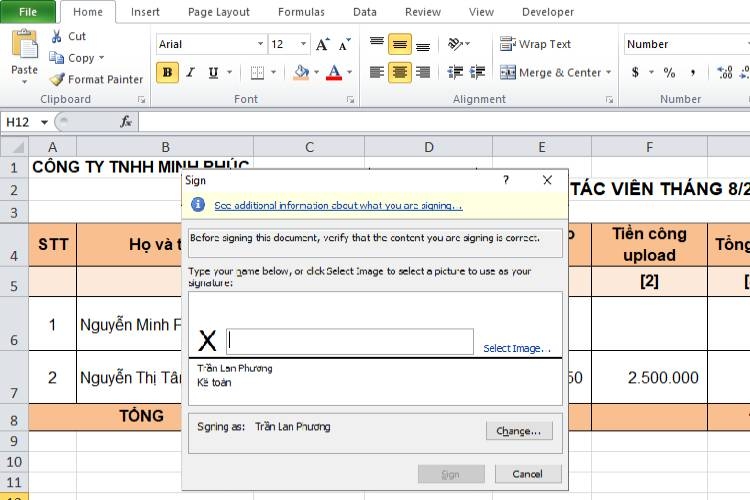
Bước 3: Sau đó hộp thoại "Sign" sẽ xuất hiện. Chọn “Select Image” để chọn hình ảnh chữ ký để thêm vào.
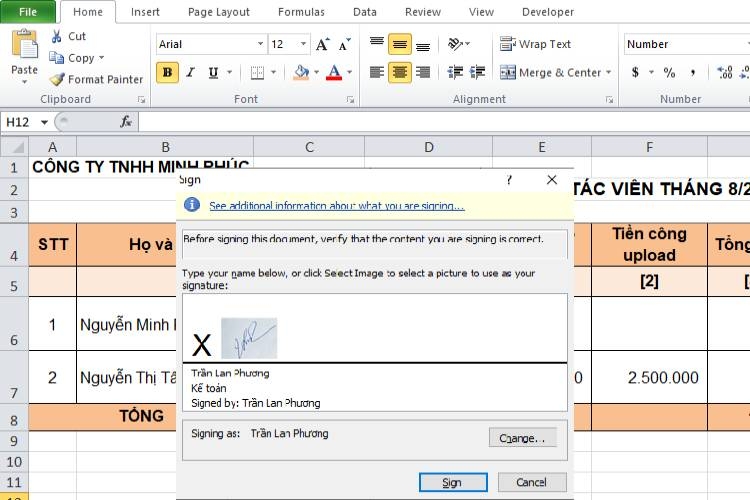
Bước 4: Sau khi chọn được hình ảnh chữ ký muốn thêm các bạn chọn “Sign” để thêm chữ ký.
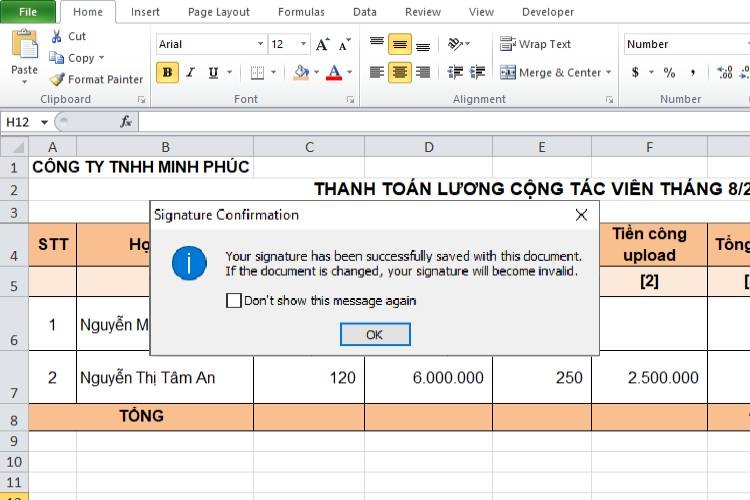
Bước 5: Hộp thoại “Signature Confirmation” xuất hiện. Nhấn OK để xác nhận.
Bước 6: Excel trả về file có hình ảnh chữ ký được chèn vào như hình. Nếu muốn thay đổi thì "nhấn Edit Anyway".
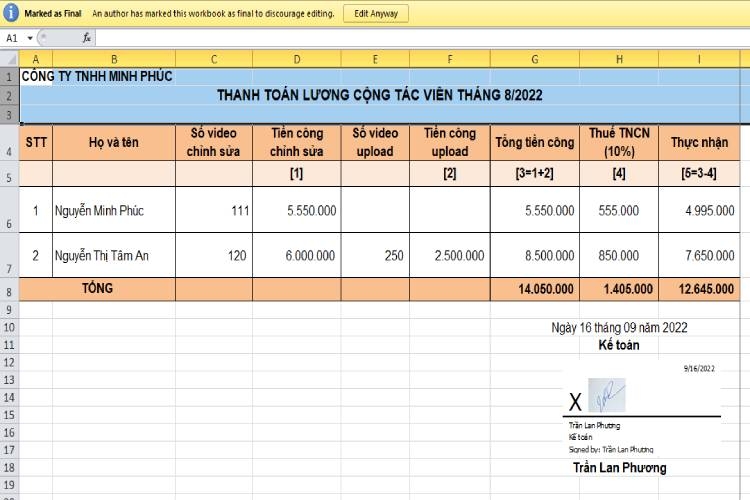
Cách xóa chữ ký trong Excel
Bước 1: Để xóa chữ ký các bạn "nhấn chuột phải vào chữ ký" vừa dán rồi "nhấn phím Delete". Excel sẽ gửi cho bạn một thông báo xác nhận xem bạn có muốn xóa chữ ký hay không. "Nhấn OK" để xóa.
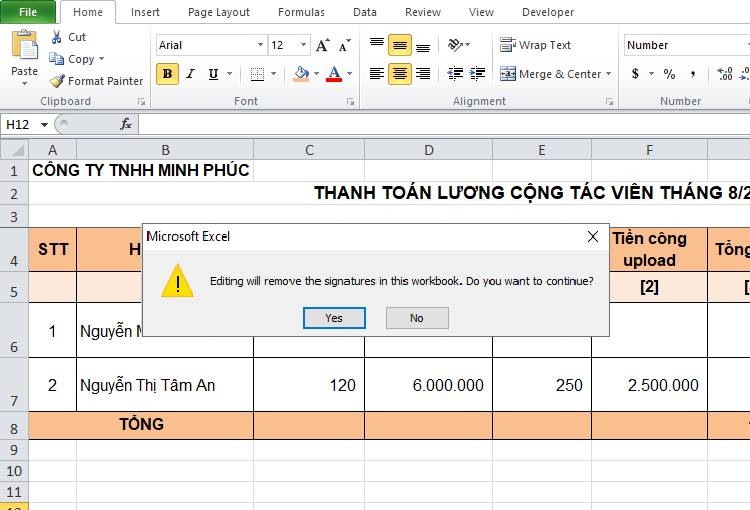
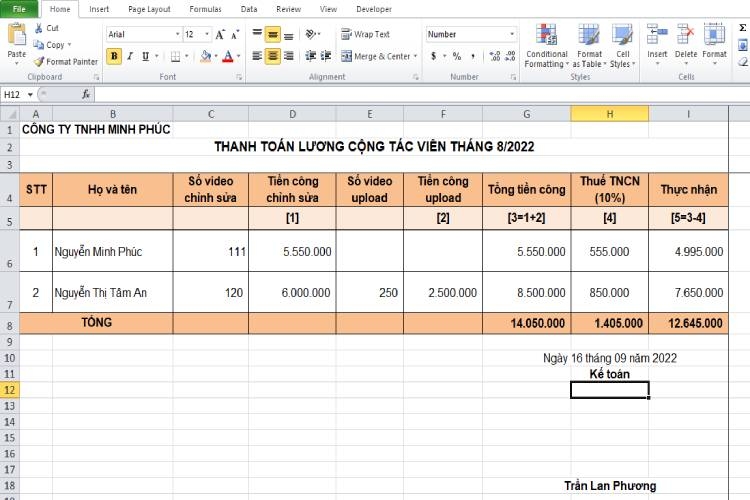
Bước 2: Lúc này Excel sẽ trả về file không có chữ ký cho bạn.
Kết
Cách chèn chữ ký vào Excel trên được thực hiện trên hệ điều hành Windows, áp dụng cho các phiên bản Excel 2003, 2007, 2010, 2013, 2016 và 2019, Office 356 hay thậm chí cả macOS có chức năng tương tự.
Nếu bạn cũng đang cần một mẫu laptop có thể phục vụ tốt nhu cầu văn phòng thì hãy tham khảo ngay đường link phía bên dưới nhé, có rất nhiều mẫu máy với giá bán rất hợp lý và đa dạng thương hiệu - mẫu mã cho bạn lựa chọn.
Xem thêm:
:quality(75)/2023_11_18_638358956996975042_cach-can-le-trong-excel.jpg)
:quality(75)/2023_11_20_638360751723240212_cach-sap-xep-ten-theo-abc-trong-excel.jpg)
:quality(75)/2023_10_12_638327223170777725_z4776796265734_67998034430b5d1284a55641727b53ae.jpg)
:quality(75)/2023_11_20_638360871270960216_hyperlink-la-gi_17.jpg)
:quality(75)/2023_11_6_638348707757072495_ham-tru-trong-excel-00.jpg)
:quality(75)/2023_11_20_638360878166843797_ham-right_11.jpg)


