:quality(75)/estore-v2/img/fptshop-logo.png)
:quality(75)/cai_tien_ich_tren_edge_01_d1c6635be2.jpg)
:quality(75)/dinh_long_4627e1a3db.jpg)
Cách cài tiện ích Chrome lên Microsoft Edge để tối ưu hóa trải nghiệm lướt web
Bạn đang sử dụng Microsoft Edge nhưng lại thích những tiện ích mở rộng quen thuộc từ Chrome? Tin vui là bạn không cần chuyển trình duyệt, bởi vì Edge hiện đã hỗ trợ cài đặt hầu hết tiện ích từ Chrome Web Store một cách dễ dàng. Việc kết hợp sự ổn định, nhẹ của Edge với kho tiện ích phong phú của Chrome là cách tuyệt vời để tối ưu hóa trải nghiệm lướt web hàng ngày. Trong bài viết này, FPT Shop sẽ hướng dẫn bạn cách cài tiện ích Chrome lên Microsoft Edge chỉ với vài bước đơn giản.
Vì sao bạn nên cài tiện ích Chrome trên Microsoft Edge?

Cách cài tiện ích Chrome lên Microsoft Edge là một cách thông minh để tận dụng tối đa cả hai trình duyệt, mang lại trải nghiệm duyệt web linh hoạt, hiệu quả và cá nhân hóa hơn. Dưới đây là những lý do bạn nên thực hiện điều này:
- Tận dụng kho tiện ích phong phú từ Chrome Web Store: Microsoft Edge dựa trên nền tảng Chromium giống như Google Chrome. Do đó, trình duyệt này sẽ cho phép bạn cài đặt trực tiếp các tiện ích từ Chrome Web Store.
- Kết hợp hiệu suất nhẹ nhàng của Edge với sức mạnh của tiện ích Chrome: Edge được đánh giá cao về khả năng sử dụng tài nguyên hệ thống hiệu quả. Nó thường tiêu tốn ít RAM hơn so với Chrome. Khi kết hợp với các tiện ích từ Chrome, bạn có thể trải nghiệm một trình duyệt vừa mạnh mẽ vừa mượt mà, đặc biệt hữu ích cho những thiết bị có cấu hình khiêm tốn.
- Đồng bộ hóa và tích hợp mượt mà với hệ sinh thái Microsoft: Edge tích hợp sâu với các dịch vụ của Microsoft như OneDrive, Office 365 và Windows Hello. Việc sử dụng tiện ích Chrome trên Edge không làm gián đoạn sự đồng bộ này, giúp bạn duy trì một môi trường làm việc liền mạch và hiệu quả.
- Tăng cường bảo mật và kiểm soát quyền riêng tư: Edge cung cấp các tính năng bảo mật nâng cao như SmartScreen và kiểm soát quyền riêng tư chi tiết. Khi cài đặt tiện ích từ Chrome Web Store, bạn vẫn được hưởng lợi từ các lớp bảo vệ này, giúp giảm thiểu rủi ro từ các tiện ích không đáng tin cậy.
- Dễ dàng quản lý và tùy chỉnh tiện ích: Edge cho phép bạn dễ dàng thêm, tắt hoặc gỡ bỏ các tiện ích thông qua giao diện quản lý tiện ích trực quan. Bạn cũng có thể ghim các tiện ích yêu thích lên thanh công cụ để truy cập nhanh chóng, giúp tùy chỉnh trình duyệt theo nhu cầu cá nhân.
Nhìn chung, việc cài đặt tiện ích Chrome trên Microsoft Edge không chỉ mở rộng khả năng của trình duyệt mà còn mang lại trải nghiệm duyệt web tối ưu, kết hợp giữa hiệu suất cao và tính năng đa dạng. Nếu muốn biết cách cài tiện ích Chrome lên Microsoft Edge, bạn hãy tiếp tục theo dõi phần tiếp theo của bài viết.
Cách cài tiện ích Chrome lên Microsoft Edge
Dưới đây là hướng dẫn chi tiết về cách cài đặt tiện ích Chrome lên Microsoft Edge, giúp bạn tận dụng kho tiện ích phong phú của Chrome ngay trên trình duyệt Edge mà không cần chuyển đổi trình duyệt.
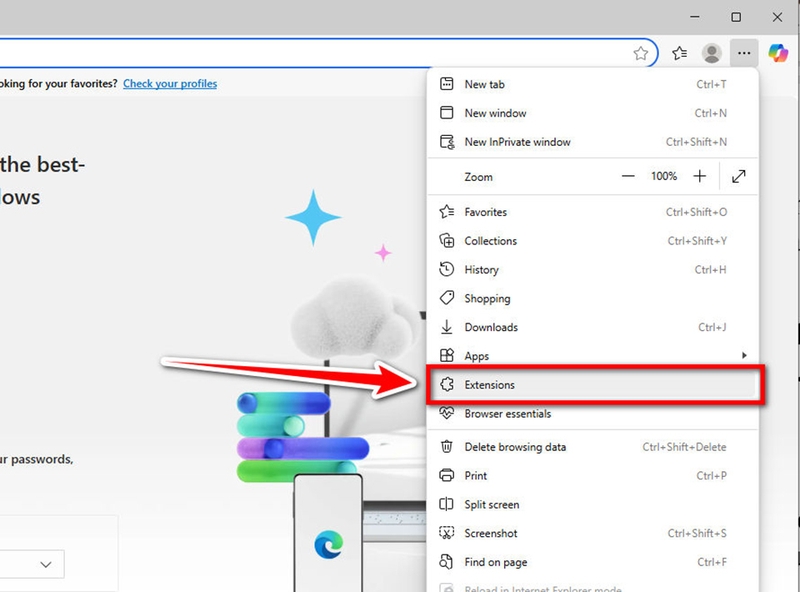
Bước 1: Đầu tiên bạn hãy khởi động trình duyệt Microsoft Edge trên máy tính của mình. Sau đó, bạn hãy nhấp vào biểu tượng ba dấu chấm (…) ở góc trên bên phải trình duyệt, rồi chọn "Extensions".
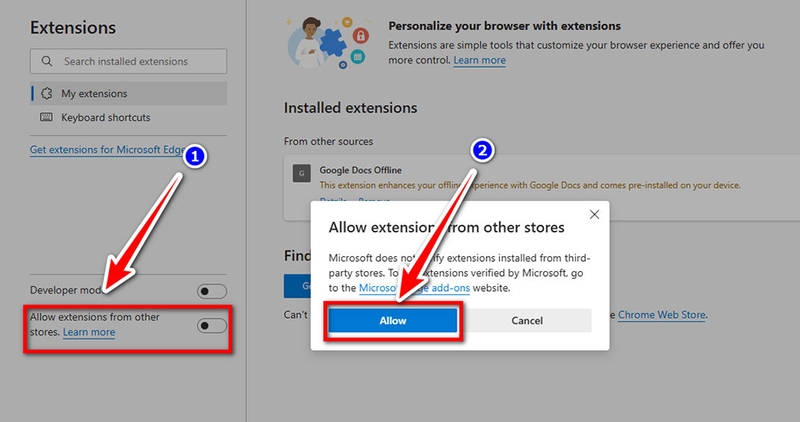
Bước 2: Tại trang tiện ích, bạn hãy bật tùy chọn cho phép tiện ích từ các cửa hàng khác “Allow extensions from other stores”. Khi hộp thoại cảnh báo xuất hiện, bạn chọn "Allow" để xác nhận.
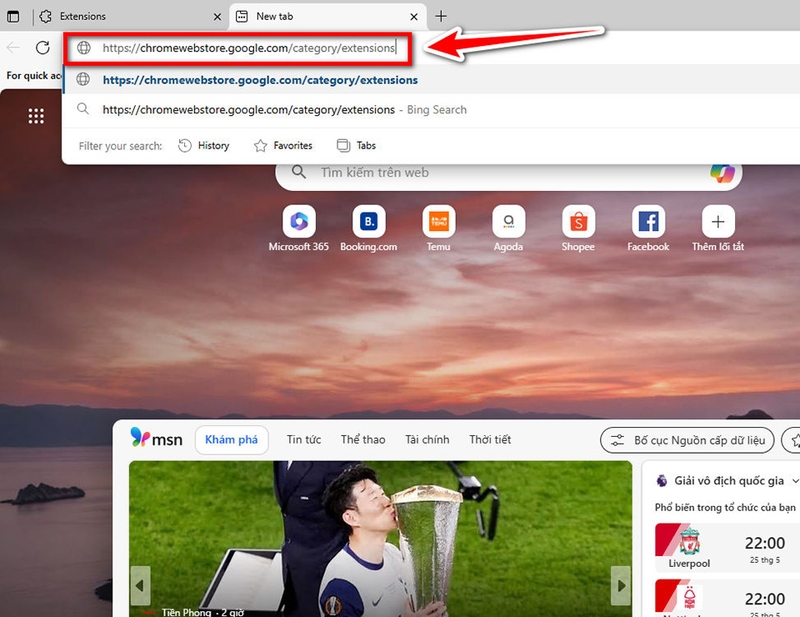
Bước 3: Bạn mở một tab mới và truy cập vào Chrome Web Store theo đường link: “https://chromewebstore.google.com/category/extensions”.
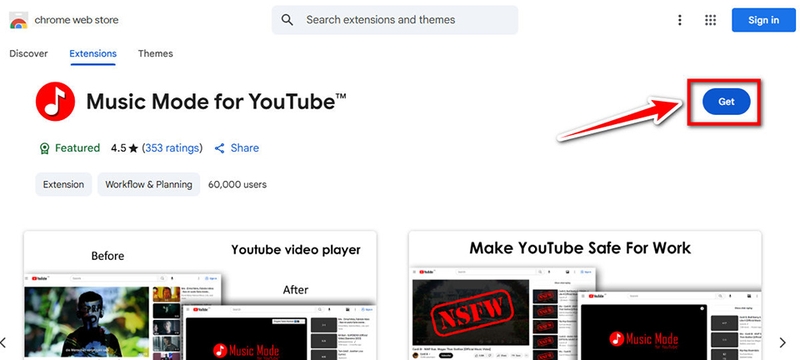
Bước 4: Tại Chrome Web Store, bạn hãy tìm kiếm tiện ích mà mình muốn cài đặt. Sau khi tìm thấy, bạn nhấp vào "Get".
Bước 5: Một hộp thoại xác nhận sẽ xuất hiện và bạn hãy chọn "Add extension" để hoàn tất quá trình cài đặt.
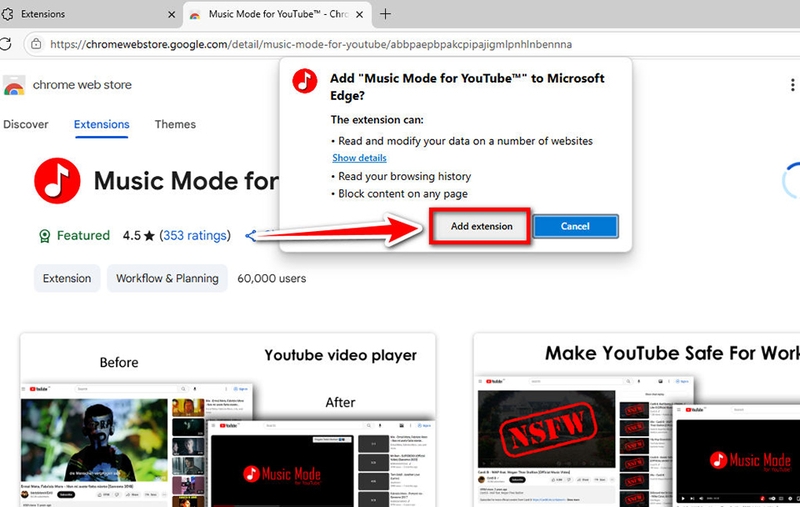
Lưu ý: Hầu hết các tiện ích Chrome hoạt động tốt trên Edge, nhưng một số tiện ích có thể không tương thích hoàn toàn.
Một số tiện ích Chrome nổi bật nên cài trên Edge
Dưới đây là danh sách các tiện ích Chrome nổi bật nên cài trên Microsoft Edge, giúp bạn nâng cao hiệu suất làm việc, bảo mật thông tin và tối ưu hóa trải nghiệm duyệt web:
1. uBlock Origin
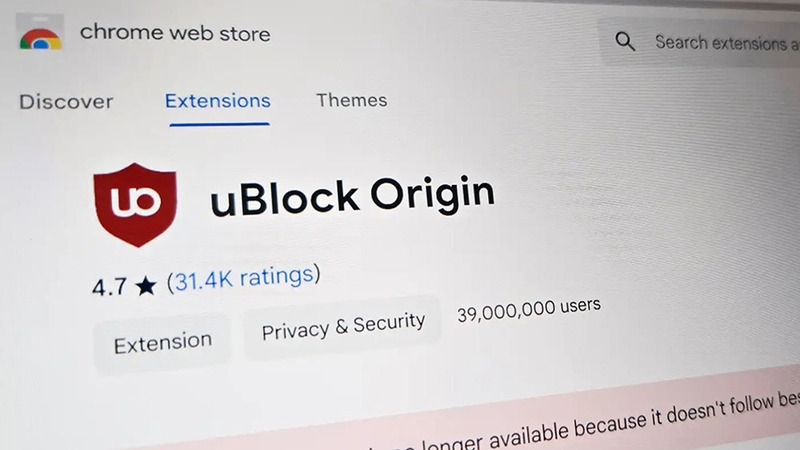
uBlock Origin là một trong những tiện ích chặn quảng cáo mạnh mẽ, nhẹ và hiệu quả nhất hiện nay. Khi bạn cài tiện ích này trên Microsoft Edge, nó sẽ tự động lọc ra các quảng cáo khó chịu như pop-up, banner, video tự chạy hoặc các nội dung gây phiền nhiễu trên nhiều website. Không chỉ chặn quảng cáo, uBlock Origin còn giúp bạn tăng tốc độ tải trang và giảm tiêu hao bộ nhớ máy tính nhờ vào việc giới hạn các nội dung không cần thiết. Ngoài ra, tiện ích này còn hỗ trợ chặn mã theo dõi và bảo vệ quyền riêng tư cho người dùng khi truy cập các trang web thương mại điện tử, tin tức hoặc mạng xã hội.
2. Grammarly
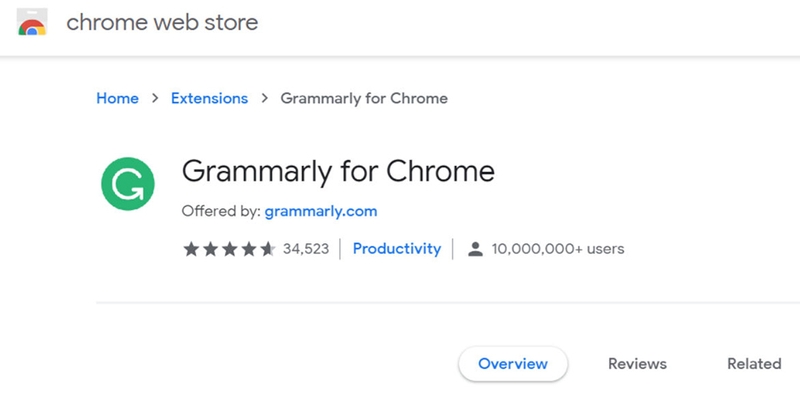
Grammarly là tiện ích không thể thiếu nếu bạn thường xuyên làm việc với tiếng Anh. Tiện ích này sẽ tự động kiểm tra lỗi chính tả, ngữ pháp, cách dùng từ và dấu câu trong thời gian thực khi bạn nhập văn bản trên trình duyệt Edge. Ngoài ra, Grammarly còn đưa ra các gợi ý cải thiện câu văn về mặt ngữ nghĩa, độ rõ ràng và giọng điệu để phù hợp với mục đích sử dụng (ví dụ: viết chuyên nghiệp, thân thiện hay học thuật). Giao diện tiện ích trực quan, dễ dùng và hoạt động mượt mà trên nhiều nền tảng như Gmail, Google Docs, Word Online, LinkedIn hay Facebook.
3. Evernote Web Clipper
Evernote Web Clipper là công cụ lý tưởng cho những ai cần lưu trữ, sắp xếp và ghi chú lại nội dung từ Internet một cách khoa học. Khi bạn lướt web và bắt gặp một bài viết hay, một đoạn thông tin quan trọng hoặc hình ảnh hữu ích, bạn chỉ cần một cú nhấp để lưu nó lại vào tài khoản Evernote của mình. Bạn có thể lựa chọn định dạng lưu như toàn bộ bài viết, đoạn trích, ảnh hay chỉ liên kết trang web. Evernote Web Clipper cho phép bạn thêm ghi chú, đánh dấu nội dung và gắn thẻ để dễ dàng tìm kiếm lại sau này.
4. Ghostery
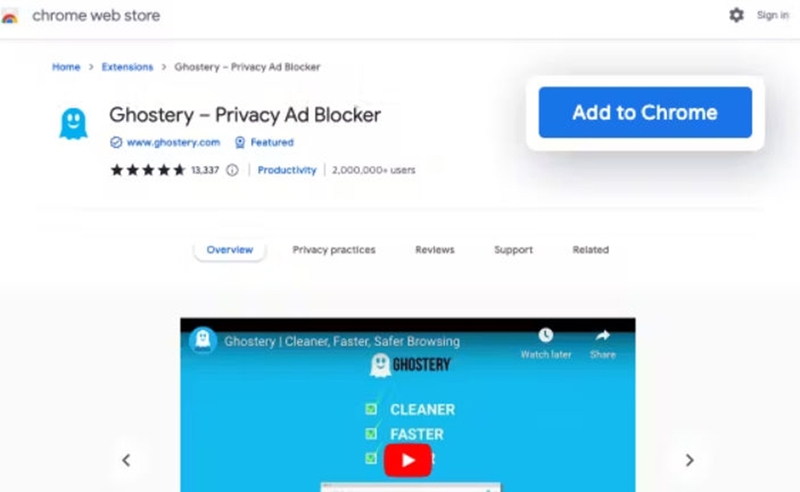
Ghostery là tiện ích mở rộng mạnh mẽ giúp bạn kiểm soát và bảo vệ dữ liệu cá nhân khi sử dụng Internet. Khi bạn cài Ghostery vào trình duyệt Microsoft Edge, nó sẽ tự động phát hiện và chặn các trình theo dõi (trackers). Đó là những đoạn mã thường được các website, nhà quảng cáo hoặc mạng xã hội sử dụng để thu thập dữ liệu hành vi người dùng. Ghostery cung cấp bảng điều khiển chi tiết cho biết trang web đang sử dụng những trình theo dõi nào, đồng thời cho phép bạn bật hoặc tắt chúng theo nhu cầu. Nhờ đó, bạn có thể duyệt web với tốc độ nhanh hơn, ít quảng cáo hơn và an toàn hơn về mặt thông tin cá nhân. Ngoài ra, tiện ích còn có chế độ “nặc danh” giúp bạn hạn chế tối đa dấu vết trực tuyến khi duyệt web.
5. Microsoft Editor
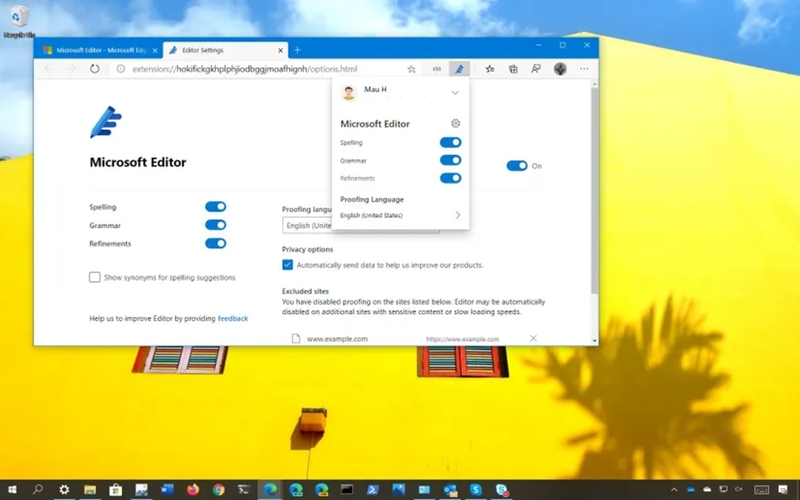
Microsoft Editor là tiện ích kiểm tra chính tả, ngữ pháp và phong cách ngôn ngữ được phát triển bởi chính Microsoft. Vì vậy, nó sẽ hoạt động hiệu quả khi tích hợp trực tiếp vào trình duyệt Edge. Ưu điểm nổi bật của tiện ích này là hỗ trợ đa ngôn ngữ, bao gồm cả tiếng Việt và tiếng Anh. Đây là điều mà nhiều tiện ích khác không làm được tốt. Khi bạn nhập văn bản trên web (viết email, bài luận, form đăng ký...), Microsoft Editor sẽ tự động đánh dấu lỗi chính tả, ngữ pháp và đưa ra đề xuất chỉnh sửa chính xác, rõ ràng. Giao diện đơn giản, dễ hiểu của tiện ích này sẽ phù hợp với cả người mới sử dụng.
Tạm kết
Không cần rời bỏ Microsoft Edge, bạn vẫn có thể tận hưởng kho tiện ích phong phú từ Chrome để nâng cao hiệu suất công việc và trải nghiệm duyệt web mỗi ngày. Với hướng dẫn trong bài, FPT Shop hy vọng bạn đã biết cách cài tiện ích Chrome lên Microsoft Edge chỉ với vài bước đơn giản.
Nếu bạn đang có nhu cầu mua một chiếc laptop chất lượng để phục vụ cho công việc học tập hoặc giải trí của mình, hãy ghé thăm cửa hàng FPT Shop gần nhất hoặc truy cập vào đường link bên dưới.
Xem thêm:
:quality(75)/chrome_136_cho_android_tinh_chinh_giao_dien_don_gian_hon_voi_thiet_ke_nhat_quan_0c66e40770.jpg)
:quality(75)/youtube_va_chrome_thu_nghiem_picture_in_picture_9fd30f27b7.jpg)
:quality(75)/google_mo_rong_tam_anh_huong_ai_khi_tich_hop_gemini_truc_tiep_vao_trinh_duyet_chrome_fb3bc40c78.jpg)
:quality(75)/ERR_FAILED_cover_cfbca5c4ee.png)
:quality(75)/google_chrome_cho_android_chuyen_thanh_dia_chi_xuong_day_1_3b62306873.jpg)
:quality(75)/khac_phuc_camera_khong_hoat_dong_tren_chrome_win_11_888c9c60c1.jpg)


