:quality(75)/estore-v2/img/fptshop-logo.png)
:quality(75)/cach_bat_tat_che_do_Touch_Mode_tren_word_c9cadd09fc.png)
:quality(75)/f32103d8_20db_45e7_834d_5268cf18d45e_9b2a705f13.jpg)
Hướng dẫn cách bật tắt chế độ Touch Mode trên Word đơn giản mà không phải ai cũng biết
Trong giao diện mặc định, phần mềm Word được bố trí các nút lệnh khá sát nhau để tối ưu thao tác bằng chuột, giúp bạn soạn thảo và chỉnh sửa văn bản nhanh chóng. Tuy nhiên, khi làm việc trên màn hình cảm ứng, khoảng cách nút quá gần lại dễ khiến bạn chạm nhầm hoặc thao tác kém chính xác.
Ngày nay, với sự phổ biến của tablet và laptop cảm ứng, Microsoft đã trang bị Touch Mode trong Word, giúp mở rộng khoảng cách và kích thước nút bấm, mang đến trải nghiệm thuận tiện hơn cho người dùng.
Chỉ với vài thao tác đơn giản, bạn có thể bật hoặc tắt chế độ này bất cứ khi nào cần, tùy theo cách bạn sử dụng thiết bị. Trong bài viết dưới đây, FPT Shop sẽ hướng dẫn chi tiết cách bật tắt chế độ Touch Mode trên Word để bạn luôn có trải nghiệm làm việc thoải mái, dù là dùng chuột hay chạm trực tiếp trên màn hình.
Chế độ Touch Mode trên Word là gì? Khi nào nên sử dụng tính năng Touch Mode?
Chế độ Touch Mode là gì?
Trước khi đi vào chi tiết cách bật tắt chế độ Touch Mode trên Word, hãy cùng tìm hiểu tính năng Touch Mode là gì nhé! Chế độ Touch Mode trong Microsoft Word được thiết kế để hỗ trợ người dùng sử dụng màn hình cảm ứng. Khi kích hoạt chế độ này, các nút bấm, thanh công cụ sẽ được mở rộng khoảng cách để người dùng dễ dàng chạm vào bằng ngón tay.
Ngoài ra, chế độ này còn giảm thiểu tình trạng bấm nhầm và cải thiện trải nghiệm cho những ai thường làm việc trên máy tính bảng hoặc laptop 2 trong 1.
Khi nào nên bật hoặc tắt Touch Mode?
Touch Mode trong Word là tính năng rất tiện lợi, nhưng không phải lúc nào cũng cần bật. Việc lựa chọn chế độ phù hợp sẽ giúp bạn làm việc hiệu quả hơn.
Nên bật Touch Mode khi:
- Bạn đang sử dụng thiết bị có màn hình cảm ứng như tablet hoặc laptop lai (2-trong-1).
- Bạn thường xuyên thao tác bằng ngón tay hoặc bút cảm ứng (stylus).
- Bạn muốn các nút bấm to và khoảng cách rộng hơn để tránh bấm nhầm, đặc biệt khi đang di chuyển.
Nên tắt Touch Mode khi:
- Bạn làm việc chủ yếu bằng chuột và bàn phím, không cần giao diện nút to.
- Bạn muốn tối đa hóa không gian hiển thị nội dung văn bản để dễ quan sát và chỉnh sửa.
Tính năng cảm ứng trong Microsoft Office hoạt động như thế nào?
Hầu hết các tính năng cảm ứng trong Microsoft Office trên Windows được kích hoạt tự động khi thiết bị của bạn có màn hình cảm ứng. Windows sẽ nhận diện phần cứng và điều chỉnh giao diện để bạn thao tác thuận tiện hơn, đặc biệt trên tablet hoặc laptop 2 trong 1.
Nếu muốn kiểm tra thiết bị của mình có hỗ trợ cảm ứng hay không, bạn có thể:
- Mở Control Panel.
- Chọn System.
- Tìm dòng Pen and Touch trong phần thông tin hệ thống.
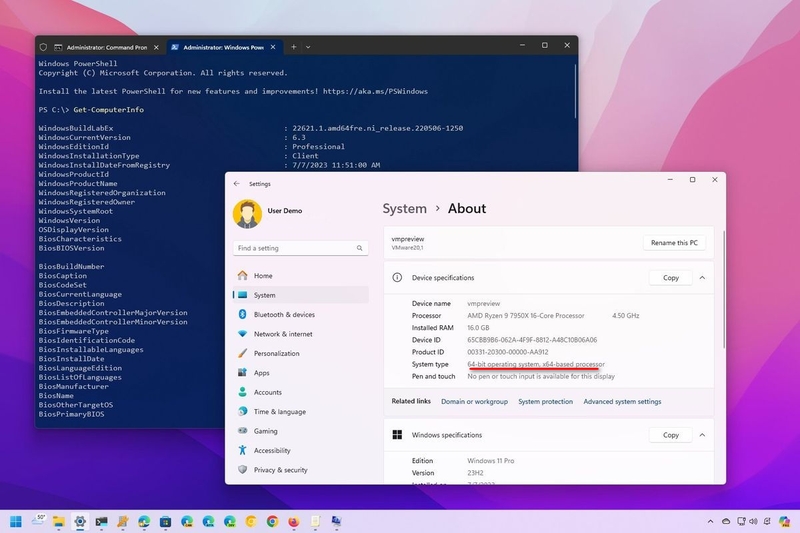
- Nếu không có dòng này, thiết bị của bạn không hỗ trợ cảm ứng.
- Nếu có, Windows sẽ cho biết loại cảm ứng mà thiết bị đang sử dụng.
Hướng dẫn cách bật tắt chế độ Touch Mode trên Word
Bước 1:
- Trên giao diện Word, bạn hãy nhấn vào biểu tượng mũi tên nhỏ Customize Quick Access Toolbar nằm ở góc trên cùng.
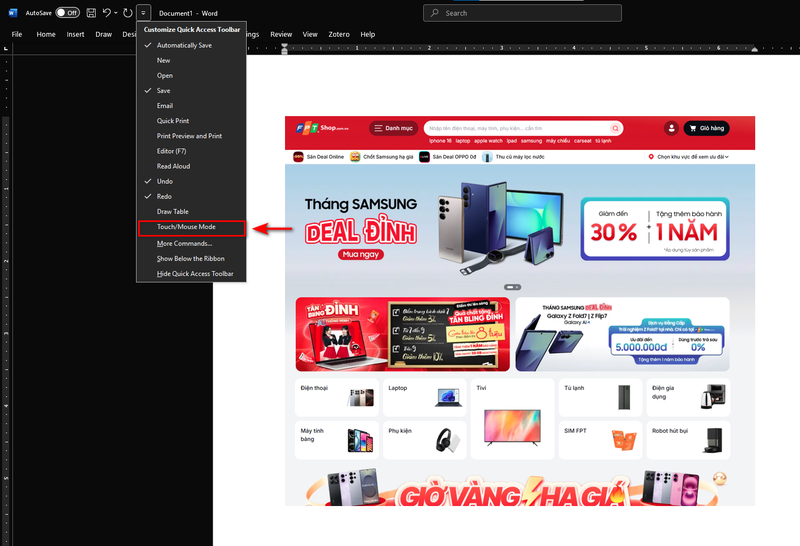
- Tại danh sách tùy chọn hiện ra, tìm và chọn Touch/Mouse Mode để thêm chức năng này vào thanh công cụ nhanh (Quick Access Toolbar).
Bước 2:
Ngay lập tức, một biểu tượng cảm ứng sẽ xuất hiện trên thanh Quick Access. Khi bấm vào biểu tượng này, Word sẽ cho bạn chọn giữa hai chế độ:
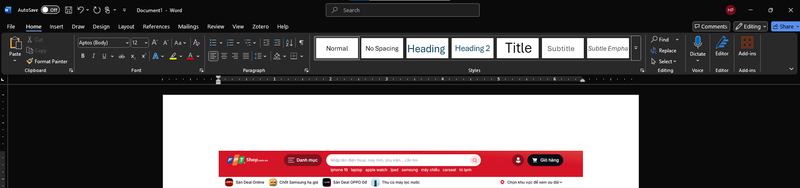
- Chế độ Mouse: Giao diện tối ưu cho thao tác bằng chuột, các nút và lệnh được bố trí khá sát nhau để tiết kiệm không gian hiển thị.

- Chế độ Touch: Giao diện thiết kế riêng cho màn hình cảm ứng, với các nút bấm lớn hơn và khoảng cách rộng hơn để tránh bấm nhầm khi dùng ngón tay.
Điểm khác biệt dễ nhận thấy:
- Ở chế độ Mouse, thanh Ribbon và các lệnh gọn gàng, phù hợp cho việc điều khiển bằng trỏ chuột.
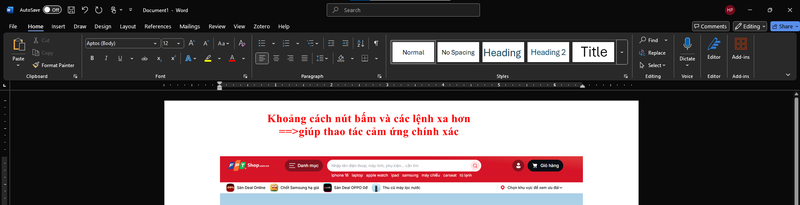
- Ở chế độ Touch, Ribbon được mở rộng, nút bấm lớn hơn và khoảng cách giữa các lệnh xa hơn, giúp thao tác cảm ứng chính xác hơn, đặc biệt khi sử dụng tab Draw để vẽ hoặc ghi chú trực tiếp trên tài liệu.
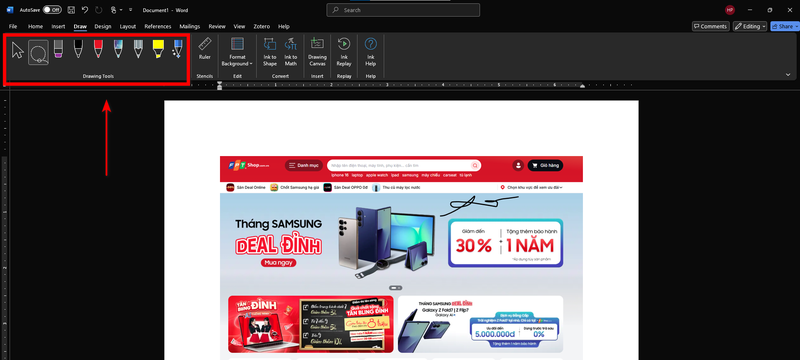
Như vậy, các bạn đã biết cách bật tắt chế độ Touch Mode trên Word. Với Touch Mode, bạn sẽ làm việc thoải mái hơn trên các thiết bị như laptop cảm ứng hay tablet, đồng thời giảm tối đa tình trạng thao tác nhầm.
Lời kết
Việc nắm rõ cách bật tắt chế độ Touch Mode trên Word sẽ giúp bạn linh hoạt hơn trong công việc, đặc biệt khi sử dụng thiết bị cảm ứng. Chỉ với vài thao tác đơn giản, bạn đã có thể tối ưu trải nghiệm làm việc trên Word, dù đang dùng chuột hay chạm trực tiếp lên màn hình.
Trong nhịp sống hiện đại, laptop đã trở thành một phần không thể thiếu – từ hỗ trợ công việc, học tập cho đến phục vụ nhu cầu giải trí. Với dân văn phòng hay học sinh, sinh viên, một chiếc máy tính xách tay nhỏ gọn, dễ mang theo luôn là lựa chọn đáng cân nhắc. Nếu bạn đang tìm kiếm một mẫu laptop mỏng nhẹ đáp ứng tốt nhu cầu hằng ngày, FPT Shop sẽ mang đến cho bạn những gợi ý vô cùng hữu ích.
Xem thêm
:quality(75)/mailing_trong_word_09_3018a2192c.png)
:quality(75)/dropbox_se_ngung_dich_vu_quan_ly_mat_khau_passwords_vao_thang_10_85e0aa4b76.jpg)
:quality(75)/wix_va_wordpress_cai_nao_tot_hon_thumb_e8d4626929.jpg)
:quality(75)/Template_cay_pha_he_thumb_72b04db55b.jpg)
:quality(75)/xoa_nhanh_bang_trong_word_thumb_ba950f4786.jpg)
:quality(75)/set_password_for_your_browser_anh_dai_dien_745b49ab50.png)


