:quality(75)/estore-v2/img/fptshop-logo.png)
:quality(75)/cach_mo_word_tu_command_Prompt_d9bc8427fa.png)
:quality(75)/f32103d8_20db_45e7_834d_5268cf18d45e_9b2a705f13.jpg)
Mẹo hay: Gợi ý 3 cách mở Word từ Command Prompt đơn giản, chi tiết và dễ thực hiện
Nếu muốn mở Microsoft Word nhanh gọn mà không phải mất công tìm biểu tượng trên màn hình, bạn có thể thử dùng Command Prompt. Cách này không chỉ tiện lợi mà còn giúp bạn trông “chuyên nghiệp” hơn. Hơn thế nữa, Word còn cho phép dùng nhiều lệnh tùy chọn để kiểm soát quá trình khởi động. Trong bài viết này, FPT Shop sẽ hướng dẫn bạn từng bước thực hiện cách mở word từ Command Prompt và chia sẻ thêm vài mẹo nhỏ để sử dụng hiệu quả hơn.
Hướng dẫn 3 cách mở Microsoft Word mà không cần chọn biểu tượng
Cách mở Word từ Command Prompt nhanh chóng và hiệu quả
Trước khi có thể mở Word bằng Command Prompt, chúng ta cần xác định thư mục chứa tệp winword.exe. Bạn có thể tìm thủ công hoặc để Command Prompt tự tìm giúp.
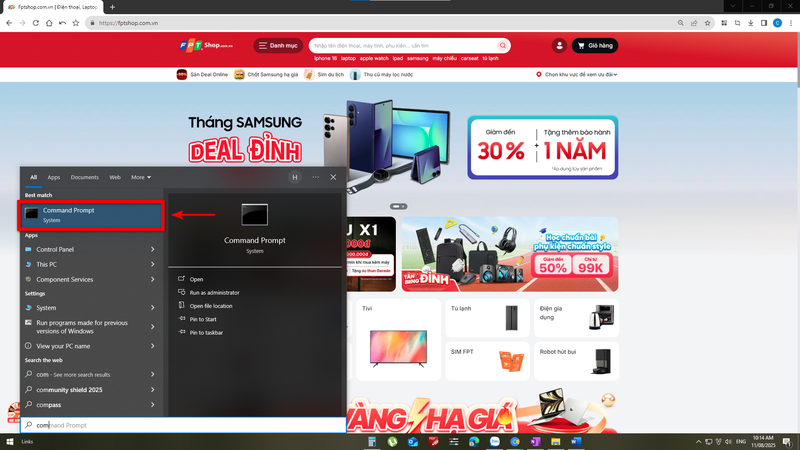
Bước 1: Mở Command Prompt
Vào Start Menu, gõ cmd.
Chọn ứng dụng Command Prompt từ kết quả tìm kiếm.
Bước 2: Chuyển đến thư mục Program Files
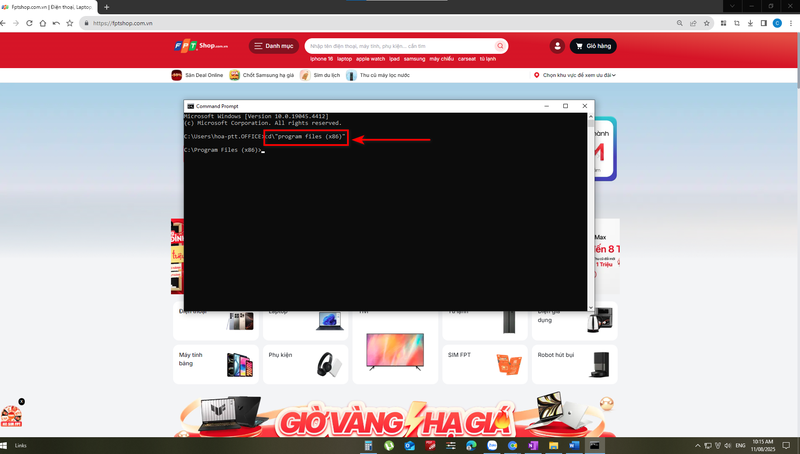
Khi Command Prompt mở, bạn sẽ ở thư mục người dùng.
Nhập lệnh sau và nhấn Enter:
cd "\Program Files (x86)"
Bước 3: Tìm vị trí tệp winword.exe
Nhập lệnh:
dir winword.exe /s
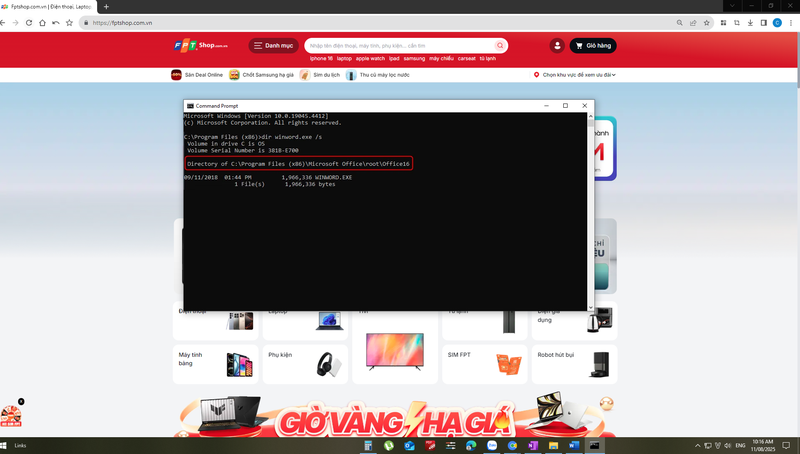
Command Prompt sẽ quét và hiển thị đường dẫn chứa tệp winword.exe.
Bước 4: Di chuyển đến thư mục chứa winword.exe
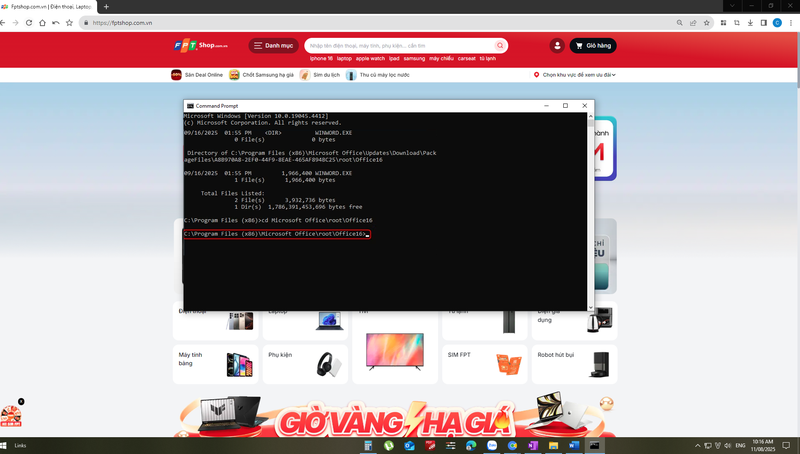
Giả sử đường dẫn là: Microsoft Office\root\Office16
Nhập:
cd Microsoft Office\root\Office16
Bước 5: Mở Microsoft Word
Nhập: winword
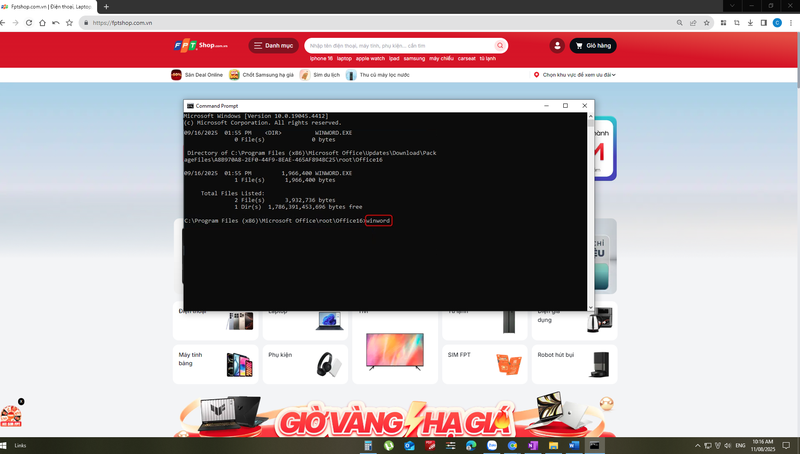
Nhấn Enter để mở Word như bình thường. Như vậy, bạn đã hoàn thành xong cách mở Word từ Command Prompt
Cách mở Microsoft Word từ lệnh Run
Ngoài cách mở Word từ Command Prompt, bạn có thể tham khảo thêm cách sử dụng lệnh Run để khởi chạy chương trình Microsoft Word
Bước 1: Mở hộp thoại Run
Nhấn tổ hợp phím Windows + R trên bàn phím.
Hộp thoại Run sẽ xuất hiện ở góc dưới bên trái màn hình.
Bước 2: Nhập lệnh mở Microsoft Word
Trong ô Open, gõ: winword
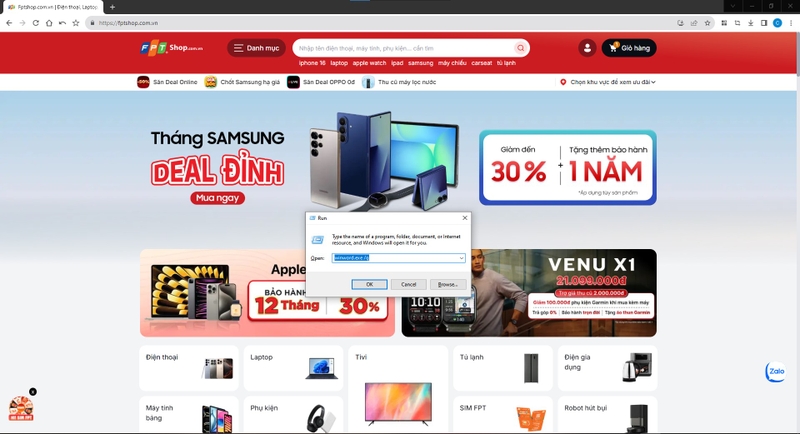
Bước 3: Thực thi lệnh
Nhấn Enter hoặc bấm nút OK.
Microsoft Word sẽ khởi động ngay lập tức.
Cách mở Microsoft Word với command-line switch
Thay vì gõ lại lệnh mỗi lần, bạn có thể dùng thêm command-line switch để mở ứng dụng Microsoft Word. Nói một cách dễ hiểu, Command-line switch là những mã lệnh đặc biệt bạn có thể thêm vào lệnh khởi động Microsoft Word. Các switch này sẽ thay đổi cách Word khởi động, cho phép bạn tùy chỉnh trải nghiệm và thực hiện các tác vụ cụ thể.
Command-line switch giúp bạn:
- Mở tài liệu hoặc mẫu cụ thể: Khởi chạy Word với một tài liệu hoặc mẫu đã sẵn sàng.
- Tự động hóa công việc: Thực thi macro hoặc script ngay khi mở Word.
- Kiểm soát quá trình khởi động: Tắt add-in hoặc mở Word ở chế độ Safe Mode để xử lý sự cố.
- Tùy chỉnh giao diện: Mở Word với các thiết lập và tùy chọn đã định sẵn.
Switch | Mô tả | Ví dụ |
|---|---|---|
/q | Mở Word mà không hiển thị màn hình chào (splash screen). | winword.exe /q |
/t <tên_mẫu> | Mở Word với một tài liệu mới dựa trên mẫu đã chỉ định. | winword.exe /t "MyTemplate.dotx" |
/f <tên_tệp> | Mở Word và mở trực tiếp tài liệu có sẵn. | winword.exe /f "MyDocument.docx" |
/m | Mở Word mà không chạy macro AutoExec nào. | winword.exe /m |
/m <tên_macro> | Mở Word và chạy macro được chỉ định. | winword.exe /m MyMacro |
/a | Mở Word và ngăn không cho add-in hoặc template toàn cục tải lên. | winword.exe /a |
/safe | Mở Word ở chế độ an toàn (tắt add-in và tùy chỉnh). | winword.exe /safe |
Cách sử dụng Command-line Switches trong Microsoft Word
Bước 1: Xác định vị trí tệp winword.exe
Tìm tệp winword.exe trên máy tính của bạn.
Vị trí mặc định thường là: C:\Program Files\Microsoft Office\root\Office16 (Đường dẫn có thể khác tùy phiên bản Office).
Bước 2: Mở hộp thoại Run
Nhấn Windows + R để mở hộp thoại Run.
Bước 3: Nhập lệnh
Gõ: winword.exe [switch] [tham_số]
Ví dụ: winword.exe /t "MyTemplate.dotx"
Bước 4: Thực thi lệnh
Nhấn Enter, Word sẽ mở với switch và tham số đã chỉ định.
Lời kết
Cách mở Word từ Command Prompt là một thủ thuật đơn giản nhưng vô cùng hữu ích trong công việc hàng ngày. Từ lệnh cơ bản winword đến các tùy chọn nâng cao, mỗi phương pháp đều có ứng dụng riêng tùy theo nhu cầu sử dụng. Việc thành thạo những thao tác này không chỉ giúp bạn làm việc hiệu quả hơn mà còn thể hiện sự am hiểu sâu sắc về hệ thống Windows. Hãy thực hành thường xuyên để biến việc sử dụng Command Prompt thành thói quen tự nhiên trong quy trình làm việc của bạn.
Hãy nhanh tay trang bị cho mình phần mềm Microsoft Office 365 bản quyền chính hãng tại FPT Shop để làm việc và học tập hiệu quả hơn. Tại đây, bạn sẽ tìm thấy nhiều gói lựa chọn phù hợp, được tư vấn chu đáo cùng hàng loạt ưu đãi đặc biệt. Ghé FPT Shop hôm nay để chọn cho mình giải pháp văn phòng tối ưu nhé!
Xem thêm về phần mềm Microsoft Office giá rẻ tại FPT Shop ngay hôm nay để có nhiều ưu đãi hấp dẫn nhé!
Xem thêm
:quality(75)/mailing_trong_word_09_3018a2192c.png)
:quality(75)/dropbox_se_ngung_dich_vu_quan_ly_mat_khau_passwords_vao_thang_10_85e0aa4b76.jpg)
:quality(75)/wix_va_wordpress_cai_nao_tot_hon_thumb_e8d4626929.jpg)
:quality(75)/Template_cay_pha_he_thumb_72b04db55b.jpg)
:quality(75)/xoa_nhanh_bang_trong_word_thumb_ba950f4786.jpg)
:quality(75)/set_password_for_your_browser_anh_dai_dien_745b49ab50.png)


