:quality(75)/estore-v2/img/fptshop-logo.png)
:quality(75)/cac_ham_ngay_thang_trong_google_sheets_c13d9b2ef0.jpg)
:quality(75)/Huyen_Ho_a0dcaec2e4.jpg)
Các hàm ngày tháng trong Google Sheets là gì? Hướng dẫn cách sử dụng chi tiết
Khi làm việc với bảng tính, việc quản lý và tính toán dữ liệu liên quan đến thời gian là nhu cầu rất phổ biến trong học tập, kinh doanh cũng như công việc văn phòng. Google Sheets cung cấp nhiều công cụ hỗ trợ giúp người dùng xử lý ngày tháng nhanh chóng, giảm sai sót và tiết kiệm thời gian thao tác. Để tận dụng tối đa những tính năng này, bạn cần nắm rõ cách sử dụng các hàm ngày tháng trong Google Sheets cùng những mẹo áp dụng thực tế nhằm nâng cao hiệu quả làm việc.
Điểm qua các hàm ngày tháng trong Google Sheets phổ biến
Google Sheets cung cấp nhiều hàm hỗ trợ làm việc với dữ liệu thời gian, giúp người dùng thực hiện các phép tính và quản lý ngày tháng một cách thuận tiện hơn. Dưới đây là những hàm phổ biến thường được sử dụng trong quá trình xử lý dữ liệu ngày, tháng và năm trên bảng tính.
- Hàm TODAY: Trả về ngày hiện tại theo thời gian hệ thống.
- Hàm DATE: Tạo một mốc thời gian cụ thể từ năm, tháng và ngày.
- Hàm MONTH: Xác định số thứ tự tháng của một giá trị ngày tháng.
- Hàm YEAR: Cho biết năm tương ứng của một ngày được chỉ định.
- Hàm NOW: Trả về ngày và giờ hiện tại của hệ thống.
- Hàm EDATE: Tính toán ngày mới dựa trên số tháng cộng thêm hoặc lùi lại.
- Hàm DAYS: Tính số ngày chênh lệch giữa hai thời điểm cụ thể.
1. Hàm TODAY
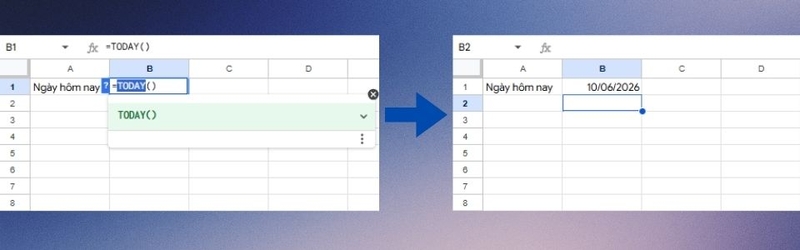
Hàm TODAY dùng để hiển thị ngày hiện tại theo thời gian hệ thống trong Google Sheets. Đây là một hàm thường gặp khi theo dõi lịch làm việc, quản lý thời hạn hoặc thực hiện các phép tính liên quan đến ngày tháng. Cú pháp của hàm như sau:
=TODAY()
=TODAY() // Trả về ngày hiện tại của hệ thống (Ví dụ: Nếu hôm nay là ngày 10/06/2026, hàm sẽ trả về 10/06/2026).
2. Hàm DATE
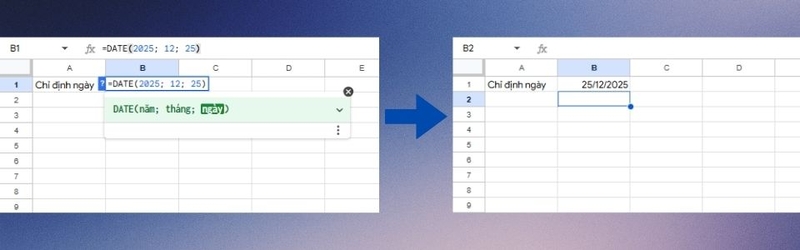
Hàm DATE dùng để tạo một giá trị ngày tháng hoàn chỉnh thông qua việc nhập năm, tháng và ngày. Hàm này thường được sử dụng khi cần xây dựng dữ liệu thời gian theo một định dạng xác định. Cú pháp của hàm là:
=DATE(năm; tháng; ngày)
=DATE(2025; 12; 25) // Trả về ngày 25 tháng 12 năm 2025.
.3. Hàm MONTH
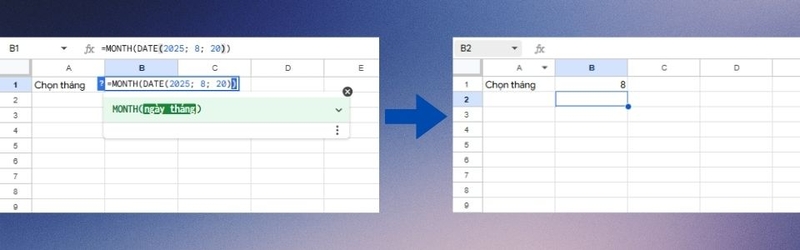
Hàm MONTH dùng để xác định số thứ tự của tháng từ một giá trị ngày tháng cụ thể. Đây là hàm thường được sử dụng khi cần phân loại, thống kê hoặc xử lý dữ liệu theo từng tháng. Cú pháp của hàm là:
=MONTH(ngày tháng)
=MONTH(DATE(2025; 8; 20)) // Trả về 8, tương ứng với tháng 8.
4. Hàm YEAR
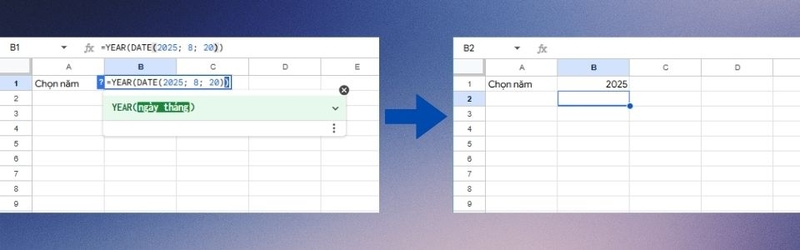
Hàm YEAR dùng để lấy giá trị năm từ một ngày tháng cụ thể. Đây là lựa chọn phổ biến khi cần phân loại hoặc thống kê dữ liệu theo từng năm. Cú pháp của hàm là:
=YEAR(ngày tháng)
=YEAR(DATE(2025; 8; 20)) // Trả về 2025.
5. Hàm NOW
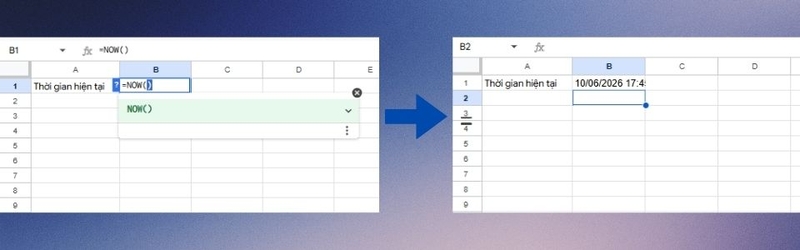
Hàm NOW() được sử dụng để trả về thời điểm hiện tại, bao gồm cả ngày và giờ trong cùng một ô của bảng tính. Hàm này thường xuất hiện trong các bảng theo dõi tiến độ, ghi nhận thời gian hoặc quản lý dữ liệu theo thời gian thực.
=NOW()
=NOW()
Kết quả có thể hiển thị dưới dạng 10/06/2026 17:45:23, tùy thuộc vào thời điểm và định dạng ngày giờ được thiết lập trong bảng tính.
6. Hàm EDATE
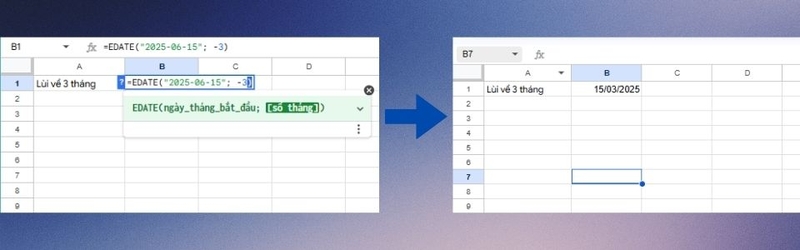
Hàm EDATE() dùng để tính toán một ngày mới bằng cách cộng thêm hoặc trừ đi số tháng xác định từ một mốc thời gian ban đầu. Hàm này thường được sử dụng khi theo dõi thời hạn hợp đồng, lịch thanh toán hoặc các kế hoạch theo tháng.
=EDATE(starting date, months)
=EDATE("2025-06-15"; -3)
Kết quả trả về là 15/03/2025, tương ứng với thời điểm lùi lại 3 tháng so với ngày bắt đầu.
Kinh nghiệm sử dụng các hàm ngày tháng trong Google Sheets
Sau khi nắm được cách hoạt động của các hàm ngày tháng trong Google Sheets, bạn có thể áp dụng chúng vào nhiều tình huống thực tế để quản lý dữ liệu thời gian thuận tiện và chính xác hơn. Sau đây là một số cách sử dụng phổ biến.
Cách tạo chuỗi ngày liên tiếp trong Google Sheets
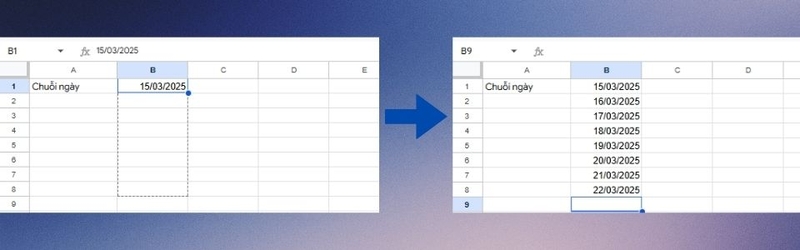
Google Sheets cho phép điền nhanh dãy ngày liên tục mà không cần nhập thủ công từng mốc thời gian. Các bước thực hiện như sau:
- Bước 1: Nhập ngày bắt đầu vào một ô bất kỳ.
- Bước 2: Chọn ô chứa ngày vừa nhập.
- Bước 3: Đưa chuột đến góc dưới bên phải của ô cho đến khi xuất hiện dấu cộng (+).
- Bước 4: Giữ chuột và kéo xuống dưới hoặc sang ngang để tạo chuỗi ngày liên tiếp theo nhu cầu.
Cách tính số ngày chênh lệch trong Google Sheets
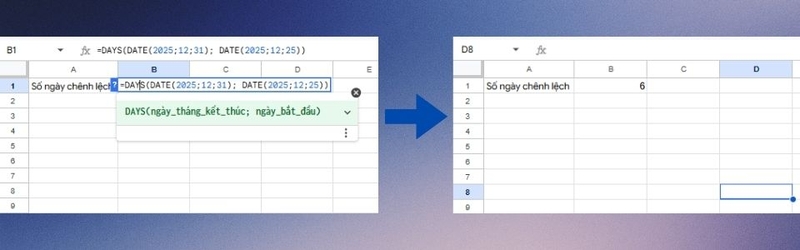
Để tính khoảng cách giữa hai ngày trong Google Sheets, bạn có thể sử dụng hàm DAYS(). Cú pháp của hàm là:
=DAYS(ngày tháng kết thúc, ngày tháng bắt đầu)
=DAYS(DATE(2025,12,31), DATE(2025,12,25)) // Trả về 6
Kết quả trả về số ngày chênh lệch giữa ngày 31/12/2025 và ngày 25/12/2025.
Thêm bộ chọn ngày vào Google Sheets
Google Sheets cho phép chèn bộ chọn ngày vào ô dữ liệu, tạo sự thuận tiện khi nhập các mốc thời gian. Có hai cách thực hiện phổ biến như sau:
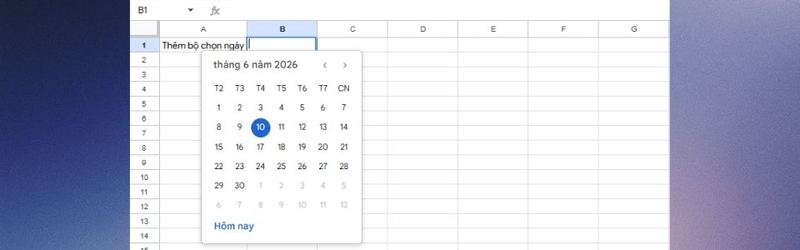
Google Sheets cho phép chèn bộ chọn ngày (Date Picker) thông minh vào ô dữ liệu. Khi người dùng nhấp đúp chuột vào ô, một bảng lịch nhỏ sẽ hiện ra giúp việc nhập mốc thời gian trở nên nhanh chóng, trực quan và không bị sai định dạng.
Để thiết lập tính năng này, bạn thực hiện theo các bước xác thực dữ liệu sau:
- Bước 1: Chọn (bôi đen) các ô hoặc cột cần thêm bộ chọn ngày.
- Bước 2: Trên thanh menu, chọn Data (Dữ liệu) > Data validation (Xác thực dữ liệu).
- Bước 3: Tại bảng cài đặt xuất hiện ở bên phải màn hình, nhấp vào nút Add rule (Thêm quy tắc).
- Bước 4: Tại mục Criteria (Tiêu chí), nhấp mở menu thả xuống và chọn is valid date (Là ngày hợp lệ).
- Bước 5 (Tùy chọn): Mở rộng phần Advanced options (Tùy chọn nâng cao) bên dưới nếu bạn muốn tùy chỉnh:
- Hiển thị văn bản trợ giúp khi người dùng nhập sai.
- Chọn Reject input (Từ chối nhập) nếu muốn chặn hoàn toàn dữ liệu sai kiểu ngày tháng, hoặc Show a warning (Hiển thị cảnh báo).
- Bước 6: Nhấn Done (Đã xong) để lưu cấu hình.
Bây giờ, bạn chỉ cần nhấp đúp chuột vào các ô đã thiết lập, bộ chọn ngày sẽ ngay lập tức hiển thị để bạn click chọn trực tiếp.
Tạm kết
Dữ liệu ngày tháng xuất hiện trong rất nhiều công việc như lập kế hoạch, theo dõi tiến độ, quản lý nhân sự hay tổng hợp báo cáo. Vì vậy, việc nắm vững các hàm ngày tháng trong Google Sheets sẽ tạo nền tảng thuận lợi cho quá trình xử lý dữ liệu trên bảng tính. Khi sử dụng đúng hàm trong từng tình huống, bạn có thể rút ngắn thao tác thủ công, tăng độ chính xác và quản lý thông tin thời gian một cách khoa học hơn.
Bạn đang tìm một chiếc laptop văn phòng đủ mạnh để xử lý Google Sheets, Excel và các tác vụ làm việc hằng ngày một cách mượt mà? Ghé ngay FPT Shop để khám phá nhiều mẫu laptop chính hãng từ ASUS, HP, Lenovo, Acer với thiết kế gọn nhẹ, thời lượng pin dài và cấu hình phù hợp cho học tập lẫn công việc. Đặt mua hôm nay để nhận nhiều ưu đãi hấp dẫn cùng chính sách trả góp linh hoạt, giúp bạn dễ dàng sở hữu thiết bị phù hợp với ngân sách.
Xem thêm:
:quality(75)/small/cac_ham_trong_google_sheet_0_8e146576e5.jpg)
:quality(75)/criteria_la_gi_cafd3f6bcf.jpg)
:quality(75)/cac_ham_so_luong_giac_trong_excel_54152fb453.png)
:quality(75)/ham_loc_trung_trong_excel_15_615ddd7f75.jpg)
:quality(75)/cai_excel_012_5ae587c816.png)
:quality(75)/cac_ham_lam_tron_trong_excel_ec71e9f09c.png)


