:quality(75)/estore-v2/img/fptshop-logo.png)
:quality(75)/bat_tat_che_do_tu_dong_ket_ban_tren_zalo_tu_danh_ba_thumb_5c072e0518.jpg)
:quality(75)/Phuong_Anh_5be0b8e823.jpg)
Hướng dẫn bật/tắt chế độ tự động kết bạn trên Zalo từ danh bạ điện thoại chi tiết, dễ hiểu
Zalo là một trong những nền tảng liên lạc phổ biến nhất tại Việt Nam, cho phép người dùng kết bạn và trò chuyện dễ dàng thông qua số điện thoại. Một trong những tính năng được nhiều người quan tâm là chế độ tự động kết bạn từ danh bạ. Tuy nhiên, không phải ai cũng hiểu rõ khi nào nên bật hoặc tắt, cách thiết lập ra sao. Bài viết dưới đây của FPT Shop sẽ hướng dẫn bạn đầy đủ và chi tiết nhất để có thể sử dụng tính năng bật/tắt chế độ tự động kết bạn trên Zalo từ danh bạ điện thoại một cách chủ động và an toàn.
Khi nào nên bật chế độ tự động kết bạn từ danh bạ?
Người dùng nên cân nhắc bật chế độ tự động kết bạn từ danh bạ trong những trường hợp sau để tối ưu trải nghiệm Zalo và tiết kiệm thời gian:
- Kết nối nhanh với bạn bè và người thân: Giúp tự động thêm những số điện thoại có tài khoản Zalo từ danh bạ, tiết kiệm công sức tìm kiếm và gửi lời mời thủ công.
- Hỗ trợ kinh doanh và dịch vụ: Khi thường xuyên lưu số khách hàng, tính năng này sẽ giúp bạn kết nối ngay lập tức, thuận tiện cho chăm sóc và liên hệ với khách hàng.
- Đồng bộ danh bạ khi đổi thiết bị hoặc cài lại ứng dụng: Giúp khôi phục toàn bộ kết nối cũ từ danh bạ mới hoặc điện thoại mới, tránh bỏ sót bạn bè.
- Duy trì liên lạc thường xuyên: Giúp bạn cập nhật danh sách bạn bè một cách tự động, đặc biệt hữu ích trong môi trường làm việc hoặc học tập cần trao đổi thường xuyên qua Zalo.

Khi nào nên tắt chế độ tự động kết bạn từ danh bạ?
Mặc dù tính năng tự động kết bạn từ danh bạ mang lại nhiều tiện lợi nhưng bạn nên tắt chế độ này trong những trường hợp sau để bảo vệ quyền riêng tư và kiểm soát danh sách bạn bè:
- Bảo vệ quyền riêng tư: Tắt tính năng giúp tránh Zalo tự động kết bạn với những số điện thoại không mong muốn, hạn chế rò rỉ thông tin cá nhân.
- Chia sẻ điện thoại với người khác: Khi dùng chung điện thoại với trẻ em hoặc đồng nghiệp, việc tắt tính năng sẽ ngăn Zalo tự động gửi lời mời kết bạn ngoài ý muốn.
- Giảm phiền toái từ người lạ: Khi không muốn nhận quá nhiều thông báo hoặc kết nối từ những số điện thoại lạ, việc tắt tính năng giúp danh sách bạn bè gọn gàng hơn.
- Kiểm soát danh sách bạn bè hiệu quả: Tắt tự động kết bạn sẽ giúp bạn chủ động thêm bạn bè theo nhu cầu, tránh những kết nối không cần thiết hoặc không liên quan.
Hướng dẫn bật/tắt chế độ tự động kết bạn trên Zalo từ danh bạ điện thoại
Để người dùng dễ hiểu và thao tác chính xác, bài viết hướng dẫn bạn bật/tắt chế độ tự động kết bạn trên Zalo từ danh bạ điện thoại chi tiết và đơn giản như sau:
Hướng dẫn bật chế độ tự động kết bạn Zalo từ danh bạ
Để bật chế độ tự động kết bạn Zalo từ danh bạ một cách chi tiết, bạn hãy thực hiện theo các bước sau:
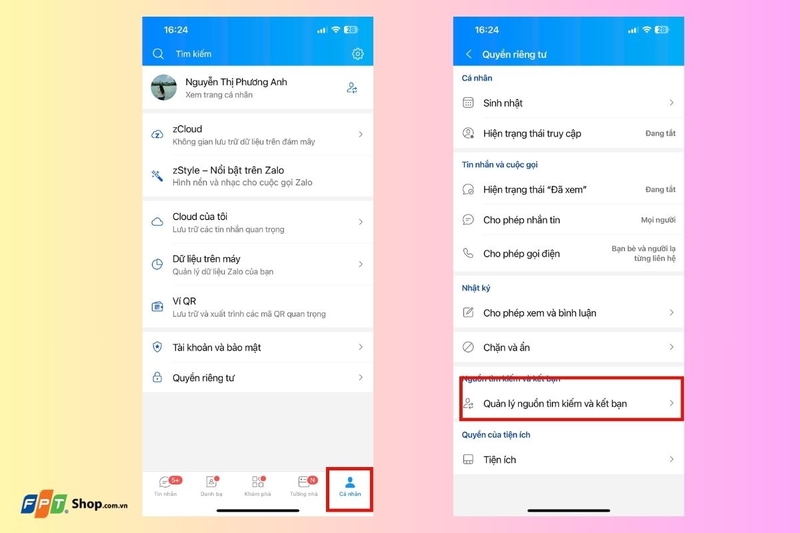
Bước 1: Truy cập vào ứng dụng Zalo trên điện thoại. Tại giao diện chính, bạn chọn mục Cá nhân ở góc phải màn hình. Sau đó chọn mục Quyền riêng tư > Quản lý nguồn tìm kiếm và kết bạn.
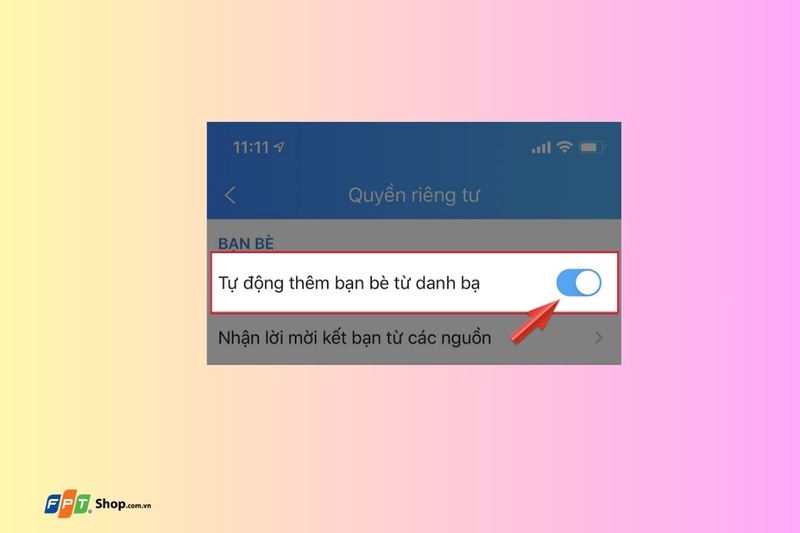
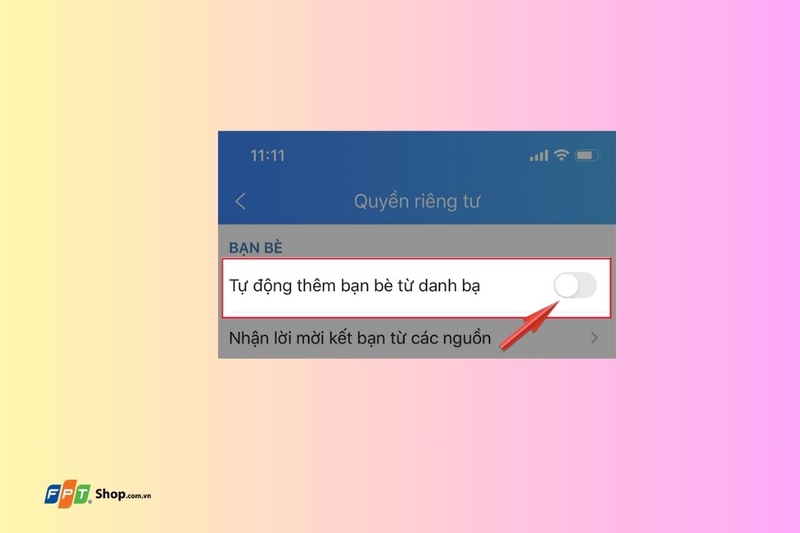
Bước 2: Tại đây, bạn bật tính năng Tự động thêm bạn từ danh bạ bằng cách gạt công tắc sang màu xanh. Sau khi bật, Zalo sẽ tự động quét danh bạ và kết bạn với những số điện thoại có tài khoản Zalo tương ứng.
Hướng dẫn tắt chế độ tự động kết bạn Zalo từ danh bạ
Nếu bạn muốn tắt chế độ này để bảo vệ quyền riêng tư hoặc hạn chế kết bạn không mong muốn, hãy làm theo các bước sau:
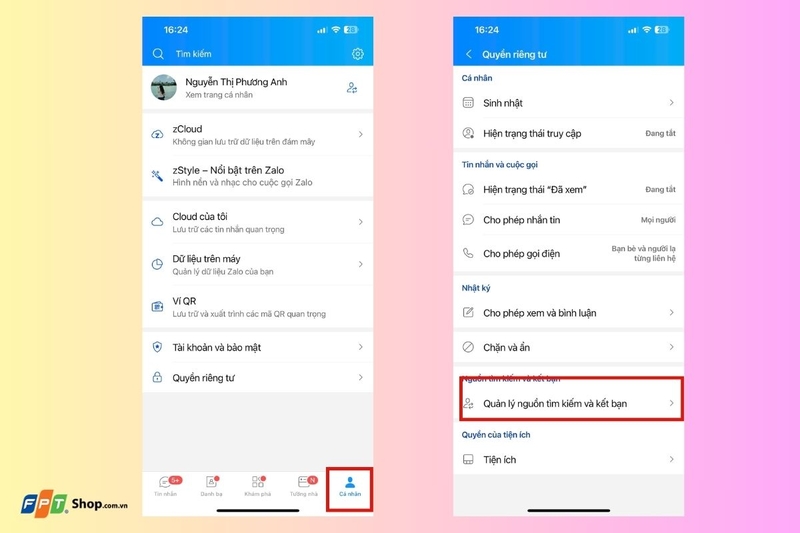
Bước 1: Truy cập ứng dụng Zalo trên điện thoại. Trên thanh menu dưới cùng, bạn chọn Cá nhân, sau đó nhấn vào phần Quyền riêng tư > Quản lý nguồn tìm kiếm và kết bạn.
Bước 2: Sau đó, bạn hãy tìm mục Tự động thêm bạn từ danh bạ. Bạn gạt công tắc để tắt tính năng này. Khi tắt, Zalo sẽ không tự động quét danh bạ để thêm bạn mới nữa.
Lưu ý quan trọng khi bật/tắt chế độ tự động kết bạn trên Zalo từ danh bạ điện thoại
Khi sử dụng chế độ tự động kết bạn từ danh bạ trên Zalo, bạn nên lưu ý một số điểm sau để đảm bảo tính năng hoạt động hiệu quả và bảo vệ quyền riêng tư:
- Cấp quyền truy cập danh bạ: Zalo cần được phép truy cập danh bạ trên điện thoại để quét và thêm bạn. Nếu quyền này bị tắt, tính năng tự động sẽ không hoạt động.
- Chỉ kết bạn với số đã đăng ký Zalo: Tính năng này chỉ thêm bạn từ những số điện thoại đã đăng ký tài khoản Zalo, những số chưa có tài khoản sẽ không được gợi ý.
- Hiểu rõ phạm vi kết nối: Khi bật tính năng, người khác trong danh bạ cũng có thể thấy tài khoản của bạn, do đó hãy cân nhắc quyền riêng tư trước khi sử dụng.
- Khác với tính năng gợi ý kết bạn: Ngay cả khi tắt tự động kết bạn, Zalo vẫn có thể gợi ý kết bạn dựa trên số điện thoại, nên bạn cần quản lý danh sách bạn bè chủ động.
- Cập nhật Zalo và hệ điều hành: Phiên bản cũ của ứng dụng hoặc hệ điều hành có thể gây lỗi đồng bộ danh bạ, vì vậy nên luôn cập nhật phiên bản mới để tính năng hoạt động ổn định.
Tạm kết
Trên đây, FPT Shop đã hướng dẫn chi tiết cách bật/tắt chế độ tự động kết bạn trên Zalo từ danh bạ điện thoại, giúp bạn chủ động hơn trong việc kiểm soát các kết nối cá nhân. Khi nắm rõ thời điểm nên kích hoạt, khi nào nên tắt và cách thiết lập chính xác, bạn sẽ sử dụng Zalo hiệu quả hơn mà vẫn đảm bảo quyền riêng tư được bảo vệ. Hy vọng những chia sẻ trong bài viết sẽ giúp bạn thao tác dễ dàng và quản lý tài khoản Zalo linh hoạt trong mọi tình huống.
Khám phá ngay các mẫu điện thoại chính hãng tại FPT Shop để nhận mức giá tốt cùng nhiều ưu đãi độc quyền. Mua sắm dễ dàng, hỗ trợ tận tâm và giao hàng nhanh chóng, đến ngay FPT Shop để sở hữu chiếc điện thoại bạn ưng ý nhất hôm nay.
Xem thêm:
:quality(75)/cach_bao_xau_tren_zalo_thumb_e7233caca4.png)
:quality(75)/khong_tra_loi_duoc_story_zalo_9_61378df3f4.jpg)
:quality(75)/tat_tinh_nang_tu_luu_anh_tren_zalo_b_7d6ead8457.jpg)
:quality(75)/cach_sua_tin_nhan_tren_zalo_khong_can_thu_hoi_thumb_5db3cbf18d.png)
:quality(75)/thu_nho_man_hinh_video_call_tren_zalo_cd5d3a83ff.jpg)
:quality(75)/Bat_che_do_may_bay_co_goi_Zalo_duoc_khong_3e58298659.jpg)


